 توثيق CloudEdge App
دليل البدء السريع للكاميرا الشمسية
دليل البدء السريع لكاميرا الأمان اللاسلكية التي تعمل بالبطارية والطاقة الشمسية، يشمل نظرة عامة على الأجهزة، وإعداد تطبيق CloudEdge، والاقتران بشبكة Wi-Fi، وتركيب الكاميرا واللوحة الشمسية، وإعداد كشف الحركة، وتخزين التسجيلات، والتشغيل، والمشاركة، والشحن، والأسئلة الشائعة.
يشرح هذا الدليل كيفية إعداد واستخدام كاميرا الطاقة الشمسية اللاسلكية التي تعمل بالبطارية عبر تطبيق CloudEdge.
لمزيد من نصائح استكشاف الأعطال الخاصة بكاميرات البطارية، راجع قسم الأسئلة الشائعة – كاميرا البطارية.
1. قائمة محتويات العبوة

- زر الطاقة
- Reset
- فتحة بطاقة SD
- Micro USB
- مؤشر الشحن
- مكبر الصوت
- الهوائي
- PIR
- الميكروفون
- IR LED
- مصباح الحالة
- العدسة
- مصابيح LED للإضاءة الفيضية
2. نظرة عامة على المنتج

- الكاميرا
- اللوحة الشمسية
- كابل الشحن Micro-USB
- دليل المستخدم
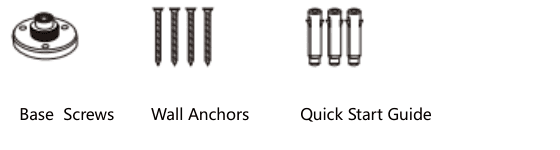
- طقم البراغي
المواصفات الفنية
| العنصر | الوصف |
|---|---|
| منفذ الطاقة | DC5V±10% |
| التشغيل/الإيقاف | اضغط مع الاستمرار على زر الطاقة 3 ثوانٍ لتشغيل الكاميرا أو إيقافها |
| مصباح الحالة | • ضوء أحمر ثابت: الكاميرا قيد التشغيل أو تواجه عطلاً • وميض أحمر بطيء: في انتظار الاتصال بشبكة Wi-Fi؛ وميض أحمر سريع: جارٍ الاتصال بشبكة Wi-Fi • وميض أزرق: جارٍ الاتصال • ضوء أزرق ثابت: الكاميرا تعمل بشكل صحيح |
| فتحة بطاقة SD | تدعم التخزين المحلي على بطاقة SD (بحد أقصى 128 GB) |
| Reset | اضغط مع الاستمرار 5 ثوانٍ لإعادة ضبط الكاميرا |
| مؤشر الشحن | • ضوء أحمر ثابت: البطارية قيد الشحن • ضوء أزرق ثابت: اكتمل الشحن |
| البطارية | بطارية قابلة للشحن مدمجة |
3. كيفية إعداد الكاميرا
3.1 تنزيل التطبيق وتثبيته
نزّل تطبيق «CloudEdge» من متجر App Store أو Google Play. يمكنك أيضاً مسح رمز QR لتنزيله.
3.2 تسجيل الحساب وتسجيل الدخول
افتح تطبيق «CloudEdge»، اختر بلدك/منطقتك، ثم سجّل حساباً جديداً باستخدام عنوان بريد إلكتروني صالح عند استخدامك التطبيق لأول مرة، ثم سجّل الدخول.
3.3 إعداد الشبكة
- تدعم الكاميرا شبكة Wi-Fi بتردد 2.4 GHz فقط، ولا تدعم شبكة 5 GHz. تحقق من إعدادات الموجّه للتأكد من أن الشبكة تعمل على تردد 2.4 GHz.
- تأكد من أن كلمة مرور Wi-Fi لا تحتوي على أحرف خاصة مثل
&*%#@^. - لضمان الاتصال الناجح، ضع الكاميرا والهاتف قريباً من الموجّه لتسريع عملية إعداد الشبكة.
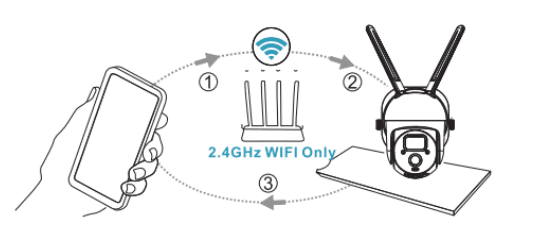
3.4 توصيل الكاميرا بالتطبيق
معلومات مهمة:
- قبل إضافة الجهاز، تأكد من شحن الكاميرا بما يكفي. يمكنك استخدام مهايئ شحن 5V، 1.5A (المهايئ غير مرفق في العبوة).
- اضغط مع الاستمرار على زر الطاقة 3–5 ثوانٍ لتشغيل الجهاز أو إيقافه؛ ستسمع صوت تنبيه عند التشغيل.
- إذا نجح الاقتران بين الكاميرا وهاتفك، سيومض مصباح الحالة باللون الأزرق. إذا لم ينجح، سيضيء باللون الأحمر. أعد ضبط الكاميرا بالضغط المطوّل على زر «Reset» 3–5 ثوانٍ.
شغّل تطبيق «CloudEdge» واضغط على «إضافة جهاز».

اختر شبكة Wi-Fi، أدخل كلمة المرور الصحيحة، ثم اضغط «التالي».
اعرض رمز QR أمام الكاميرا على مسافة 12–20 سم. ستسمع صوتاً عند نجاح المسح.

يمكنك تسمية الكاميرا وإضافتها إلى موقع المراقبة المناسب.
4. تركيب الكاميرا
4.1 تركيب الحامل واللوحة الشمسية
استخدم أداة حفر لعمل فتحات في الجدار وفقاً لمسافات فتحات القاعدة. يُنصح بتحديد مواقع الفتحات بقلم رصاص قبل الحفر. أدخل المسامير التمددية في الفتحات، ثم ثبّت الحامل بواسطة البراغي.
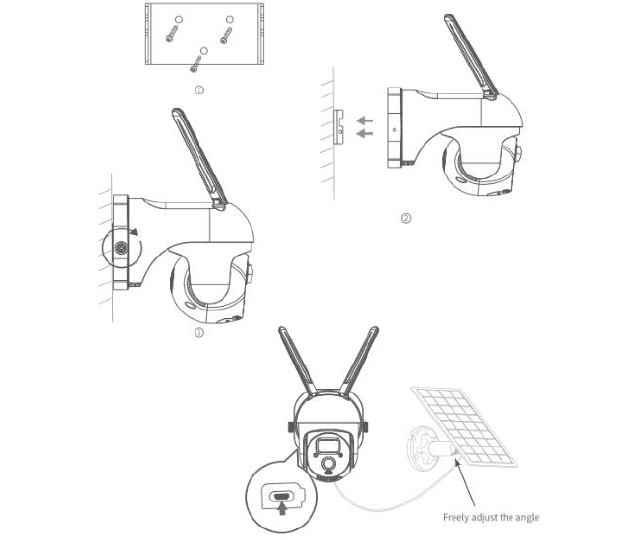
4.2 اختيار الموقع المناسب للكاميرا
ركّب الكاميرا في مكان لا يعترض مجال رؤيتها أي عائق، وتأكد من وقوعها ضمن نطاق تغطية شبكة Wi-Fi.
يُنصح بتركيب الكاميرا على ارتفاع نحو 2.4 متر (8 ft). يمكنك تعديل الارتفاع وزاوية الكاميرا بالاسترشاد بالصورة المباشرة على هاتفك.

5. تركيب اللوحة الشمسية
مكوّنات اللوحة الشمسية

التركيب
ضع اللوحة الشمسية في منطقة تتلقى أشعة شمس مباشرة ومستمرة طوال العام. تكفي بضع ساعات من أشعة الشمس المباشرة يومياً للحفاظ على تشغيل الكاميرا.
تتأثر كمية الطاقة التي تنتجها اللوحة الشمسية بالأحوال الجوية والتغيرات الموسمية والموقع الجغرافي وعوامل أخرى.
ثبّت القاعدة في موقع التركيب باستخدام البراغي المرفقة. إذا كان السطح طرياً أو غير مستقر، احفر أولاً فتحة بمثقاب قطره φ6.0 mm، ثم أدخل مسماراً تمددياً في الفتحة وثبّت القاعدة بالبراغي.

أدخل صامولة القفل في المفصل الكروي، ثم برغ صامولة المقبس الدائري في المفصل الكروي.

برغ المفصل الكروي في الجزء الخلفي من اللوحة الشمسية. شدّه بإحكام بالصامولة المرفقة.

برغ صامولة القفل في القاعدة. تأكد من أن المفصل الكروي مائل نحو الأعلى.

لتدوير اللوحة الشمسية يساراً أو يميناً، فكّ صامولة القفل، أدر الذراع الأسطواني، ثم أعد شدّ الصامولة عند وصول اللوحة إلى الوضع المطلوب.

يمكن تعديل زاوية ميل اللوحة الشمسية لأعلى ولأسفل بحد أقصى 90°.

تلميح: بعد اكتمال التركيب، تأكد من إحكام ربط جميع آليات القفل.

كيفية ضبط وضع اللوحة الشمسية
- ابحث عن المكان الذي يتلقى أكبر قدر من أشعة الشمس المباشرة طوال اليوم
- اضبط اللوحة الشمسية بميل 30° نحو الأعلى
- وجّهها جنوباً إذا كنت في نصف الكرة الشمالي، وشمالاً إذا كنت في نصف الكرة الجنوبي
مهم
- نظّف سطح اللوحة الشمسية بانتظام بقطعة قماش ناعمة مبللة قليلاً لإزالة الغبار والأوساخ.
- احرص على تحديث البرنامج الثابت للكاميرا إلى أحدث إصدار.
المعاملات الأساسية
| المعامل | القيمة |
|---|---|
| طول الكابل | 3 م |
| جهد التشغيل | 5V DC |
| درجة حرارة التشغيل | من -20.5 °C إلى 48.5 °C (من -5 °F إلى 120 °F) |
6. نظرة عامة على الوظائف
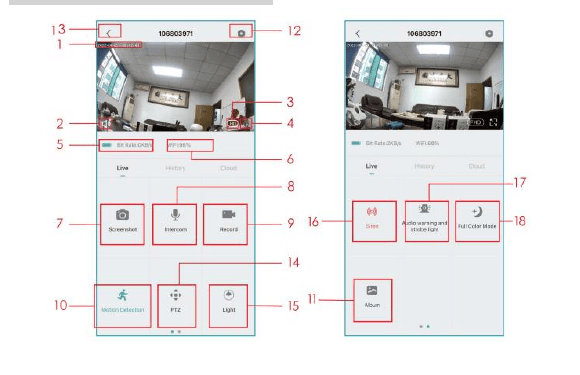
| الرقم | الوظيفة | الرقم | الوظيفة |
|---|---|---|---|
| 1 | الطابع الزمني | 10 | تشغيل/إيقاف كشف الحركة |
| 2 | زر كتم الصوت | 11 | البحث عن فيديو أو لقطة شاشة |
| 3 | زر الدقة | 12 | زر الإعدادات |
| 4 | ملء الشاشة | 13 | العودة إلى الصفحة الرئيسية |
| 5 | سرعة الشبكة | 14 | التحكم في PTZ |
| 6 | قوة إشارة Wi-Fi | 15 | التحكم في الإضاءة |
| 7 | التقاط لقطة شاشة | 16 | التحكم في صافرة الإنذار |
| 8 | الميكروفون | 17 | إعداد التحذير الصوتي والضوء الوميضي |
| 9 | تسجيل فيديو | 18 | إعداد وضع الألوان الكاملة |
7. إعداد كشف الحركة
لا تدعم الكاميرا التسجيل المستمر على مدار الساعة. بمجرد اكتشاف حركة بواسطة مستشعر PIR، تبدأ الكاميرا في تسجيل الفيديو. تُحفظ مقاطع الفيديو على بطاقة SD المحلية أو في السحابة.

- تشغيل/إيقاف كشف الحركة: إذا أوقفت كشف الحركة، لن تسجّل الكاميرا أي فيديو ولن تتلقى إشعارات بالأحداث الناجمة عن الحركة.
- تغيير حساسية الكشف: مستوى الحساسية من 1 إلى 10. يُنصح في البداية بضبط مستوى أعلى (6–10) لتسجيل أحداث أكثر تفصيلاً. إذا أزعجتك كثرة الإشعارات، يمكنك تقليلها للحد من الإنذارات الكاذبة.
- اضغط على «وضع الإنذار»:
- وقت التسجيل – يتيح تسجيل فيديو أطول (10–30 ثانية)؛
- فترة الإنذار – حدّد تكرار تفعيل كشف الحركة.
- خطة التنبيه: إذا احتجت، حدّد فترة زمنية لتفعيل كشف الحركة.
8. تخزين التسجيلات
1. التسجيل اليدوي
انتقل إلى الفيديو المباشر وابدأ التسجيل أو أوقفه يدوياً بالضغط على زر «تسجيل». يتوقف التسجيل تلقائياً عند الخروج من وضع العرض المباشر.
2. بطاقة الذاكرة
تدعم الكاميرا بطاقة micro SD (غير مرفقة) بسعة تصل إلى 128 GB.
3. خطة التخزين السحابي
من خلال اشتراك السحابة، يمكنك حفظ جميع مقاطع الفيديو في السحابة وعرضها من تطبيق CloudEdge. يمكنك الاختيار بين VIP الشهري أو الموسمي أو السنوي. (يحصل الحساب المسجّل حديثاً على 7 أيام تجريبية مجانية.)
9. تشغيل الفيديو
1. تشغيل الفيديو من بطاقة SD
- انتقل إلى الواجهة الرئيسية واضغط على أيقونة «السجل – الإنذار»، ستظهر أحداث الحركة المكتشفة اليوم. اضغط على أي فيديو لتشغيله.
- افتح «التقويم» للبحث عن التسجيلات السابقة وتشغيلها.
2. تشغيل الفيديو من السحابة
انتقل إلى الواجهة الرئيسية واضغط على أيقونة «السحابة – الإنذار»، ستظهر أحداث الحركة المكتشفة اليوم. اضغط على أي فيديو لتشغيله.

10. مشاركة الكاميرا
إذا أردت السماح لأفراد الأسرة أو الأصدقاء الآخرين بمشاهدة الكاميرا، استخدم هذه الوظيفة. يستطيع المشاركة وضبط الجهاز فقط المسؤول الذي ربط حسابه بالكاميرا أول مرة. يستطيع الأعضاء الآخرون مشاهدة البث المباشر أو التسجيلات فقط.
ملاحظة: لا يمكن مشاركة الحسابات المسجَّلة في مناطق مختلفة.
اضغط على «مشاركة الجهاز» في صفحة الإعدادات.
اضغط على «مسح رمز QR».
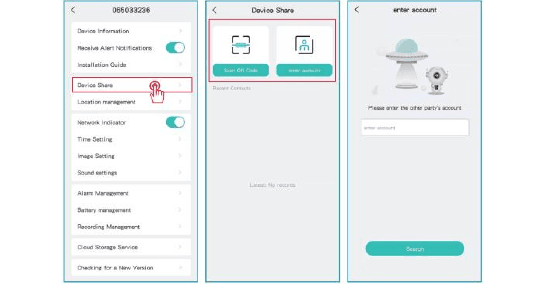
امسح رمز QR الخاص بالهاتف الذي تريد إضافته؛ ستصلك إشعارات تأكيد بعد نجاح العملية. تكتمل المشاركة بعد موافقتك. إذا اخترت «إدخال الحساب»، يمكنك البحث عن الحساب الذي تريد إضافته.
11. شحن الكاميرا
1. طريقة الشحن
سيُذكّرك التطبيق بشحن الكاميرا عند انخفاض البطارية. استخدم كابل Micro USB مع مهايئ شحن 5V/1.5A. خلال الشحن، يضيء مؤشر الكاميرا باللون الأحمر؛ وعند اكتمال الشحن يتحول إلى اللون الأزرق الثابت. يستغرق الشحن الكامل نحو 8 ساعات.
يمكنك أيضاً استخدام اللوحة الشمسية لشحن الكاميرا.
ملاحظة: يمكن الاطلاع على مستوى البطارية الدقيق من تطبيق CloudEdge.
2. حول البطارية
تعتمد هذه الكاميرا تقنية مبتكرة لخفض استهلاك الطاقة، إذ تتفاوت درجة الاستهلاك بحسب السيناريو، مما يمنحها قدرة احتياطية أطول. عند عدم الكشف عن أي حركة، تدخل الكاميرا في وضع السكون بأدنى استهلاك للطاقة. وعند اكتشاف حركة، تستيقظ الكاميرا فوراً وتبدأ تسجيل الفيديو.
ملاحظات
- إذا كانت الكاميرا موجّهة نحو شارع مزدحم، فستستيقظ باستمرار وتكتشف حركات كثيرة مما يؤدي إلى استنزاف البطارية بسرعة.
- ترتبط نسبة استهلاك البطارية ووقت الاستعداد ارتباطاً وثيقاً بعدد الحركات المكتشفة يومياً؛ فكلما زاد عدد الحركات، زاد معدّل الاستهلاك وقصر وقت الاستعداد.
- العمر الافتراضي التقديري النموذجي لبطارية ليثيوم أيون يبلغ نحو سنتين إلى ثلاث سنوات أو 300 إلى 500 دورة شحن أيهما يأتي أولاً. دورة الشحن الواحدة هي الفترة من الشحن الكامل إلى التفريغ الكامل.
- بيئة التشغيل الموصى بها للكاميرا تتراوح بين 4 °F و140 °F (20 °C–60 °C). قد تنخفض أداء البطارية في درجات الحرارة المنخفضة.
12. الأسئلة الشائعة
س: هل ستضيء الكاميرا باللون الأحمر عند تفعيل الرؤية الليلية؟
ج: تجعل مصابيح الأشعة تحت الحمراء المدمجة الكاميرا تُصدر ضوءاً أحمر خافتاً فحسب عند تفعيل الرؤية الليلية، في حين تظل جودة الصورة واضحة حتى في بيئات معتمة تماماً.
س: عند محاولة الدخول إلى البث المباشر، يستمر دوران مؤشر التحميل ولا يمكنني فتح العرض.
ج: تبعاً لسرعة شبكتك، قد يكون الوصول فورياً أو قد يستغرق ثانية أو أكثر. إذا طال الانتظار، اخرج من البث المباشر ثم أعد الدخول. تحقق أيضاً من قوة إشارة Wi-Fi وسرعة الإنترنت على هاتفك. قد يُسهم أيضاً التحويل من الدقة العالية (FHD) إلى الدقة القياسية (SD) في حل المشكلة.
س: اخترت Wi-Fi بتردد 2.4 GHz وأدخلت كلمة المرور الصحيحة، لكن الكاميرا لا تتصل بالشبكة. ما السبب؟
ج:
- تأكد من أن الكاميرا والهاتف متصلان بالشبكة ذاتها.
- تأكد من تفعيل خدمة DHCP في الموجّه. سجّل الدخول إلى إعدادات الموجّه وتحقق من حالة DHCP؛ إذا كانت معطّلة، لن يُوزّع الموجّه عنوان IP للكاميرا وستفشل عملية الاتصال.
- تأكد من أن الشبكة المستخدمة تعمل على تردد 2.4 GHz لا 5 GHz. اضبط طريقة المصادقة على wpa2-psk أو مستوى أمان أدنى. كلمة المرور إلزامية.
- لا تقبل هذه الكاميرا الأحرف الخاصة
&*%##@A(لا في اسم الشبكة ولا في كلمة المرور). - إذا كانت شبكة Wi-Fi تحتوي على كلمة مرور مسؤول وكلمة مرور ضيف، استخدم كلمة مرور المسؤول لتوصيل الكاميرا.
- تحقق في إعدادات الكاميرا من قوة إشارة Wi-Fi وتأكد من قوّتها الكافية.
- إذا لم تتمكن الكاميرا من الاتصال رغم عمل الشبكة بشكل جيد، أخرج بطاقة SD وحاول مرة أخرى؛ قد تكون بطاقة SD غير متوافقة.
- كثرة الأجهزة المتصلة بشبكة Wi-Fi قد تتسبب في تعارض عناوين IP وإخفاق الاتصال.
- ابقِ الكاميرا على بُعد متر واحد على الأقل من أي أجهزة لاسلكية أو مواد معدنية لتجنب التشويش، بما فيها موجّهات Wi-Fi والهواتف.
- إذا أردت تغيير شبكة Wi-Fi المتصلة بالكاميرا، أعد ضبطها بالضغط على زر «Reset» (إعداد الشبكة) حتى تسمع صوتاً موسيقياً قصيراً، وسيبدأ مصباح المؤشر بالوميض باللون الأحمر، ثم أعد توصيل الكاميرا بالتطبيق. عند الاتصال الناجح، سيضيء المؤشر باللون الأزرق.
س: ما هي المسافة المثلى بين الكاميرا والموجّه؟
ج: أثبتت الاختبارات أن مسافة اتصال Wi-Fi يمكن أن تصل إلى 150 متراً في المناطق المكشوفة. غير أن الواقع الفعلي يعتمد على قوة إشارة Wi-Fi وما يحيط بها (الجدران السميكة والأجهزة الكهرومغناطيسية والأجسام المعدنية الكبيرة كلها تُسبب تشويشاً للإشارة). إذا كانت إشارة الكاميرا ضعيفة أو متقطعة، ضعها أقرب ما يمكن من الموجّه.
س: ما الحد الأقصى لمدة التسجيل؟
ج: يمكنك اختيار مدة التسجيل من التطبيق. تستطيع الكاميرا التسجيل لمدة ثابتة تتراوح بين 10 و30 ثانية.
س: لماذا لا أتلقى إشعارات دفع على هاتفي؟
ج: أولاً، تأكد من تفعيل «تلقّي إشعارات الإنذار» في التطبيق. ثانياً، تحقق من إعدادات الهاتف وسمح للتطبيق بإرسال إشعارات الدفع. ثالثاً، تأكد من تشغيل التطبيق في الخلفية لاستقبال الإشعارات (نظام Android).
س: لماذا لا أسمع أي صوت من الكاميرا؟
ج: تُسجّل الكاميرا الصوت تلقائياً؛ فعّل أيقونة الصوت إذا أردت سماعه أثناء البث المباشر. إذا أردت استخدام ميزة الصوت ثنائي الاتجاه، تذكّر تفعيل المحادثة ثنائية الاتجاه من إعدادات الكاميرا.
س: هل يجب أن يكون هاتفي متصلاً بشبكة Wi-Fi ذاتها التي تتصل بها الكاميرا؟ أم أحتاج إلى Wi-Fi لمشاهدة الكاميرا؟
ج: لا. طالما أن الكاميرا متصلة بشكل جيد بشبكتك المنزلية، يمكنك استخدام شبكة WLAN أو بيانات الجوال.
س: كيف أميّز بين شبكة Wi-Fi بتردد 2.4 GHz وتردد 5 GHz؟
ج: يمكنك مراجعة دليل المستخدم الخاص بالموجّه أو التواصل مع مزوّد الخدمة للحصول على المساعدة. أو إذا كنت تستخدم موجّهاً ثنائي النطاق، يمكنك التمييز بنفسك.
ابحث عن صفحة إدارة الموجّه على حاسوبك أو لاب توب. أو إذا كان هاتفك متصلاً بشبكة Wi-Fi، اضغط على اسم الشبكة لعرض معلومات الموجّه.

سجّل الدخول إلى حساب الموجّه وأعد تسمية شبكات Wi-Fi بإضافة «2.4G» و«5G» لكل منهما لسهولة التمييز. (لا تستخدم وضع «تفضيل 5G» — إذا كان مفعّلاً ستندمج شبكتا 2.4 GHz و5 GHz ولن تعرف أيهما أنت متصل بها.)

كاميرا Rebluum RB-3PT1 الشمسية
دليل البدء السريع لكاميرا المراقبة اللاسلكية Rebluum RB-3PT1 Solar Battery، يشمل محتويات العبوة، وصف المنتج، التركيب، تثبيت اللوح الشمسي، إعداد تطبيق CloudEdge، إقران Wi-Fi، إعدادات التنبيه، المشاركة والأسئلة الشائعة.
كاميرا TWUFY الشمسية
دليل المستخدم للكاميرا الأمنية اللاسلكية الشمسية TWUFY — تخطيط المنتج، مؤشرات الحالة، إعداد تطبيق CloudEdge، إقران Wi-Fi، التثبيت، والأسئلة الشائعة.