 توثيق CloudEdge App
ViZiUUY VZ-5PT1 الكاميرا الشمسية
دليل البدء السريع لكاميرا الأمان اللاسلكية ViZiUUY VZ-5PT1 Solar Battery، يغطي ما تم تضمينه، وتخطيط المنتج، والتركيب، وتثبيت الألواح الشمسية، وإعداد تطبيق CloudEdge، والاقتران Wi-Fi، وإعدادات التنبيه، والمشاركة، وFAQs.
يشرح دليل البدء السريع هذا كيفية إعداد واستخدام كاميرا الأمان اللاسلكية ذات البطارية الشمسية ViZiUUY VZ-5PT1 مع تطبيق CloudEdge، بما في ذلك تخطيط الكاميرا، والتركيب، وتثبيت اللوحة الشمسية، وتسجيل الحساب، وإقران Wi-Fi، وإعدادات التنبيه، ومشاركة الجهاز، واستكشاف الأخطاء وإصلاحها.
لمزيد من المساعدة، راجع Battery Camera FAQs. يمكنك أيضًا تسجيل الدخول إلى تطبيق CloudEdge والبحث ضمن "Me" - "FAQ" - "Help Document" - "Battery Camera".
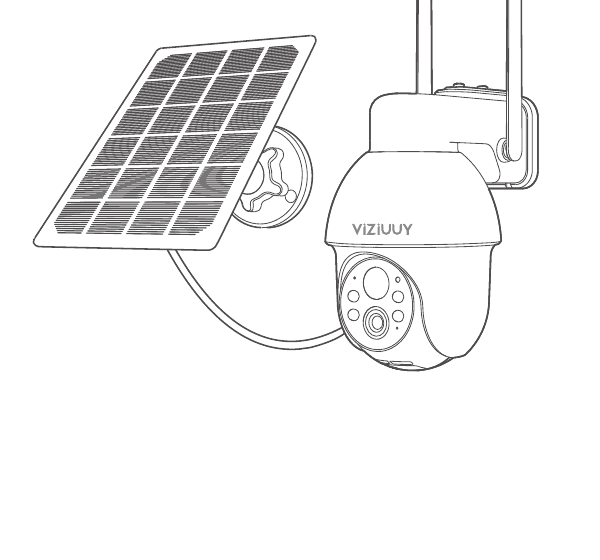
1. ما هو مدرج

- الكاميرا
- لوحة شمسية
- حزمة المسمار
- ملصق
- ملصق تحذير
- دليل المستخدم
- Type C كابل الشحن
2. نظرة عامة على المنتج

- الهوائي
- ** ضوء المؤشر **
- LED ضوء
- جهاز استشعار حساس
- PIR مستشعر الحركة
- العدسة
- ** هيئة التصنيع العسكري **

- Type C المنفذ
- ** زر إعادة الضبط **
- Micro SD فتحة البطاقة
- ** زر الطاقة **
تنبيه: يرجى إدخال البطاقة Micro SD وفقًا للاتجاه الموضح في الرسم التخطيطي. Micro SD قد يحدث انحشار في البطاقة إذا تم إدخالها بشكل غير صحيح وقد يتعرض الجهاز للتلف.
| البند | الوصف |
|---|---|
| SD منفذ البطاقة | دعم بطاقة micro SD للتخزين المحلي (الحد الأقصى 128GB). |
| زر إعادة الضبط | يستخدم لاستعادة الكاميرا إلى إعدادات المصنع (اضغط مع الاستمرار على 5-8s). |
| متطلبات سعة البطاقة | 8-128GB. |
| متطلبات سرعة القراءة والكتابة | مستوى الفئة 10. |
| تنسيق الملف | FAT32. |
3. CloudEdge تثبيت التطبيق وإعداده
ابحث عن "CloudEdge" في متجر Apple أو Google Play لتنزيل التطبيق.
- من Google Play
- من متجر أبل
- أو قم بمسح الكود QR التالي
تنزيل التطبيق (iOS وAndroid).
4. تركيب الكاميرا
حدد الارتفاع والموقع
قم بتعليق الكاميرا 7-10 ft (2-3 m) فوق الأرض. يعمل هذا الارتفاع على زيادة نطاق الكشف لمستشعر الحركة الخاص بالكاميرا. تجنب وضع الكاميرا تحت أشعة الشمس المباشرة.
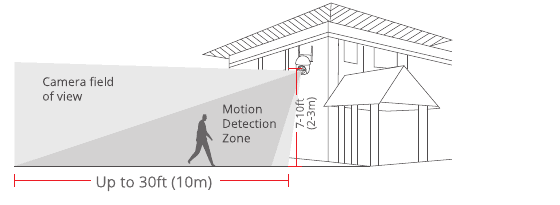
- ** مجال رؤية الكاميرا **
- منطقة كشف الحركة — حتى 30 ft (10 m)
- ارتفاع التركيب — 7-10 ft (2-3 m)
التثبيت
الحفر وفقًا لملصق الموضع، لقمة الحفر: 15/64" (6 mm).
أدخل المقابس.
تشديد المسمار.
المطلوب: مثقاب كهربائي (غير متوفر)، 15/64" (6mm) لقمة مثقاب.
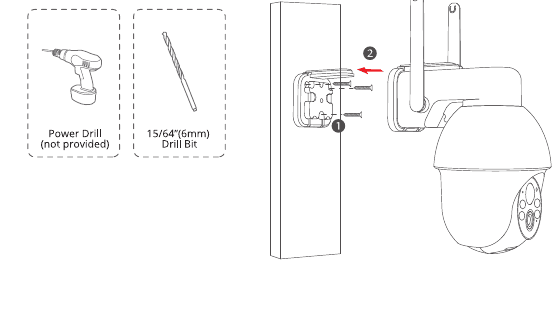
تعليمات تركيب الألواح الشمسية
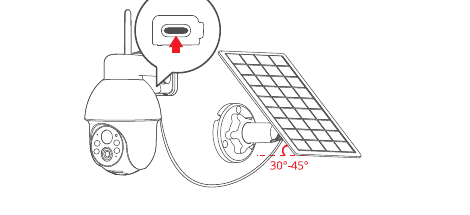
حافظ على زاوية تركيب الألواح الشمسية حوالي 30-45° مع المستوى الأفقي، كما هو موضح في الصورة أدناه.
يظهر التثبيت بين اللوحة الشمسية والكاميرا في الشكل التالي (افتح غطاء السيليكون الموجود في الجزء السفلي من الكاميرا، وأزل الجزء الأوسط الصغير من الغطاء، وأدخل سلك الطاقة من خلال الفتحة وقم بتوصيله بمنفذ Type C ثم أغلق الغطاء مع أخذ الارتخاء في سلك الطاقة من اللوحة الشمسية).
نصائح لتركيب الألواح الشمسية
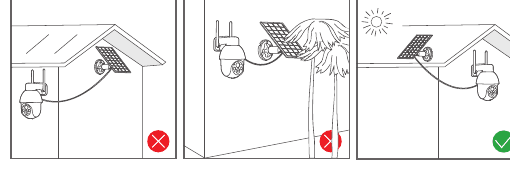
عند التثبيت في نصف الكرة الشمالي، وجه اللوحة إلى الجنوب، وعند التثبيت في نصف الكرة الجنوبي، واجه اللوحة إلى الشمال.
يجب الحرص على تركيب اللوح الشمسي بحيث لا تحجب الشمس أي عناصر مثل الأفاريز وأغصان الأشجار وغيرها.
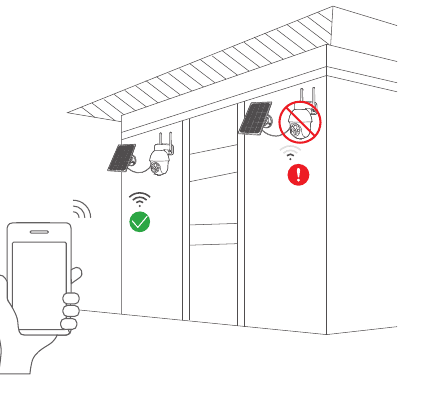
اختبر إشارة Wifi في موضع التثبيت
استخدم الهاتف الخلوي لاختبار جودة إشارة واي فاي في موضع التثبيت قبل تثبيت الكاميرا، وتأكد من أن جهاز توجيه واي فاي يمكنه توفير إشارة واي فاي جيدة.
5. تسجيل حساب
تطبيق CloudEdge الضروري لتشغيل الكاميرا. يعد التسجيل للتخزين في السحابة أمرًا اختياريًا تمامًا وليس ضروريًا عند استخدام بطاقة Micro SD المدمجة.
افتح APP لتسجيل حساب. انتقل إلى واجهة تسجيل الدخول، وانقر على "تسجيل".
قم بالتسجيل باستخدام عنوان بريدك الإلكتروني، ثم انقر فوق "التالي".
قم بإعداد "اللقب" و"كلمة المرور" لـ APP الخاص بك، انقر فوق "تم" للاستكمال.

6. قم بإعداد WiFi للكاميرا
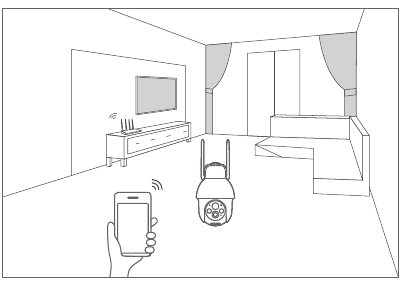
قم بتقريب كل من هاتفك المحمول والكاميرا من جهاز التوجيه الخاص بك (أقصى مسافة 5 متر/16 feet).
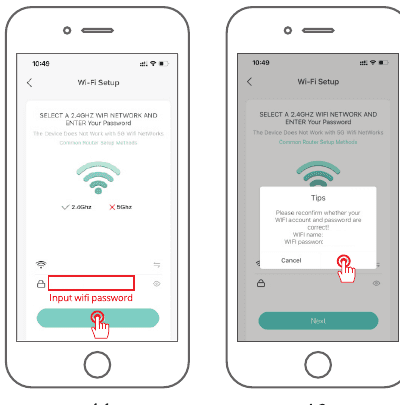
ملاحظة: لا يمكن للكاميرا الاتصال إلا بإشارة 2.4 GHz WiFi. لا يدعم استخدام إشارة 5 GHz. ولذلك، يرجى التأكد من الاتصال بإشارة 2.4 GHz على شبكتك كما هو موضح في الرسم التوضيحي أدناه.
قم بتسجيل الدخول إلى "CloudEdge"، ثم اضغط على أيقونة "+" في المنتصف. اضغط على "Battery Camera" لإضافة جهاز.

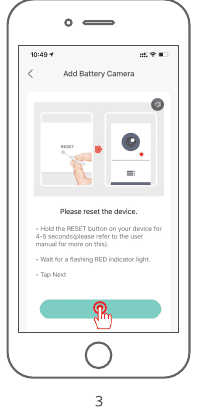
أعد ضبط الجهاز وانتظر حتى يومض ضوء المؤشر الأحمر، ثم اضغط على "التالي".
اختيار Wi-Fi الذي يحتاج الجهاز للاتصال به (منزلك Wi-Fi)، أدخل كلمة المرور وانقر على "التالي".
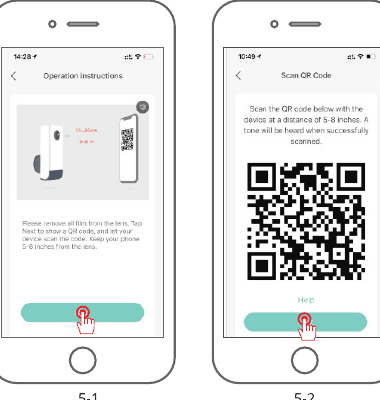
استخدم الكاميرا لمسح رمز QR على هاتفك المحمول كما هو موضح أدناه. عند اكتمال الفحص، ستسمع نغمة سريعة ثم اضغط على "التالي".
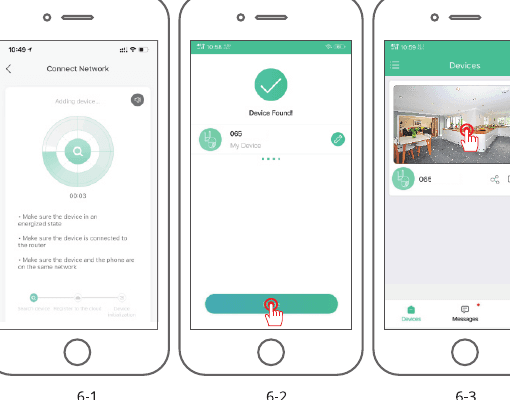
بعد نجاح تكوين الشبكة، قم بتعيين الاسم وكلمة المرور للجهاز المراد إضافتهما بنجاح، ثم يمكنك عرض شاشة الكاميرا في الوقت الفعلي.
7. كشف الإنسان
قم بتشغيل الكشف عن الروبوت، سيتم تشغيل التنبيه فقط عند اكتشاف حركة الإنسان. انقر فوق زر "الإعدادات" وحدد "إدارة الإنذار"، ثم قم بتمكين "اكتشاف الحركة" وانقر فوق "وضع عمل الإنذار"، وحدد "الوضع المخصص" وانقر فوق زر "الإعدادات" لضبط المنبه البشري. وقت التسجيل: مدة كل فيديو إنذار؛ الفاصل الزمني للإنذار: الفاصل الزمني لكل دفعة إنذار.
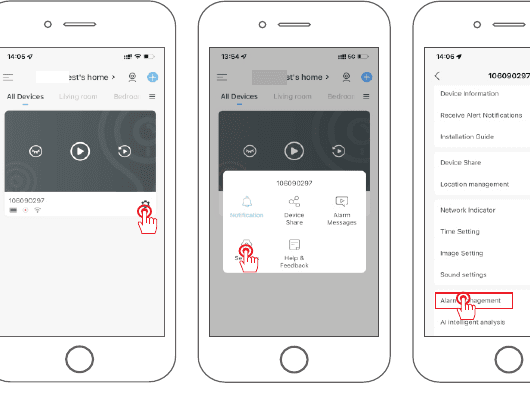
نصائح: إذا كنت تريد اكتشاف الأجسام المتحركة الأخرى مثل المركبات، فيرجى إيقاف تشغيل مفتاح الكشف البشري. لا تقم بتشغيل "الكشف النهاري" و"الكشف الليلي".

خيارات وضع عمل التنبيه:
| الوضع | الوصف |
|---|---|
| وضع توفير الطاقة | ألا يتجاوز طول مقطع الفيديو 10 SECONDS. يتم تمكين اكتشاف الأشخاص بشكل افتراضي. |
| وضع الأداء | يحتوي هذا الوضع على فيديو طويل يستبدل الوقت، مما سيؤدي إلى استهلاك مفرط للطاقة. يتم تشغيل الكشف عن الروبوت عن طريق تمديد وقت إزالة الجليد تلقائيًا. |
| الوضع المخصص | يمكن تخصيص كل من مفتاح الكشف عن الإنسان ومدة التسجيل والفاصل الزمني للإنذار. |
8. تحذير صوتي وضوء ستروب
Audio warning والضوء القوي صالحان فقط في الليل.
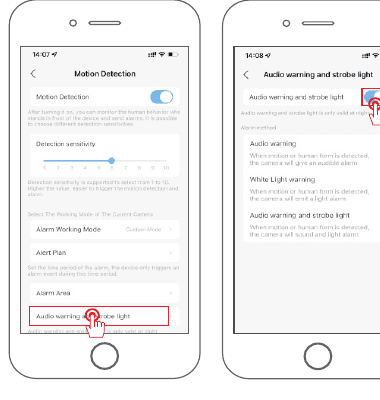
خيارات طريقة التنبيه:
| Method | الوصف |
|---|---|
| Audio warning | عند اكتشاف حركة أو شكل بشري، ستصدر الكاميرا إنذارًا مسموعًا. |
| White Light warning | عند اكتشاف حركة أو شكل بشري، ستصدر الكاميرا إنذارًا ضوئيًا. |
| Audio warning والضوء القوية | عند اكتشاف حركة أو شكل بشري، ستصدر الكاميرا صوتًا وإنذارًا ضوئيًا. |
9. مشاركة الجهاز
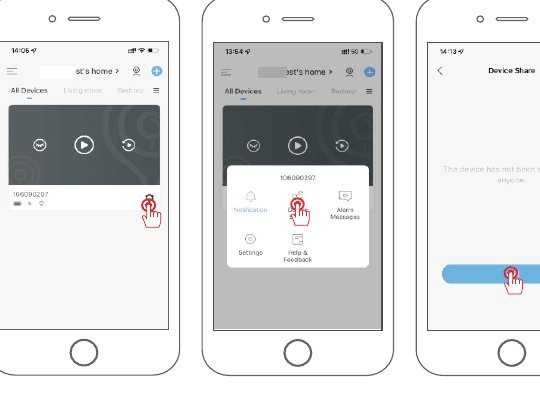
لا يمكن إضافة الكاميرا إلا عن طريق حساب APP واحد. إذا أراد أفراد العائلة الآخرون مشاهدة الكاميرا، فيمكنك مشاركة الكاميرا مع عائلتك من خلال وظيفة المشاركة في APP. انقر فوق زر الإعدادات وحدد "مشاركة الجهاز" ← "إضافة" ← "إدخال الحساب" وأدخل حساب APP الخاص بالطرف الآخر، ثم ستتلقى عائلتك رسالة مشتركة على APP، انقر فوق "موافقة" لعرض الكاميرا التي شاركتها.
10. FAQ
س: الجهاز يطالب حاليا؟
ج:
- تحقق مما إذا كان الجهاز في حالة التشغيل.
- تحقق مما إذا كانت شبكة Wi-Fi في حالة جيدة وأعد تشغيل جهاز التوجيه.
- إذا كان الجهاز موجودا بعيدا عن جهاز التوجيه مما يؤدي إلى عدم القدرة على الحصول على إشارة Wi-Fi جيدة، ينصح بنقل جهاز التوجيه إلى مكان أقرب أو إضافة مكبر صوت Wi-Fi لتحسين أداء Wi-Fi للمنزل.
- احذف الكاميرا من حساب Cloudedge APP الخاص بك وأضفها مرة أخرى بعد إعادة ضبط الجهاز.
- تحقق مما إذا كانت البرامج الثابتة للجهاز وبرنامج التطبيق هي أحدث إصدار.
س: لماذا لا يزال موجودًا في قائمة الأجهزة بعد إعادة التعيين؟
ج: يقوم جهاز إعادة الضبط بإعادة ضبط تكوين شبكة الكاميرا فقط، ولكن لا يمكنه تغيير التكوين على التطبيق، وإزالة الكاميرا، ويجب حذفه بواسطة التطبيق.
س: كيف يتم قطع شبكة الكاميرا على راوتر آخر؟
ج: قم أولاً بإزالة الجهاز وإعادة ضبطه على التطبيق، ثم قم بتكوين الجهاز مرة أخرى من خلال التطبيق.
س: لماذا لا يتعرف الجهاز على بطاقة SD؟
ج: يوصى بتوصيل بطاقة SD بعد انقطاع التيار الكهربائي. تأكد مما إذا كانت بطاقة SD متاحة بشكل طبيعي وأن التنسيق هو FAT32. ولا يمكن التعرف على بطاقة TF عندما تكون بيئة الإنترنت غير جيدة.
س: لماذا لا أستطيع الحصول على الإشعارات من خلال تطبيق هاتفي الخلوي؟
ج: يرجى التأكد من تشغيل التطبيق على الهاتف، وفتح وظيفة التذكير ذات الصلة؛ تم فتح إشعار Message وتأكيد السلطة في نظام الهاتف المحمول.
11. بيان السلامة
بيان لجنة الاتصالات الفيدرالية
يتوافق هذا الجهاز مع الجزء 15 من قواعد لجنة الاتصالات الفيدرالية (FCC). تخضع عملية التشغيل للشرطين التاليين: (1) لا يجوز لهذا الجهاز أن يسبب تداخلاً ضارًا، و(2) يجب أن يقبل هذا الجهاز أي تداخل يتم استقباله، بما في ذلك التداخل الذي قد يتسبب في تشغيل غير مرغوب فيه.
تحذير: قد تؤدي التغييرات أو التعديلات التي لم تتم الموافقة عليها صراحةً من قبل الطرف المسؤول عن الامتثال إلى إبطال حق المستخدم في تشغيل الجهاز.
ملاحظة: تم اختبار هذا الجهاز وتبين أنه يتوافق مع حدود الأجهزة الرقمية من الفئة ب، وفقًا للجزء 15 من قواعد لجنة الاتصالات الفيدرالية (FCC). تم تصميم هذه الحدود لتوفير حماية معقولة ضد التداخل الضار في التركيبات السكنية.
يولّد هذا الجهاز استخدامات ويمكن أن يشع طاقة ترددات لاسلكية، وإذا لم يتم تركيبه واستخدامه وفقًا للتعليمات، فقد يتسبب في تداخل ضار مع الاتصالات اللاسلكية. ومع ذلك، ليس هناك ما يضمن عدم حدوث تداخل في عملية تثبيت معينة. إذا تسبب هذا الجهاز في حدوث تداخل ضار في استقبال الراديو أو التلفزيون، والذي يمكن تحديده عن طريق إيقاف تشغيل الجهاز وتشغيله، فإننا نشجع المستخدم على محاولة تصحيح التداخل من خلال واحد أو أكثر من الإجراءات التالية: (1) إعادة توجيه هوائي الاستقبال أو تغيير مكانه. (2) زيادة المسافة الفاصلة بين الجهاز وجهاز الاستقبال. (3) قم بتوصيل الجهاز بمنفذ على دائرة مختلفة عن تلك التي يتصل بها جهاز الاستقبال. (4) استشر الوكيل أو أحد فنيي الراديو/التلفزيون ذوي الخبرة للحصول على المساعدة.
بيان التعرض للترددات الراديوية للجنة الاتصالات الفيدرالية (FCC).
تم تقييم الجهاز ليلبي المتطلبات العامة للتعرض للترددات اللاسلكية. يمكن استخدام الجهاز في حالة التعرض الثابت/المتحرك. الحد الأدنى للمسافة الفاصلة هو 20cm.
ملاحظة: الكابلات المحمية. يجب إجراء جميع الاتصالات بأجهزة الكمبيوتر الأخرى باستخدام كبلات محمية للحفاظ على التوافق مع لوائح لجنة الاتصالات الفيدرالية (FCC).
12. نصائح الضمان
يرجى ملء المعلومات التالية أو مسح رمز QR ضوئيًا لتفعيل الضمان المجاني لمدة 12 شهرًا من تاريخ الطلب. بعد الانتهاء من التعبئة أو المسح يرجى التقاط صورة وإرسالها إلى البريد الإلكتروني ([email protected]). ثم سوف يسري الضمان المجاني الخاص بك! خلال فترة الضمان، في حالة تلف أي جزء من أجزاء المنتج، يرجى الاتصال بنا على الفور وسنقدم لك حلاً مرضيًا.
- تاريخ الطلب:
- رقم الطلب/معرف:
- البريد الإلكتروني للمشتري:
- هاتف المشتري:
اتصل بنا
- البريد الإلكتروني: [email protected]
- الهاتف: +1 833 544 2747 (الولايات المتحدة فقط)
- يوتيوب: VIZIUUY الأمن
- الفيسبوك: VIZIUUY تشين
- تيك توك: VIZIUUY الأمان
كاميرا TWUFY الشمسية
دليل المستخدم للكاميرا الأمنية اللاسلكية الشمسية TWUFY — تخطيط المنتج، مؤشرات الحالة، إعداد تطبيق CloudEdge، إقران Wi-Fi، التثبيت، والأسئلة الشائعة.
كاميرا ZUMIMALL A3K الشمسية
دليل البدء السريع لكاميرا المراقبة اللاسلكية ZUMIMALL A3K العاملة بالبطارية والمشحونة بالطاقة الشمسية عبر Wi-Fi، ويشمل الإعداد والتركيب وكشف PIR والصوت ثنائي الاتجاه وإدارة البطارية واللوح الشمسي واستكشاف الأعطال وإصلاحها.