 CloudEdge App Dokumentace
Zrušení předplatného přes Google Play
Podrobný průvodce zrušením předplatného prostřednictvím Obchodu Google Play na zařízení Android nebo ve webovém prohlížeči
Předplatné Google Play můžete zrušit pomocí zařízení Android nebo webového prohlížeče.
Metoda 1: Zrušení ze zařízení Android
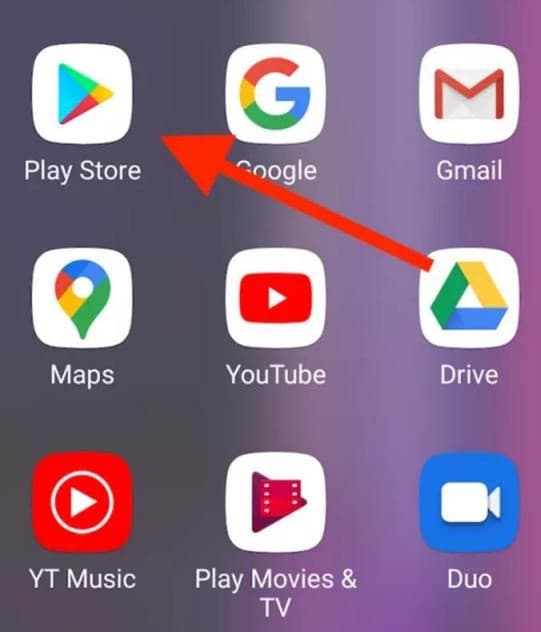
Krok 1: Otevřete Obchod Play
Spusťte aplikaci Obchod Google Play (přístup přes panel aplikací, pokud je potřeba).
Krok 2: Otevřete menu
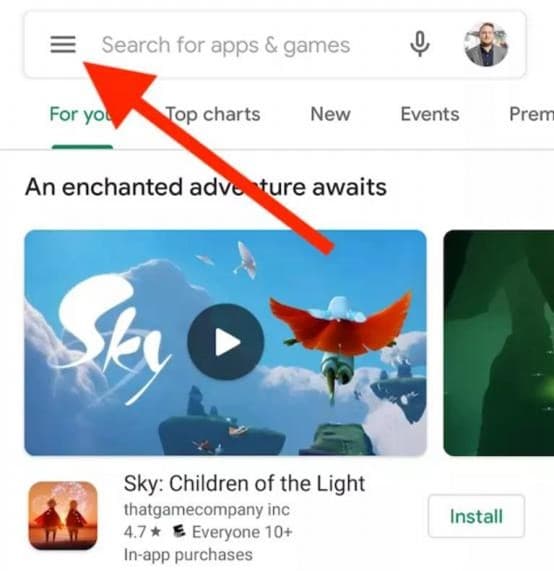
Klikněte na ikonu hamburger menu v levém horním rohu.
Krok 3: Najděte předplatná
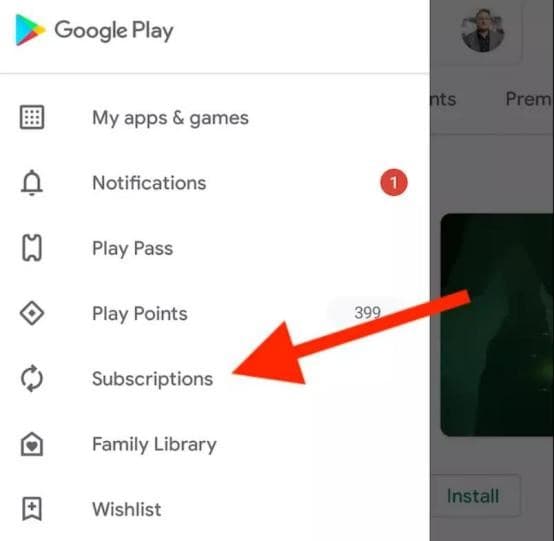
Přejděte na možnost Předplatná ze seznamu menu.
Krok 4: Zobrazte aktivní předplatná
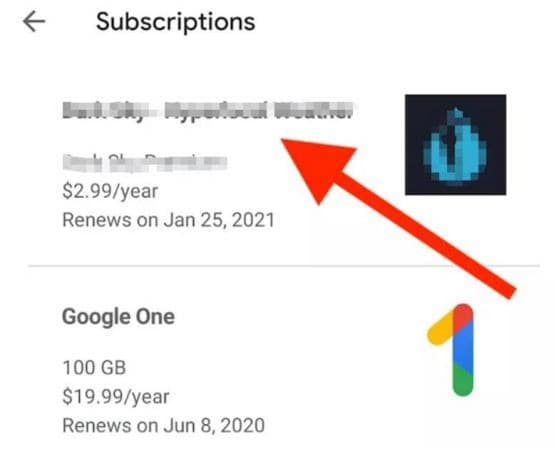
Nyní byste měli vidět všechna svá předplatná zaplacená prostřednictvím Obchodu Google Play.
Krok 5: Vyberte předplatné
Vyberte konkrétní předplatné ke zrušení.
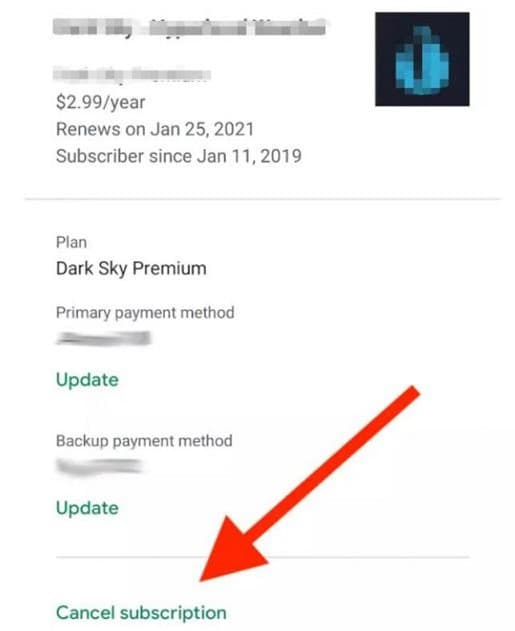
Krok 6: Zahajte zrušení
Vyberte odkaz Zrušit předplatné ve spodní části stránky.
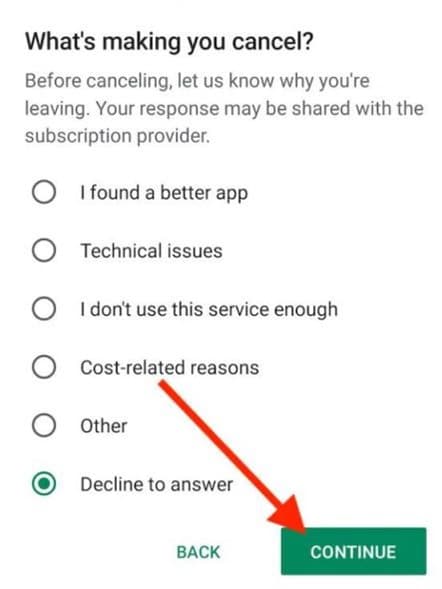
Krok 7: Potvrďte zrušení
Uveďte důvod zrušení a poté klikněte na tlačítko Pokračovat. Potvrďte výběrem tlačítka Zrušit objednávku.
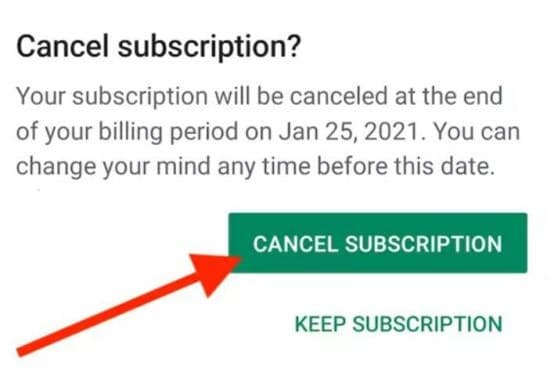
Metoda 2: Zrušení z webového prohlížeče
Krok 1: Otevřete Moje předplatná
Otevřete Obchod Google Play ve webovém prohlížeči a najděte Moje předplatná v levém postranním panelu.
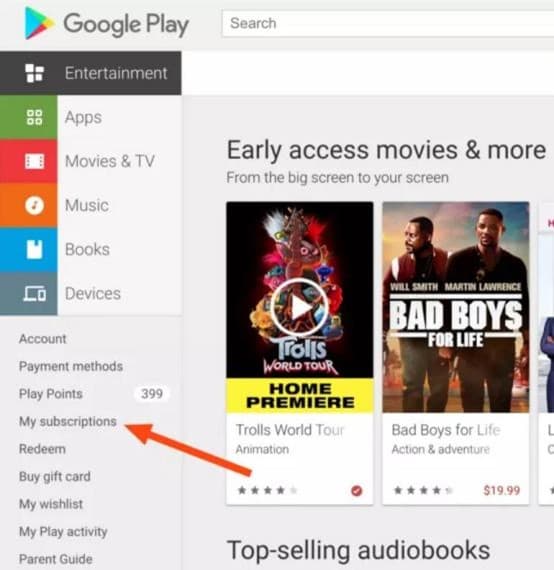
Krok 2: Spravujte předplatné
Najděte požadované předplatné a vyberte tlačítko Spravovat na pravé straně, poté vyberte možnost zrušení předplatného z menu.
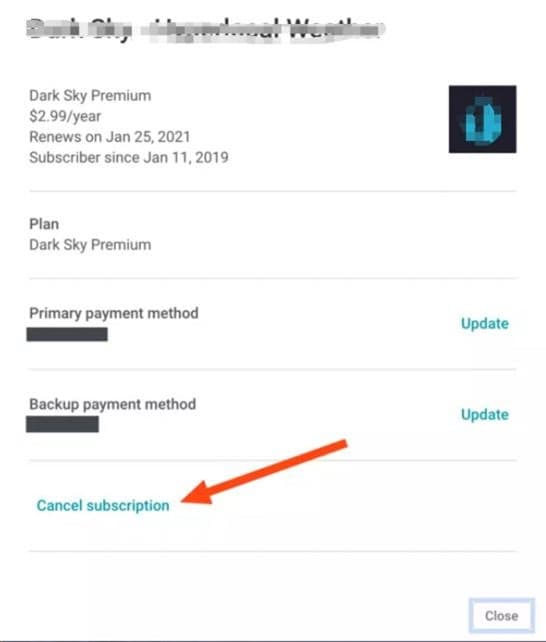
Krok 3: Potvrďte zrušení
Potvrďte kliknutím na tlačítko Zrušit předplatné.

Co se stane po zrušení
- Okamžitý efekt: Vaše předplatné se nebude automaticky obnovovat
- Období přístupu: Přístup k prémiových funkcím si zachováte do konce aktuálního fakturačního období
- Potvrzení: Google vám zašle potvrzovací e-mail
- Žádné poplatky: Nebudou vám účtovány poplatky za další fakturační cyklus
Řešení problémů
Nemohu najít menu předplatných
Pokud nevidíte možnost předplatných:
- Aktualizujte aplikaci Obchod Google Play na nejnovější verzi
- Zkontrolujte, zda jste přihlášeni ke správnému účtu Google
- Zkuste získat přístup k předplatným z webového prohlížeče
Tlačítko zrušení je šedé
Pokud tlačítko zrušení nelze kliknout:
- Předplatné již může být zrušeno
- Může existovat problém s nevyřízenou platbou
- Kontaktujte podporu Google Play