 CloudEdge App Dokumentace
Zrušení předplatného přes PayPal
Podrobný průvodce zrušením automatických plateb prostřednictvím PayPal
Pokud jste se přihlásili k odběru prostřednictvím PayPal, postupujte podle těchto kroků pro zrušení automatického obnovení:
Krok 1: Otevřete nastavení PayPal
Přihlaste se ke svému účtu PayPal a klikněte na ikonu nastavení (ozubené kolo) umístěnou v pravém horním rohu obrazovky.

Krok 2: Přejděte na možnosti platby
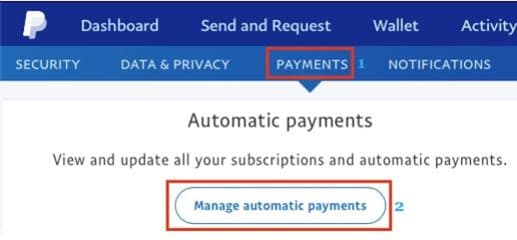
Otevřete menu nastavení a přejděte do sekce Platby, poté vyberte možnost správy automatických plateb.
Krok 3: Zrušte předplatné
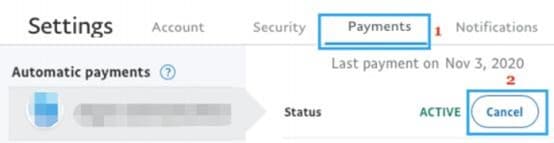
Na další obrazovce vyberte platbu, kterou chcete zrušit. Po otevření klikněte na tlačítko Zrušit.
Co se stane po zrušení
- Okamžitý efekt: Vaše automatické obnovení bude okamžitě zrušeno
- Období přístupu: Přístup k prémiových funkcím si zachováte do konce aktuálního fakturačního období
- Potvrzení: PayPal vám zašle potvrzovací e-mail
- Žádné poplatky: Nebudou vám účtovány poplatky za další fakturační cyklus
Řešení problémů
Nemohu najít automatické platby
Pokud nevidíte sekci automatických plateb:
- Ujistěte se, že jste přihlášeni ke správnému účtu PayPal
- Zkontrolujte, zda jste nepoužili jinou platební metodu
- Hledejte předplatné v historii transakcí PayPal
Tlačítko zrušení je šedé
Pokud tlačítko zrušení nelze kliknout:
- Předplatné již může být zrušeno
- Může existovat nevyřízená transakce
- Kontaktujte podporu PayPal