 Documentación de CloudEdge App
Monitor para bebés BOIFUN Baby 2TM
Manual de usuario del monitor de vídeo inteligente 2K BOIFUN Baby 2TM, que abarca la disposición del dispositivo, el emparejamiento con la app y con el monitor, los ajustes generales y las preguntas frecuentes.
Esta guía abarca el monitor de vídeo inteligente 2K BOIFUN Baby 2TM, que puede utilizarse con la app específica BoifunCam o, como alternativa de respaldo, con la app CloudEdge.
¿Necesitas más ayuda? Consulta las preguntas frecuentes sobre monitores para bebés. Para soporte posventa puedes escribir a [email protected]; el equipo de atención de Boifun procura responder en un plazo de 24 horas.
1. Soporte posventa
Estimados clientes:
¡Muchas gracias por confiar en Boifun! Si tienes cualquier problema, envía tu número de pedido y la descripción del problema a [email protected]. En cuanto recibamos tu mensaje, te ofreceremos una solución rápida en 24 horas.
No te preocupes. En realidad, muchos problemas se resuelven fácilmente con un simple ajuste. Si tienes cualquier duda o algo no te queda claro durante el uso, no dudes en ponerte en contacto con nosotros. Buscaremos una buena solución junto con nuestros ingenieros especializados en el producto.
Un cordial saludo, Equipo de atención de Boifun
Para activar la garantía de 3 años, envíanos tu número de pedido por correo electrónico a [email protected].
2. Descripción
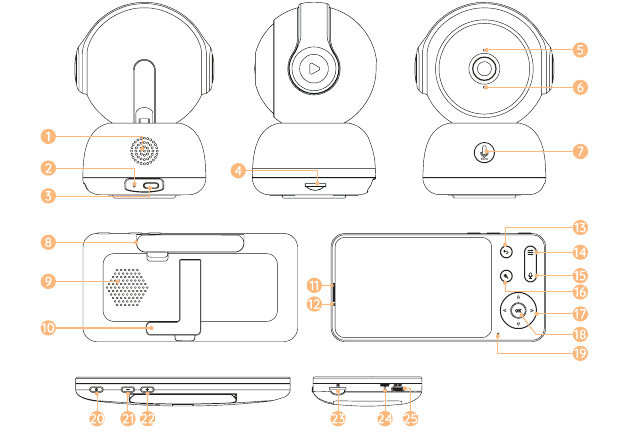
| # | Pieza | # | Pieza | # | Pieza |
|---|---|---|---|---|---|
| 1 | Altavoz | 2 | Reinicio | 3 | Puerto de alimentación |
| 4 | Ranura para tarjeta SD | 5 | Micrófono | 6 | Luz de estado |
| 7 | Botón de llamada y de emparejamiento | 8 | Antena | 9 | Altavoz |
| 10 | Soporte de la pantalla | 11 | Luz de estado de carga | 12 | Luz de estado de uso |
| 13 | Atrás | 14 | Menú | 15 | Llamada |
| 16 | Acercar/alejar | 17 | Dirección | 18 | OK |
| 19 | Micrófono | 20 | Botón de encendido/apagado | 21 | Bajar volumen |
| 22 | Subir volumen | 23 | Ranura para tarjeta SD | 24 | Reinicio |
| 25 | Puerto de carga |
3. Instalación de la APP
BoifunCam está disponible tanto para iOS como para Android. Busca el nombre "BoifunCam" en App Store o Google Play, o escanea el código QR para descargar la app.
Un número muy reducido de modelos de teléfono móvil podría no ser compatible con BoifunCam. Lamentamos cualquier inconveniente que esto pueda ocasionar. Si te encuentras en esta situación, ¿podrías indicarnos el modelo de tu teléfono por correo electrónico? Nuestra dirección es [email protected]. Optimizaremos el software a la mayor brevedad y, además, hemos preparado para ti una app de respaldo, "CloudEdge", que puedes descargar y usar desde Google Play o la App Store. ¡Te agradecemos enormemente tu comprensión y amabilidad!
4. Conectar la cámara a la app
La cámara puede conectarse tanto al monitor como a la app. Por lo general, viene conectada al monitor de forma predeterminada.
Conexión por Wi-Fi
Asegúrate de que la red Wi-Fi sea de 2.4 GHz, ya que la cámara no es compatible con redes Wi-Fi de 5 GHz.
Descarga la app BoifunCam en tu teléfono. Registra una cuenta nueva para iniciar sesión o inicia sesión directamente.
Mantén pulsado el botón de reinicio durante cinco segundos hasta que oigas el pitido "BOOGU", lo que indica que la cámara se ha reiniciado; transcurridos entre 10 y 20 segundos, oirás otro pitido y la luz roja de la cámara parpadeará lentamente.
Sigue las instrucciones paso a paso en tu teléfono para añadir la cámara y escanea el código QR con tu cámara.
Conexión por Bluetooth
Puedes utilizar el Bluetooth para emparejar rápidamente tu teléfono y la cámara:
Asegúrate de que el Bluetooth de tu teléfono esté activado.
Abre BoifunCam, reinicia la cámara, toca "+" en la esquina superior derecha y selecciona Añadir dispositivo; en la parte inferior de la página aparecerá "Dispositivo encontrado", toca para acceder, selecciona la red Wi-Fi de 2.4 GHz e introduce la contraseña para conectarte.
5. Conectar la cámara al monitor
Enciende la cámara y el monitor; a continuación, la cámara se conectará al monitor automáticamente.
Si no se conecta automáticamente la primera vez, mantén pulsado el botón de reinicio de la parte trasera de la cámara con un alfiler y vuelve a conectar el monitor cuando la cámara pite por segunda vez. Consulta el apartado "Volver a conectar la cámara al monitor" más abajo para conocer el procedimiento de emparejamiento. La conexión tiene una limitación de distancia, por lo que la distancia entre la cámara y el monitor no debe superar los 300 m.
Desconectar la cámara del monitor
Pulsa el botón Menú de la pantalla y selecciona  > Cámara.
Mantén pulsado el botón OK de la pantalla para deshacer el emparejamiento.
Volver a conectar la cámara al monitor
Pulsa el botón Menú de la pantalla y selecciona > Cámara.
Mantén pulsado el botón de emparejamiento de la cámara hasta que oigas el tono de aviso.
Pulsa el botón OK de la pantalla para iniciar el emparejamiento.
Si tienes problemas con la conexión, no dudes en ponerte en contacto con [email protected] para recibir asistencia personalizada.
Conectar dos cámaras a la pantalla
- Sigue el paso anterior para conectar las dos cámaras por turnos. En el monitor aparecerán dos pantallas.
- Pulsa el botón Acercar/alejar para seleccionar la cámara; el icono de cámara indica la cámara seleccionada en ese momento, de modo que puedes controlar a distancia la cámara seleccionada en la vista de pantalla dividida.
- Pulsa la tecla OK para abrir la cámara seleccionada en pantalla completa.
- Pulsa la tecla Atrás para volver a la vista de pantalla dividida.
6. Ajustes generales
Configurar el brillo
Pulsa el botón Menú de la pantalla y selecciona el icono de brillo.
Pulsa los botones de dirección ARRIBA y ABAJO para ajustar el brillo.
Configurar la hora
Pulsa el botón Menú de la pantalla y selecciona > Fecha y hora.
Pulsa los botones de dirección para cambiar la fecha, la hora y el modo de visualización de la hora.
Configurar el idioma
Pulsa el botón Menú de la pantalla y selecciona > Idioma.
Selecciona el idioma que necesites.
Configurar el modo de reposo
Puedes configurar el modo de reposo para aumentar el tiempo en espera.
Pulsa el botón Menú de la pantalla y selecciona > Modo de reposo.
Selecciona el modo de reposo como 1 minuto, 5 minutos, 10 minutos, 30 minutos, 60 minutos o desactivado.
Configurar el indicador de estado de la cámara
Pulsa el botón Menú de la pantalla y selecciona el icono del indicador.
Pulsa las teclas de flecha izquierda y derecha para activarlo o desactivarlo.
Tarjeta SD
Pulsa el botón Menú de la pantalla y selecciona > Tarjeta SD. Así podrás ver la capacidad total y la capacidad restante de tu tarjeta SD.
(Opcional) Puedes formatear la tarjeta SD cuando lo necesites, pero asegúrate de tener una copia de seguridad de los datos importantes.
Este producto no admite la conexión en caliente. Inserta la tarjeta SD antes de encender el dispositivo o retírala después de apagarlo.
Actualización
Asegúrate de que tu cámara esté conectada a una red Wi-Fi de 2.4 GHz.
Puedes actualizar tu cámara cuando aparezca el aviso de actualización. También puedes pulsar el botón Menú de la pantalla y seleccionar > Información del dispositivo para comprobar si es necesario actualizarla.
Aviso de batería baja
Cuando la cámara tenga poca batería, aparecerá en la pantalla el aviso de batería baja. Carga la pantalla lo antes posible.
Seguimiento de movimiento y zona de alarma
- Seguimiento de movimiento — Abre la app BoifunCam, toca tu dispositivo, toca el icono de engranaje de la esquina superior derecha, selecciona Seguimiento de movimiento y actívalo.
- Zona de alarma — Abre la app BoifunCam, toca tu dispositivo, toca el icono de engranaje de la esquina superior derecha, selecciona Gestión de alarmas > Detección de movimiento > Zona de alarma.
Ajustes de Onvif
Abre la app BoifunCam, toca tu dispositivo, toca el icono de engranaje de la esquina superior derecha y selecciona Ajuste de Onvif; deberás establecer una contraseña para habilitar esta función.
7. Preguntas frecuentes
P: ¿El monitor no muestra correctamente la vista previa?
R: Comprueba si el monitor está conectado a la cámara. Si no lo está, empareja primero la cámara y el monitor.
P: ¿No encuentras el botón de emparejamiento?
R: El botón de emparejamiento es el botón de llamada de la cámara. Mantén pulsado el botón durante 3 segundos y sigue las instrucciones paso a paso de la pantalla. (Para acceder a la interfaz de emparejamiento de la pantalla, pulsa el botón Menú de la pantalla y selecciona > Cámara.)
P: ¿Qué hago si la pantalla del monitor se bloquea y no responde al pulsar ningún botón?
R: Pulsa el botón de reinicio del monitor con el alfiler y, a continuación, mantén pulsado el botón de encendido del monitor para reiniciarlo.
P: ¿Por qué no recibo las notificaciones en la app de mi teléfono cuando conecto la cámara al monitor?
R: Confirma que la app esté en ejecución en el teléfono y que la función de avisos correspondiente esté activada; comprueba también que estén activadas la notificación de mensajes y la concesión de permisos en el sistema del teléfono móvil.
P: ¿Cómo puedo añadir dispositivos o configurar mi red?
R: La cámara puede conectarse tanto al monitor como a la app. Por lo general, viene conectada al monitor de forma predeterminada.
P: La función de detección de sonido y llanto no funciona.
R: El intervalo de detección de sonido es de 1 minuto; una vez que el sonido activa la alarma, vuelve a haber un intervalo de 1 minuto para evitar alarmas frecuentes. La función de detección de llanto puede detectar el llanto de la mayoría de los bebés. Esta función emplea un algoritmo de filtrado de sonido, por lo que es posible que algunos llantos no activen la función de "detección de llanto".
Si te encuentras con cualquier otro problema, envía tu número de pedido y la descripción del problema a [email protected]. En cuanto recibamos tu mensaje, te ofreceremos una solución rápida por correo electrónico en un plazo de 24 horas.
Vigilabebés CloudEdge
Manual de usuario del vigilabebés CloudEdge con cámara motorizada (giro/inclinación), pantalla portátil dedicada y cámara Wi-Fi de 2,4 GHz. Incluye el contenido de la caja, la descripción del hardware, la instalación, el emparejamiento de la cámara con la pantalla, la conexión con la aplicación CloudEdge, las funciones en pantalla, las funciones de la aplicación y las preguntas frecuentes.
Monitor para bebés BOIFUN Baby 3SM
Guía de inicio rápido del monitor para bebés con vídeo BOIFUN Baby 3SM, con pantalla y cámara Wi-Fi, que cubre la descripción del dispositivo, la instalación de la app, el emparejamiento de la cámara con la pantalla y con la app, los ajustes generales y las preguntas frecuentes.