 Dokumentasi CloudEdge App
BOIFUN Baby 5S Baby Monitor (Panduan Mulai Cepat)
Panduan ringkas untuk monitor bayi video BOIFUN Baby 5S dengan layar dan kamera Wi-Fi 2.4 GHz, mencakup deskripsi perangkat, pemasangan aplikasi, menghubungkan kamera ke monitor dan aplikasi CloudEdge, pengaturan umum, serta FAQ.
BOIFUN Baby 5S adalah monitor bayi video yang dilengkapi layar khusus dan kamera Wi-Fi 2.4 GHz, dan dapat dikelola juga melalui aplikasi CloudEdge.
Panduan ini diterjemahkan dari Panduan Ringkas resmi produsen. Butuh bantuan? Banyak masalah bisa diselesaikan hanya dengan mengubah satu pengaturan. Jika ada yang tidak berfungsi sebagaimana mestinya, periksa bagian FAQ di bawah ini atau kunjungi FAQ Monitor Bayi.
1. Dukungan Purna Jual
Pelanggan yang terhormat, Terima kasih banyak atas dukungan Anda terhadap Boifun!
Jika Anda mengalami masalah, silakan kirimkan nomor pesanan dan uraian masalah ke [email protected]. Setelah menerima pesan Anda, kami akan memberikan solusi cepat dalam 24 jam.
Harap tidak khawatir. Sebenarnya, banyak masalah yang dapat diselesaikan dengan mudah melalui pengaturan. Jika ada pertanyaan atau hal yang kurang jelas selama penggunaan, jangan ragu menghubungi kami. Kami akan bekerja sama dengan insinyur produk profesional kami untuk menemukan solusi terbaik.
Salam hangat, Tim Layanan Boifun
2. Deskripsi Perangkat
Kamera
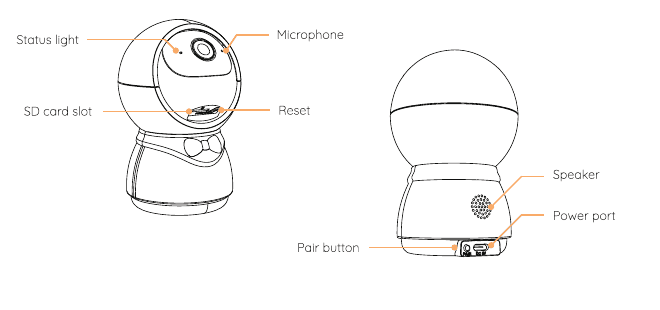
- Lampu status
- Mikrofon
- Slot kartu SD
- Reset
- Speaker
- Port daya
- Tombol pasang
Monitor (Depan)
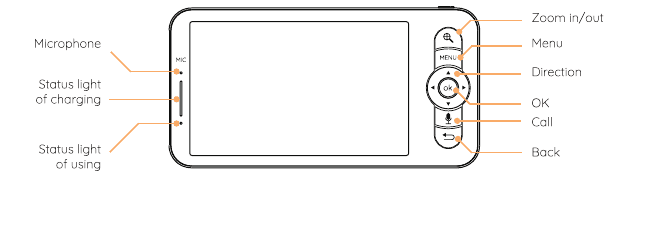
- Mikrofon
- Lampu status pengisian daya
- Lampu status penggunaan
- Perbesar/perkecil
- Menu
- Arah
- OK
- Panggil
- Kembali
Monitor (Belakang)
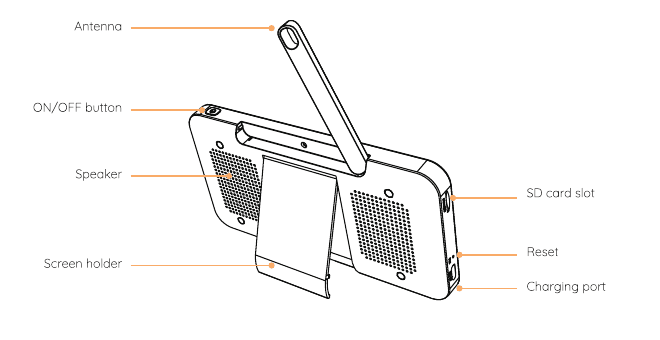
- Antena
- Tombol ON/OFF
- Speaker
- Penyangga layar
- Slot kartu SD
- Reset
- Port pengisian daya
3. Pemasangan Aplikasi
CloudEdge tersedia untuk iOS maupun Android. Cari nama "CloudEdge" di App Store atau Google Play, atau pindai kode QR di dalam panduan untuk mengunduh aplikasinya.
4. Menghubungkan Kamera ke Aplikasi
Kamera dapat dihubungkan ke monitor maupun aplikasi. Secara default, kamera terhubung ke monitor. Ikuti langkah-langkah berikut untuk menghubungkan kamera ke aplikasi:
Pastikan jaringan Wi-Fi adalah 2.4 GHz, karena kamera tidak mendukung Wi-Fi 5 GHz.
Unduh aplikasi CloudEdge di ponsel Anda. Daftarkan akun baru untuk masuk, atau langsung masuk ke akun yang sudah ada.
Tekan tombol Reset selama lima detik hingga terdengar bunyi bip "BOOGU", yang menandakan kamera telah direset. Setelah 10–20 detik, akan terdengar bunyi bip lagi dan lampu merah kamera berkedip perlahan.
Ikuti petunjuk langkah demi langkah di layar ponsel pintar Anda untuk menambahkan kamera, lalu pindai kode QR menggunakan kamera.
5. Menghubungkan Kamera ke Monitor
Nyalakan kamera dan monitor, maka kamera akan terhubung ke monitor secara otomatis.
Catatan: Jika koneksi pertama kali tidak berhasil, tekan dan tahan tombol Reset pada kamera, lalu sambungkan kembali monitor setelah bunyi bip kedua dari kamera. Koneksi memiliki batasan jarak, jadi pastikan jarak antara kamera dan monitor tidak lebih dari 300 m.
Memutuskan Kamera dari Monitor
Tekan tombol Menu pada layar tampilan, lalu pilih ikon pengaturan  > Manajemen Kamera.
Tekan lama tombol OK pada layar tampilan untuk melepaskan ikatan.
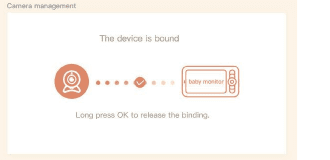
Menghubungkan Kembali Kamera ke Monitor
Tekan tombol Menu pada layar tampilan, lalu pilih ikon pengaturan > Manajemen Kamera.
Tekan lama tombol Pairing pada kamera hingga terdengar nada isyarat.
Tekan tombol OK pada layar tampilan untuk memulai pemasangan.
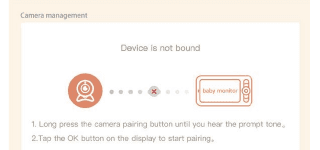
Catatan: Jika mengalami masalah koneksi, jangan ragu menghubungi [email protected] untuk panduan layanan pelanggan satu per satu.
6. Pengaturan Umum
- Mengatur Volume:
- Tekan tombol Menu pada layar tampilan, pilih ikon volume
 lalu tekan OK untuk masuk ke antarmuka.
 - Tekan tombol arah UP dan DOWN untuk mengatur volume.
- Tekan tombol Menu pada layar tampilan, pilih ikon volume
- Mengatur Kecerahan:
- Tekan tombol Menu pada layar tampilan, pilih ikon kecerahan
 lalu tekan OK untuk masuk ke antarmuka.
 - Tekan tombol arah UP dan DOWN untuk mengatur kecerahan.
- Tekan tombol Menu pada layar tampilan, pilih ikon kecerahan
- Mengatur Waktu:
- Tekan tombol Menu pada layar tampilan, pilih ikon pengaturan > Pengaturan Waktu.
- Tekan tombol Direction untuk mengubah tanggal, waktu, dan mode tampilan waktu.
- Tekan tombol Menu pada layar tampilan, pilih ikon pengaturan
- Mengatur Bahasa:
- Tekan tombol Menu pada layar tampilan, pilih ikon pengaturan > Bahasa.
- Pilih bahasa yang diinginkan.
- Tekan tombol Menu pada layar tampilan, pilih ikon pengaturan
- Mengatur Mode Tidur: Anda dapat mengatur mode tidur untuk memperpanjang waktu siaga.
- Tekan tombol Menu pada layar tampilan, pilih ikon pengaturan > Mode Tidur.
- Pilih mode tidur: 1 menit, 5 menit, 10 menit, 30 menit, 60 menit, atau nonaktif.
- Tekan tombol Menu pada layar tampilan, pilih ikon pengaturan
- Mengatur Indikator Status Kamera:
- Tekan tombol Menu pada layar tampilan, pilih ikon indikator lalu tekan tombol OK untuk masuk ke antarmuka.
- Tekan tombol panah kiri dan kanan untuk memilih aktif atau nonaktif.
- Kartu SD:
- Tekan tombol Menu pada layar tampilan, pilih ikon pengaturan > Manajemen Kartu SD. Anda dapat melihat kapasitas total dan sisa kapasitas kartu SD.
- (Opsional) Anda dapat memformat kartu SD sesuai kebutuhan, tetapi pastikan data penting sudah dicadangkan terlebih dahulu.
- Tekan tombol Menu pada layar tampilan, pilih ikon pengaturan
Catatan: Produk ini tidak mendukung hot-swapping. Masukkan kartu SD sebelum menyalakan perangkat, atau lepaskan setelah mematikan perangkat.
- Pembaruan: Pastikan kamera terhubung ke jaringan Wi-Fi 2.4 GHz. Anda dapat memperbarui kamera ketika notifikasi pembaruan muncul. Atau tekan tombol Menu pada layar tampilan, pilih ikon pengaturan > Informasi Perangkat untuk memeriksa apakah perlu diperbarui.
- Alarm Baterai Lemah: Saat baterai kamera hampir habis, alarm baterai lemah akan muncul di layar tampilan. Segera isi daya layar.
- Pelacakan Gerakan & Area Alarm:
- Pelacakan Gerakan: Buka aplikasi CloudEdge, klik perangkat Anda, klik ikon roda gigi di pojok kanan atas, pilih Pelacakan Gerakan dan aktifkan.
- Area Alarm: Buka aplikasi CloudEdge, klik perangkat Anda, klik ikon roda gigi di pojok kanan atas, pilih Manajemen Alarm > Deteksi Gerakan > Area Alarm.
Untuk mempelajari lebih lanjut tentang fungsi monitor bayi (Tambah Perangkat, Putar Musik, Pengingat Menyusui, Perlindungan Keamanan, dll.), pindai kode QR panduan elektronik di panduan ini untuk melihat detailnya.
7. FAQ
T: Monitor tidak bisa menampilkan gambar dengan benar?
J: Periksa apakah monitor sudah terhubung ke kamera. Jika belum, pasangkan kamera dan monitor terlebih dahulu.
T: Tombol pasang tidak ditemukan?
J: Tombol pasang berada di sebelah port daya. Tekan lama tombol tersebut selama 3 detik, lalu ikuti petunjuk di layar tampilan. (Untuk masuk ke antarmuka pemasangan di layar tampilan, tekan tombol Menu pada layar tampilan, lalu pilih ikon pengaturan > Manajemen Kamera.)
T: Layar monitor macet dan tidak merespons tombol apa pun?
J: Tekan tombol reset monitor menggunakan jarum, lalu tekan lama tombol daya monitor untuk memulai ulang.
T: Mengapa saya tidak mendapatkan notifikasi di aplikasi ponsel saat kamera terhubung ke monitor?
J: Pastikan aplikasi sedang berjalan di ponsel dan fungsi pengingat terkait sudah diaktifkan; pastikan juga notifikasi pesan dan konfirmasi izin di sistem ponsel sudah diaktifkan.
T: Bagaimana cara menambahkan perangkat atau mengonfigurasi jaringan?
J: Kamera dapat dihubungkan ke monitor maupun aplikasi. Secara default, kamera terhubung ke monitor.
T: Fungsi suara tidak berfungsi.
J: Interval deteksi suara adalah 1 menit. Setelah suara memicu alarm, intervalnya kembali menjadi 1 menit untuk menghindari alarm yang terlalu sering. Ikuti langkah-langkah berikut untuk menghubungkan kamera ke aplikasi:
- Pastikan jaringan Wi-Fi adalah 2.4 GHz, karena kamera tidak mendukung Wi-Fi 5 GHz.
- Unduh aplikasi yang sesuai di ponsel. Daftarkan akun baru untuk masuk atau langsung masuk ke akun yang sudah ada.
- Tekan tombol Reset untuk me-reboot kamera hingga lampu status merah berkedip perlahan (Anda harus menghubungkan kamera ke aplikasi dalam 2 menit, atau Anda perlu me-reboot kamera lagi).
- Ikuti petunjuk langkah demi langkah di ponsel pintar untuk menambahkan layar dan pindai kode QR menggunakan kamera.
T: Bisakah saya mengatur pelacakan gerakan dan zona alarm di monitor?
J: Tidak, Anda perlu mengatur pelacakan gerakan dan area alarm melalui aplikasi CloudEdge.
Jika mengalami masalah lain, kirimkan nomor pesanan dan uraian masalah ke [email protected]. Setelah menerima pesan Anda, kami akan memberikan solusi cepat melalui email dalam 24 jam. Anda juga dapat menelusuri FAQ Monitor Bayi.
BOIFUN Baby 5S monitor bayi (panduan produk)
Panduan pemasangan dan penggunaan untuk kamera serta layar monitor bayi BOIFUN BABY 5S, mencakup isi kemasan, tata letak perangkat keras, koneksi kamera ke layar dan aplikasi, pengaturan umum, foto/video, musik, pengingat menyusui, perawatan cerdas, dan FAQ.
Panduan Memulai Cepat Baby Monitor BOIFUN Baby 6T
Panduan pemasangan dan penggunaan baby monitor BOIFUN Baby 6T (kamera + layar), mencakup instalasi, pemasangan (pairing), pengaturan umum, foto/video, pengingat menyusui, deteksi suhu & kelembapan dan peringatan perawatan cerdas, koneksi aplikasi, serta FAQ.