 Documentation CloudEdge App
Annuler l'Abonnement via Apple App Store
Guide détaillé pour annuler les abonnements iOS via l'App Store ou l'application Réglages iPhone
Annuler l'Abonnement via Apple App Store (iOS)
Apple propose deux méthodes principales pour annuler le renouvellement automatique depuis l'App Store.
Méthode 1 : Annuler dans l'Apple App Store
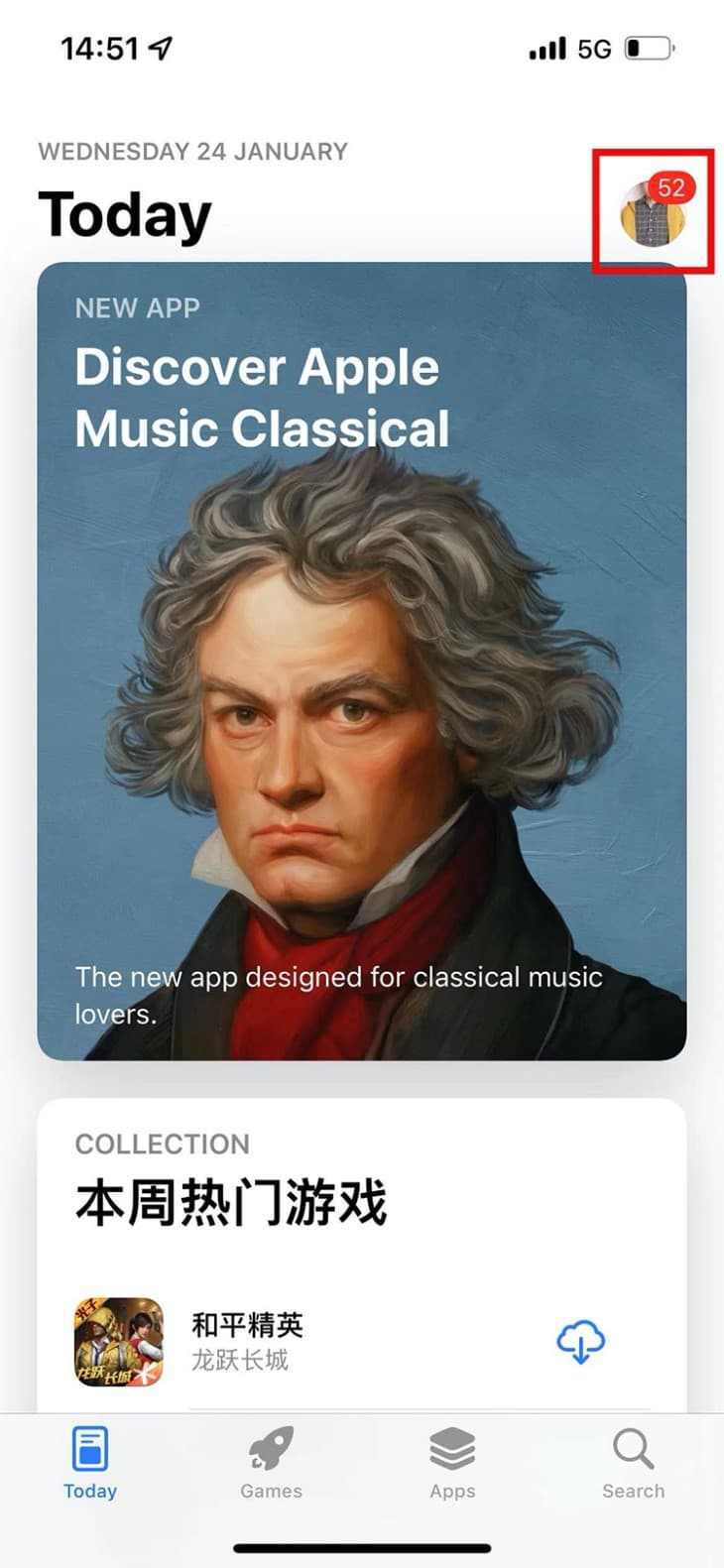
Étape 1 : Ouvrir l'App Store
Ouvrez l'Apple App Store et appuyez sur l'icône avatar dans le coin supérieur gauche.
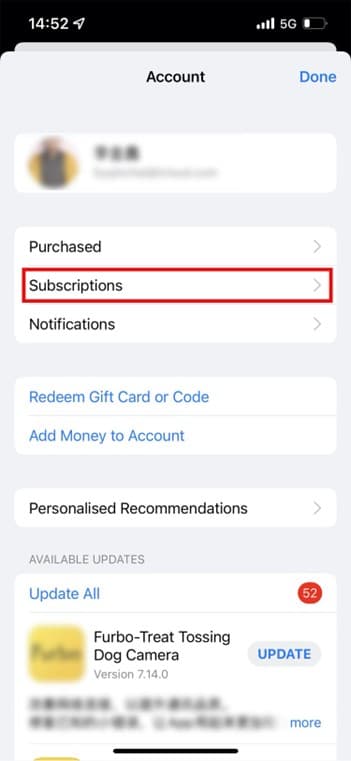
Étape 2 : Accéder à l'Apple ID
Accédez à l'interface Apple ID et sélectionnez la section Abonnements.
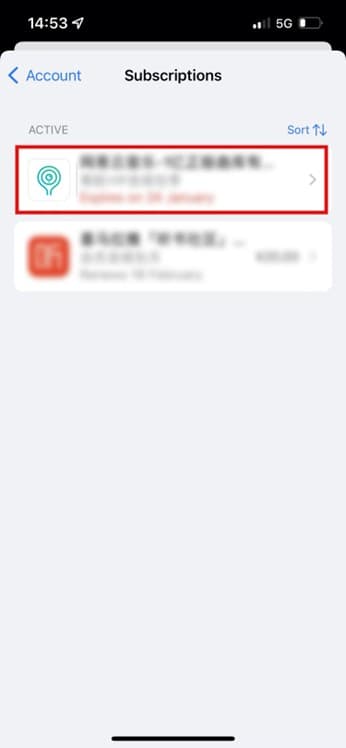
Étape 3 : Choisir l'Abonnement
Dans la liste des abonnements, choisissez le service nécessitant une annulation.
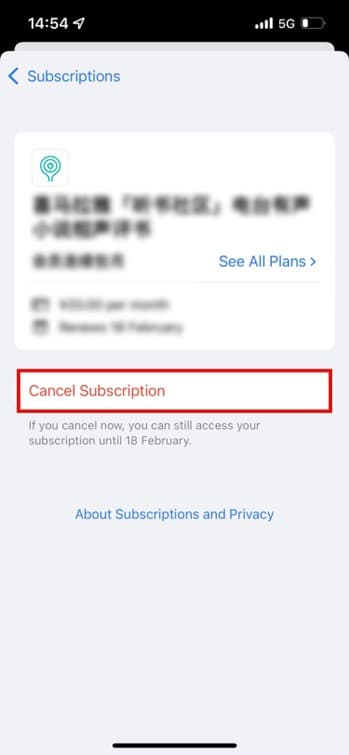
Étape 4 : Se Désabonner
Sur la page des détails de la commande, sélectionnez l'option Se désabonner.
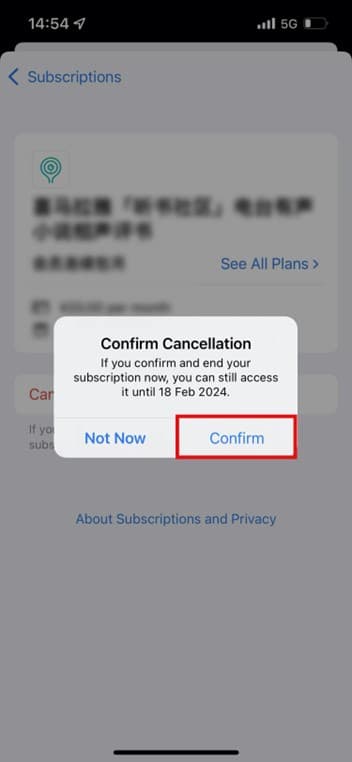
Étape 5 : Confirmer
Confirmez l'action en cliquant sur Confirmer dans la fenêtre contextuelle.
Méthode 2 : Annuler dans les Réglages iOS
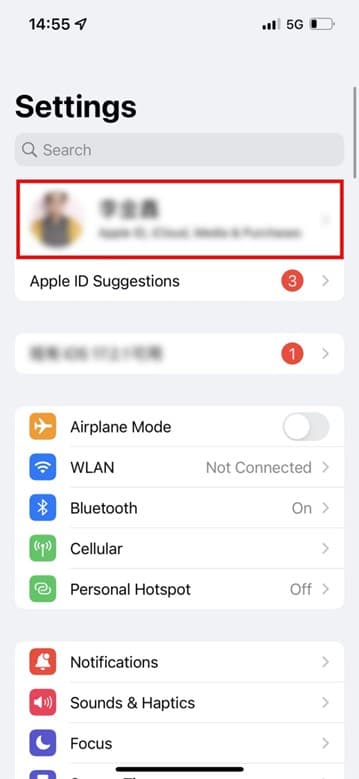
Étape 1 : Accéder aux Réglages
Accédez aux Réglages iOS et appuyez sur l'icône avatar en haut.
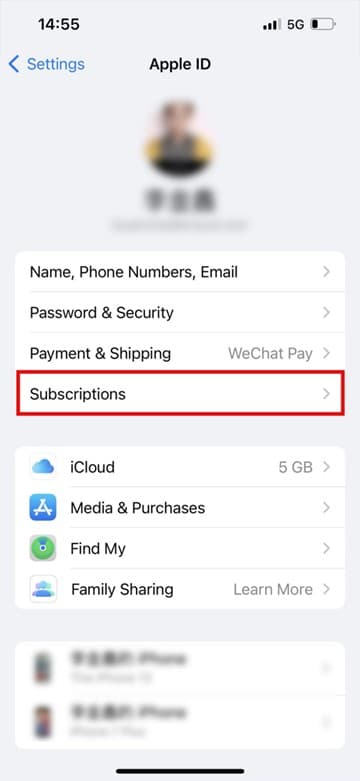
Étape 2 : Ouvrir les Abonnements
Ouvrez la page du profil utilisateur et sélectionnez l'option Abonnements.
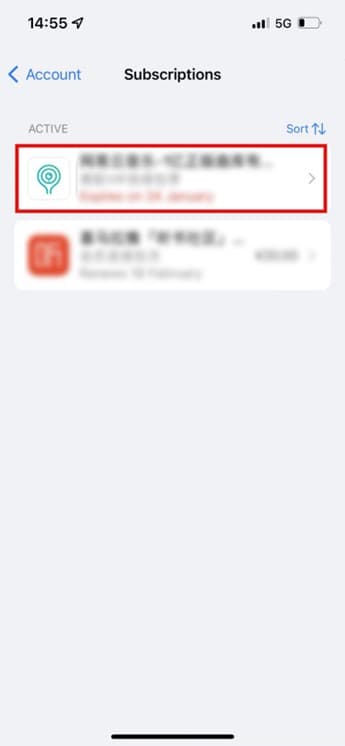
Étape 3 : Sélectionner le Service
Dans la liste des abonnements, appuyez sur le service à annuler.
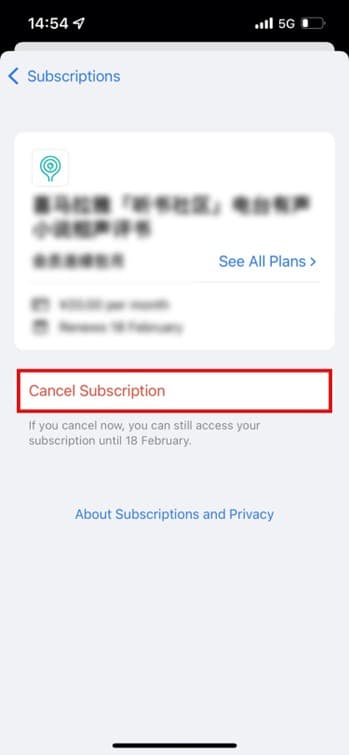
Étape 4 : Annuler l'Abonnement
Sur la page de modification de l'abonnement, cliquez sur Se désabonner.
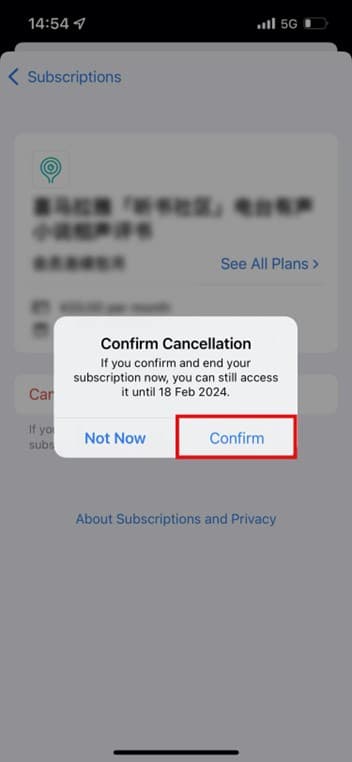
Étape 5 : Confirmer l'Annulation
Sélectionnez Confirmer dans la notification contextuelle pour finaliser l'annulation.
Que Se Passe-t-il Après l'Annulation
- Effet Immédiat : Le renouvellement automatique est annulé immédiatement
- Période d'Accès : Vous conservez l'accès aux fonctionnalités premium jusqu'à la fin de votre période de facturation actuelle
- Confirmation : Apple vous enverra un email de confirmation
- Aucun Frais : Vous ne serez pas facturé pour le prochain cycle de facturation
- Affichage du Statut : L'abonnement affichera "Actif jusqu'au [date]"
Dépannage
Impossible de Trouver les Abonnements
Si vous ne voyez pas l'option abonnements :
- Assurez-vous d'être connecté avec le bon Apple ID
- Mettez à jour votre iOS vers la dernière version
- Vérifiez si l'abonnement a été effectué sur un autre Apple ID
- Consultez l'historique des achats de l'App Store
Le Bouton Annuler est Manquant
Si vous ne voyez pas l'option d'annulation ou de désabonnement :
- L'abonnement est peut-être déjà annulé
- Il peut être géré par un membre de la famille (Partage Familial)
- Contactez le Support Apple pour obtenir de l'aide
Abonnements Partage Familial
Si l'abonnement est partagé via le Partage Familial :
- Seul l'organisateur familial peut annuler l'abonnement
- Les membres individuels ne peuvent pas annuler les abonnements partagés
- Contactez l'organisateur familial pour annuler
Besoin d'Aide Supplémentaire ?
Annuler l'Abonnement via Google Play
Guide étape par étape pour annuler votre abonnement via Google Play Store sur appareil Android ou navigateur web
Politique de remboursement pour le forfait 4G, le stockage cloud et les services IA
Découvrez notre politique de remboursement et la procédure pour les forfaits 4G, les abonnements de stockage cloud et les services IA