 Documentation CloudEdge App
Annuler l'Abonnement via Google Play
Guide étape par étape pour annuler votre abonnement via Google Play Store sur appareil Android ou navigateur web
Vous pouvez annuler votre abonnement Google Play en utilisant soit un appareil Android, soit un navigateur web.
Méthode 1 : Annuler depuis un Appareil Android
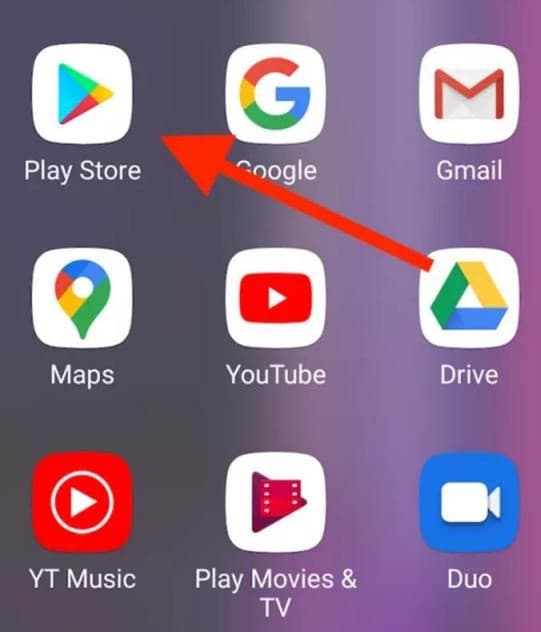
Étape 1 : Ouvrir Play Store
Lancez l'application Google Play Store (accessible via le tiroir d'applications si nécessaire).
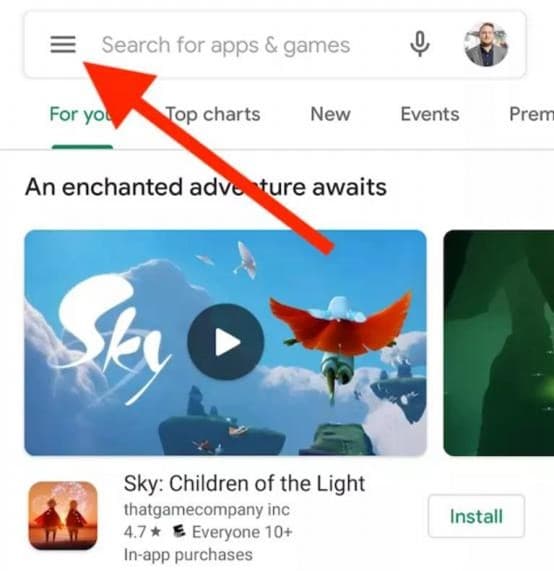
Étape 2 : Accéder au Menu
Cliquez sur l'icône menu hamburger dans le coin supérieur gauche.
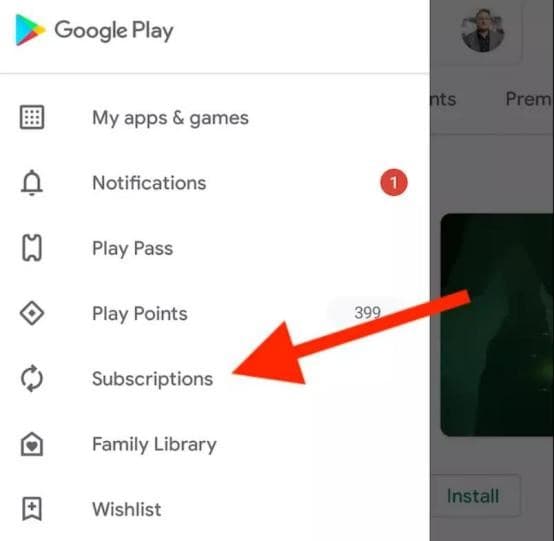
Étape 3 : Trouver les Abonnements
Naviguez vers l'option Abonnements depuis la liste du menu.
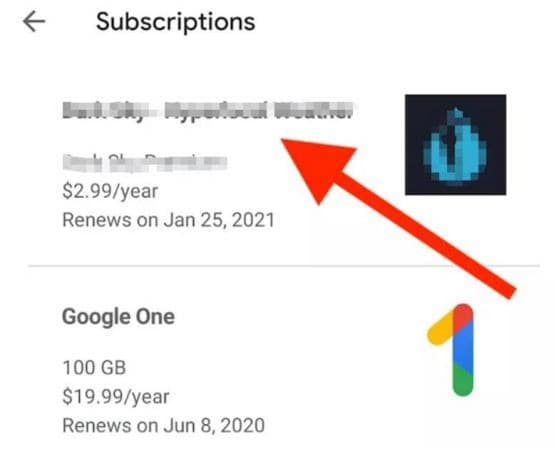
Étape 4 : Voir les Abonnements Actifs
Vous devriez maintenant voir tous vos abonnements payés via le Google Play Store.
Étape 5 : Sélectionner l'Abonnement
Choisissez l'abonnement spécifique à annuler.
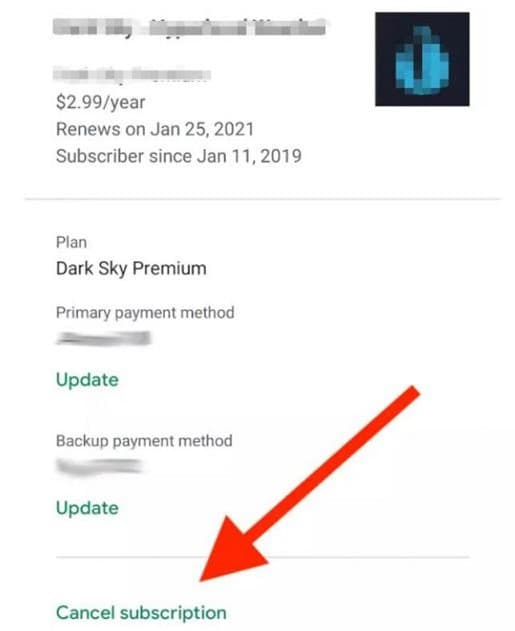
Étape 6 : Initier l'Annulation
Sélectionnez le lien Se désabonner en bas de la page.
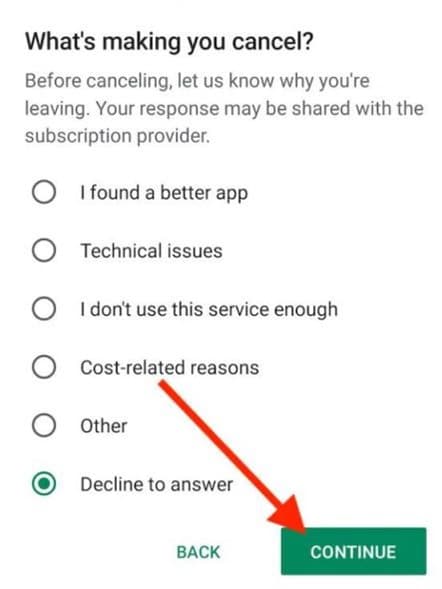
Étape 7 : Confirmer l'Annulation
Indiquez une raison pour vous désabonner, puis cliquez sur le bouton Continuer. Confirmez en sélectionnant le bouton Annuler la commande pour finaliser.
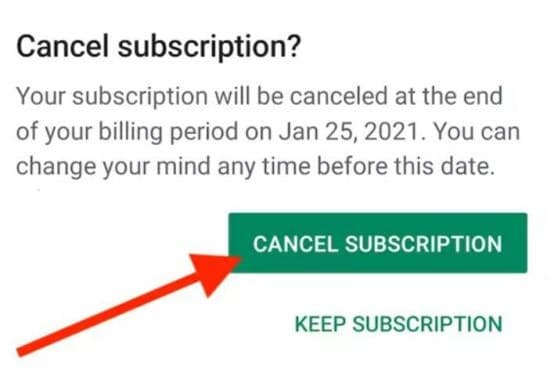
Méthode 2 : Annuler depuis un Navigateur Web
Étape 1 : Ouvrir Mes Abonnements
Ouvrez le Google Play Store via un navigateur web et localisez Mes Abonnements dans la barre latérale gauche.
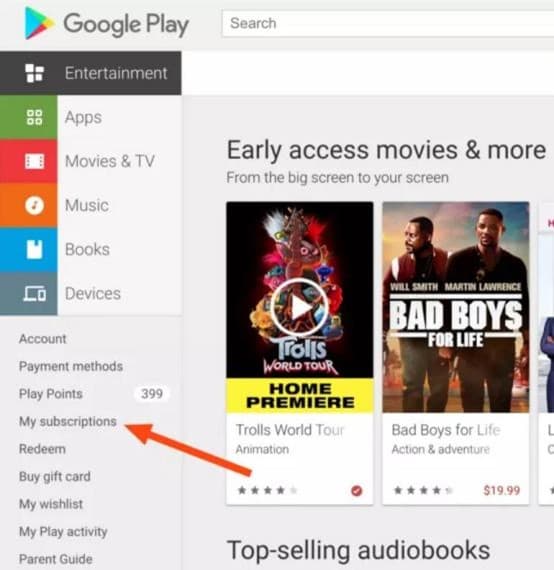
Étape 2 : Gérer l'Abonnement
Trouvez l'abonnement souhaité et sélectionnez le bouton Gérer sur le côté droit, puis choisissez l'option de désabonnement dans le menu.
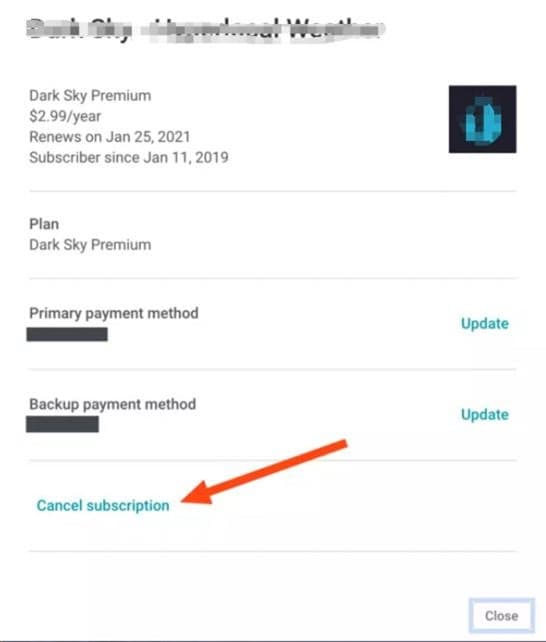
Étape 3 : Confirmer le Désabonnement
Confirmez en cliquant sur le bouton se désabonner.

Que Se Passe-t-il Après l'Annulation
- Effet Immédiat : Votre abonnement ne se renouvellera pas automatiquement
- Période d'Accès : Vous conservez l'accès aux fonctionnalités premium jusqu'à la fin de votre période de facturation actuelle
- Confirmation : Google vous enverra un email de confirmation
- Aucun Frais : Vous ne serez pas facturé pour le prochain cycle de facturation
Dépannage
Impossible de Trouver le Menu Abonnements
Si vous ne voyez pas l'option abonnements :
- Mettez à jour votre application Google Play Store vers la dernière version
- Vérifiez si vous êtes connecté avec le bon compte Google
- Essayez d'accéder aux abonnements depuis un navigateur web
Le Bouton Se Désabonner est Grisé
Si le bouton de désabonnement n'est pas cliquable :
- L'abonnement est peut-être déjà annulé
- Il peut y avoir un problème de paiement en attente
- Contactez le support Google Play pour obtenir de l'aide