 Documentation CloudEdge App
Annuler l'Abonnement via PayPal
Guide étape par étape pour annuler vos paiements de renouvellement automatique via PayPal
Si vous vous êtes abonné via PayPal, suivez ces étapes pour annuler le renouvellement automatique :
Étape 1 : Accéder aux Paramètres PayPal
Connectez-vous à votre compte PayPal et cliquez sur l'icône d'engrenage des paramètres située dans le coin supérieur droit de l'écran.

Étape 2 : Accéder aux Options de Paiement
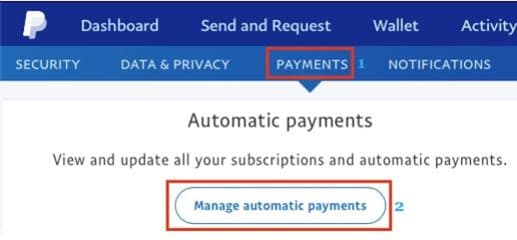
Accédez au menu des paramètres et naviguez vers la section Paiements, puis sélectionnez l'option pour gérer les accords de paiement automatique.
Étape 3 : Annuler l'Abonnement
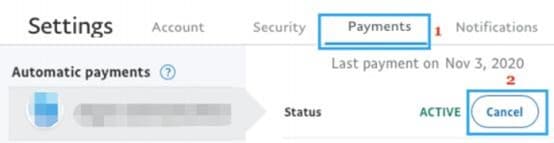
Sur l'écran suivant, sélectionnez le paiement que vous souhaitez annuler. Après l'avoir ouvert, cliquez sur le bouton Annuler.
Que Se Passe-t-il Après l'Annulation
- Effet Immédiat : Votre renouvellement automatique est annulé immédiatement
- Période d'Accès : Vous conservez l'accès aux fonctionnalités premium jusqu'à la fin de votre période de facturation actuelle
- Confirmation : PayPal vous enverra un email de confirmation
- Aucun Frais : Vous ne serez pas facturé pour le prochain cycle de facturation
Dépannage
Impossible de Trouver les Paiements Automatiques
Si vous ne voyez pas la section des paiements automatiques :
- Assurez-vous d'être connecté au bon compte PayPal
- Vérifiez si vous avez utilisé un autre moyen de paiement
- Recherchez l'abonnement dans votre historique de transactions PayPal
Le Bouton Annuler est Grisé
Si le bouton d'annulation n'est pas cliquable :
- L'abonnement est peut-être déjà annulé
- Il peut y avoir une transaction en attente
- Contactez le support PayPal pour obtenir de l'aide