 CloudEdge App 문서
P10 스마트 무선 듀얼 카메라 비디오 도어벨
P10 무선 듀얼 카메라 비디오 도어벨 완전 사용자 설명서. CloudEdge 앱을 이용한 충전, 앱 설정, 무선 차임 페어링, 설치 및 문제 해결 방법을 안내합니다.
이 가이드에서는 P10 스마트 무선 듀얼 카메라 비디오 도어벨을 CloudEdge 앱으로 설정하고 사용하는 방법을 안내합니다.
추가 도움이 필요하시면 도어벨 FAQ를 확인하세요. 문의 사항은 [email protected]으로 이메일을 보내주세요.
1. 도어벨 각 부위 명칭

- 카메라
- PIR 모션 센서
- 광 센서
- 마이크
- 도어벨 버튼
- LED 표시등
- 카메라
- LED 표시등
- 리튬이온 배터리 내장

- 충전 표시등
- 분리 홀 / 잠금 해제 핀
- 리셋 버튼
- USB-C 포트
- Micro-SD 카드 슬롯
2. 차임 각 부위 명칭

- LED 표시등
- USB 충전 포트
- 벨소리 버튼
- 연결/음량 버튼 — 길게 눌러 도어벨과 연결, 짧게 눌러 음량 변경 (5단계 조절)
- 스피커
3. 도어벨 충전하기
도어벨을 설치하기 전에 충전 LED가 빨간색에서 파란색으로 바뀔 때까지 약 8~10시간 충전하세요.
| LED 상태 | 의미 |
|---|---|
| 빨간색 (점등) | 충전 중 |
| 파란색 (점등) | 충전 완료 |
호환 충전기 (별도 구매): USB Type-C 스마트폰 충전기 (DC 5V⎓1A~2A)

4. 앱 다운로드
앱 스토어에서 'CloudEdge'를 검색하거나 아래 QR 코드를 스캔하여 앱을 다운로드하세요.

5. 도어벨 설정하기
제공된 핀을 도어벨 상단의 작은 분리 홀에 살짝 눌러 넣어 백플레이트를 분리하세요. 그런 다음 전원 스위치 덮개를 열고 스위치를 'ON' 위치로 전환하여 도어벨 전원을 켜세요.
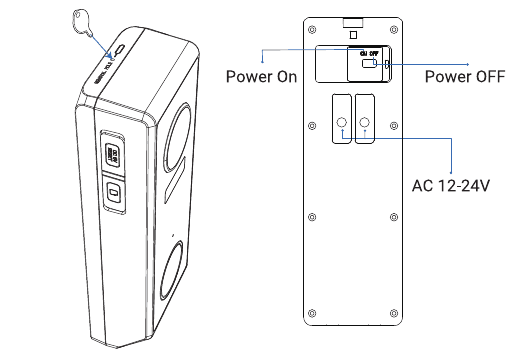
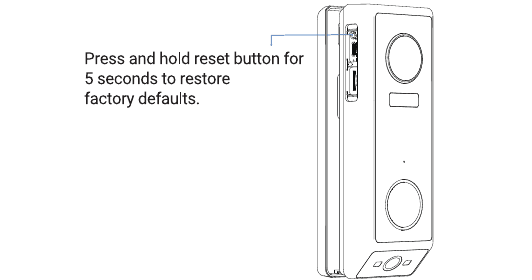
앱 화면의 안내에 따라 도어벨 설정을 진행하세요.
설정 팁
- Wi-Fi 공유기 근처에서 설정을 진행하세요.
- 스마트폰이 2.4GHz Wi-Fi에 연결되어 있는지 확인하세요.
- 도어벨 전원이 켜져 있고 LED 표시등이 빨간색으로 깜박이는지 확인하세요. 깜박이지 않으면 RESET을 5초간 길게 누르세요.
- Wi-Fi 신호가 양호하고 Wi-Fi 비밀번호가 올바른지 확인하세요.
| LED 상태 | 의미 |
|---|---|
| 빨간색 (점등) | 기기 오류 |
| 빨간색 깜박임 (1회/초) | Wi-Fi 설정 대기 중 |
| 빨간색 깜박임 (2회/초) | Wi-Fi 연결 중 |
| 파란색 (점등) | 기기 온라인 |
| 파란색 깜박임 (1회/초) | 도어벨 카메라 라이브 보기 중 |
| 파란색 깜박임 (2회/초) | 펌웨어 업그레이드 중 |
6. 실내 차임 페어링하기
차임 전원 켜기
차임의 USB 충전 포트를 해당 USB 소켓 또는 USB 충전기에 연결하세요. (USB에서 DC 5.0V로 전원 공급)

연결/음량 버튼을 4초간 길게 누르면 LED 표시등이 켜지고 '삐' 소리가 납니다. 이는 차임이 연결 대기 상태임을 의미합니다.
2단계 완료 후 5초 이내에 비디오 도어벨 버튼을 짧게 눌러 연결하세요. 차임이 깜박이며 소리가 나면 연결이 완료된 것입니다. (연결 설정 전에 비디오 도어벨을 차임 가까이에 두세요.)

차임 설정
 차임 음량을 변경하려면 연결/음량 버튼을 짧게 누르세요.
 차임 벨소리를 변경하려면 실내 차임의 벨소리 버튼을 짧게 눌러 원하는 소리를 선택하세요. 이후 실내 차임과 도어벨을 다시 페어링하세요 ('실내 차임 페어링하기'의 2단계와 3단계 참조).
팁
- 한 대의 비디오 도어벨에 여러 대의 차임을 연결할 수 있으며, 반대로 여러 도어벨에 차임을 연결할 수도 있습니다.
- 연결/음량 버튼을 길게 누르면 차임을 연결 대기 상태로 만들거나 연결된 비디오 도어벨과의 연결을 해제할 수 있습니다.
7. 도어벨 설치하기
설치 위치 선택
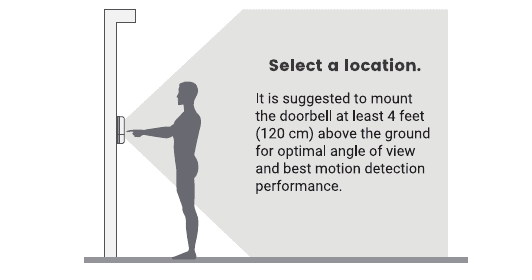
최적의 시야각과 모션 감지 성능을 위해 도어벨을 지면에서 최소 4피트(120cm) 높이에 설치하는 것을 권장합니다.
도어벨 장착하기
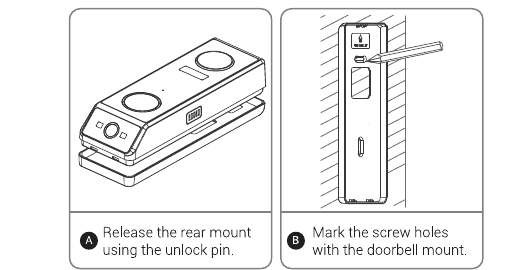
- A. 잠금 해제 핀을 사용하여 후면 마운트를 분리하세요.
- B. 도어벨 마운트로 나사 구멍 위치에 표시를 하세요.
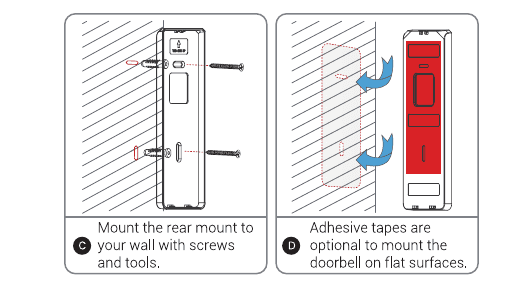
- C. 나사와 도구를 사용하여 후면 마운트를 벽에 고정하세요.
- D. 평평한 면에는 접착 테이프를 사용하여 도어벨을 장착할 수 있습니다.
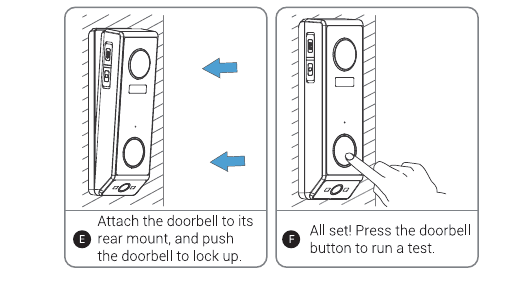
- E. 도어벨을 후면 마운트에 부착한 뒤 눌러서 잠그세요.
- F. 설치 완료! 도어벨 버튼을 눌러 작동을 확인하세요.
8. 문제 해결
Q1: 비디오 도어벨은 배터리로 작동하나요?
A1: 네, 리튬이온 배터리가 내장되어 있습니다. 저전력 기술 덕분에 완전 충전 시 2~3개월 이상 사용 가능합니다 (테스트 조건: 하루 10회 이벤트 발생, 이벤트당 15초 영상 녹화).
Q2: 이 도어벨의 PIR 센서 감도를 조정할 수 있나요?
A2: 네, 필요에 따라 PIR 감지 감도를 조정할 수 있습니다. 오감지로 인한 불편함을 줄이기 위해 설치 후 실제 환경에 맞게 PIR 감도를 조정하는 것을 권장합니다.
Q3: 기존 기계식 차임과 연동이 되나요?
A3: 아니요. 이 도어벨에는 방문객이 버튼을 눌렀을 때 알려주는 배터리 구동 무선 차임이 함께 제공됩니다. 무선 차임은 완전 무선 방식이라 원하는 곳 어디에나 설치할 수 있습니다. 개방된 공간에서의 전송 거리는 100m(328피트) 이상입니다.
Q4: 도어벨에 무선 차임을 몇 개까지 추가할 수 있나요?
A4: 여러 대의 무선 차임을 비디오 도어벨에 추가할 수 있습니다. 또한 차임 한 대를 최대 8대의 비디오 도어벨과 페어링할 수 있습니다.
Q5: 맞춤형 모션 감지 구역을 지원하나요?
A5: 네. 도어벨 설정에서 감지 구역을 직접 설정할 수 있습니다.
Q6: 도어벨이 클라우드 스토리지를 지원하나요?
A6: TF 카드를 이용한 로컬 영상 저장을 지원합니다. 또한 앱에서 클라우드 스토리지 서비스를 활성화하면 영상 클립을 클라우드 서버에 백업할 수 있습니다. 7일 무료 클라우드 녹화 체험 서비스가 제공됩니다.
Q7: Alexa 또는 Google Home과 연동되나요?
A7: 네, Alexa 및 Google Home을 지원합니다. 필요에 따라 설정하시면 됩니다.