 CloudEdge App 문서
비디오 도어벨 사용 설명서
CloudEdge 배터리형 비디오 도어벨과 무선 차임의 설정, 충전, 페어링, 설치 방법과 LED 상태, 음량 설정, 문제 해결 방법을 안내합니다.
이 가이드는 CloudEdge 앱을 사용하여 CloudEdge 비디오 도어벨과 무선 차임을 설정하고 사용하는 방법을 설명합니다.
추가 도움이 필요하신가요? 도어벨 FAQ를 확인하세요.
1. 도어벨 구성
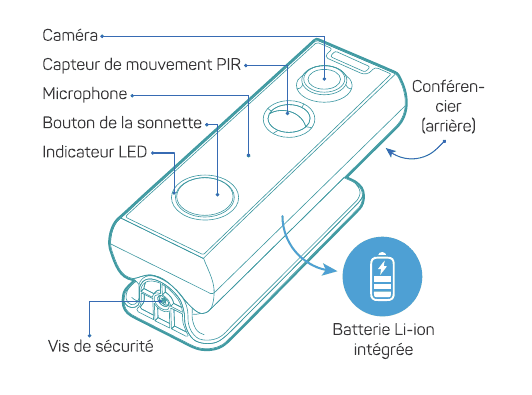
- 카메라
- PIR 모션 센서
- 마이크
- 도어벨 버튼
- LED 표시등
- 스피커 — (후면)
- 보안 나사
- 내장 리튬이온 배터리
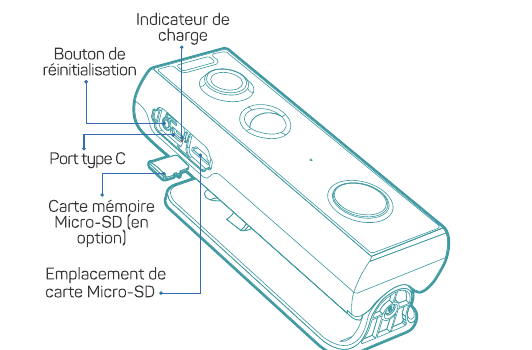
- 충전 표시등
- 리셋 버튼
- Type-C 포트
- Micro-SD 메모리 카드 (선택 사항)
- Micro-SD 카드 슬롯
2. 차임 구성
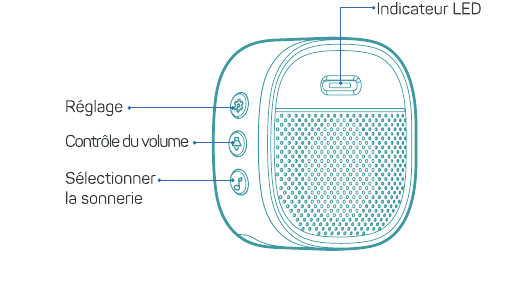
- LED 표시등
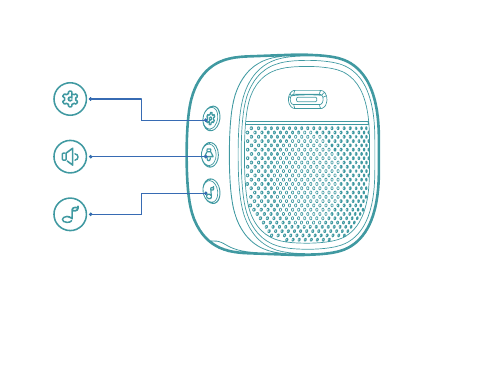
- 설정
- 음량 조절
- 벨소리 선택
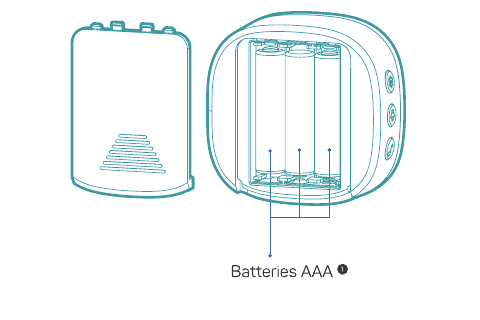
- AAA 배터리
배터리를 설치할 때 극성(+/-)에 주의하세요.
3. 도어벨 충전
도어벨을 설치하기 전에 충전 표시등이 파란색에서 빨간색으로 바뀔 때까지 약 8~10시간 충전해 주세요.
| LED 상태 | 표시 내용 |
|---|---|
| 빨간색 켜짐 | 충전 시작 |
| 파란색 켜짐 | 충전 완료 |
호환 충전기 (별매): USB 호환 휴대폰 충전기 (DC 5V 1A ~ 2A)
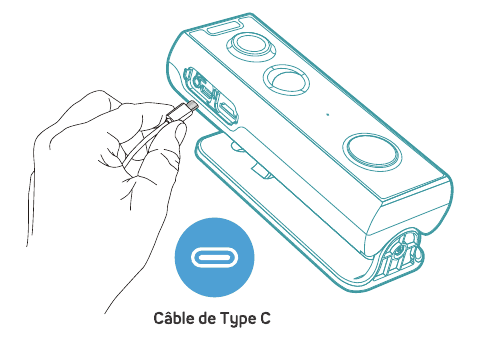
- Type-C 케이블
4. 「CloudEdge」 앱 다운로드
앱 스토어에서 "CloudEdge"를 검색하거나, 아래 QR 코드를 스캔하여 앱을 다운로드하세요.
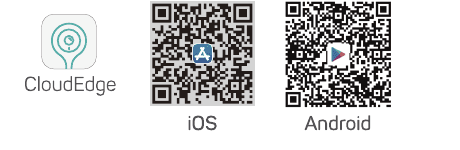
- iOS
- Android
5. 도어벨 설정
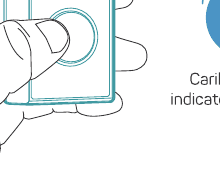
도어벨 버튼을 눌러 전원을 켜면 LED 표시등이 빨간색으로 깜빡입니다(초당 1회). 깜빡이지 않으면 리셋 버튼을 5초 동안 길게 눌러 초기화하세요.
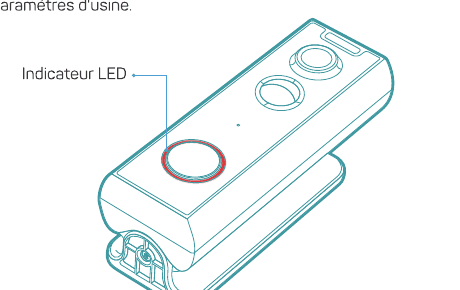
- LED 표시등
앱의 안내에 따라 도어벨 설정을 진행하세요.
도움말
- 도어벨을 Wi-Fi 라우터 가까이에 놓으세요.
- 스마트폰을 2.4 GHz Wi-Fi 네트워크에 연결하세요.
- 도어벨이 켜져 있고 LED 표시등이 빨간색으로 깜빡이는지 확인하세요. 깜빡이지 않으면 RESET 버튼을 5초 동안 길게 누르세요.
- Wi-Fi 신호가 양호하고 Wi-Fi 비밀번호가 올바른지 확인하세요.
| LED 색상 | 표시 내용 |
|---|---|
| 빨간색 켜짐 | 기기 오류 |
| 빨간색 깜빡임 (초당 1회) | Wi-Fi 설정 대기 중 |
| 빨간색 깜빡임 (초당 2회) | Wi-Fi 연결 중 |
| 파란색 켜짐 | 기기 온라인 |
| 파란색 깜빡임 (초당 1회) | 도어벨 카메라 실시간 보기 중 |
| 파란색 깜빡임 (초당 2회) | 펌웨어 업그레이드 중 |
6. 앱 사용 방법
앱의 안내에 따라 도어벨 설정을 진행하세요.
7. 실내 차임과 페어링
차임의 SETTING 버튼을 누르면 차임이 페어링 모드로 진입하여 빨간색 표시등이 깜빡이며 20초간 대기합니다.
- 설정
- LED 표시등
도어벨 버튼을 눌러 페어링 신호를 전송하면 차임이 울리고 파란색 LED가 깜빡입니다. 차임 페어링이 완료된 것입니다.
- 차임 울림 & 표시등 파란색 깜빡임
차임 설정
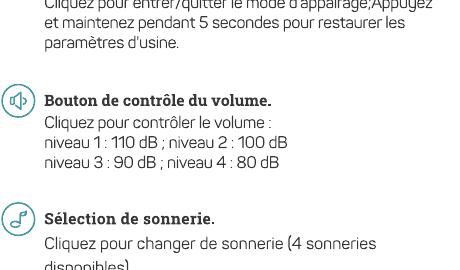
 설정 — 클릭하면 페어링 모드로 진입하거나 빠져나옵니다. 5초 동안 길게 누르면 초기화됩니다.
 음량 조절 버튼 — 클릭하여 음량을 조절합니다: 레벨 1: 110 dB; 레벨 2: 100 dB; 레벨 3: 90 dB; 레벨 4: 80 dB.
 벨소리 선택 — 클릭하여 벨소리를 변경합니다 (4가지 벨소리 제공).
8. 도어벨 설치
설치 위치 결정
도어벨 마운트는 유연하며 5가지 시야각 옵션을 제공합니다.
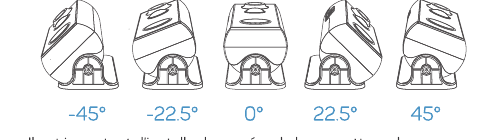
- -45° -22.5° 0° 22.5° 45°
현관문 앞을 최적의 각도로 촬영하고 모션 감지 성능을 향상시키려면 도어벨 카메라를 올바른 위치에 설치하는 것이 중요합니다.
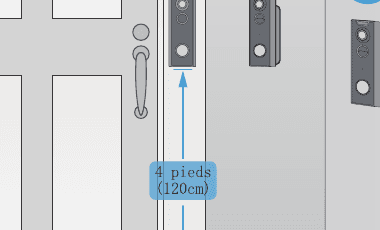
권장 설치 각도
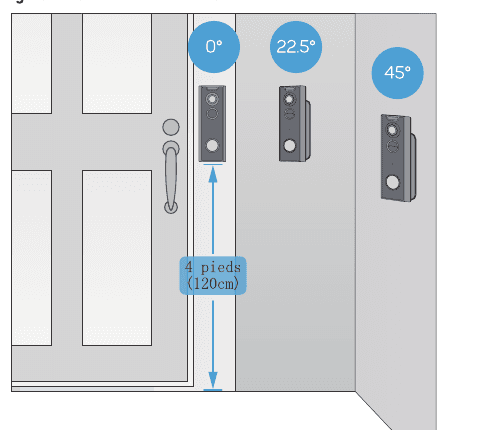
- 0° 22.5° 45°
- 4피트 (120 cm)
설치 단계
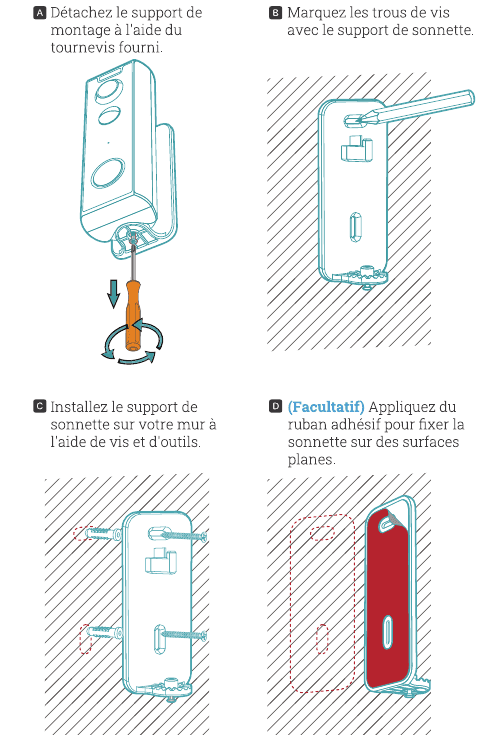
- A — 제공된 드라이버를 사용하여 마운트 브래킷을 분리합니다.
- B — 도어벨 브래킷으로 나사 구멍 위치를 표시합니다.
- C — 나사와 공구를 사용하여 도어벨 브래킷을 벽에 고정합니다.
- D — (선택 사항) 평평한 표면에 도어벨을 고정하려면 접착 테이프를 사용합니다.
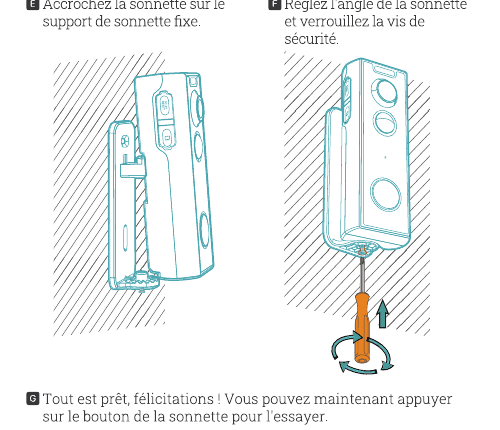
- E — 도어벨을 고정 브래킷에 걸어 넣습니다.
- F — 도어벨 각도를 조정하고 보안 나사를 조입니다.
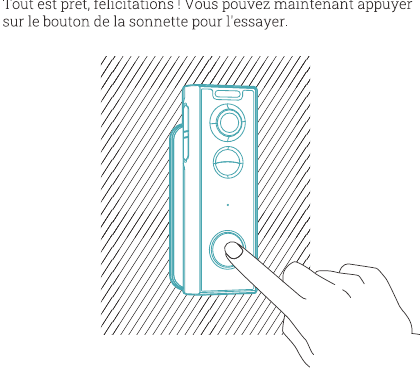
G — 모두 완료되었습니다. 축하합니다! 이제 도어벨 버튼을 눌러 테스트해 보세요.
9. 문제 해결
Q1: 비디오 도어벨은 배터리로 작동하나요?
A1: 네, 리튬이온 배터리가 내장되어 있습니다. 저전력 기술 덕분에 당사 실험실 테스트 환경에서 완충 시 2~3개월 이상 사용할 수 있습니다. (실험실 테스트 조건: 하루 10회 이벤트, 이벤트당 15초 영상 녹화.)
Q2: 기존 유선 전원을 지원하나요?
A2: 네, 기존 유선 전원을 지원합니다. 배터리와 유선 전원을 모두 지원하는 설계로, 유선 연결에 필요한 도구가 포함되어 있습니다.
Q3: 기존 기계식 실내 차임과 함께 사용할 수 있나요?
A3: 아니요. 도어벨에는 무선 배터리 방식의 차임이 함께 제공됩니다. 기존 실내 차임이 있는 경우, 새 비디오 도어벨에 충분한 전력을 공급하기 위해 제공된 점퍼를 사용하여 기존 차임을 우회하세요. 제공된 무선 차임은 완전 무선으로 원하는 곳 어디에나 설치할 수 있습니다. 개방 공간에서의 전송 거리는 100미터 이상입니다.
Q4: 비디오 도어벨에 무선 차임을 몇 개나 페어링할 수 있나요?
A4: 원하는 만큼 무선 차임을 추가할 수 있습니다.
Q5: 맞춤형 모션 감지 구역을 지원하나요?
A5: 네. 도어벨 설정에서 감지 구역을 자유롭게 설정할 수 있습니다.
Q6: 도어벨이 클라우드 저장소를 지원하나요?
A6: Micro-SD 카드를 통한 로컬 동영상 저장과 클라우드 저장소를 모두 지원합니다. 앱에서 활성화할 수 있으며, 7일 무료 녹화 체험 서비스가 제공됩니다.
Q7: Alexa나 Google Home과 호환되나요?
A7: 도어벨은 Alexa 및 Google Home을 지원합니다. 필요에 따라 설정하여 사용할 수 있습니다.