 CloudEdge App 문서
비디오 초인종 및 무선 차임 빠른 시작 가이드
CloudEdge 비디오 초인종과 무선 차임 설정 — 제품 개요, 앱 다운로드, 기기 및 차임 페어링, 설치, 충전, 문제 해결.
이 가이드에서는 CloudEdge 앱을 사용한 비디오 초인종과 무선 차임의 페어링, 설치, 충전, 문제 해결 등 전체 설정 과정을 안내합니다.
추가 도움이 필요하신가요? 초인종 FAQ에서 자주 묻는 질문에 대한 답변을 확인하세요.
1. 제품 개요
비디오 초인종 살펴보기
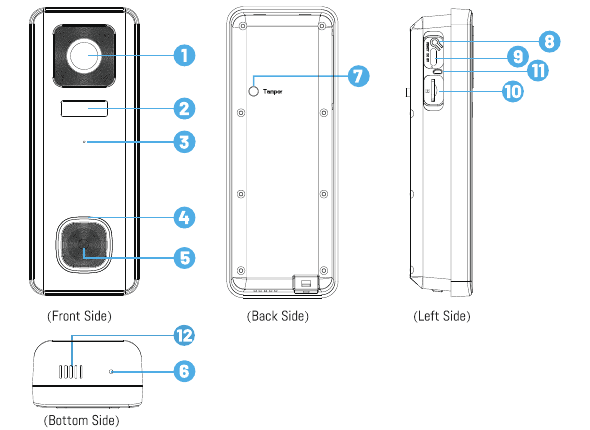
- 1. FHD 광학 렌즈
- 2. PIR 모션 센서
- 3. 마이크
- 4. LED 표시등
- 5. 초인종 버튼
- 6. 보안 잠금장치
- 7. 도난 방지 알람 버튼
- 8. 리셋 키
- 9. USB 충전 포트
- 10. 마이크로 SD 카드 슬롯
- 11. 충전 표시등
- 12. 스피커
| 구성 요소 | 설명 |
|---|---|
| 초인종 버튼 | 1초 이상 짧게 누르면 전원 켜짐. 5초 이상 길게 누르면 전원 꺼짐. |
| 리셋 키 | RESET을 5초간 길게 눌러 기기를 초기화합니다. 초기화에 성공하면 기기에서 'Bugu' 소리가 납니다. |
| 마이크로 SD 카드 슬롯 | 마이크로 SD 카드 로컬 저장 지원 (최대 128G). |
| 충전 표시등 | 빨간색: 충전 중. 파란색: 완전 충전 완료. |
| LED 표시등 | 빨간색 상시 점등: 기기 이상. 빨간색 천천히 깜빡임: Wi-Fi 연결 대기 중. 빨간색 빠르게 깜빡임: Wi-Fi 연결 중. 파란색 상시 점등: Wi-Fi 연결 완료. |
| 마이크 | 영상의 음성을 녹음합니다. |
| PIR 센서 | 최대 50FT(약 15m) 거리의 움직이는 물체를 감지합니다. |
| 스피커 | 양방향 음성 출력. |
| USB 충전 포트 | USB 케이블 또는 5V/2A USB 충전기(별매)를 사용하여 비디오 초인종을 충전합니다. |
차임 살펴보기
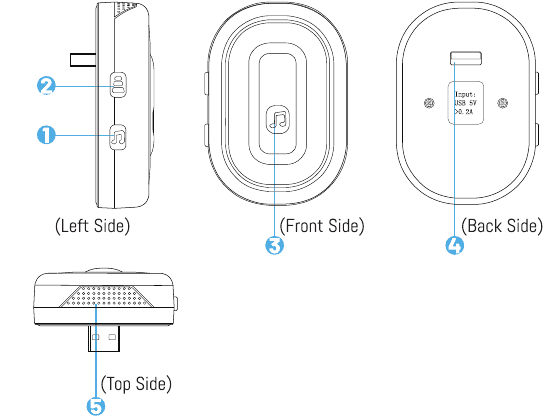
- 1. 벨소리 버튼
- 2. 연결/음량 버튼 — 길게 누르면 초인종과 연결되고, 짧게 누르면 음량 변경 (5단계 음량 조절)
- 3. LED 표시등
- 4. USB 충전 포트
- 5. 혼(Horn)
2. 앱 다운로드 및 기기 설정
앱 설치
- 방법 1: App Store(iOS) 또는 Google Play(Android)에서 'CloudEdge' 앱을 다운로드합니다.
- 방법 2: 아래 QR 코드를 스캔하여 앱을 다운로드합니다.
앱을 처음 사용할 때 아래 두 가지 권한을 반드시 허용해 주세요.
- 'CloudEdge'가 모바일 데이터 및 WLAN에 접근하도록 허용해 주세요. 허용하지 않으면 기기를 추가할 수 없습니다.
- 'CloudEdge'가 메시지를 수신하도록 허용해 주세요. 허용하지 않으면 모션 센서가 감지되거나 초인종 버튼이 눌렸을 때 푸시 알림을 받을 수 없습니다.
계정 등록
1단계: 앱을 열고 "지금 가입"을 탭하여 계정을 등록합니다. 이미 계정이 있으신 경우 "로그인"을 탭하세요.
2단계: 이메일 주소 또는 전화번호(이메일 권장)를 입력하고 개인정보 처리방침에 동의합니다. 이후 닉네임과 비밀번호를 입력합니다.
- "이용 약관 및 개인정보 처리방침"에 "동의"를 탭해 주세요.
- 인증 코드가 만료된 경우 잠시 후 다시 시도해 주세요.
- 이메일에서 인증 코드를 찾을 수 없는 경우 스팸 메일함을 확인해 주세요.
기기 설정
'기기 추가'를 탭합니다.
'스마트 초인종'을 선택하고 '스마트 비디오 초인종'을 탭합니다.
초인종 버튼을 약 1초간 짧게 눌러 기기의 전원을 켭니다.
'다음'을 탭합니다.
리셋 키를 길게 눌러 기기를 초기화하고, LED 표시등이 빨간색으로 깜빡일 때까지 기다린 후 '다음'을 탭합니다. (리셋 키를 찾을 수 없는 경우 아래 팁 (3)을 참고하세요.)
2.4Ghz Wi-Fi 네트워크를 선택하고 비밀번호를 정확히 입력합니다. (2.4Ghz와 5GHz가 통합된 네트워크인 경우 팁 (4)를 참고하세요.)
QR 코드 스캔을 준비합니다.
초인종 카메라로 스마트폰 화면에 표시된 QR 코드(본 사용 설명서의 QR 코드가 아님)를 스캔합니다.
연결을 기다립니다.
연결 성공!
카메라를 설치합니다.
팁:
- Wi-Fi 신호가 양호한 범위 안에서 비디오 초인종을 설정해 주세요. 설정 중에는 Wi-Fi 공유기 가까이에 두는 것을 권장합니다.
- 초인종 버튼을 1초 이상 짧게 눌러 전원을 켜세요.
팁 3) 리셋 키 찾기 및 사용 방법
카드 핀이나 펜 끝을 사용하여 리셋 키를 길게 누르세요. 기기에서 'Bugu' 소리가 들리면 초기화가 성공한 것입니다. LED 표시등이 빨간색으로 깜빡일 때까지 기다리세요. 리셋 키를 찾으려면 기기에서 거치 브라켓을 분리하고, 기기 왼쪽의 실리콘 커버를 열면 리셋 키를 확인할 수 있습니다.
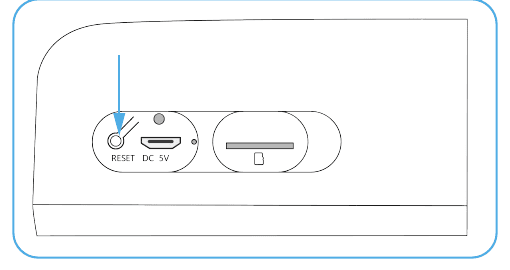
팁 4) 2.4Ghz / 5Ghz 통합 네트워크 분리 방법
본 기기는 2.4Ghz Wi-Fi 네트워크만 지원합니다. 6단계에서 반드시 2.4Ghz Wi-Fi 네트워크를 선택하세요. 2.4Ghz와 5Ghz가 통합된 네트워크를 사용 중이라면 두 개의 별도 네트워크로 분리해 주세요. 아래에 분리 방법을 안내합니다.
공유기의 '무선 네트워크 설정' 페이지로 이동합니다.
2.4Ghz 설정 페이지에서 Wi-Fi 이름(SSID)을 'xx-24G'로 변경하고 설정을 저장합니다.
5Ghz 설정 페이지에서 Wi-Fi 이름(SSID)을 'XX-5G'로 변경하고 설정을 저장합니다.
이름 변경 후 스마트폰의 Wi-Fi 검색 화면에서 'XX-24G'와 'XX-5G'를 각각 확인할 수 있습니다.
3. 무선 차임 연결
차임 전원 켜기
차임의 USB 충전 포트를 해당 USB 소켓 또는 USB 충전기에 연결합니다. (USB에서 DC 5.0V로 전원이 공급됩니다.)
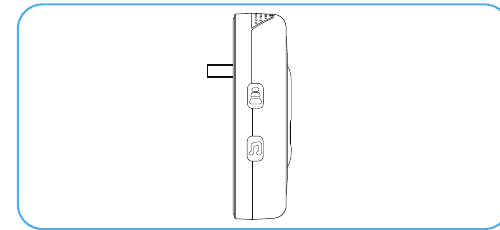
실내 차임과 페어링하기
연결/음량 버튼을 4초간 길게 누르면 LED 표시등이 켜지고 "Di" 소리가 납니다. 이는 차임이 연결 대기 상태임을 의미합니다.
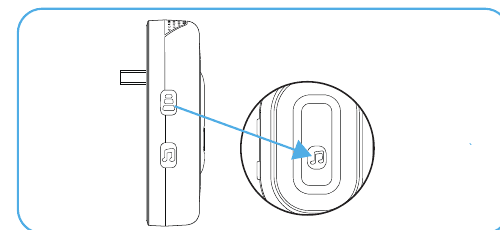
이전 단계 완료 후 5초 이내에 비디오 초인종의 버튼을 짧게 눌러 연결합니다. 차임이 깜빡이며 소리를 내면 연결이 성공한 것입니다. (연결 설정 전에 비디오 초인종을 차임 가까이 두세요.)
차임 설정
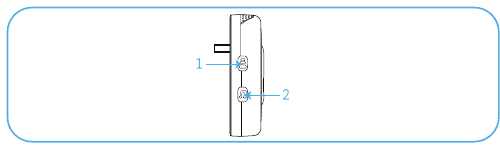
- 차임 음량을 변경하려면, 연결/음량 버튼을 짧게 눌러 음량을 조절합니다.
- 차임 벨소리를 변경하려면, 실내 차임의 벨소리 버튼을 짧게 눌러 원하는 벨소리를 선택합니다. 이후 실내 차임과 초인종을 다시 페어링해 주세요 (위의 페어링 단계 참고).
팁:
- 하나의 비디오 초인종에 무제한으로 차임을 연결할 수 있으며, 그 반대도 가능합니다.
- 연결/음량 버튼을 길게 누르면 차임을 연결 대기 상태로 만들거나, 연결된 비디오 초인종과의 연결을 해제할 수 있습니다.
4. 비디오 초인종 설치
비디오 초인종에서 거치 브라켓을 분리합니다.
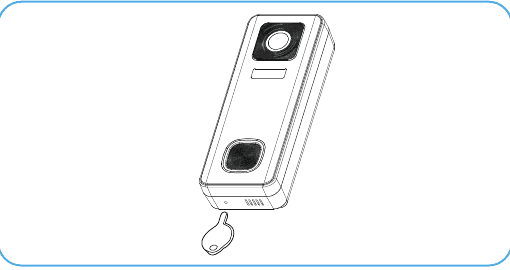
브라켓을 벽에 설치합니다:
- 옵션 1: 나사 구멍 위치를 표시하고 제공된 나사를 사용하여 벽에 브라켓을 고정합니다.
- 옵션 2: 강력 접착 스티커를 사용합니다. 접착 스티커는 최대 접착력의 절반에 도달하는 데 약 1시간, 최종 접착력에 도달하는 데 72시간이 소요됩니다.
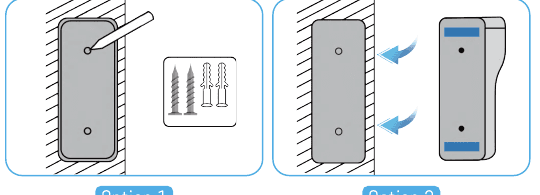
기기를 고정된 브라켓에 장착합니다.
브라켓 하단의 보안 나사를 조입니다.
완료! 초인종 버튼을 눌러 테스트하세요.
5. 비디오 초인종 충전
5V/2A USB 케이블(포함) 또는 5V/2A USB 충전기(별매)를 사용하여 비디오 초인종을 충전하세요. (완전 충전까지 약 8~12시간 소요됩니다.)
배터리 충전 중에는 USB 포트 옆의 빨간 불이 켜지고, 완전히 충전되면 파란 불이 켜집니다.
팁:
- 배송 안전 규정에 따라 내장 배터리가 완전히 충전되지 않은 상태로 배송되며, 기기 전원이 꺼진 상태입니다.
- 첫 사용 전에 반드시 완전 충전하세요.
6. 문제 해결
1. 앱 회원가입이 되지 않는 경우
- 스마트폰의 네트워크 상태가 정상인지 확인하세요.
- 소프트웨어 서비스 약관 및 개인정보 처리방침에 체크하세요.
- 인증 코드가 스팸 메일함에 있는지 확인하세요.
- 모바일 데이터로 등록이 안 될 경우 Wi-Fi를 사용해 등록하세요. 모바일과 Wi-Fi 모두에서 서버 주소를 가져올 수 없다면 다른 앱이 정상 작동하는지 확인하세요.
- 설치 중에는 앱의 위치 정보 접근 및 모든 권한을 허용하세요. 시스템이 자동으로 최적의 서버를 배정합니다.
- 위의 방법으로도 해결되지 않으면 앱을 삭제 후 재설치하고, 설치 시 현재 위치 정보 및 모든 권한을 허용하세요.
2. 네트워크 연결 불가
1) Wi-Fi 연결 불가:
- 공유기의 DHCP를 활성화하세요.
- 공유기 MAC 설정에서 카메라가 블랙리스트에 등록되어 있지 않은지 확인하세요.
- 공유기의 5GHz Wi-Fi를 꺼주세요 (참고: 5Ghz Wi-Fi를 끌 수 없는 경우 공유기 제조사에 문의하세요).
- 2.4GHz Wi-Fi에 연결한 후 스마트폰이 인터넷에 접속되는지 확인하세요.
- 스마트폰과 카메라가 동일한 공유기 네트워크에 연결되어 있는지 확인하세요.
- 네트워크가 정상화된 후 카메라를 초기화하고 다시 연결하세요.
2) Wi-Fi 비밀번호 문제:
- 카메라에 입력한 Wi-Fi 비밀번호가 연결된 공유기의 Wi-Fi 비밀번호와 일치하는지 확인하세요.
- 입력한 Wi-Fi 비밀번호에 공백이나 특수문자(@, #, %, &)가 포함되어 있지 않은지 확인하세요.
3) 5Ghz Wi-Fi를 끊었는데도 Wi-Fi에 연결이 안 되는 경우:
- 5Ghz 네트워크를 끄고 2.4Ghz 네트워크만 유지하세요.
- 공유기 연결을 끊고 카메라를 재시작하세요.
- Wi-Fi 이름에 '5Ghz'라는 단어가 포함되지 않도록 하세요.
3. 모션 감지 알람 팝업이 표시되지 않는 경우
- 스마트폰 시스템 설정에서 앱의 푸시 알림 수신 권한을 허용하세요.
- 일부 Android 스마트폰에서는 알람 푸시 정보를 수신하지 못할 수 있습니다.
- 앱에서 모션 감지를 켜주세요.
- SMS 및 이메일 알림은 현재 지원되지 않습니다.
4. 모션 감지 메시지가 자주 오는 경우
- 모션 감지 민감도가 너무 높으면 빛의 변화에도 알람이 울릴 수 있습니다.
- 알람 민감도를 낮추세요 (낮음 단계 권장).
5. 클라우드 저장소와 SD 카드 저장소
- 로컬 SD 카드 또는 클라우드 중 하나를 선택하여 영상을 저장할 수 있습니다. 본 제품에는 SD 카드가 포함되어 있지 않습니다. SD 카드가 필요한 경우 별도로 구매하세요. 8~128G 용량, FAT32 포맷을 지원하는 SD 카드가 필요합니다. 표준 Class 10 SD 카드를 권장합니다.
- 클라우드 저장소(7일 무료)를 사용할 수도 있지만, 이후에는 구독 요금이 발생합니다. 선택 사항입니다.
6. SD 카드 삽입 후 '손상됨'으로 표시되는 경우
- SD 카드를 삽입하기 전에 전원을 차단하세요. 카드를 삽입한 후 전원을 연결하여 시작하세요.
- SD 카드 사용 전에 반드시 컴퓨터에서 포맷을 완료해야 합니다.
7. 기기를 공유하는 방법
이 기능은 "기기 공유"를 통해 사용할 수 있습니다.
먼저 가족이 앱을 설치하고 새 계정을 가입하여 로그인한 후, 앱에서 새 계정의 QR 코드를 표시합니다.
내 기기를 열고 "CloudEdge" 계정으로 로그인하여 설정 페이지로 이동한 후 "기기 공유"를 탭하고, "추가"를 탭한 뒤 "QR 코드 스캔"을 탭합니다. 공유할 새 계정의 QR 코드를 스마트폰 카메라로 스캔하세요.