 Dokumentacja CloudEdge App
Anulowanie subskrypcji przez Apple App Store
Szczegółowy przewodnik dotyczący anulowania subskrypcji iOS przez App Store lub aplikację Ustawienia iPhone
Anulowanie subskrypcji przez Apple App Store (iOS)
Apple oferuje dwie podstawowe metody anulowania automatycznego odnawiania z App Store.
Metoda 1: Anulowanie w Apple App Store
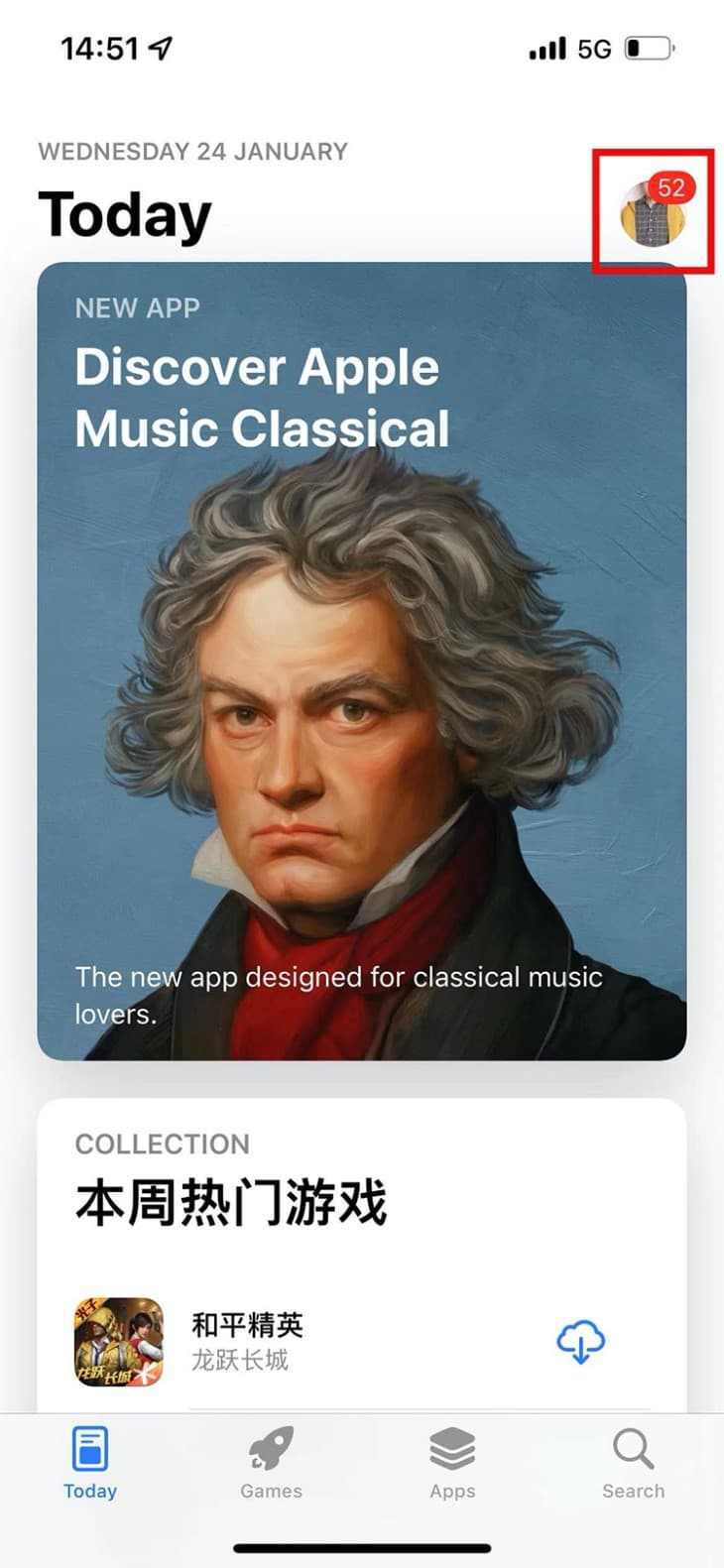
Krok 1: Otwórz App Store
Otwórz Apple App Store i dotknij ikony awatara w lewym górnym rogu.
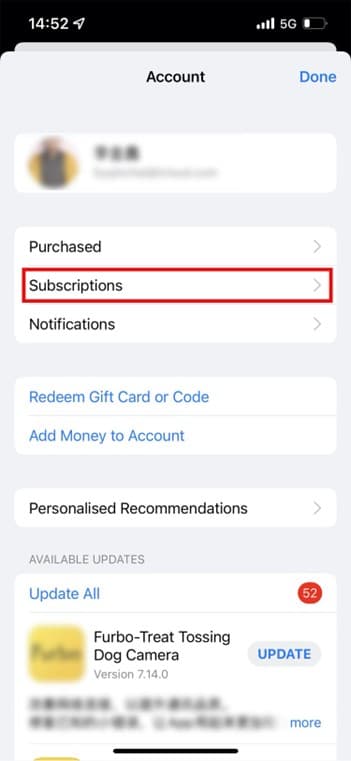
Krok 2: Uzyskaj dostęp do Apple ID
Przejdź do interfejsu Apple ID i wybierz sekcję Subskrypcje.
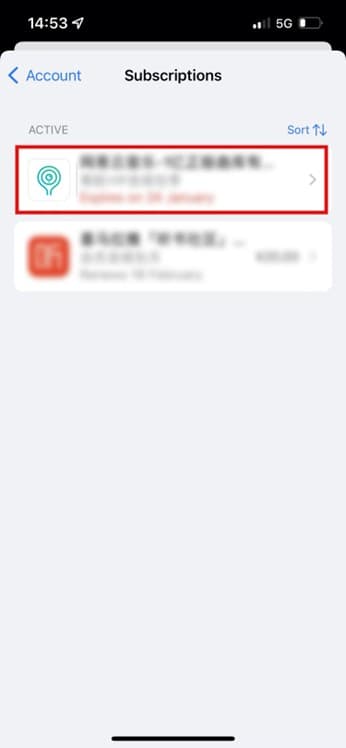
Krok 3: Wybierz subskrypcję
Z listy subskrypcji wybierz usługę wymagającą anulowania.
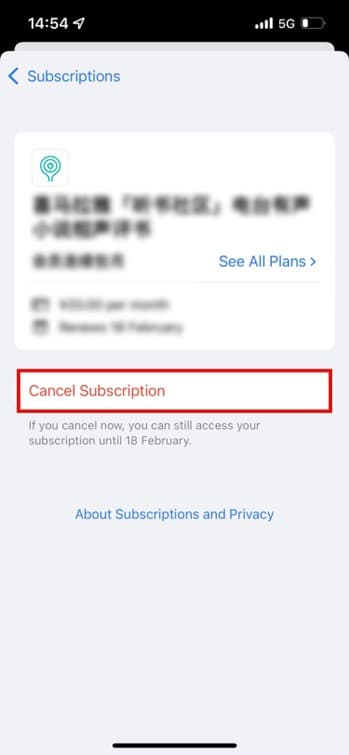
Krok 4: Anuluj subskrypcję
Na stronie szczegółów zamówienia wybierz opcję Anuluj subskrypcję.
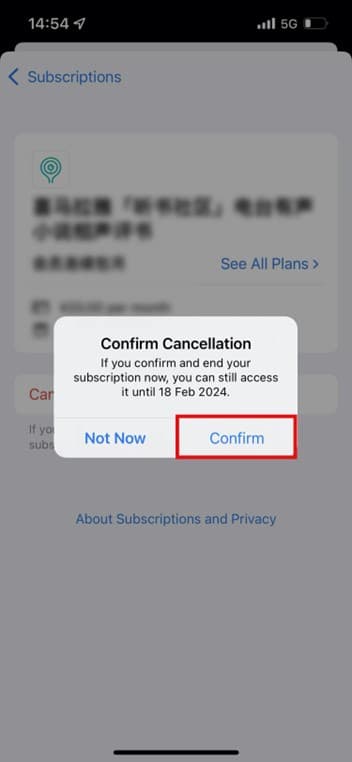
Krok 5: Potwierdź
Potwierdź działanie, klikając Potwierdź w wyskakującym oknie.
Metoda 2: Anulowanie w ustawieniach iOS
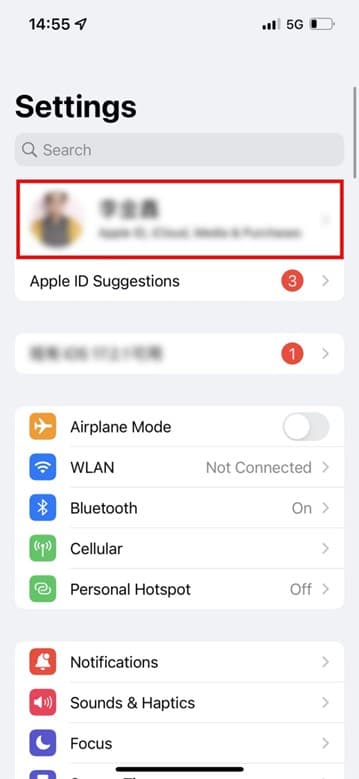
Krok 1: Otwórz ustawienia
Otwórz Ustawienia iOS i dotknij ikony awatara na górze.
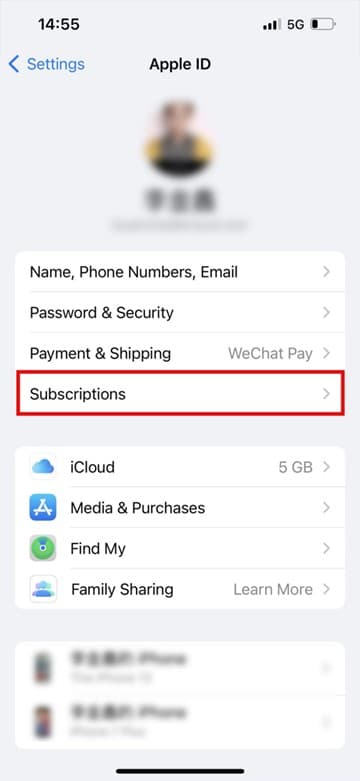
Krok 2: Otwórz subskrypcje
Otwórz stronę profilu użytkownika i wybierz opcję Subskrypcje.
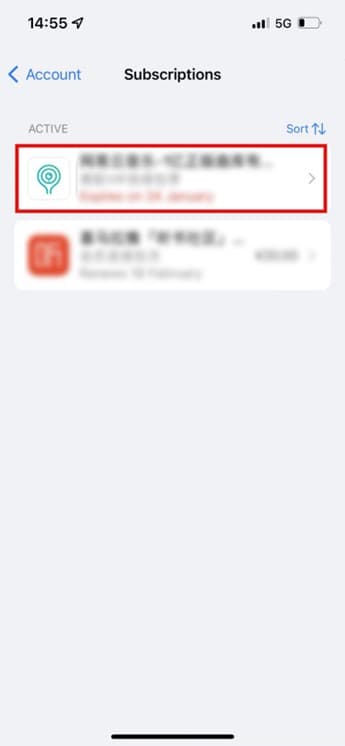
Krok 3: Wybierz usługę
Z listy subskrypcji dotknij usługi, którą chcesz anulować.
Krok 4: Anuluj subskrypcję
Na stronie edycji subskrypcji kliknij Anuluj subskrypcję.
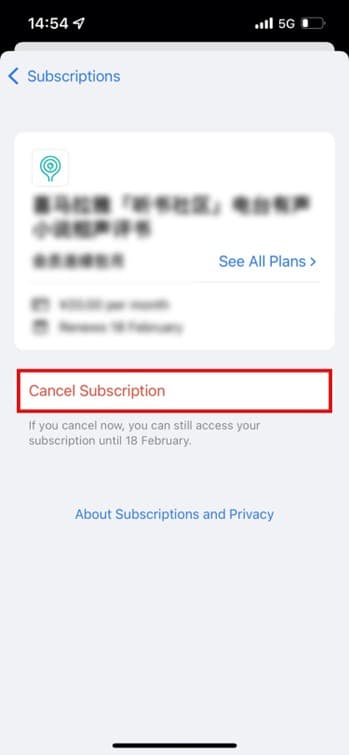
Krok 5: Potwierdź anulowanie
Wybierz Potwierdź w wyskakującym powiadomieniu, aby sfinalizować anulowanie.
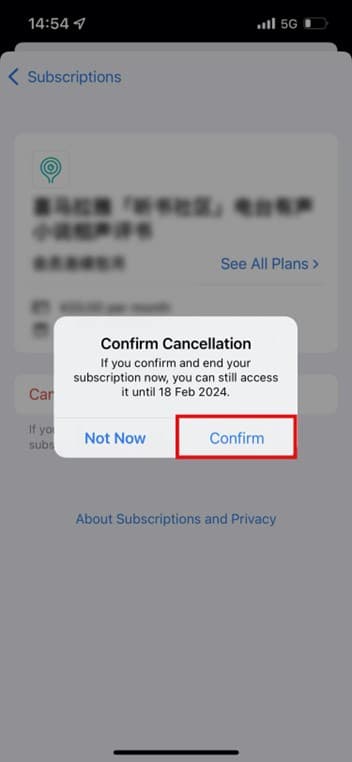
Co się stanie po anulowaniu
- Natychmiastowy efekt: Automatyczne odnawianie zostanie anulowane natychmiast
- Okres dostępu: Zachowasz dostęp do funkcji premium do końca bieżącego okresu rozliczeniowego
- Potwierdzenie: Apple wyśle Ci e-mail z potwierdzeniem
- Brak opłat: Nie zostaniesz obciążony za następny okres rozliczeniowy
- Wyświetlanie statusu: Subskrypcja będzie wyświetlana jako „Aktywna do [data]"
Rozwiązywanie problemów
Nie mogę znaleźć subskrypcji
Jeśli nie widzisz opcji subskrypcji:
- Upewnij się, że jesteś zalogowany na właściwe Apple ID
- Zaktualizuj iOS do najnowszej wersji
- Sprawdź, czy subskrypcja nie została dokonana na innym Apple ID
- Sprawdź historię zakupów App Store
Brak przycisku anulowania
Jeśli nie widzisz przycisku anulowania lub anulowania subskrypcji:
- Subskrypcja może już być anulowana
- Może być zarządzana przez członka rodziny (Udostępnianie rodzinne)
- Skontaktuj się z pomocą techniczną Apple
Subskrypcje z Udostępnianiem rodzinnym
Jeśli subskrypcja jest udostępniana przez Udostępnianie rodzinne:
- Tylko organizator rodziny może anulować subskrypcję
- Poszczególni członkowie nie mogą anulować udostępnionych subskrypcji
- Skontaktuj się z organizatorem rodziny, aby anulować
Potrzebujesz dodatkowej pomocy?
Anulowanie subskrypcji przez Google Play
Przewodnik krok po kroku dotyczący anulowania subskrypcji przez Sklep Google Play na urządzeniu Android lub w przeglądarce internetowej
Zasady zwrotu kosztów pakietów 4G, pamięci w chmurze i usług AI
Zapoznaj się z naszą polityką zwrotów i procedurą dotyczącą pakietów transmisji danych 4G, subskrypcji pamięci w chmurze oraz usług AI