 Dokumentacja CloudEdge App
Anulowanie subskrypcji przez Google Play
Przewodnik krok po kroku dotyczący anulowania subskrypcji przez Sklep Google Play na urządzeniu Android lub w przeglądarce internetowej
Możesz anulować subskrypcję Google Play za pomocą urządzenia Android lub przeglądarki internetowej.
Metoda 1: Anulowanie z urządzenia Android
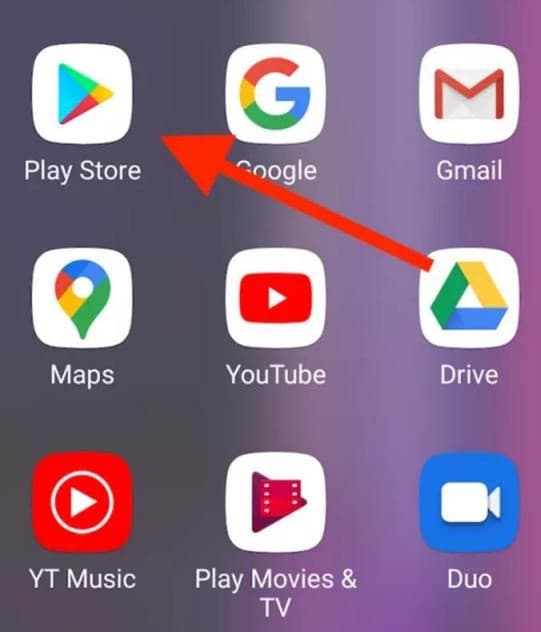
Krok 1: Otwórz Sklep Play
Uruchom aplikację Sklep Google Play (dostęp przez szufladę aplikacji, jeśli potrzeba).
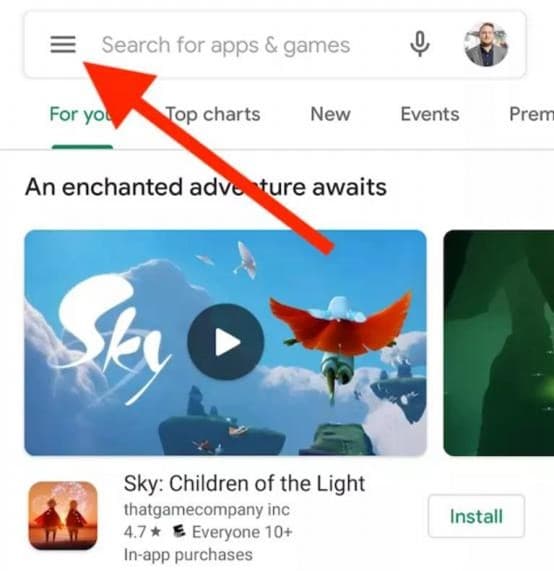
Krok 2: Otwórz menu
Kliknij ikonę menu (trzy paski) w lewym górnym rogu.
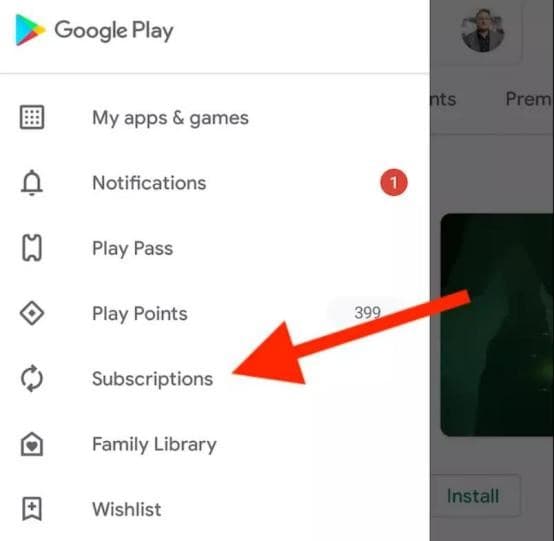
Krok 3: Znajdź subskrypcje
Przejdź do opcji Subskrypcje z listy menu.
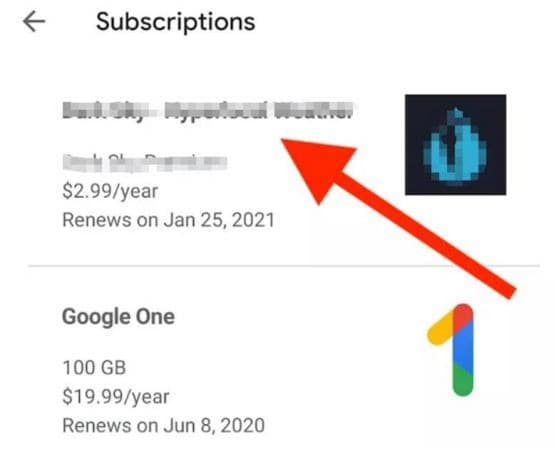
Krok 4: Zobacz aktywne subskrypcje
Powinieneś teraz zobaczyć wszystkie swoje subskrypcje opłacone przez Sklep Google Play.
Krok 5: Wybierz subskrypcję
Wybierz konkretną subskrypcję do anulowania.
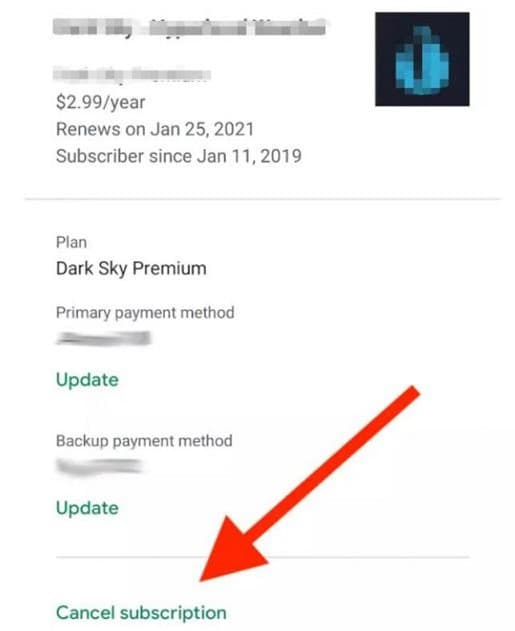
Krok 6: Rozpocznij anulowanie
Wybierz link Anuluj subskrypcję na dole strony.
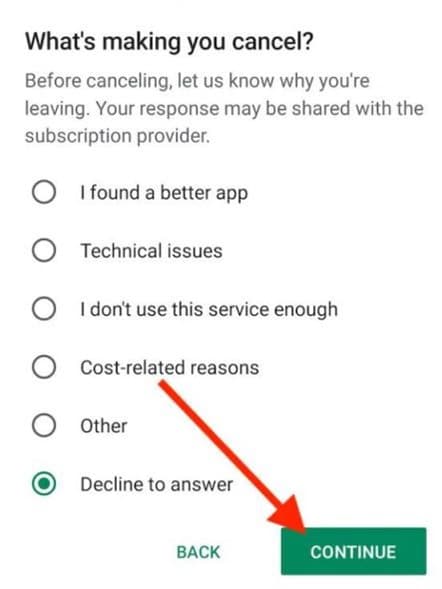
Krok 7: Potwierdź anulowanie
Podaj powód anulowania, następnie kliknij przycisk Kontynuuj. Potwierdź, wybierając przycisk Anuluj zamówienie.
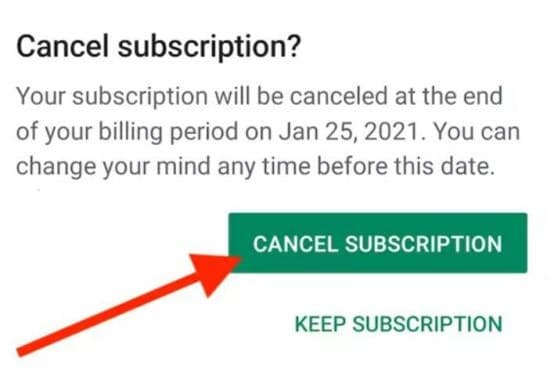
Metoda 2: Anulowanie z przeglądarki internetowej
Krok 1: Otwórz Moje Subskrypcje
Otwórz Sklep Google Play w przeglądarce internetowej i znajdź Moje subskrypcje na lewym pasku bocznym.
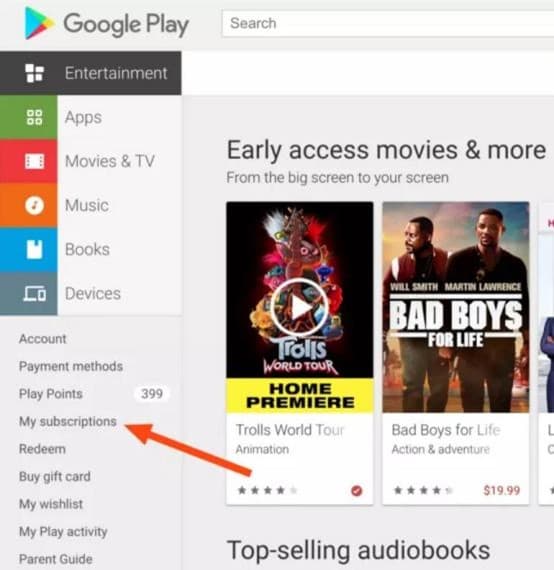
Krok 2: Zarządzaj subskrypcją
Znajdź żądaną subskrypcję i wybierz przycisk Zarządzaj po prawej stronie, następnie wybierz opcję anulowania subskrypcji z menu.
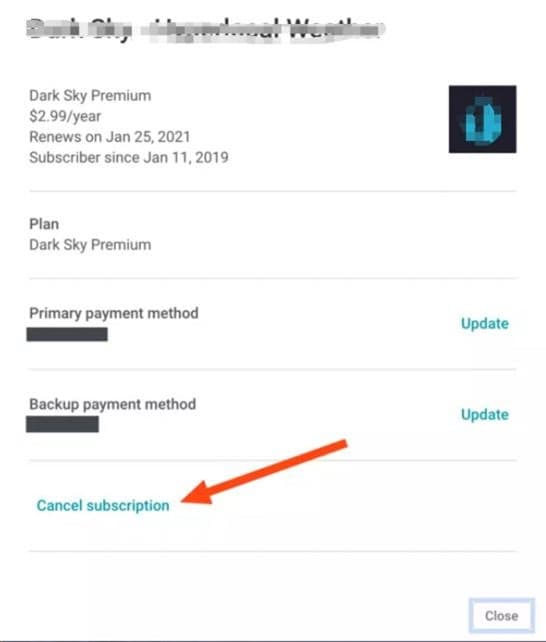
Krok 3: Potwierdź anulowanie
Potwierdź, klikając przycisk Anuluj subskrypcję.

Co się stanie po anulowaniu
- Natychmiastowy efekt: Twoja subskrypcja nie będzie automatycznie odnawiana
- Okres dostępu: Zachowasz dostęp do funkcji premium do końca bieżącego okresu rozliczeniowego
- Potwierdzenie: Google wyśle Ci e-mail z potwierdzeniem
- Brak opłat: Nie zostaniesz obciążony za następny okres rozliczeniowy
Rozwiązywanie problemów
Nie mogę znaleźć menu subskrypcji
Jeśli nie widzisz opcji subskrypcji:
- Zaktualizuj aplikację Sklep Google Play do najnowszej wersji
- Sprawdź, czy jesteś zalogowany na właściwe konto Google
- Spróbuj uzyskać dostęp do subskrypcji z przeglądarki internetowej
Przycisk anulowania jest wyszarzony
Jeśli przycisk anulowania nie jest klikalny:
- Subskrypcja może już być anulowana
- Może istnieć problem z oczekującą płatnością
- Skontaktuj się z pomocą techniczną Google Play