 เอกสาร CloudEdge App
ยกเลิกการสมัครสมาชิกผ่าน Google Play
คู่มือทีละขั้นตอนสำหรับการยกเลิกการสมัครสมาชิกผ่าน Google Play Store บนอุปกรณ์ Android หรือเว็บเบราว์เซอร์
คุณสามารถยกเลิกการสมัครสมาชิก Google Play ได้โดยใช้อุปกรณ์ Android หรือเว็บเบราว์เซอร์
วิธีที่ 1: ยกเลิกจากอุปกรณ์ Android
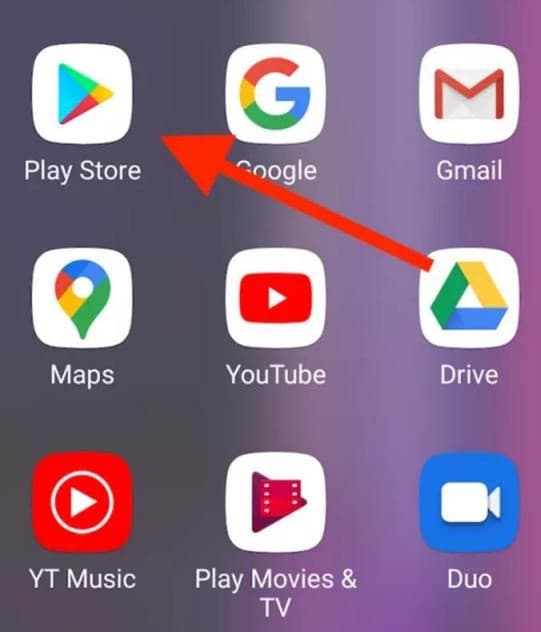
ขั้นตอนที่ 1: เปิด Play Store
เปิดแอปพลิเคชัน Google Play Store (เข้าถึงผ่านลิ้นชักแอปหากจำเป็น)
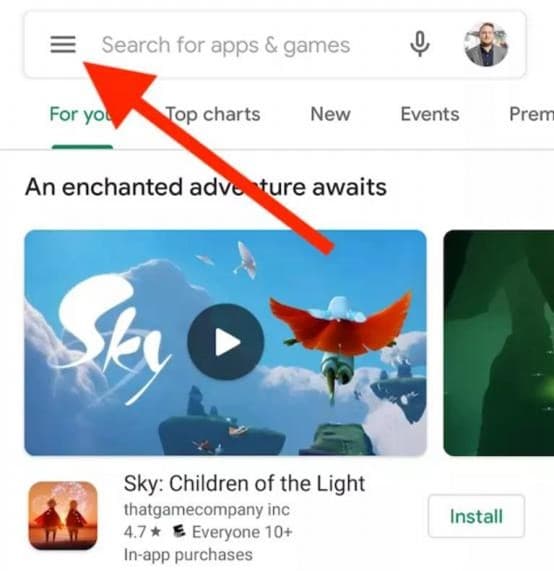
ขั้นตอนที่ 2: เข้าสู่เมนู
คลิกที่ไอคอนเมนูแฮมเบอร์เกอร์ที่มุมซ้ายบน
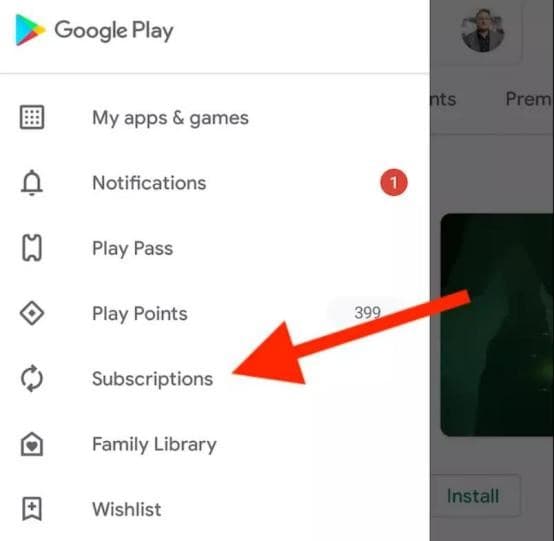
ขั้นตอนที่ 3: ค้นหาการสมัครสมาชิก
ไปที่ตัวเลือก การสมัครสมาชิก จากรายการเมนู
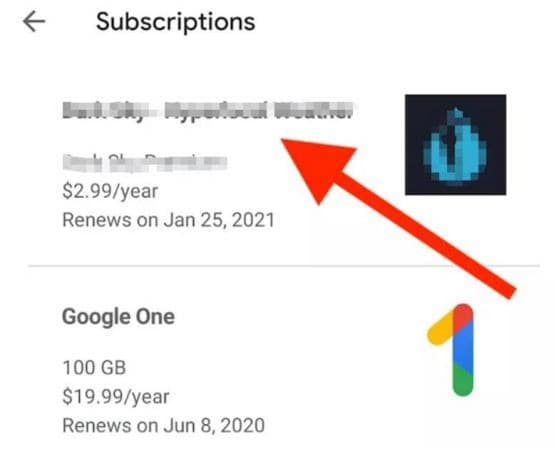
ขั้นตอนที่ 4: ดูการสมัครสมาชิกที่ใช้งานอยู่
ตอนนี้คุณจะสามารถเห็นการสมัครสมาชิกทั้งหมดที่ชำระเงินผ่าน Google Play Store
ขั้นตอนที่ 5: เลือกการสมัครสมาชิก
เลือกการสมัครสมาชิกเฉพาะที่ต้องการยกเลิก
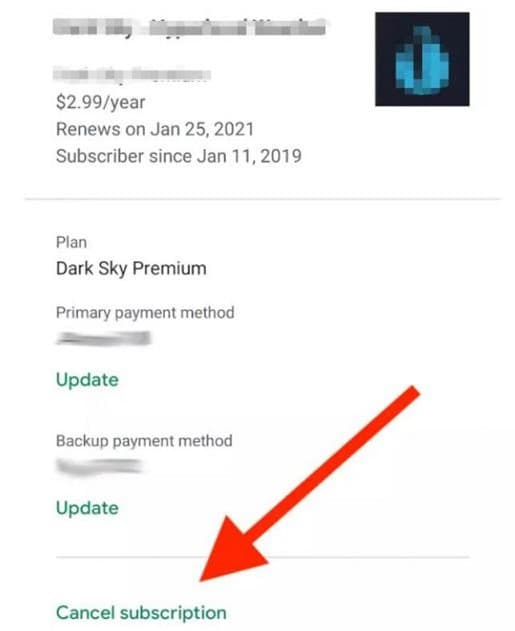
ขั้นตอนที่ 6: เริ่มการยกเลิก
เลือกลิงก์ ยกเลิกการสมัครสมาชิก ที่ด้านล่างของหน้า
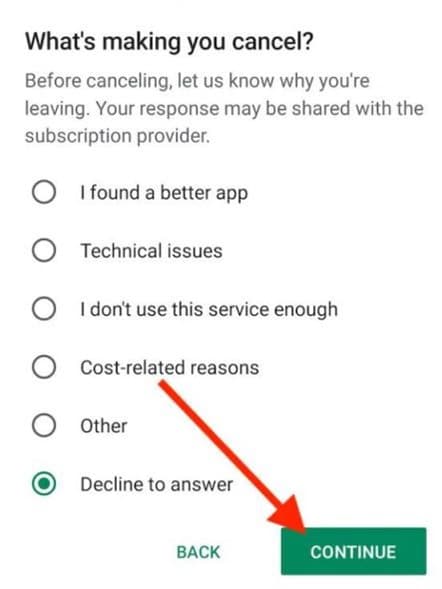
ขั้นตอนที่ 7: ยืนยันการยกเลิก
ระบุเหตุผลในการยกเลิกการสมัครสมาชิกแล้วคลิกปุ่ม ดำเนินการต่อ ยืนยันโดยเลือกปุ่ม ยกเลิกคำสั่งซื้อ เพื่อสรุป
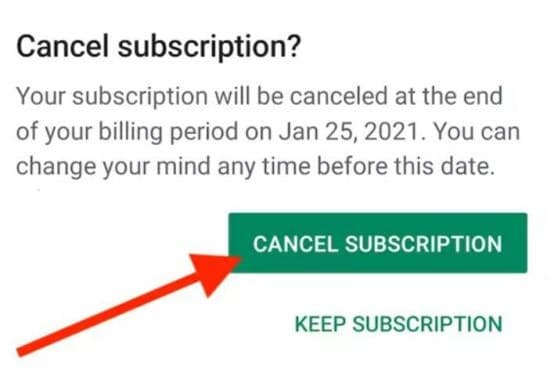
วิธีที่ 2: ยกเลิกจากเว็บเบราว์เซอร์
ขั้นตอนที่ 1: เปิดการสมัครสมาชิกของฉัน
เปิด Google Play Store ผ่านเว็บเบราว์เซอร์และค้นหา การสมัครสมาชิกของฉัน ในแถบด้านข้างซ้าย
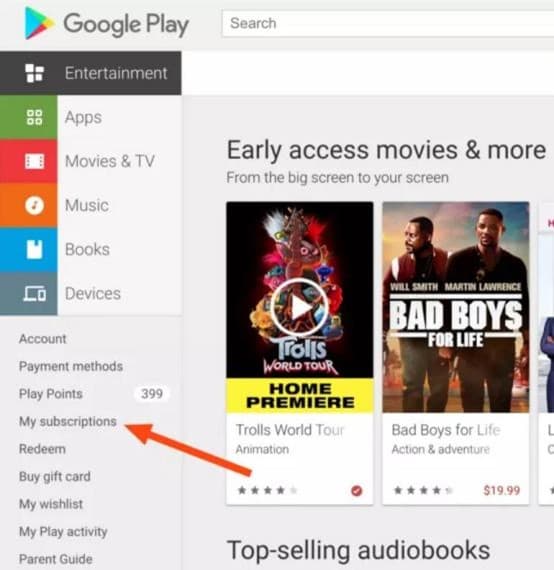
ขั้นตอนที่ 2: จัดการการสมัครสมาชิก
ค้นหาการสมัครสมาชิกที่ต้องการและเลือกปุ่ม จัดการ ทางด้านขวา จากนั้นเลือกตัวเลือกยกเลิกการสมัครสมาชิกจากเมนู
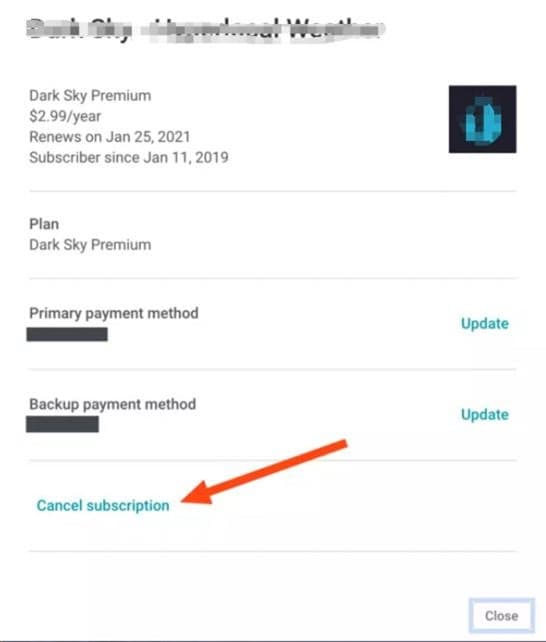
ขั้นตอนที่ 3: ยืนยันการยกเลิกการสมัครสมาชิก
ยืนยันโดยคลิกปุ่ม ยกเลิกการสมัครสมาชิก

สิ่งที่เกิดขึ้นหลังการยกเลิก
- มีผลทันที: การสมัครสมาชิกของคุณจะไม่ต่ออายุอัตโนมัติ
- ระยะเวลาการเข้าใช้: คุณยังคงสามารถเข้าใช้ฟีเจอร์พรีเมียมได้จนกว่ารอบการเรียกเก็บเงินปัจจุบันจะสิ้นสุด
- การยืนยัน: Google จะส่งอีเมลยืนยันให้คุณ
- ไม่มีการเรียกเก็บเงิน: คุณจะไม่ถูกเรียกเก็บเงินสำหรับรอบการเรียกเก็บเงินครั้งถัดไป
การแก้ไขปัญหา
ไม่พบเมนูการสมัครสมาชิก
หากคุณไม่เห็นตัวเลือกการสมัครสมาชิก:
- อัปเดตแอป Google Play Store ของคุณเป็นเวอร์ชันล่าสุด
- ตรวจสอบว่าคุณลงชื่อเข้าใช้ด้วยบัญชี Google ที่ถูกต้อง
- ลองเข้าถึงการสมัครสมาชิกจากเว็บเบราว์เซอร์แทน
ปุ่มยกเลิกการสมัครสมาชิกเป็นสีเทา
หากไม่สามารถคลิกปุ่มยกเลิกการสมัครสมาชิกได้:
- การสมัครสมาชิกอาจถูกยกเลิกไปแล้ว
- อาจมีปัญหาการชำระเงินที่รอดำเนินการ
- ติดต่อฝ่ายสนับสนุน Google Play เพื่อขอความช่วยเหลือ