 เอกสาร CloudEdge App
ยกเลิกการสมัครสมาชิกผ่าน PayPal
คู่มือทีละขั้นตอนสำหรับการยกเลิกการชำระเงินแบบต่ออายุอัตโนมัติผ่าน PayPal
หากคุณสมัครสมาชิกผ่าน PayPal ให้ทำตามขั้นตอนเหล่านี้เพื่อยกเลิกการต่ออายุอัตโนมัติ:
ขั้นตอนที่ 1: เข้าสู่การตั้งค่า PayPal
ลงชื่อเข้าใช้บัญชี PayPal ของคุณและคลิกที่ไอคอนเฟืองการตั้งค่าที่มุมขวาบนของหน้าจอ

ขั้นตอนที่ 2: ไปยังตัวเลือกการชำระเงิน
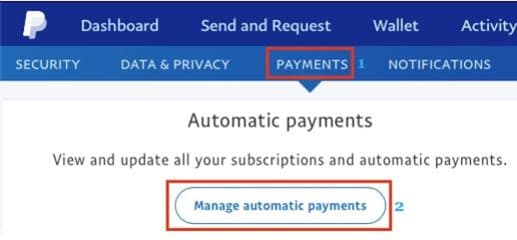
เข้าสู่เมนูการตั้งค่าและไปที่ส่วน การชำระเงิน จากนั้นเลือกตัวเลือกเพื่อจัดการข้อตกลงการชำระเงินอัตโนมัติ
ขั้นตอนที่ 3: ยกเลิกการสมัครสมาชิก
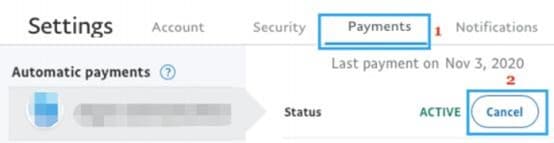
บนหน้าจอถัดไป เลือกการชำระเงินที่คุณต้องการยกเลิก หลังจากเปิดแล้ว คลิกปุ่ม ยกเลิก
สิ่งที่เกิดขึ้นหลังการยกเลิก
- มีผลทันที: การต่ออายุอัตโนมัติของคุณจะถูกยกเลิกทันที
- ระยะเวลาการเข้าใช้: คุณยังคงสามารถเข้าใช้ฟีเจอร์พรีเมียมได้จนกว่ารอบการเรียกเก็บเงินปัจจุบันจะสิ้นสุด
- การยืนยัน: PayPal จะส่งอีเมลยืนยันให้คุณ
- ไม่มีการเรียกเก็บเงิน: คุณจะไม่ถูกเรียกเก็บเงินสำหรับรอบการเรียกเก็บเงินครั้งถัดไป
การแก้ไขปัญหา
ไม่พบการชำระเงินอัตโนมัติ
หากคุณไม่เห็นส่วนการชำระเงินอัตโนมัติ:
- ตรวจสอบให้แน่ใจว่าคุณลงชื่อเข้าใช้บัญชี PayPal ที่ถูกต้อง
- ตรวจสอบว่าคุณใช้วิธีการชำระเงินอื่นหรือไม่
- มองหาการสมัครสมาชิกในประวัติการทำธุรกรรม PayPal ของคุณ
ปุ่มยกเลิกเป็นสีเทา
หากไม่สามารถคลิกปุ่มยกเลิกได้:
- การสมัครสมาชิกอาจถูกยกเลิกไปแล้ว
- อาจมีธุรกรรมที่รอดำเนินการอยู่
- ติดต่อฝ่ายสนับสนุน PayPal เพื่อขอความช่วยเหลือ