 Dokumentasi CloudEdge App
Panduan Pengguna Bel Pintu Video Ankway X5-P6
Panduan pemasangan dan penggunaan bel pintu video Ankway X5 / P6 beserta bel nirkabel dengan aplikasi CloudEdge, mencakup ikhtisar produk, pengisian daya, pemasangan Wi-Fi, bel, instalasi, dan pemecahan masalah.
Panduan ini menjelaskan cara memasang dan menggunakan bel pintu video Ankway X5 / P6 beserta bel nirkabelnya menggunakan aplikasi CloudEdge, meliputi ikhtisar produk, pengisian daya, pemasangan Wi-Fi, bel nirkabel, instalasi, dan pemecahan masalah.
Butuh bantuan lebih lanjut? Lihat FAQ Bel Pintu. Dukungan purna jual: ankway.com/pages/warranty — [email protected]
1. Ikhtisar Produk
Mengenal Bel Pintu Video Anda
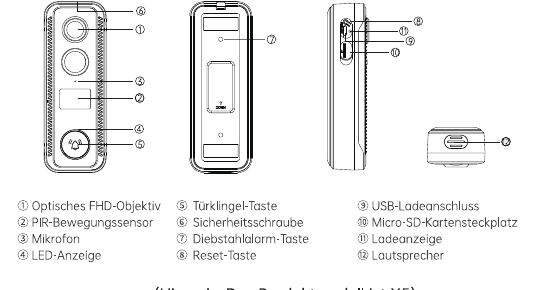
- ① Lensa FHD optik
- ② Sensor gerak PIR
- ③ Mikrofon
- ④ Lampu indikator LED
- ⑤ Tombol bel pintu
- ⑥ Sekrup pengaman
- ⑦ Tombol alarm anti-pencurian
- ⑧ Tombol reset
- ⑨ Port pengisian daya USB
- ⑩ Slot kartu Micro SD
- ⑪ Indikator pengisian daya
- ⑫ Speaker
Catatan: Model produk ini adalah X5.
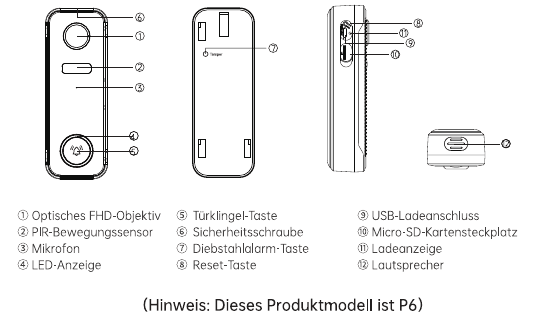
- ① Lensa FHD optik
- ② Sensor gerak PIR
- ③ Mikrofon
- ④ Lampu indikator LED
- ⑤ Tombol bel pintu
- ⑥ Sekrup pengaman
- ⑦ Tombol alarm anti-pencurian
- ⑧ Tombol reset
- ⑨ Port pengisian daya USB
- ⑩ Slot kartu Micro SD
- ⑪ Indikator pengisian daya
- ⑫ Speaker
Catatan: Model produk ini adalah P6.
Keterangan Komponen
| Komponen | Keterangan |
|---|---|
| Tombol bel pintu | Tekan sebentar lebih dari 1 detik untuk menyalakan perangkat; tekan dan tahan lebih dari 5 detik untuk mematikan perangkat. |
| Tombol reset | Tekan dan tahan RESET selama 5 detik untuk mereset perangkat. Jika reset berhasil, Anda akan mendengar nada "Bugu" dari perangkat. |
| Slot kartu Micro SD | Mendukung penyimpanan kartu Micro SD lokal (kapasitas maksimal 128 GB). |
| Indikator pengisian daya | Merah: sedang mengisi daya / Biru: pengisian daya selesai. |
| Lampu indikator LED | Menyala merah: perangkat tidak normal. Berkedip merah lambat: siap untuk pemasangan Wi-Fi. Berkedip merah cepat: koneksi Wi-Fi sedang dibuat. Menyala biru: koneksi Wi-Fi berhasil. |
| Mikrofon | Merekam suara untuk video Anda. |
| Sensor PIR | Dapat mendeteksi objek bergerak hingga jarak 10 m (35 ft). |
| Speaker | Output audio dua arah. |
| Port pengisian daya USB | Gunakan kabel USB atau pengisi daya USB 5V/2A (tidak termasuk sebagai standar) untuk mengisi daya bel pintu video. |
2. Mengenal Bel Nirkabel Anda
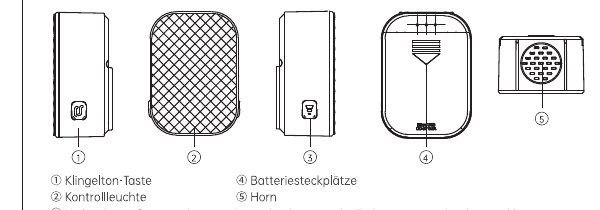
- ① Tombol nada dering
- ② Lampu indikator
- ③ Tombol pemasangan / volume — Tekan dan tahan untuk memasangkan bel pintu, tekan sebentar untuk mengubah volume (5 tingkat penyesuaian volume).
- ④ Slot baterai
- ⑤ Klakson
3. Unduh Aplikasi dan Siapkan Perangkat
Instalasi Aplikasi
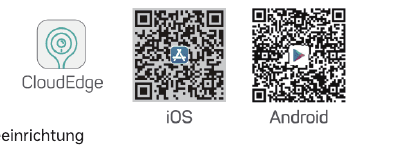
Cari "CloudEdge" di toko aplikasi, atau pindai kode QR di bawah ini untuk mengunduh aplikasinya.
Pengaturan Perangkat
Ketuk "Tambah perangkat".
Pilih "Bel Pintu Pintar" lalu ketuk "Bel Pintu Video Pintar".
Tekan tombol bel pintu sebentar sekitar 1 detik untuk menyalakan perangkat.
Ketuk "Berikutnya".
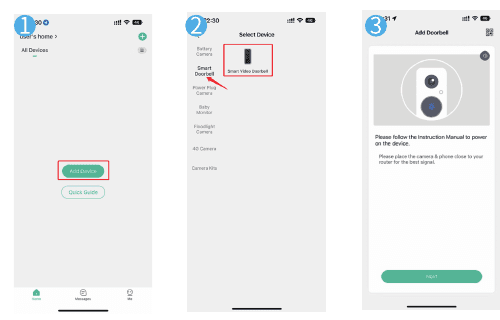
Ikuti petunjuk dalam aplikasi untuk menyelesaikan pengaturan bel pintu.
Tips:
- Letakkan bel pintu video dalam jangkauan sinyal Wi-Fi yang baik.
- Pastikan ponsel Anda terhubung ke jaringan Wi-Fi 2.4 GHz dengan kata sandi yang benar.
- Pastikan bel pintu menyala dan lampu LED indikatornya berkedip merah. Jika tidak, tekan dan tahan tombol RESET selama 5 detik.
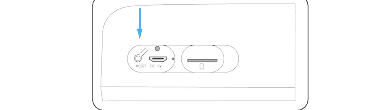
Status LED
| STATUS LED | KETERANGAN |
|---|---|
| Merah menyala | Perangkat tidak normal |
| Merah berkedip (sekali/detik) | Siap untuk pengaturan Wi-Fi |
| Merah berkedip (dua kali/detik) | Koneksi Wi-Fi sedang dibuat |
| Biru menyala | Perangkat online |
| Biru berkedip (sekali/detik) | Tampilan langsung kamera bel pintu |
| Biru berkedip (dua kali/detik) | Pembaruan firmware |
4. Menghubungkan ke Bel Nirkabel
Tekan dan tahan tombol pemasangan / volume; lampu indikator berkedip biru, yang berarti bel nirkabel siap untuk dipasangkan.
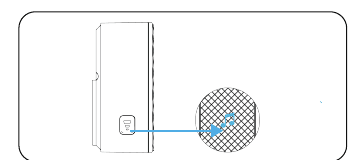
Tekan tombol bel pintu video sebentar untuk membuat koneksi. Bel akan berbunyi, yang berarti koneksi berhasil.
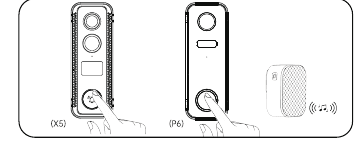
5. Pengaturan Bel
Tekan tombol pemasangan / volume sebentar untuk mengubah volume.
Tekan tombol nada dering sebentar untuk memilih nada dering favorit Anda.
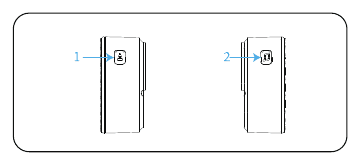
Tips: Tekan dan tahan tombol pemasangan / volume untuk membuat bel siap dipasangkan, atau untuk memutuskan koneksi bel dari bel pintu video yang telah terhubung.
6. Memasang Bel Pintu Video
Lepaskan braket pemasangan dari bel pintu video.
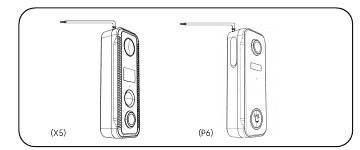
Tandai lubang sekrup menggunakan braket bel pintu.
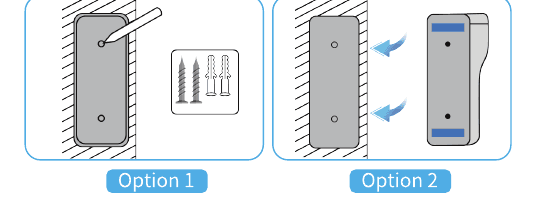
- Opsi 1 — Pasang bel pintu menggunakan sekrup dan alat.
- Opsi 2 — Gunakan stiker perekat untuk menempelkan bel pintu pada permukaan yang rata.
Pasang perangkat ke braket tetap.
Kencangkan sekrup pengaman di bagian bawah braket.
Selesai! Tekan tombol bel pintu untuk melakukan pengujian.
Gunakan kabel USB 5V/2A (termasuk dalam paket) atau pengisi daya USB 5V/2A (tidak termasuk) untuk mengisi daya bel pintu video. (Pengisian daya penuh membutuhkan waktu sekitar 8–12 jam.)
Saat baterai sedang diisi, lampu merah di samping port USB menyala; saat baterai terisi penuh, lampu biru di samping port USB menyala.
Tips:
- Karena peraturan keselamatan pengiriman, baterai bawaan tidak terisi penuh dan perangkat dalam keadaan mati.
- Harap isi daya perangkat secara PENUH sebelum penggunaan pertama.
7. Pemecahan Masalah
1. Aplikasi tidak dapat berhasil didaftarkan
- Periksa apakah jaringan ponsel Anda berfungsi normal.
- Aktifkan perjanjian layanan perangkat lunak dan kebijakan privasi.
- Periksa apakah kode konfirmasi ada di folder spam Anda.
- Gunakan Wi-Fi untuk pendaftaran jika jaringan seluler tidak dapat mendaftar. Jika jaringan seluler dan Wi-Fi tidak dapat menjangkau alamat server, periksa apakah perangkat lunak lain berfungsi normal.
- Izinkan aplikasi mengakses lokasi dan semua izin selama instalasi. Sistem akan secara otomatis menetapkan server terbaik untuk Anda.
- Jika solusi di atas masih tidak berhasil, kami sarankan untuk menghapus instalasi dan memasang ulang aplikasi. Berikan izin lokasi saat ini dan semua izin selama instalasi.
2. Tidak dapat terhubung ke jaringan
① Tidak dapat terhubung ke Wi-Fi:
- Aktifkan DHCP pada router.
- Pastikan kamera tidak ada dalam daftar hitam di pengaturan MAC router.
- Matikan Wi-Fi 5 GHz pada router (catatan: hubungi produsen router jika Wi-Fi 5 GHz tidak dapat dimatikan).
- Setelah terhubung ke Wi-Fi 2.4 GHz, periksa apakah ponsel Anda dapat mengakses internet.
- Pastikan jaringan perangkat seluler Anda berada di router jaringan yang sama dengan kamera.
- Setelah jaringan berfungsi normal kembali, reset kamera dan buat ulang koneksinya.
② Masalah kata sandi Wi-Fi:
- Periksa apakah kata sandi Wi-Fi kamera cocok dengan kata sandi Wi-Fi router yang terhubung.
- Periksa apakah kata sandi Wi-Fi yang dimasukkan mengandung spasi atau karakter khusus (@, #, %, &).
③ Wi-Fi 5 GHz terpisah dan tidak dapat terhubung ke Wi-Fi:
- Matikan jaringan 5 GHz pada router dan pertahankan jaringan 2.4 GHz.
- Putuskan koneksi router dan restart kamera.
- Nama Wi-Fi tidak boleh mengandung kata-kata yang berhubungan dengan 5 GHz.
3. Tidak ada notifikasi pop-up untuk alarm deteksi gerak
- Aktifkan pengaturan izin di pengaturan sistem perangkat seluler Anda agar aplikasi dapat menerima notifikasi push.
- Beberapa ponsel Android tidak dapat menerima notifikasi push untuk alarm.
- Aktifkan deteksi gerak di aplikasi.
- Pengingat SMS dan email saat ini tidak didukung.
4. Notifikasi deteksi gerak muncul terlalu sering
- Jika sensitivitas deteksi gerak terlalu tinggi, perubahan cahaya pun dapat memicu alarm.
- Kurangi sensitivitas alarm (nilai yang lebih rendah direkomendasikan).
5. Penyimpanan cloud dan penyimpanan kartu SD?
- Anda dapat memilih menggunakan kartu SD lokal atau cloud untuk menyimpan video. Produk ini tidak menyertakan kartu SD. Jika Anda memerlukan kartu SD untuk mengarsipkan file, silakan beli sendiri. Kartu SD harus mendukung kapasitas 8–128 GB dan format FAT32. Kartu SD Class 10 direkomendasikan.
- Anda juga dapat menggunakan penyimpanan cloud dasar (gratis untuk siklus 7 hari, tanpa biaya berlangganan) atau memilih berlangganan sesuai kebutuhan. Ini bersifat opsional.
6. Setelah memasukkan kartu SD, muncul tampilan "rusak"
- Putuskan daya sebelum memasukkan kartu SD. Hubungkan catu daya untuk memulai setelah kartu dimasukkan.
- Kartu SD harus diformat di komputer sebelum digunakan.
7. Bagaimana cara berbagi perangkat?
Fungsi ini dapat diakses melalui "Berbagi perangkat".
- Pertama, anggota keluarga Anda harus menginstal aplikasi, mendaftarkan akun baru, masuk dengan akun baru, dan mencari kode QR akun baru di aplikasi.
- Buka perangkat Anda, masuk ke akun "CloudEdge" Anda, buka halaman pengaturan dan ketuk "Berbagi perangkat", lalu ketuk "Tambah" dan terakhir "Pindai kode QR". Pindai kode QR akun baru yang ingin Anda bagikan menggunakan kamera ponsel Anda.
8. Pernyataan Kepatuhan FCC
Perangkat ini mematuhi Bagian 15 Aturan FCC. Pengoperasian tunduk pada dua kondisi berikut:
- Perangkat ini tidak boleh menyebabkan interferensi yang berbahaya.
- Perangkat ini harus menerima interferensi apa pun yang diterima, termasuk interferensi yang mungkin menyebabkan pengoperasian yang tidak diinginkan.
Peringatan: Perubahan atau modifikasi yang tidak disetujui secara tegas oleh pihak yang bertanggung jawab atas kepatuhan dapat membatalkan wewenang pengguna untuk mengoperasikan peralatan.
Catatan: Peralatan ini telah diuji dan dinyatakan memenuhi batasan untuk perangkat digital Kelas B, sesuai dengan Bagian 15 Aturan FCC. Batasan ini dirancang untuk memberikan perlindungan yang wajar terhadap interferensi berbahaya dalam instalasi perumahan. Peralatan ini menghasilkan, menggunakan, dan dapat memancarkan energi frekuensi radio dan, jika tidak dipasang dan digunakan sesuai petunjuk, dapat menyebabkan interferensi berbahaya pada komunikasi radio. Namun, tidak ada jaminan bahwa interferensi tidak akan terjadi pada instalasi tertentu. Jika peralatan ini menyebabkan interferensi berbahaya pada penerimaan radio atau televisi, yang dapat ditentukan dengan mematikan dan menyalakan peralatan, pengguna disarankan untuk mencoba mengatasi interferensi dengan satu atau lebih tindakan berikut:
- Ubah orientasi atau pindahkan antena penerima.
- Perbesar jarak antara peralatan dan penerima.
- Hubungkan peralatan ke stopkontak pada sirkuit yang berbeda dari tempat penerima terhubung.
- Konsultasikan dengan dealer atau teknisi radio/TV berpengalaman untuk mendapatkan bantuan.
9. Garansi
- Garansi 12 bulan
- Layanan pelanggan teknis seumur hidup
Detail garansi: ankway.com/pages/warranty — [email protected]
Panduan pengguna
Panduan produk yang kompatibel dengan CloudEdge, disusun menurut jenis produk.
BOIFUN Bell J1 Bel Video Pintu Nirkabel
Panduan pengguna bel video pintu nirkabel BOIFUN Bell J1 — ikhtisar perangkat keras, pengaturan aplikasi, pemasangan Wi-Fi, tampilan langsung, pemutaran, pesan suara, berbagi, pemasangan chime, instalasi, spesifikasi, dan FAQ.