 Dokumentasi CloudEdge App
ieGeek Bel Pintu Video
Panduan pengguna bel pintu video baterai nirkabel ieGeek dengan bel dalam ruangan, mencakup isi kotak, ikhtisar perangkat, pengisian daya, pengaturan aplikasi, konfigurasi Wi-Fi, pemasangan bel, instalasi, dan pemecahan masalah.
ieGeek Bel Pintu Video adalah bel pintu video nirkabel bertenaga baterai dengan bel dalam ruangan, dikelola melalui aplikasi ieGeek Cam (aplikasi CloudEdge juga didukung). Lihat aplikasi CloudEdge untuk informasi selengkapnya.
Butuh bantuan? Banyak masalah dapat diselesaikan hanya dengan mengubah satu pengaturan. Jika bel pintu Anda tidak berfungsi sebagaimana mestinya, periksa bagian Pemecahan Masalah di bawah, atau jelajahi FAQ Bel Pintu.
1. Isi Kotak
Harap periksa daftar di bawah ini untuk semua komponen.

- Bel Pintu Video (dengan braket)
- Bel Dalam Ruangan
- Kabel Pengisian
- Sekrup dan Alat
- Panduan Pengguna
- Pita Perekat Dua Sisi
2. Mengenal Bel Pintu

| # | Komponen | # | Komponen |
|---|---|---|---|
| 1 | Lensa | 2 | Sensor Gerak PIR |
| 3 | Mikrofon | 4 | Tombol Bel Pintu (tombol daya) |
| 5 | Indikator LED | 6 | Speaker |
| 7 | Lubang Pembuka | 8 | Pin Pelepas |
| 9 | Tombol Reset | 10 | Port Pengisian |
| 11 | Indikator Pengisian | 12 | Slot Kartu Micro SD |
| 13 | Braket Bel Pintu |
Saat menerima produk, bel pintu dan braket sudah terpasang bersama.
3. Mengenal Bel Dalam Ruangan

| # | Komponen | # | Komponen |
|---|---|---|---|
| 1 | Indikator LED | 2 | Tombol Pengaturan |
| 3 | Kontrol Volume | 4 | Pemilihan Nada Dering |
| 5 | Baterai AAA |
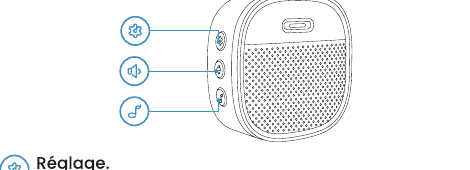
- Tombol Pengaturan — Klik untuk masuk/keluar mode pemasangan. Tekan dan tahan selama 5 detik untuk memulihkan pengaturan pabrik.
- Tombol Kontrol Volume — Klik untuk mengatur volume: level 1: 110 dB; level 2: 100 dB; level 3: 90 dB; level 4: 80 dB.
- Pemilihan Nada Dering — Klik untuk mengganti nada dering (tersedia 4 nada dering).
4. Mengisi Daya Bel Pintu
| STATUS LED | KETERANGAN |
|---|---|
| Merah Menyala | Baterai sedang diisi |
| Biru Menyala | Pengisian penuh |
Pengisi daya yang kompatibel (tidak termasuk): Pengisi daya ponsel yang kompatibel dengan USB (DC 5V 1A–2A).
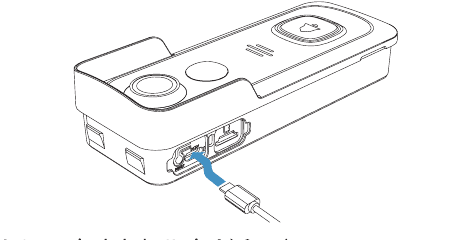
Daya tahan baterai: 1 hingga 2 bulan. Dalam lingkungan laboratorium, bel pintu nirkabel bekerja selama 2 bulan dengan 20 pemicu per hari.
Tips: Daya tahan baterai bergantung pada suhu, frekuensi pemicu PIR, dan faktor penuaan baterai.
5. Unduh Aplikasi
Cari "ieGeek Cam" di App Store, atau pindai kode QR dalam panduan untuk mengunduh aplikasi. (Aplikasi "CloudEdge" juga didukung.)
Nama aplikasi: ieGeek Cam
Koneksi multi-perangkat
Anda dapat menambahkan beberapa perangkat ke aplikasi ieGeek Cam untuk kemudahan pengelolaan.
Berbagi perangkat
Anda dapat berbagi layar kamera dengan pengguna lain dengan memindai kode QR atau memasukkan akun lain.
Langkah: Pengaturan → Berbagi perangkat → Ikuti petunjuk di layar.
Tips:
- Akun yang sama tidak mendukung koneksi simultan di perangkat yang berbeda.
- Hanya akun utama yang dapat menyesuaikan pengaturan kamera; akun yang dibagikan tidak dapat mengubah pengaturan.
6. Pasang Bel Pintu
6.1 Pasang Kartu Micro SD (tidak termasuk)
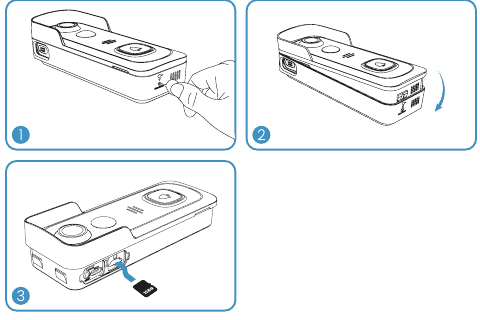
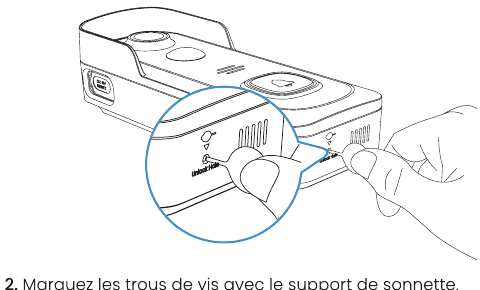
Gunakan alat pembuka yang disertakan untuk memasukkannya ke dalam lubang kecil di bagian bawah.
Lepaskan bel pintu dari braket.
Masukkan kartu Micro SD ke dalam slot kartu di sisi kiri bel pintu.
Catatan tentang Kartu Micro SD
- Harap masukkan kartu Micro SD sebelum menyalakan perangkat, jika tidak kartu Micro SD tidak dapat terdeteksi.
- Bel pintu ieGeek mendukung kartu Micro SD hingga 128 GB.
- Persyaratan: kecepatan baca/tulis Class 10 dan format file FAT32 (format sebelum digunakan).
6.2 Hubungkan Bel Pintu ke Wi-Fi
Tekan tombol bel pintu untuk mengaktifkannya, lampu indikator LED akan berkedip merah (sekali per detik). Jika tidak berkedip, tekan dan tahan tombol reset selama 5 detik untuk memulihkan pengaturan pabrik.
Metode 1: Pengaturan via Bluetooth
Di halaman beranda, ketuk "Tambah" atau "+" di sudut kanan atas, lalu ketuk "Tambah perangkat".
Jika Bluetooth ponsel tidak diaktifkan, aplikasi akan menampilkan jendela pop-up; harap izinkan untuk mengaktifkan Bluetooth.
Setelah Bluetooth diaktifkan, aplikasi akan otomatis mencari perangkat yang dinyalakan namun belum dipasangkan. Pilih perangkat yang ingin Anda hubungkan dari daftar pencarian.
Metode 2: Pindai Kode QR
Di halaman beranda, ketuk "Tambah" atau "+" di sudut kanan atas, lalu ketuk "Tambah perangkat".
Pilih Smart Doorbell (Wifi 2.4 G) dan ikuti petunjuk di layar.
Tips:
- Lakukan pengaturan di dekat router Anda.
- Pastikan ponsel Anda terhubung ke Wi-Fi 2.4 GHz.
- Pastikan bel pintu menyala dan lampu indikator LED berkedip merah. Jika tidak berkedip, tekan dan tahan RESET selama 5 detik.
- Pastikan sinyal Wi-Fi kuat dan kata sandi Wi-Fi sudah benar.
| STATUS LED | KETERANGAN |
|---|---|
| Merah Menyala | Perangkat tidak normal |
| Berkedip Merah (sekali/dtk) | Siap untuk pengaturan Wi-Fi |
| Berkedip Merah (dua kali/dtk) | Menghubungkan ke Wi-Fi |
| Biru Menyala | Perangkat online |
| Berkedip Biru (sekali/dtk) | Tampilan langsung bel pintu video |
| Berkedip Biru (dua kali/dtk) | Pembaruan firmware |
7. Pasangkan dengan Bel Dalam Ruangan
Saat menerima produk, bel dalam ruangan dan bel pintu sudah terhubung secara default. Jika bel dalam ruangan tidak terhubung ke bel pintu, Anda dapat menghubungkannya secara manual sebagai berikut:
Klik tombol SETTING pada bel dalam ruangan. Bel akan masuk mode pemasangan selama 20 detik, dengan LED merah berkedip.

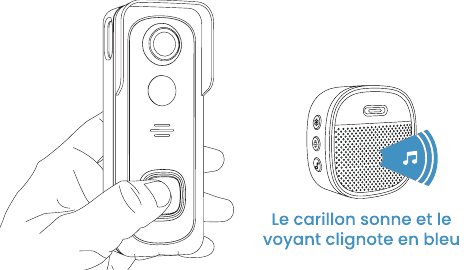
Tekan tombol bel pintu untuk mengirim sinyal pemasangan. Bel dalam ruangan akan berbunyi dan LED biru akan berkedip. Pemasangan bel berhasil.
8. Pasang Bel Pintu Anda
- Pilih lokasi pemasangan bel pintu.
Pilih lokasi pemasangan.
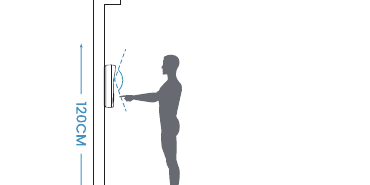
Disarankan untuk memasang bel pintu setidaknya 120 cm di atas permukaan tanah untuk sudut pandang yang optimal dan performa deteksi gerak terbaik.
Pasang bel pintu Anda.
Lepaskan braket belakang menggunakan pin pembuka.
Tandai lubang sekrup dengan braket bel pintu.
Pasang braket belakang pada dinding Anda dengan sekrup dan alat.
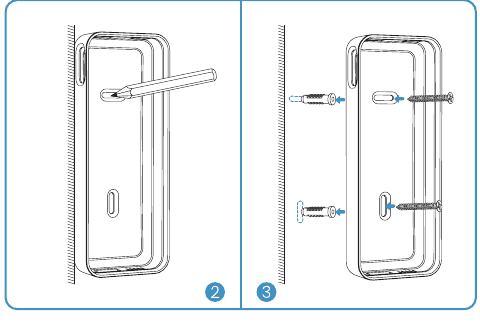
Pita perekat bersifat opsional untuk memasang bel pintu pada permukaan yang rata.
Pasang bel pintu ke braket belakang dan tekan bel pintu untuk menguncinya.

Siap! Tekan tombol bel pintu untuk melakukan pengujian.
Jika Anda memiliki pertanyaan, silakan hubungi kami melalui email: [email protected]
9. Pemecahan Masalah
P1: Apakah bel pintu video menggunakan baterai?
J1: Ya, terdapat baterai Li-ion terintegrasi. Berkat teknologi daya rendah, pengisian penuh bertahan sekitar 2 bulan dalam lingkungan pengujian laboratorium kami (kondisi pengujian laboratorium: 10 kejadian per hari, perekaman video 15 detik per kejadian). Ketika suhu terlalu rendah, tingkat konsumsi energi meningkat.
P2: Apakah mendukung sumber daya kabel lama?
J2: Tidak, tidak mendukung.
P3: Apakah bel pintu mendukung Wi-Fi 5 GHz?
J3: Tidak, hanya mendukung Wi-Fi 2.4 GHz.
P4: Berapa banyak bel nirkabel yang dapat ditambahkan ke bel pintu?
J4: Anda dapat menambahkan beberapa bel nirkabel untuk digunakan bersama bel pintu video Anda.
P5: Apakah mendukung zona deteksi gerak khusus?
J5: Ya, mendukung. Anda dapat mengkustomisasi zona deteksi di pengaturan bel pintu.
P6: Apakah bel pintu mendukung penyimpanan cloud?
J6: Bel pintu Anda mendukung penyimpanan video lokal melalui kartu Micro SD. Anda juga dapat mengaktifkan layanan penyimpanan cloud gratis di aplikasi. Penyimpanan cloud gratis mendukung perekaman video 6 detik dan durasi penyimpanan tujuh hari.
Atur jalurnya: Pengaturan → Layanan penyimpanan cloud → Penyimpanan cloud dasar → Gulir ke bawah halaman → Ketuk untuk mengaktifkan.
P7: Bagaimana cara memasang kartu Micro SD?
J7: Gunakan pin yang disertakan untuk memasukkannya ke dalam lubang kecil di bagian bawah bel pintu guna melepas bel pintu dari braket. Slot kartu SD ada di sisi kiri. (Bel pintu dan braket sudah terpasang bersama saat Anda menerimanya.)
Panduan Pengguna Bel Pintu Video
Cara mengatur, mengisi daya, memasangkan, dan memasang Bel Pintu Video bertenaga baterai CloudEdge beserta bel nirkabelnya, termasuk status LED, pengaturan volume, dan pemecahan masalah.
Panduan Mulai Cepat Bel Pintu Video dan Chime Nirkabel
Pengaturan Bel Pintu Video dan Chime Nirkabel CloudEdge — ikhtisar produk, unduh aplikasi, pemasangan perangkat dan chime, instalasi, pengisian daya, dan pemecahan masalah.