 Dokumentasi CloudEdge App
COOAU BELL J6 PLUS Video Bel Pintu
Panduan pengguna lengkap untuk COOAU BELL J6 PLUS bel pintu video nirkabel, mencakup pengaturan dengan aplikasi CloudEdge, tampilan langsung, perekaman, pemasangan chime, instalasi, dan pemecahan masalah.
Panduan ini menjelaskan cara mengatur dan menggunakan COOAU BELL J6 PLUS Video Bel Pintu dengan aplikasi CloudEdge.

Butuh bantuan lebih lanjut? Lihat FAQ Bel Pintu. Untuk pertanyaan apa pun, Anda juga dapat menghubungi kami melalui email di [email protected].
1. Dukungan Purna Jual
Pelanggan yang terhormat,
Terima kasih banyak atas dukungan Anda terhadap COOAU!
Harap baca panduan ini dengan saksama sebelum menggunakan kamera bel pintu video nirkabel ini. Jika ada masalah, kirimkan nomor pesanan dan keterangan masalah ke [email protected]. Setelah menerima pesan Anda, kami akan memberikan solusi dalam 24 jam.
Sebenarnya, banyak masalah seperti Koneksi Jaringan Gagal, Penundaan Deteksi Gerak, Instalasi dan Pengisian Daya, Alarm Palsu, serta Manajemen Baterai dapat diselesaikan dengan mudah melalui pengaturan. Kami menjamin bahwa semua kamera telah diperiksa dan dikemas dengan cermat sebelum pengiriman.
Kami memberikan dukungan teknis seumur hidup untuk bel pintu Anda dan dengan senang hati memberikan semua bantuan yang mungkin. Jika ada pertanyaan atau hal yang kurang jelas saat penggunaan, jangan ragu untuk menghubungi kami. Kami akan berusaha menemukan solusi terbaik bersama insinyur kamera profesional kami.
Salam hormat,
Tim Layanan COOAU
Catatan:
- Bel pintu hanya mendukung Wi-Fi 2.4GHz. Tidak mendukung Wi-Fi 5GHz.
- Sebelum menghubungkan bel pintu ke Wi-Fi, pastikan kekuatan sinyal Wi-Fi di atas 85%. Jika bel pintu jauh dari sumber sinyal, koneksi pertama mungkin akan gagal.
- Jika router terhubung dengan terlalu banyak perangkat, bel pintu mungkin gagal terhubung ke Wi-Fi karena konflik alamat IP.
2. Isi Paket
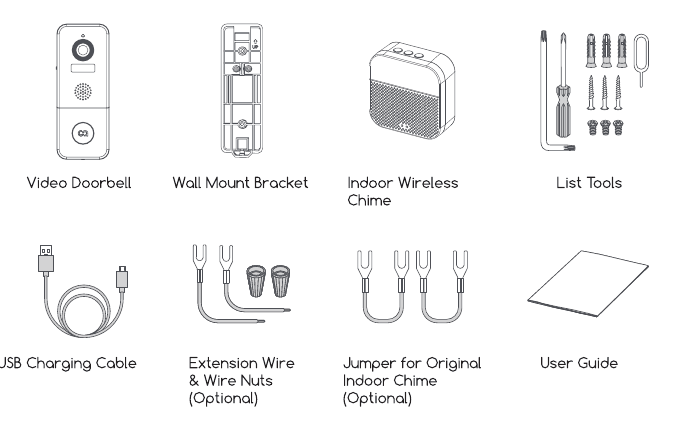
- Video Bel Pintu
- Braket Pemasangan Dinding
- Chime Nirkabel Dalam Ruangan
- Peralatan Instalasi
- Kabel Pengisian USB
- Kabel Ekstensi & Mur Kawat (Opsional)
- Jumper untuk Chime Dalam Ruangan yang Ada (Opsional)
- Panduan Pengguna
3. Mengenal Bel Pintu
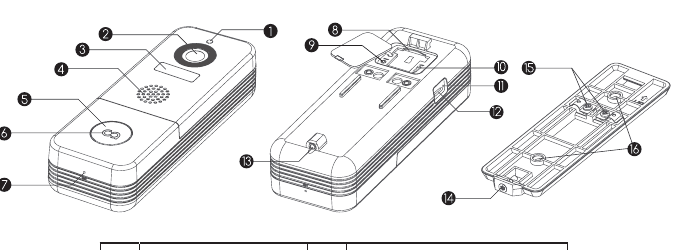
| # | Komponen | # | Komponen |
|---|---|---|---|
| 1 | Lensa Fotoresistor | 9 | Tombol Reset |
| 2 | Kamera | 10 | Sakelar On/Off |
| 3 | Sensor Gerak PIR | 11 | Indikator Pengisian Daya |
| 4 | Speaker | 12 | Port Micro USB |
| 5 | Tombol Bel Pintu | 13 | Lubang Sekrup Keamanan |
| 6 | Indikator LED | 14 | Sekrup Keamanan |
| 7 | Mikrofon | 15 | Terminal Kabel Keras |
| 8 | Slot Kartu Memori | 16 | Lubang Sekrup Pemasangan Dinding |
4. Mengenal Chime

| # | Komponen | # | Komponen |
|---|---|---|---|
| 1 | Pilihan Nada Dering | 5 | Indikator LED Biru |
| 2 | Kontrol Volume | 6 | Kompartemen Baterai |
| 3 | Pengaturan (Pasang / Reset) | 7 | Port Daya Micro USB |
| 4 | Indikator LED Merah | 8 | Baterai AA × 3 |
Penjelasan Fungsi Tombol
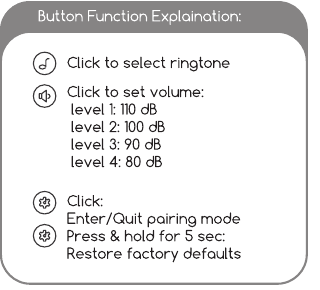
- Pilihan Nada Dering — Tekan untuk memilih nada dering.
- Kontrol Volume — Tekan untuk mengatur volume: level 1: 110 dB, level 2: 100 dB, level 3: 90 dB, level 4: 80 dB.
- Pengaturan — Tekan: Masuk/Keluar mode pemasangan. Tahan 5 detik: Kembalikan ke setelan pabrik.
5. Mengatur Bel Pintu

Nyalakan bel pintu menggunakan sakelar on/off di bagian belakang. Tekan dan tahan "RESET" selama 5 detik untuk mengembalikan ke setelan pabrik. Indikator pada bel pintu akan berkedip merah, menandakan bel pintu siap untuk konfigurasi Wi-Fi.
Unduh dan instal aplikasi di smartphone Anda. Buka aplikasi dan daftarkan akun menggunakan nomor ponsel atau alamat email. Bel pintu bekerja dengan aplikasi CloudEdge (tersedia untuk iOS & Android).
Lakukan konfigurasi di dekat router Wi-Fi Anda.
Mulai konfigurasi Wi-Fi dengan mengikuti petunjuk dalam aplikasi atau mengacu pada langkah tutorial di bawah ini.
Langkah Konfigurasi Aplikasi

- Ketuk "+" untuk menambah perangkat
- Pilih Bel Pintu
- Periksa status daya
- Aktifkan bel pintu

- Reset perangkat
- Masukkan kata sandi Wi-Fi — Pilih jaringan Wi-Fi 2.4G Anda. (Perangkat ini tidak akan berfungsi dengan jaringan Wi-Fi 5G.)
- Siapkan Pemindaian Kode
- Buat Kode QR

- Tunggu koneksi
- Perangkat Ditambahkan
Saat membuat kode QR, arahkan perangkat pada jarak 5-8 inci (sekitar 13-20 cm) dari kode QR untuk memindai. Nada suara akan terdengar saat berhasil dipindai. Letakkan kamera dan ponsel dekat router untuk sinyal terbaik.
Penjelasan Indikator LED

| Status LED | Arti |
|---|---|
| Merah Solid | Perangkat bermasalah. |
| Merah Berkedip Lambat | Siap untuk konfigurasi WiFi. |
| Merah Berkedip Cepat | Perangkat sedang terhubung ke WiFi. |
| Biru Solid | Berhasil terhubung ke jaringan WiFi. |
| Biru Berkedip Cepat | Firmware sedang diperbarui. |
| Mati | Mode siaga / Daya mati. |
6. Tampilan Langsung
Ketuk tombol putar pada perangkat di halaman Beranda untuk menonton tampilan langsung dari bel pintu Anda.

| # | Fungsi | # | Fungsi |
|---|---|---|---|
| 1 | Keluar tampilan langsung | 9 | Status baterai |
| 2 | Menu pengaturan | 10 | Tombol tangkapan layar |
| 3 | Tanda air tanggal & waktu | 11 | Tombol interkom |
| 4 | Audio on/off | 12 | Rekam di ponsel |
| 5 | Beralih FHD/SD | 13 | Deteksi gerak on/off |
| 6 | Tampilan layar penuh | 14 | Album foto/video |
| 7 | Kecepatan bit stream | 15 | Pemutaran riwayat |
| 8 | Status sinyal Wi-Fi | 16 | Layanan penyimpanan cloud |
Catatan: Tampilan langsung tidak akan memicu perekaman perangkat.
7. Pengaturan
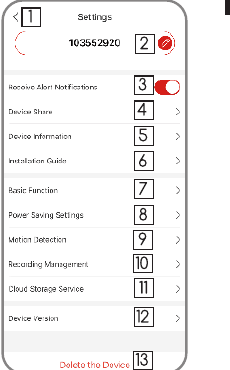
| # | Pengaturan | # | Pengaturan |
|---|---|---|---|
| 1 | Kembali ke tampilan langsung | 8 | Pengaturan hemat daya |
| 2 | Edit nama perangkat | 9 | Pengaturan deteksi gerak |
| 3 | Terima/blokir notifikasi peringatan | 10 | Manajemen perekaman |
| 4 | Bagikan perangkat dengan pengguna lain | 11 | Pengaturan penyimpanan cloud |
| 5 | Informasi perangkat | 12 | Versi perangkat |
| 6 | Panduan pemasangan | 13 | Hapus perangkat |
| 7 | Fungsi dasar |
8. Perekaman
Jika kartu Micro SD terpasang dengan benar, Anda dapat memutar ulang klip video yang direkam setelah peristiwa gerak atau panggilan pengunjung. (Tampilan langsung tidak akan memicu perekaman perangkat.) Anda juga dapat mencadangkan klip video ke cloud, hanya jika Anda telah mengaktifkan layanan penyimpanan cloud (Berbayar setelah uji coba gratis 7 hari).

- Cari video berdasarkan tanggal
- Cari video berdasarkan peristiwa
- Perbesar / perkecil garis waktu
- Antarmuka penyimpanan cloud — Aktifkan untuk mengaktifkan perekaman cloud.
9. Pemutaran Riwayat
Ketuk "Riwayat" untuk memutar klip video yang direkam di kartu MicroSD.
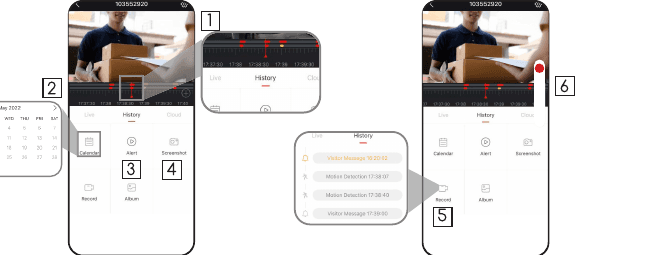
- Garis Waktu: Geser garis waktu ke kiri atau kanan untuk menemukan rekaman video berdasarkan periode waktu. Bilah merah di atas menunjukkan durasi video. Titik kuning menunjukkan titik alarm saat seseorang menekan tombol bel pintu. Titik merah menunjukkan titik alarm saat gerakan terdeteksi.
- Kalender: Periksa riwayat video berdasarkan tanggal. Angka berwarna hijau menunjukkan tanggal yang memiliki rekaman video.
- Tangkapan Layar: Ketuk untuk mengambil foto dan simpan ke Saya → Foto & Video, tempat Anda dapat membagikannya ke orang lain.
- Rekam: Ketuk untuk mulai merekam video, ketuk lagi untuk mengakhiri dan simpan ke Saya → Foto & Video, tempat Anda dapat membagikan klip video ke orang lain.
- Alarm: Ketuk rekaman alarm yang tercantum untuk dengan cepat menemukan dan menampilkan setiap video alarm. Ikon bel menunjukkan peristiwa panggilan pengunjung; ikon orang berlari menunjukkan rekaman deteksi gerak.
- Zoom Garis Waktu: Geser ke atas untuk memperbesar garis waktu dan ke bawah untuk memperkecil.
10. Menghubungkan Chime
1. Memberi Daya pada Chime
Chime dapat diberi daya dengan 3 baterai AA (disertakan) atau adaptor daya DC5V-1A.

Klik tombol reset — Klik RESET hanya sekali, Anda akan melihat indikator chime berkedip merah, menandakan chime dalam mode pemasangan.
Tekan tombol bel pintu — Tekan tombol bel pintu, chime akan berbunyi disertai LED biru berkedip. Pemasangan chime berhasil, selamat!

Catatan:
- Bel pintu Anda berkomunikasi dengan chime melalui Frekuensi Radio, bukan WiFi.
- Anda dapat menetapkan chime yang berbeda sesuai kebutuhan.
- Tekan dan tahan tombol RESET pada chime selama 5 detik hingga indikator merah berkedip 3 kali, untuk memutuskan koneksi antara chime dan bel pintunya.
11. Instalasi
Bel pintu Anda dilengkapi baterai isi ulang bawaan, dan juga berfungsi dengan sumber daya kabel AC 12V-24V yang ada. Ini memungkinkan Anda memanfaatkan kabel bel pintu lama untuk instalasi retrofit.
Catatan: Untuk instalasi retrofit, Anda perlu melewati chime mekanis dalam ruangan agar memberikan daya yang cukup untuk bel pintu video baru.
11.1 Instalasi Retrofit (Opsional)
Untuk mengganti bel pintu dan chime mekanis yang ada, ikuti langkah instalasi berikut:
Matikan pemutus sirkuit utama di rumah Anda.
Bypass chime dalam ruangan Anda dengan jumper yang disertakan.
Dalam kebanyakan kasus, sirkuit bel pintu yang ada terlihat mirip dengan gambar di bawah. Lepaskan penutup chime dalam ruangan dan kendurkan sekrup terminal "FRONT" dan "TRANS". Gunakan jumper yang disertakan untuk menghubungkan kedua terminal, dan pasang kembali penutup chime.

Pilih lokasi untuk bel pintu video Anda.
Tentukan posisi pemasangan bel pintu. Periksa apakah Anda dapat menggunakan kembali lubang yang ada di dinding. Jika tidak, bor lubang baru untuk memasang bel pintu video. Disarankan untuk memasang bel pintu setidaknya 4 kaki (120 cm) di atas tanah untuk sudut pandang optimal dan performa deteksi gerak terbaik.

Ganti bel pintu yang ada.
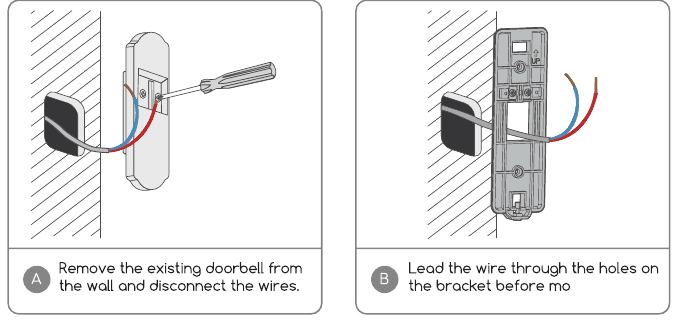
- A — Lepaskan bel pintu yang ada dari dinding dan putuskan kabelnya.
- B — Masukkan kabel melalui lubang pada braket sebelum pemasangan.
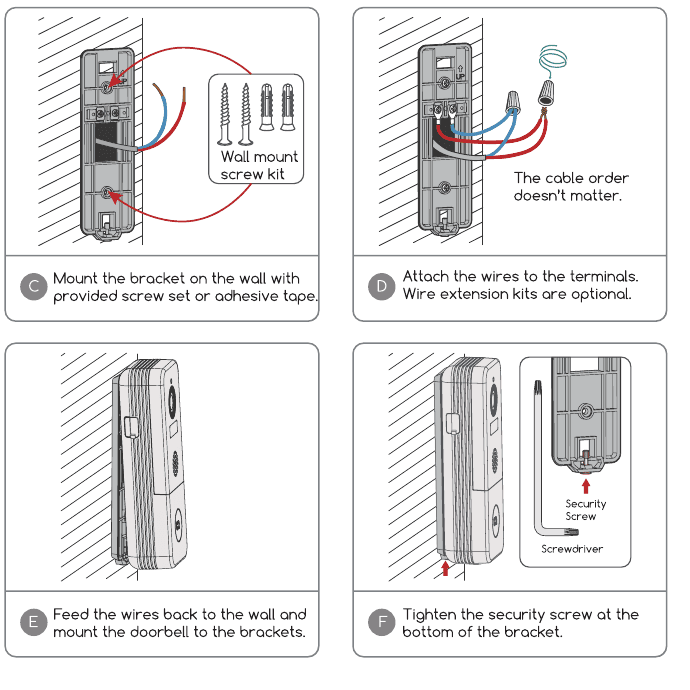
- C — Pasang braket di dinding dengan set sekrup atau selotip perekat yang disertakan.
- D — Hubungkan kabel ke terminal. Kit ekstensi kabel bersifat opsional. Urutan kabel tidak masalah.
- E — Masukkan kabel kembali ke dinding dan pasang bel pintu pada braket.
- F — Kencangkan sekrup keamanan di bagian bawah braket.
Pulihkan daya di pemutus arus, dan bel pintu Anda siap digunakan.
11.2 Instalasi Nirkabel

- A — Lepaskan braket dari bel pintu menggunakan alat yang disertakan.
- B — Tandai lubang sekrup dan pasang braket di dinding dengan sekrup.
- C — Selotip perekat disertakan untuk memasang braket pada permukaan datar. (Opsional)
- D — Pasang bel pintu ke braket pemasangan yang sudah terpasang.

- E — Kencangkan sekrup keamanan di bagian bawah braket.
- F — Selesai! Tekan tombol bel pintu untuk melakukan tes.
12. Pemecahan Masalah
Q1: Apakah bel pintu video ditenagai oleh baterai?
A1: Ya, terdapat baterai Li-ion besar berkapasitas 10.000mAh yang terpasang di dalamnya. Berkat teknologi konsumsi daya rendah, satu kali pengisian penuh bertahan lebih dari 3 bulan dalam lingkungan uji lab kami. (20 peristiwa per hari, rekaman video 15 detik per peristiwa)
Q2: Bagaimana cara menghubungkan kabel keras ke bel pintu? Apakah urutan kabel penting?
A2: Bel pintu Anda bekerja dengan sumber daya kabel DC 12V dan AC 12V - 24V. Terdapat 2 sekrup terminal kabel keras pada braket, dan Anda dapat menghubungkan setiap kabel ke setiap sekrup terminal daya. Urutan kabel tidak masalah.
Q3: Saya menemukan port Micro USB di sisi kiri, untuk apa?
A3: Ini adalah port pengisian daya. Anda mungkin perlu mengisi daya bel pintu sesekali.
Q4: Berapa jangkauan Wi-Fi bel pintu video?
A4: Bel pintu video bekerja dengan router Wi-Fi nirkabel 2.4GHz, sistem mesh, atau modem apa pun. Dalam uji lapangan, bekerja dengan baik di sebagian besar rumah seluas 3.000 sqft. Jangkauan Wi-Fi dapat bervariasi karena perbedaan daya transmisi WiFi, jarak transmisi, dan tembok penghalang di antaranya.
Q5: Saya memasang bel pintu video, tetapi kualitas video atau audio buruk, mengapa?
A5: Di antarmuka tampilan langsung, status WiFi akan tercantum. Disarankan untuk memastikan status Wi-Fi lebih dari 70%, agar bel pintu Anda berfungsi sebagaimana mestinya. Jika Anda pikir masalahnya disebabkan oleh kekuatan sinyal Wi-Fi yang lemah, coba pindahkan router Wi-Fi lebih dekat, atau tambahkan satu Wi-Fi Booster untuk memperluas jangkauan Wi-Fi Anda.
Q6: Apakah bel pintu video bekerja dengan chime mekanis dalam ruangan yang ada?
A6: Tidak. Bel pintu dilengkapi chime nirkabel bertenaga baterai untuk memberi tahu orang ketika pengunjung menekan tombol bel pintu. Jika Anda memiliki chime dalam ruangan yang ada, gunakan jumper yang disertakan untuk melewati chime yang ada, agar memberikan daya yang cukup untuk bel pintu video baru. Dan chime nirkabel kami 100% nirkabel, Anda dapat menempatkannya hampir di mana saja yang Anda suka. Jarak transmisi di ruang terbuka lebih dari 100 meter (328 kaki).
Q7: Berapa banyak chime nirkabel yang dapat dipasangkan dengan satu bel pintu video?
A7: Anda dapat menambahkan chime nirkabel sebanyak yang Anda inginkan pada satu bel pintu video.
Q8: Apakah sensitivitas deteksi gerak dapat diatur?
A8: Ya. Terdapat 5 level sensitivitas yang dapat dipilih dalam pengaturan bel pintu.
Q9: Bagaimana bel pintu video mendeteksi gerakan? Apakah deteksi gerak dapat dinonaktifkan?
A9: Kamera bel pintu mendeteksi gerakan melalui sensor gerak PIR terbaru, kemudian akan menjalani deteksi bentuk manusia untuk mengurangi tingkat alarm palsu. Anda dapat menyesuaikan sensitivitas deteksi gerak, menjadwalkan interval alarm, dan menonaktifkan deteksi gerak sesuai berbagai skenario pengguna.
Q10: Saya memasang kartu memori 16GB, berapa hari rekaman peristiwa yang dapat disimpan?
A10: Kecepatan bit video sekitar 100 KB/s. Jika Anda memiliki 10 rekaman peristiwa per hari, dan setiap klip video berlangsung selama 20 detik, kartu memori 16GB mampu menyimpan rekaman video selama 24 bulan.
Q11: Apakah bel pintu mendukung penyimpanan cloud?
A11: Bel pintu Anda mendukung penyimpanan video lokal dengan kartu Micro SD maupun penyimpanan cloud. Anda dapat mengaktifkan layanan penyimpanan cloud di aplikasi. Terdapat layanan uji coba perekaman cloud gratis selama 7 hari.
Panduan Pengguna Bel Pintu Video CloudEdge
Cara mengatur, mengisi daya, memasangkan, dan memasang Bel Pintu Video CloudEdge bertenaga baterai beserta bel nirkabelnya, lengkap dengan status LED, pengaturan volume, alarm anti-rusak, dan panduan pemecahan masalah.
EUKI J10 Bel Pintu Video
Panduan pengguna kamera bel pintu video bertenaga baterai EUKI J10 1080P, mencakup pengaturan, pemasangan pasangan nada dering, instalasi, dan pemecahan masalah.