 Dokumentasi CloudEdge App
Panduan Cepat Memulai Zulino Video Doorbell
Panduan cepat memulai kamera bel pintu video nirkabel Zulino dengan chime, mencakup isi kotak, ikhtisar produk, pengaturan aplikasi CloudEdge, pemasangan chime, instalasi, pengisian daya, dan pemecahan masalah.
Zulino Doorbell Camera Wireless with Chime adalah bel pintu video bertenaga baterai dengan chime dalam ruangan nirkabel, dikelola melalui aplikasi CloudEdge.
Butuh bantuan? Banyak masalah dapat diatasi hanya dengan mengubah satu pengaturan. Jika bel pintu Anda tidak berfungsi sebagaimana mestinya, periksa bagian Pemecahan Masalah di bawah, atau buka FAQ Bel Pintu.

1. Isi Kemasan
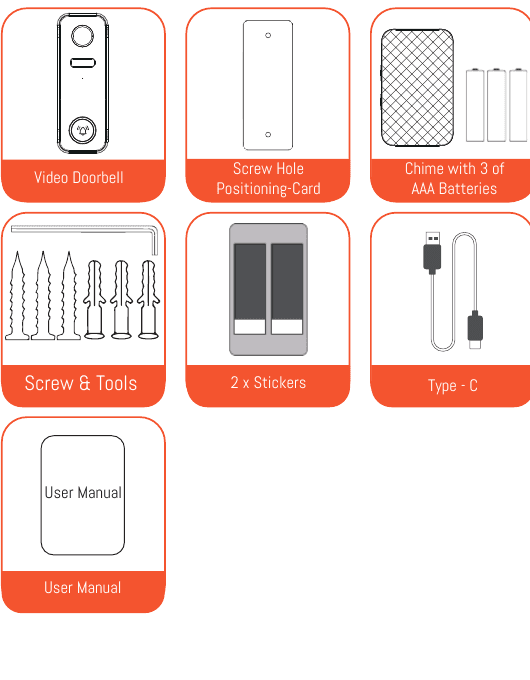
- Video Doorbell
- Kartu Posisi Lubang Sekrup
- Chime dengan 3 Baterai AAA
- Sekrup & Alat
- 2 x Stiker
- Type-C (kabel)
- Panduan Pengguna
2. Ikhtisar Produk
Mengenal Video Doorbell Kami

- Lensa Optik FHD
- Sensor Gerak PIR
- Mikrofon
- Lampu Indikator LED
- Tombol Bel Pintu
- Sekrup Pengaman
- Tombol Alarm Anti-Maling
- Tombol Reset
- Type-C
- Slot Kartu Micro SD
- Indikator Pengisian Daya
- Speaker
| Komponen | Deskripsi |
|---|---|
| Tombol Bel Pintu | Tekan singkat lebih dari 1 detik untuk menyalakan perangkat; tekan lama lebih dari 5 detik untuk mematikan perangkat. |
| Tombol Reset | Tekan dan tahan RESET selama 5 detik untuk mereset perangkat. Anda akan mendengar suara 'Bugu' dari perangkat jika reset berhasil. |
| Slot Kartu Micro SD | Mendukung penyimpanan kartu Micro SD lokal (maksimal hingga 128G) |
| Indikator Pengisian Daya | Merah: sedang mengisi daya / Biru: pengisian daya selesai |
| Lampu Indikator LED | Merah menyala terus: Perangkat bermasalah / Merah berkedip lambat: Siap untuk koneksi Wi-Fi / Merah berkedip cepat: Menghubungkan ke Wi-Fi / Biru menyala terus: Wi-Fi berhasil terhubung |
| Mikrofon | Menangkap suara untuk video Anda |
| Sensor PIR | Dapat mendeteksi objek bergerak hingga jarak 50FT |
| Speaker | Output audio dua arah |
| Type-C | Gunakan kabel Type-C atau adaptor USB 5V/2A (tidak termasuk dalam paket) untuk mengisi daya video doorbell |
Mengenal Chime Nirkabel Kami

- Tombol Nada Dering
- Tombol Koneksi/Volume — tekan lama untuk menghubungkan bel pintu, tekan singkat untuk mengubah volume (3 tingkat penyesuaian volume)
- Lampu Indikator
- Slot Baterai
3. Unduhan Aplikasi dan Pengaturan Perangkat
Instalasi Aplikasi
- Metode 1: Unduh aplikasi 'CloudEdge' dari App Store (perangkat iOS) atau Google Play (perangkat Android).
- Metode 2: Pindai kode QR di bawah untuk mengunduh aplikasi.

Catatan: Harap IZINKAN dua izin berikut saat pertama kali menggunakan aplikasi.
- Izinkan 'CloudEdge' mengakses data seluler dan WLAN, jika tidak Anda tidak dapat menambahkan perangkat.
- Izinkan 'CloudEdge' menerima pesan, jika tidak ponsel tidak akan menerima notifikasi push ketika sensor gerak terpicu atau tombol bel pintu ditekan.
Pendaftaran Akun
Langkah 1: Buka aplikasi, ketuk "Daftar sekarang" untuk mendaftar. Jika sudah memiliki akun, ketuk "Masuk" untuk login.
Langkah 2: Masukkan alamat email atau nomor telepon (disarankan menggunakan alamat email), dan centang perjanjian privasi. Kemudian masukkan nama panggilan dan kata sandi.

Catatan:
- Harap ketuk "Setuju" pada "Perjanjian Pengguna dan Kebijakan Privasi";
- Jika kode verifikasi kedaluwarsa, coba lagi nanti;
- Jika Anda tidak dapat menemukan kode verifikasi di email, periksa folder spam.
Pengaturan Perangkat
Ketuk 'Tambah Perangkat'.
Pilih 'Bel Pintu Pintar' dan ketuk 'Video Doorbell Pintar'.
Tekan singkat Tombol Bel Pintu sekitar 1 detik untuk menyalakan perangkat.

Ketuk 'Berikutnya'.
Tekan dan tahan Tombol Reset untuk mereset perangkat, dan tunggu hingga lampu indikator LED berkedip MERAH, lalu ketuk 'Berikutnya'. (Jika tidak dapat menemukan Tombol Reset, silakan lihat Tips (3) di bagian akhir)
Pilih jaringan Wi-Fi 2.4Ghz Anda, dan masukkan kata sandi Wi-Fi dengan benar. (Jika jaringan Wi-Fi Anda adalah jaringan gabungan 2.4Ghz dan 5GHz, silakan lihat Tips (4) di bagian akhir)

Bersiaplah untuk pemindaian Kode QR.
Gunakan kamera bel pintu untuk memindai kode QR yang ditampilkan di layar ponsel Anda (bukan kode QR di bawah pada panduan pengguna ini).
Tunggu koneksi.

Koneksi berhasil!
Pasang kamera.
Tips:
-
Siapkan video doorbell di area dengan sinyal Wi-Fi yang baik. Disarankan untuk meletakkan video doorbell dekat dengan router Wi-Fi saat pengaturan.
-
Tekan singkat Tombol Bel Pintu lebih dari 1 detik untuk menyalakan perangkat.
-
Gunakan pin kartu atau ujung pena untuk menekan dan menahan Tombol Reset untuk mereset perangkat. Anda akan mendengar suara 'Bugu' dari perangkat, yang berarti perangkat telah berhasil direset, kemudian tunggu hingga lampu indikator LED berkedip MERAH. Untuk menemukan Tombol Reset, lepaskan braket pemasangan dari perangkat, buka penutup silikon di sisi kiri perangkat, dan Anda akan menemukan Tombol Reset.

- Perlu diketahui bahwa perangkat kami hanya mendukung jaringan Wi-Fi 2.4Ghz. Harap pilih jaringan Wi-Fi 2.4Ghz pada Langkah 6. Jika jaringan Wi-Fi Anda adalah jaringan gabungan 2.4Ghz dan 5Ghz, ubah menjadi dua jaringan terpisah. Berikut langkah-langkahnya:
a. Buka halaman 'Pengaturan jaringan nirkabel' router. b. Temukan halaman pengaturan 2.4Ghz, ubah nama Wi-Fi (SSID) menjadi 'xx-24G', dan simpan pengaturan. c. Temukan halaman pengaturan 5Ghz, ubah nama Wi-Fi (SSID) menjadi 'XX-5G', dan simpan pengaturan. d. Setelah nama diubah, Anda dapat menemukan 'XX-24G' dan 'XX-5G' secara terpisah di halaman pencarian Wi-Fi ponsel.
4. Koneksi Chime Nirkabel
Nyalakan chime nirkabel.
Lepaskan dulu lapisan pelindung baterai AAA dan pasang baterai sesuai tanda positif dan negatif pada slot chime nirkabel. (Jenis baterai untuk chime nirkabel adalah baterai AAA, yang mudah didapat di pasaran jika baterai yang disediakan habis. Baterai AAA tidak dapat diisi ulang.)

Tekan lama Tombol Koneksi/Volume, dan lampu indikator akan berkedip Biru, yang menandakan chime nirkabel siap untuk dihubungkan.

Dalam 5 detik setelah menyelesaikan langkah 2, tekan singkat tombol video doorbell untuk menghubungkan. Chime akan berbunyi, yang berarti koneksi berhasil. (Letakkan video doorbell dekat dengan chime nirkabel sebelum menyiapkan koneksinya)
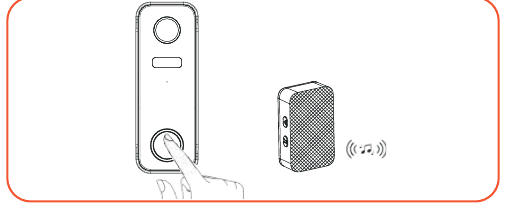
Pengaturan chime.
- Untuk mengubah volume chime nirkabel, tekan singkat Tombol Koneksi/Volume untuk mengubah volume.
- Untuk mengubah nada dering chime nirkabel, tekan singkat tombol Nada Dering untuk memilih nada yang disukai.
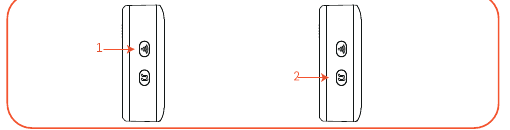
Tips:
- Anda dapat menghubungkan chime tanpa batas ke satu video doorbell, begitu pula sebaliknya.
- Tekan lama Tombol Koneksi/Volume untuk membuat chime siap terhubung atau memutuskan koneksi chime dari video doorbell yang sudah terhubung.
5. Memasang Video Doorbell
Lepaskan braket pemasangan dari video doorbell.

Pasang braket di dinding:
- Opsi 1: Tandai lubang sekrup dan pasang braket di dinding menggunakan sekrup yang disediakan.
- Opsi 2: Gunakan stiker perekat, yang sangat kuat. Perlu diketahui bahwa stiker perekat membutuhkan sekitar 1 jam untuk mencapai setengah dari kekuatan ikatan maksimumnya dan 72 jam untuk mencapai kekuatan ikatan akhir.
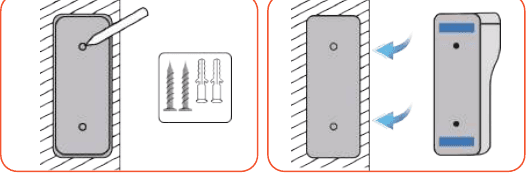
Pasang perangkat ke braket yang sudah terpasang.
Kencangkan sekrup pengaman di bagian bawah braket.
Selesai! Tekan tombol bel pintu untuk mencoba.
6. Mengisi Daya Video Doorbell
Gunakan kabel Micro USB 5V/2A (termasuk dalam paket) atau adaptor USB 5V/2A (tidak termasuk) untuk mengisi daya video doorbell. (Pengisian penuh membutuhkan sekitar 8-12 jam.)
Saat baterai sedang diisi, lampu merah di sebelah port USB menyala; dan ketika baterai sudah terisi penuh, lampu biru di sebelah port USB menyala.
Tips:
- Baterai bawaan tidak terisi penuh dan perangkat dimatikan karena peraturan keamanan pengiriman.
- Harap ISI DAYA PENUH perangkat sebelum pertama kali digunakan.
7. Pemecahan Masalah
1. Aplikasi tidak dapat berhasil didaftarkan
- Periksa apakah jaringan ponsel normal;
- Centang perjanjian layanan perangkat lunak dan kebijakan privasi;
- Periksa apakah kode verifikasi ada di email spam;
- Gunakan WIFI untuk mendaftar jika jaringan seluler tidak dapat digunakan. Jika jaringan seluler dan WIFI memberikan pesan tidak dapat memperoleh alamat server, periksa apakah perangkat lunak lain dapat digunakan secara normal;
- Saat instalasi, izinkan aplikasi memperoleh lokasi dan semua izin, sistem akan secara otomatis mengatur server terbaik;
- Jika solusi di atas masih belum efektif, kami menyarankan Anda untuk menghapus dan menginstal ulang aplikasi, izinkan lokasi saat ini dan semua izin selama instalasi.
2. Tidak dapat terhubung ke jaringan
1) Tidak dapat terhubung ke WiFi:
- Aktifkan DHCP router;
- Pastikan kamera tidak ada dalam daftar hitam di pengaturan MAC router;
- Matikan WiFi 5GHz di router (Catatan: Hubungi produsen router jika tidak dapat mematikan WiFi 5Ghz);
- Setelah terhubung ke WiFi 2.4GHz, periksa apakah ponsel dapat mengakses internet;
- Pastikan jaringan perangkat seluler Anda berada di bawah router jaringan yang sama dengan kamera;
- Setelah jaringan normal, reset kamera dan hubungkan kembali.
2) Alasan kata sandi WiFi:
- Periksa apakah kata sandi WiFi yang terhubung ke kamera sama dengan kata sandi WiFi router yang terhubung.
- Periksa apakah kata sandi WiFi yang dimasukkan memiliki spasi atau karakter khusus (@,#,%,&).
3) WiFi 5Ghz diputus, tidak dapat terhubung ke WiFi:
- Matikan jaringan 5Ghz dan pertahankan jaringan 2.4Ghz.
- Putuskan router lalu restart kamera;
- Nama WiFi tidak boleh mengandung kata seperti '5Ghz'.
3. Tidak ada pesan pop-up untuk alarm deteksi gerak
- Aktifkan pengaturan izin di pengaturan sistem perangkat seluler untuk mengizinkan aplikasi menerima notifikasi push pesan;
- Beberapa ponsel Android tidak dapat menerima informasi push alarm;
- Harap aktifkan deteksi gerak di aplikasi;
- SMS dan pengingat email saat ini tidak didukung.
4. Pesan deteksi gerak sering muncul
- Jika sensitivitas deteksi gerak terlalu tinggi, perubahan cahaya juga dapat memicu alarm;
- Kurangi sensitivitas alarm (disarankan level rendah).
5. Penyimpanan Cloud dan Penyimpanan Kartu SD?
- Anda dapat memilih menggunakan kartu SD lokal atau cloud untuk menyimpan video. Produk ini tidak menyertakan kartu SD. Jika Anda memerlukan kartu SD untuk menyimpan file, harap beli sendiri. Kartu SD harus mendukung kapasitas 8-128G dan format FAT32. Kartu SD standar Class 10 direkomendasikan.
- Anda juga dapat menggunakan penyimpanan cloud (gratis 7 hari), tetapi diperlukan biaya berlangganan setelahnya. Ini bersifat opsional.
6. Setelah memasukkan SD, menampilkan rusak
- Sebelum memasukkan kartu SD, putuskan daya. Hubungkan daya untuk memulai setelah memasukkan kartu;
- Kartu SD harus diformat di komputer sebelum menggunakan kartu SD.
7. Cara berbagi perangkat?
Fungsi ini dapat dicapai melalui "Berbagi Perangkat".
-
Pertama keluarga Anda perlu menginstal aplikasi, mendaftar akun baru, masuk ke akun baru, dan dari aplikasi temukan kode QR akun baru;
-
Buka perangkat Anda, masuk ke akun "Cloudedge" Anda, buka halaman pengaturan dan ketuk "Berbagi Perangkat", ketuk "Tambah" dan ketuk "Pindai Kode QR". Gunakan kamera ponsel Anda untuk memindai kode QR akun baru yang ingin Anda bagikan.
Panduan Pengguna XTU Video Doorbell
Panduan pemasangan dan penggunaan XTU 2K Video Doorbell dengan aplikasi CloudEdge, mencakup pengisian daya, penyandingan Wi-Fi, bel dalam ruangan, pemasangan, dan alarm anti-pencurian.
Panduan Mulai Cepat Kamera Baterai ANRAN HD WiFi (Micro-USB, dengan Strobo & Berbagi Perangkat)
Panduan pemasangan untuk kamera keamanan baterai WiFi HD ANRAN, mencakup isi paket, gambaran produk, pemasangan, registrasi akun, pemasangan WiFi, deteksi manusia, berbagi perangkat, dan FAQ.