 Dokumentasi CloudEdge App
Bel Pintu Video Victure VD300
Panduan pengguna bel pintu video bertenaga baterai Victure VD300 (dengan kit instalasi kabel), mencakup isi paket, pemasangan kartu SD dan baterai, pengisian daya, pemasangan di aplikasi CloudEdge, pengkabelan kit chime, pemasangan di dinding, dan penggunaan sehari-hari.
Panduan ini menjelaskan cara pemasangan dan penggunaan bel pintu video Victure VD300 (dengan kit instalasi kabel) yang diatur dan dikelola melalui aplikasi CloudEdge.
Butuh bantuan lebih lanjut? Lihat FAQ Bel Pintu atau hubungi dukungan Victure di [email protected] untuk memperpanjang garansi Anda menjadi 24 bulan. Victure memberikan dukungan teknis profesional seumur hidup.
1. Isi Paket

- (1) Bel Pintu VD300
- (2) Braket Pemasangan
- (3) Kit Instalasi Kabel
- (4) Kabel USB
- (5) Baterai
- (6) Selotip Dua Sisi
- (7) Pin Reset & Sekrup Pengaman
- (8) Sekrup
- (9) Obeng
- (10) Panduan Pengguna
Detail Kit Instalasi Kabel

- (1) Kit Chime
- (2) Ekstensi Kabel
- (3) Selotip Dua Sisi
- (4) Mur Kabel
- (5) 2 Bagian Logam dan 2 Sekrup
2. Mengenal Bel Pintu Anda

- (1) Kamera
- (2) Sensor Gerak PIR
- (3) Speaker
- (4) Indikator Status
- (5) Tombol Bel Pintu
- (6) Mikrofon
- (7) Indikator Pengisian Daya
- (8) Port Micro USB
- (9) Lubang Reset
- (10) Port Daya Kabel
- (11) Slot Kartu SD
- (12) Kompartemen Baterai
3. Persiapan
Memasukkan Kartu SD
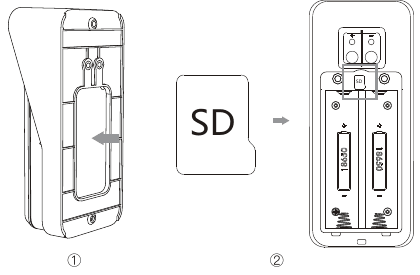
Lepaskan braket pemasangan dengan mendorongnya dari bagian belakang bel pintu.
Buka sekrup penutup kompartemen baterai menggunakan obeng yang disertakan.
Masukkan kartu Micro SD ke slot kartu SD.
Tips: Bel pintu mendukung kartu Micro SD class 10 dengan kapasitas 8G hingga 128G. Harap format kartu SD dengan format 'FAT32' sebelum digunakan. Masukkan kartu SD saat kamera dalam kondisi mati.
Memasang Baterai
Masukkan baterai baru ke dalam kompartemen baterai dengan polaritas yang benar, lalu kencangkan penutup kompartemen baterai menggunakan sekrup.
Tips: Pastikan penutup kompartemen baterai dikencangkan dengan sekrup agar tidak terjadi kebocoran air.
Mengisi Daya Bel Pintu Victure Anda

Isi daya bel pintu sebelum dipasang menggunakan kabel USB yang disertakan. Indikator pengisian daya kecil di samping port USB akan menyala biru saat daya sudah penuh.
Jika Anda tidak sabar untuk mencoba bel pintu, silakan lanjutkan dan siapkan. Namun kami menyarankan untuk mengisi daya penuh selama sekitar 8–10 jam sebelum pemasangan.
Tips: Umur baterai sistem bel pintu dipengaruhi oleh frekuensi aktivasi (seperti lalu lintas atau kepadatan penduduk di sekitar lingkungan).
4. Pengaturan di Aplikasi
Unduh Aplikasinya

Aplikasi CloudEdge akan memandu Anda dalam menyiapkan dan mengelola Bel Pintu Video Victure. Cari 'CloudEdge' di App Store atau Google Play. Anda juga bisa mengunduh aplikasi dengan memindai kode QR.
Siapkan Kata Sandi Wi-Fi Jaringan 2.4GHz Anda. Diperlukan untuk pengaturan di aplikasi. Catat agar mudah dijangkau saat dibutuhkan.
Siapkan VD300 di Dekat Router Anda
Tips:
- Bel pintu saat ini hanya mendukung jaringan Wi-Fi 2.4GHz (5G tidak didukung).
- Kata sandi Wi-Fi tidak boleh mengandung karakter khusus seperti @% dan *.
- Dekatkan router Wi-Fi ke pintu atau pertimbangkan membeli penguat Wi-Fi untuk sinyal yang lebih kuat dan kualitas video yang lebih baik.
Langkah-Langkah
Daftarkan Akun atau Masuk dengan Akun yang Ada.
Di aplikasi CloudEdge, daftarkan akun baru menggunakan alamat email Anda atau masuk dengan akun yang sudah ada.
Tips: Anda akan membutuhkan kode verifikasi untuk alamat email Anda selama proses pendaftaran akun. Jika tidak menemukan kode di kotak masuk email Anda, periksa folder spam atau tab lain di email Anda. Anda juga bisa mencoba menggunakan email baru.
Tambahkan bel pintu
Ketuk ikon '+' untuk menambahkan perangkat. Saat diminta, pilih 'doorbell' dan pilih bel pintu VD300.

Reset bel pintu dan lepas film pelindung
Saat beralih atau menghubungkan ke jaringan baru, lakukan reset penuh pada bel pintu dengan memasukkan pin reset ke dalam Lubang Reset bel pintu dan tahan selama 5 detik untuk mereset dan memasangkannya dengan ponsel. Anda akan mendengar suara, dan indikator status berkedip merah saat reset selesai.
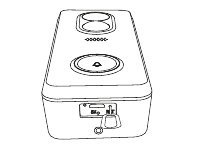
Lepas film pelindung dari casing bel pintu dan ikuti petunjuk di aplikasi untuk memasangkan bel pintu dengan aplikasi.
Panduan Indikator Status Bel Pintu
| Tindakan | Lampu Cincin |
|---|---|
| Mode pemasangan | Berkedip merah lambat |
| Menghubungkan ke Wi-Fi | Berkedip merah cepat |
| Kesalahan Bel Pintu atau Kesalahan Jaringan | Merah solid |
| Wi-Fi bel pintu terhubung dan berfungsi normal | Biru solid |
Tips:
- Harap sesuaikan sudut dan jarak antara bel pintu dan ponsel secara perlahan untuk memastikan bel pintu berhasil dipasangkan.
- Jika tidak bisa memasangkan bel pintu dengan aplikasi, periksa apakah jaringan Anda adalah 2.4GHz dan pastikan sinyal jaringan cukup kuat.
Coba Sekarang!
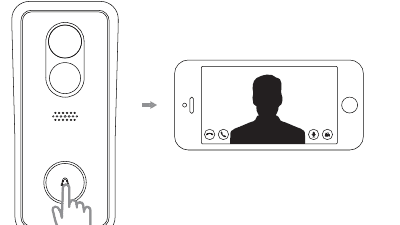
Setelah pengaturan, tekan tombol di bagian depan Bel Pintu Victure Anda untuk melihat video dari kamera di aplikasi CloudEdge.
Tips:
- Kamera harus terhubung dengan ponsel Anda melalui Wi-Fi untuk pertama kalinya. Setelah itu, Anda bisa melihat video di aplikasi menggunakan data seluler.
- Jika kualitas video di luar ruangan tidak sebagus di dalam ruangan, Anda mungkin perlu memindahkan router lebih dekat ke pintu atau membeli penguat Wi-Fi. Kirim email ke tim garansi kami untuk informasi lebih lanjut.
5. Instalasi Kabel
Cara Kerjanya
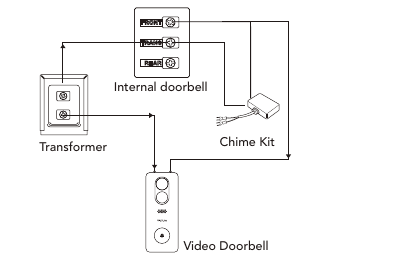
Lakukan pengaturan di aplikasi untuk bel pintu video Victure Anda terlebih dahulu. Untuk detail lebih lanjut, periksa panduan pengguna atau ikuti petunjuk di aplikasi tentang cara memasangkan bel pintu dengan aplikasi.
Catatan: Pilih 'Tidak' di aplikasi untuk opsi bel pintu mekanis jika Anda TIDAK menghubungkan bel pintu dengan sistem bel pintu mekanis. Pilihan yang salah di aplikasi untuk bel pintu mekanis dapat menyebabkan kerusakan pada bel pintu.
Memasang Kabel Kit Chime
Matikan pemutus sirkuit untuk bel pintu dalam ruangan Anda.
Menghubungkan bel pintu ke bel pintu dalam ruangan bersifat opsional. Jika Anda melakukannya, pastikan kabel bel pintu yang ada berfungsi, lalu matikan daya di pemutus sebelum menghubungkan kabel bel pintu yang ada ke terminal kabel kecil di dalam braket pemasangan. Tekan bel pintu Anda lagi untuk memastikannya sudah mati.
Lepas penutup dari bel pintu dalam ruangan Anda.
Kendurkan sekrup terminal depan bel pintu dalam ruangan (biasanya berlabel "FRONT", "F", "1", atau "C1") dan terminal trafo (biasanya berlabel "TRANS", "T", "AC", atau "0") pada bel pintu dalam ruangan Anda. Hubungkan satu kabel dari Kit Chime ke terminal "FRONT", dan kabel lainnya ke terminal "Transformer", biarkan kabel bel pintu yang ada tetap di tempatnya. Kemudian kencangkan kembali sekrupnya. Tidak masalah kabel Kit Chime mana yang terhubung ke terminal mana.

TIPS: Kabel kit chime dapat dihubungkan ke terminal "TRANS" atau "FRONT" karena arus listriknya adalah arus bolak-balik.
Letakkan Kit Chime di dalam bel pintu dalam ruangan, jauh dari bagian yang bergerak. Gunakan selotip dua sisi untuk memperbaiki posisi Kit Chime jika diperlukan.
Pasang kembali penutup pada bel pintu dalam ruangan Anda.
Tandai Lokasi Pemasangan
Jika Anda sudah memiliki kotak sambungan di tempat pemasangan bel pintu video Victure, lewati beberapa langkah berikutnya dan langsung pasang sekrupnya ke kotak sambungan tersebut. Jika tidak memiliki kotak sambungan, ikuti garis tepi templat yang disertakan, lalu buat lubang persegi panjang di dinding untuk memberi ruang bagi braket pemasangan.
Catatan: Harap matikan pemutus sirkuit untuk bel pintu dalam ruangan Anda!

Tips: Jika Anda memasang bel pintu Victure di rumah berpelapis atau di rumah dengan pintu yang berada di atas tangga, beli braket baji tambahan untuk memiringkan bel pintu ke bawah. Ketinggian pemasangan yang disarankan adalah 4 kaki (120 cm).
Pasang Braket Pemasangan
Aksesori yang ditampilkan dalam langkah-langkah ini sudah termasuk dalam paket bel pintu, jika tidak diberi label.
Lepaskan braket pemasangan dengan mendorong bel pintu dari bagian belakangnya.

Tandai tempat untuk memasang sekrup.
Pasang anchor (opsional).
Tips: Jika memasang pada permukaan keras seperti stuko, bata, atau beton, tandai lubang bor. Gunakan mata bor untuk membuat lubang di dinding dan masukkan anchor. Jika memasang pada kayu, lewati langkah ini.
Hubungkan bagian logam dan kabel ke braket pemasangan
Hubungkan kabel yang keluar dari dinding ke sekrup di bagian belakang bel pintu Victure Anda. Kabel mana pun bisa dihubungkan ke sekrup mana pun. Urutannya tidak masalah.
Pasang Ekstensi Kabel (opsional)
Jika Anda kesulitan menghubungkan kabel yang keluar dari dinding ke bagian belakang bel pintu, gunakan ekstensi kabel dan mur kabel (keduanya sudah termasuk dalam kit aksesori kabel ini).

Masukkan semua kabel (dan mur kabel, jika digunakan) ke dalam dinding dan pasang braket pemasangan di dinding menggunakan dua sekrup. Pasang sekrup ke dalam anchor atau langsung ke dinding hingga rata dengan braket pemasangan dan braket menempel rata ke dinding.
Pasang bel pintu dan kencangkan dengan sekrup pengaman.
Tips: Jika ingin melepas bel pintu, pastikan untuk membuka sekrup pengaman terlebih dahulu dan keluarkan bel pintu dari bagian bawahnya.
6. Menggunakan Bel Pintu Anda
Di aplikasi CloudEdge, ketuk bel pintu Victure untuk melihat pengaturannya. Di sini Anda dapat mengonfigurasi bel pintu sesuai kebutuhan Anda.

- Interkom — berbicara dengan pengunjung dan mendengar apa yang mereka katakan.
- Deteksi Tubuh — aktifkan untuk mendeteksi gerakan secara aktif dengan sensor PIR.
- Screenshot/Rekam — Ambil Screenshot atau Video langsung saat ingin mengabadikan momen.
- Riwayat — tempat Anda bisa memutar ulang rekaman dan memeriksa alarm dengan pemutaran linimasa.
- Mode Hemat Daya Otomatis — saat bel pintu tidak mendeteksi apa pun dalam waktu lama. Anda dapat mengaktifkan kembali dan mengendalikan bel pintu dari jarak jauh dengan aplikasi CloudEdge Anda.
Aktifkan atau nonaktifkan fungsi-fungsi ini di layar ini.
Menjawab Bel Pintu Anda

- Live Stream
- Nama Perangkat
- Speaker — aktifkan untuk mendengar suara pengunjung.
- Mikrofon — aktifkan untuk berbicara dengan pengunjung. Harap matikan fungsi ini untuk volume suara pengunjung yang lebih keras.
Pengaturan

- Berbagi Perangkat — biarkan keluarga atau teman menjawab acara langsung dan melihat rekaman dengan menambahkan akun pengguna sebagai teman dan memilih pengguna untuk berbagi. (Pengguna yang dibagikan perlu menyetujui permintaan teman Anda di bagian pesan sebelum Anda bisa berbagi perangkat.)
- Pesan dari Pemilik — respons rekaman cepat jika Anda sibuk dan tidak dapat menjawab panggilan.
- Layanan Cloud Storage — biaya langganan tambahan akan dikenakan jika Anda ingin menyimpan rekaman di cloud.
- Kartu SD — format kartu SD sebelum digunakan. Bel pintu ini dilengkapi teknik perekaman berulang untuk kartu SD.
- Pengaturan Alarm — sesuaikan sensitivitas sensor gerak untuk jangkauan deteksi.
- Volume Speaker — sesuaikan volume suara pengunjung. Untuk volume suara pengunjung yang lebih tinggi, Anda bisa menonaktifkan fungsi mikrofon.
- Penglihatan Malam — lihat gambar jernih siang maupun malam. Sumber cahaya eksternal direkomendasikan untuk kualitas penglihatan malam yang lebih baik.
- Chime Nirkabel — pasangkan dengan chime opsional kami. Hubungi tim garansi kami untuk diskon aksesori ini.
7. Pemecahan Masalah
T: Saya sudah memasang bel pintu, tapi tidak mau menyala?
J: Pastikan bel pintu memiliki daya yang cukup. Jika Anda memberi daya pada bel pintu dengan kabel, pastikan untuk menghubungkan kit daya dengan benar, dan daya yang tersambung adalah 12V-24V AC. Jika semua sudah diperiksa, tetapi Anda masih tidak mendapatkan daya yang cukup, Anda mungkin perlu mem-bypass bel pintu dalam ruangan Anda.
T: Saya tidak bisa menghubungkan bel pintu ke jaringan Wi-Fi?
J: Tips
- Bel pintu saat ini hanya mendukung jaringan Wi-Fi 2.4GHz (5G tidak didukung). Pastikan jaringan Wi-Fi bukan jaringan tanpa enkripsi (terbuka).
- Kata sandi Wi-Fi tidak boleh mengandung karakter khusus seperti @% dan *.
- Dekatkan router Wi-Fi ke pintu atau beli penguat Wi-Fi untuk sinyal yang lebih kuat.
- Uji jaringan Wi-Fi dengan perangkat lain seperti ponsel atau TV pintar untuk memastikan berfungsi dengan baik.
- Reset bel pintu sebelum memasangkan dengan aplikasi. Pastikan bel pintu dalam mode pemasangan. Ikuti petunjuk pemasangan di layar dengan seksama dan jangan lewati langkah apa pun.
- Periksa apakah router Wi-Fi Anda menggunakan pemfilteran MAC. Jika tidak bisa menonaktifkan pemfilteran MAC, Anda perlu menambahkan alamat MAC bel pintu ke daftar putih perangkat yang diizinkan pada router. Anda dapat menemukan alamat MAC bel pintu yang tercetak pada label di bagian belakang perangkat.
8. Butuh Bantuan?
Untuk pertanyaan, dukungan, atau klaim garansi, hubungi kami di alamat berikut atau kunjungi govicture.com. Harap sertakan nomor pesanan Amazon dan nomor model produk Anda.
Email: [email protected]
9. Informasi Sertifikasi FCC
Peringatan: Perubahan atau modifikasi pada unit ini yang tidak disetujui secara tegas oleh pihak yang bertanggung jawab atas kepatuhan dapat membatalkan wewenang pengguna untuk mengoperasikan peralatan.
Perangkat ini mematuhi bagian 15 Peraturan FCC. Pengoperasian tunduk pada dua kondisi berikut: (1) Perangkat ini tidak boleh menyebabkan interferensi berbahaya, dan (2) perangkat ini harus menerima interferensi apa pun yang diterima, termasuk interferensi yang dapat menyebabkan pengoperasian yang tidak diinginkan.
Peralatan ini telah diuji dan ditemukan memenuhi batasan untuk perangkat digital Kelas B, sesuai dengan bagian 15 Peraturan FCC. Batasan ini dirancang untuk memberikan perlindungan yang wajar terhadap interferensi berbahaya dalam instalasi hunian. Peralatan ini menghasilkan, menggunakan, dan dapat memancarkan energi frekuensi radio dan, jika tidak dipasang dan digunakan sesuai petunjuk, dapat menyebabkan interferensi berbahaya pada komunikasi radio. Namun, tidak ada jaminan bahwa interferensi tidak akan terjadi pada instalasi tertentu. Jika peralatan ini menyebabkan interferensi berbahaya pada penerimaan radio atau televisi, yang dapat ditentukan dengan mematikan dan menghidupkan peralatan, pengguna dianjurkan untuk mencoba memperbaiki interferensi dengan satu atau lebih langkah berikut:
- Ubah arah atau pindahkan antena penerima.
- Perbesar jarak antara peralatan dan penerima.
- Hubungkan peralatan ke stopkontak pada sirkuit yang berbeda dari sirkuit yang digunakan penerima.
- Konsultasikan dengan dealer atau teknisi radio/TV berpengalaman untuk mendapat bantuan.
Pernyataan kepatuhan paparan RF: Perangkat ini telah dievaluasi untuk memenuhi persyaratan paparan RF umum, sehingga dapat digunakan dalam kondisi paparan portabel tanpa batasan.
tmezon Bel Pintu Cerdas Nirkabel
Panduan pengguna untuk tmezon Bel Pintu Video Cerdas Nirkabel - mencakup spesifikasi, pengisian daya, pengaturan WiFi dengan aplikasi CloudEdge, pemasangan, peringatan kerusakan, pemasangan bel, pemecahan masalah, dan berbagi perangkat.
Video Doorbell & Chime 100% Nirkabel
Panduan mulai cepat untuk video doorbell nirkabel 100% (Model Bell J7) dan chime nirkabel (Model Chime06), mencakup pengisian daya, catu daya chime, pengaturan aplikasi, status LED, pembuatan pasangan chime, pemasangan, peringatan gangguan, dan spesifikasi produk.