 Dokumentasi CloudEdge App
ieGeek Bel Pintu Video Nirkabel
Panduan memulai cepat ieGeek Bel Pintu Video Nirkabel dan bel dalam ruangan: isi kotak, pengisian daya, pengaturan aplikasi, pemasangan Wi-Fi, pemasangan bel, instalasi, dan pemecahan masalah.
Panduan ini mencakup pengaturan ieGeek Bel Pintu Video Nirkabel dan bel dalam ruangannya melalui aplikasi ieGeek Cam (aplikasi CloudEdge juga didukung).
Butuh bantuan lebih lanjut? Lihat FAQ Bel Pintu. Untuk pertanyaan penjualan atau purna jual, kirim email ke [email protected].
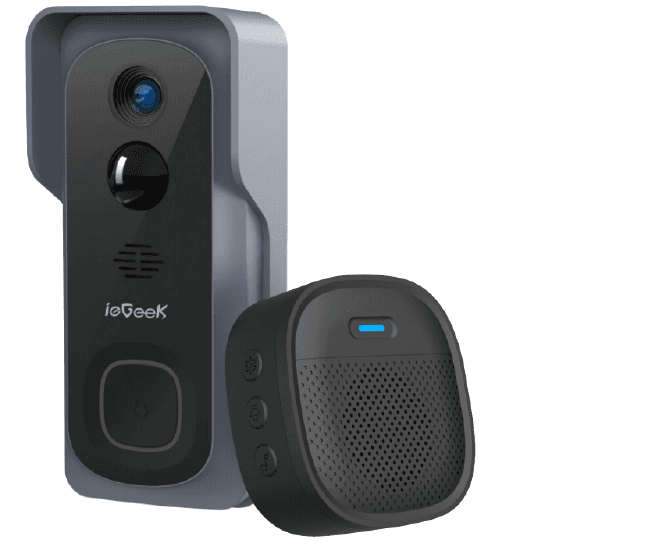
1. Isi Kotak
Periksa semua komponen menggunakan daftar di bawah ini.

- Bel Pintu Video (dengan Bracket)
- Bel Dalam Ruangan
- Kabel Pengisian Daya
- Sekrup & Alat
- Panduan Pengguna
- Selotip Dua Sisi
2. Mengenal Bel Pintu
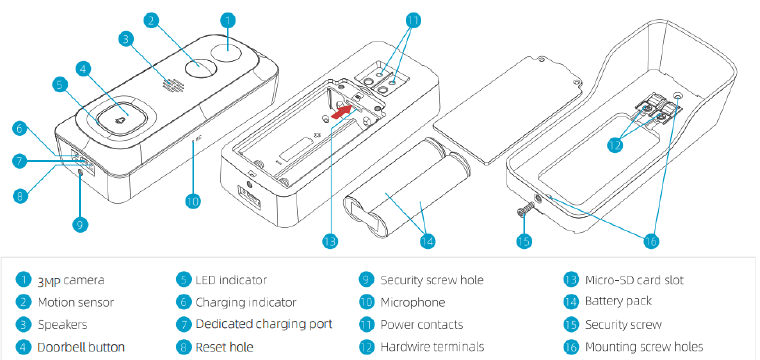
- Lensa
- Sensor Gerak PIR
- Mikrofon
- Tombol Bel Pintu (Tombol Daya)
- Indikator LED
- Speaker
- Lubang buka kunci
- Pin buka kunci
- Tombol Reset
- Port pengisian daya
- Indikator pengisian daya
- Slot Kartu Micro SD
- Bracket Bel Pintu
Bel pintu memiliki baterai Li-ion bawaan. Saat menerima produk, bel pintu dan bracket sudah terpasang menjadi satu.
3. Mengenal Bel
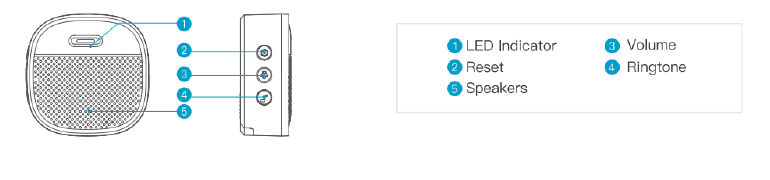
- Indikator LED
- Pengaturan
- Kontrol Volume
- Pilih Nada Dering
- Baterai AAA
| Tombol | Fungsi |
|---|---|
| Pengaturan | Tekan sekali untuk masuk/keluar mode pemasangan; tekan dan tahan 5 detik untuk mengembalikan ke pengaturan pabrik. |
| Kontrol Volume | Tekan untuk mengatur volume: level 1: 110 dB; level 2: 100 dB; level 3: 90 dB; level 4: 80 dB. |
| Pilih Nada Dering | Tekan untuk mengganti nada dering (tersedia 4 nada dering). |
4. Mengisi Daya Bel Pintu
| Status LED | Keterangan |
|---|---|
| Merah menyala | Baterai sedang mengisi daya |
| Biru menyala | Pengisian daya selesai |
Pengisi daya yang kompatibel (tidak termasuk): pengisi daya ponsel kompatibel USB (DC 5V 1A-2A).
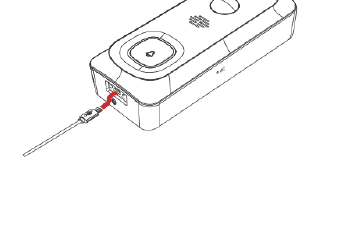
Daya Tahan Baterai: 1-2 bulan. Dalam kondisi laboratorium, bel pintu nirkabel bekerja selama 2 bulan dengan 20 pemicu per hari. Daya tahan baterai bergantung pada suhu, frekuensi pemicu PIR, dan faktor penuaan baterai.
5. Unduh Aplikasi
Cari 'ieGeek Cam' di App Store atau pindai kode QR di panduan tercetak untuk mengunduh aplikasi. (Aplikasi 'CloudEdge' juga didukung.)
- Koneksi Multi-Perangkat: Anda dapat menambahkan beberapa perangkat di aplikasi ieGeek Cam untuk kemudahan pengelolaan.
- Berbagi Perangkat: Anda dapat berbagi tampilan kamera dengan pengguna lain dengan memindai kode QR atau memasukkan akun lain. Jalur: Pengaturan → Berbagi perangkat → Ikuti panduan aplikasi.
Catatan:
- Akun yang sama tidak mendukung login bersamaan di perangkat berbeda.
- Hanya akun utama yang dapat mengatur pengaturan kamera; akun yang dibagikan tidak dapat mengubah pengaturan.
6. Mengatur Bel Pintu
6.1 Memasang Kartu Micro SD (Tidak Termasuk)
- Gunakan alat pin buka kunci yang disertakan, masukkan ke dalam lubang kecil di bagian bawah.
- Lepaskan bel pintu dari bracket.
- Masukkan kartu Micro SD ke slot kartu di sisi kiri bel pintu.
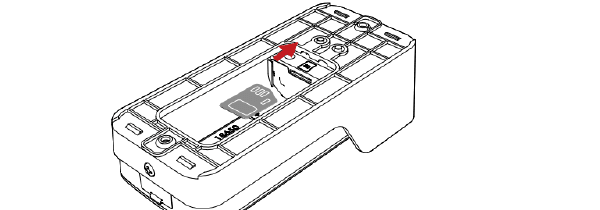
Catatan untuk Kartu Micro SD:
- Masukkan kartu Micro SD sebelum menyalakan perangkat, jika tidak kartu Micro SD tidak dapat terdeteksi.
- Bel pintu ieGeek mendukung kartu Micro SD hingga 128GB.
- Persyaratan: kecepatan baca tulis Class 10 dan format file FAT32 (diformat sebelum digunakan).
6.2 Menghubungkan Bel Pintu ke Wi-Fi
Tekan tombol bel pintu untuk mengaktifkannya, indikator LED akan berkedip merah (sekali per detik). Jika tidak berkedip, tekan dan tahan tombol reset selama 5 detik untuk mengembalikan ke pengaturan pabrik.
Metode 1: Pengaturan via Bluetooth
- Di Beranda, ketuk "Tambah" atau "+" di sudut kanan atas, lalu ketuk "Tambah Perangkat".
- Jika Bluetooth ponsel belum aktif, aplikasi akan menampilkan pop-up; izinkan Bluetooth untuk dinyalakan.
- Setelah Bluetooth aktif, aplikasi akan otomatis mencari perangkat yang menyala dan belum terhubung. Pilih perangkat yang ingin dihubungkan dari daftar pencarian.
Metode 2: Pindai Kode QR
- Di Beranda, ketuk "Tambah" atau "+" di sudut kanan atas, lalu ketuk "Tambah Perangkat".
- Pilih Smart Doorbell (2.4G Wifi) dan ikuti petunjuk dalam aplikasi.
Tips:
- Lakukan pengaturan di dekat router Wi-Fi Anda.
- Pastikan ponsel Anda terhubung ke Wi-Fi 2.4GHz.
- Pastikan bel pintu sudah menyala dan indikator LED berkedip merah. Jika tidak, tekan dan tahan RESET selama 5 detik.
- Pastikan sinyal Wi-Fi baik dan kata sandi Wi-Fi benar.
| Status LED | Keterangan |
|---|---|
| Merah menyala | Perangkat tidak normal |
| Kedip merah (sekali/detik) | Siap untuk konfigurasi Wi-Fi |
| Kedip merah (dua kali/detik) | Menghubungkan ke Wi-Fi |
| Biru menyala | Perangkat online |
| Kedip biru (sekali/detik) | Menonton kamera bel pintu secara langsung |
| Kedip biru (dua kali/detik) | Memperbarui firmware |
7. Memasangkan Bel Dalam Ruangan
Saat menerima produk, bel dan bel pintu sudah terhubung secara bawaan. Jika bel tidak terhubung ke bel pintu, Anda dapat menghubungkannya secara manual sebagai berikut:
- Tekan tombol SETTING pada bel; bel akan masuk ke mode pemasangan selama 20 detik dengan LED merahnya berkedip.
- Tekan tombol bel pintu untuk mengirim sinyal pemasangan; bel Anda akan berbunyi sebagai respons, disertai LED biru berkedip. Pemasangan bel berhasil.
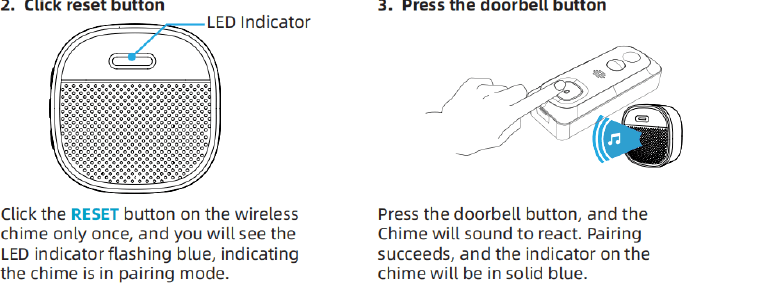
8. Memasang Bel Pintu
Memilih Lokasi
Disarankan memasang bel pintu setinggi minimal 4 kaki (120 cm) dari tanah untuk sudut pandang optimal dan performa deteksi gerak terbaik.
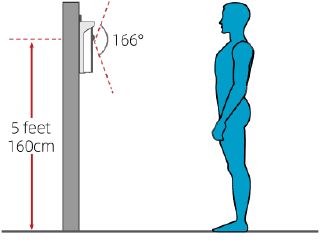
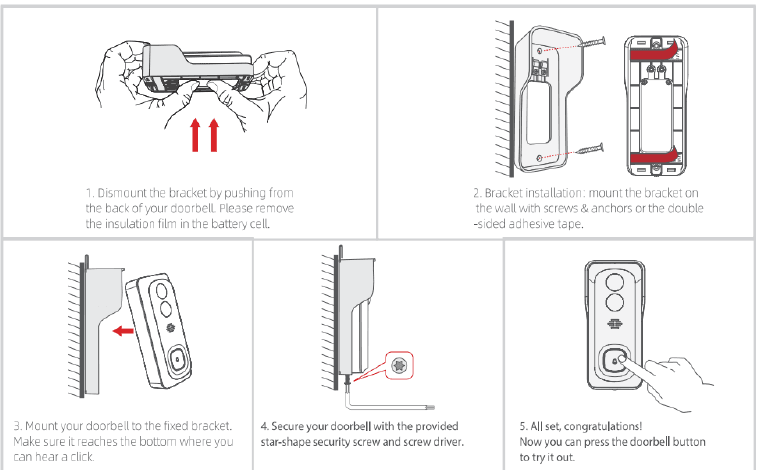
Memasang Bel Pintu
9. Pemecahan Masalah
Q1: Apakah bel pintu video menggunakan daya baterai? A1: Ya, terdapat baterai Li-ion bawaan. Berkat teknologi konsumsi daya rendah, pengisian penuh bertahan sekitar 2 bulan dalam lingkungan uji laboratorium kami (kondisi uji lab: 10 kejadian per hari, perekaman video 15 detik per kejadian). Saat suhu terlalu rendah, tingkat konsumsi daya akan meningkat.
Q2: Apakah mendukung sumber daya kabel lama? A2: Tidak mendukung.
Q3: Apakah bel pintu mendukung Wi-Fi 5GHz? A3: Tidak, hanya mendukung Wi-Fi 2.4GHz.
Q4: Berapa banyak bel nirkabel yang dapat ditambahkan ke bel pintu? A4: Anda dapat menambahkan beberapa bel nirkabel untuk digunakan bersama bel pintu video Anda.
Q5: Apakah mendukung Zona Deteksi Gerak yang disesuaikan? A5: Ya, mendukung. Anda dapat menyesuaikan zona deteksi di pengaturan bel pintu.
Q6: Apakah bel pintu mendukung penyimpanan cloud? A6: Bel pintu Anda mendukung penyimpanan video lokal melalui kartu Micro SD. Anda juga dapat mengaktifkan layanan penyimpanan cloud gratis di aplikasi. Penyimpanan cloud gratis mendukung perekaman video 6 detik dengan waktu penyimpanan tujuh hari. Jalur pengaturan: Pengaturan → Layanan Penyimpanan Cloud → Penyimpanan Cloud Dasar → Gulir ke bagian bawah halaman → Ketuk untuk mengaktifkan.
Q7: Bagaimana cara memasang kartu Micro SD? A7: Gunakan pin yang disertakan, masukkan ke lubang kecil di bagian bawah bel pintu untuk melepaskan bel pintu dari bracket. Slot kartu SD ada di sisi kiri. (Bel pintu dan bracket sudah terpasang menjadi satu saat Anda menerimanya.)
ieGeek Bell J10 Bel Pintu Video
Panduan mulai cepat bel pintu video nirkabel ieGeek Bell J10, mencakup isi kotak, pengisian daya, pengaturan Wi-Fi, pemasangan bel dalam ruangan, instalasi, dan pemecahan masalah.
ieGeek Panduan Memulai Cepat Bel Video Nirkabel
Isi kotak, tata letak bel pintu dan bel, pengisian daya, pengaturan aplikasi, pemasangan Wi-Fi, pemasangan bel, pemasangan dan pemecahan masalah untuk ieGeek Bel Video Nirkabel dengan aplikasi CloudEdge.