 Documentazione CloudEdge App
BondFree Telecamera Solare (Batteria Esterna)
Manuale utente per la telecamera di sorveglianza esterna a batteria solare BondFree (serie Cloud), con contenuto della confezione, panoramica del prodotto, spie di stato, configurazione dell'app CloudEdge, abbinamento Wi-Fi, ricarica, installazione, registrazione e domande frequenti.
Questa guida spiega come installare e utilizzare la telecamera di sorveglianza esterna a energia solare BondFree (serie Cloud) con l'app CloudEdge, inclusi il contenuto della confezione, la panoramica del prodotto, gli indicatori di stato, la registrazione dell'account, l'abbinamento Wi-Fi, la ricarica, il montaggio, la registrazione e la risoluzione dei problemi.
Per ulteriore assistenza, consulta le FAQ Telecamera a batteria. E-mail post-vendita: [email protected].
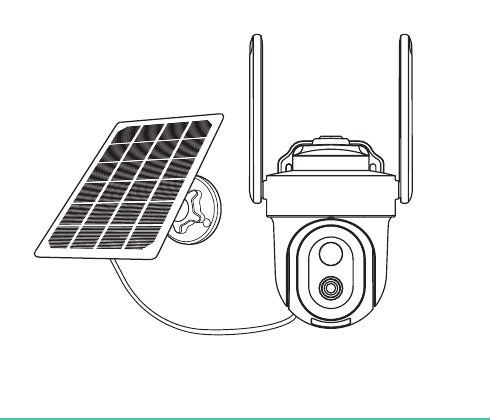
1. Contenuto della confezione
La confezione include la telecamera, il kit viti per la telecamera, il manuale, il pannello solare e un cavo di ricarica Micro-USB.
Il caricatore solare include:
| Elemento | Qtà | Elemento | Qtà |
|---|---|---|---|
| Pannello solare | x1 | Base | x1 |
| Snodo orientabile | x1 | Viti | x4 |
| Dado semitondo | x1 | Tassello da muro | x3 |
| Tappo di chiusura | x1 | Manuale | x1 |
2. Panoramica del prodotto
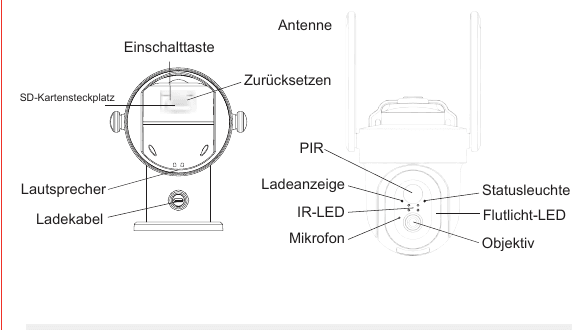
- Pulsante di accensione (Power button)
- Reset (Ripristino)
- Antenna
- Slot scheda SD (SD card slot)
- Altoparlante (Speaker)
- Cavo di ricarica (Charging cable)
- PIR
- Indicatore di ricarica (Charging indicator)
- IR-LED
- Microfono (Microphone)
- Spia di stato (Status light)
- LED faro (Floodlight LED)
- Obiettivo (Lens)
| Componente | Descrizione |
|---|---|
| Alimentazione | DC 5 V ±10% |
| Accensione/Spegnimento | Tenere premuto il pulsante di accensione per 3-5 secondi per accendere o spegnere la telecamera. |
| Slot scheda SD | Supporta l'archiviazione locale su scheda SD (max. 128 G). |
| Reset | Tenere premuto il pulsante per 5 secondi per ripristinare la telecamera. |
| Batteria | Batterie ricaricabili integrate. |
Spia di stato (luce rossa lampeggiante)
| Spia | Significato |
|---|---|
| Luce rossa fissa | La telecamera si sta avviando o presenta un'anomalia. |
| Lampeggio lento | In attesa di connessione Wi-Fi. |
| Lampeggio rapido | Connessione Wi-Fi stabilita. |
| Lampeggio blu | Connessione in corso di stabilimento. |
| Luce blu fissa | La telecamera funziona correttamente. |
Indicatore di ricarica
| Spia | Significato |
|---|---|
| In ricarica | Indicatore rosso fisso: batteria in carica. |
| Ricarica completata | Indicatore blu fisso: ricarica completata. |
1. Istruzioni relative al prodotto
1.1 Scaricare e installare l'app
CloudEdge è disponibile per iOS e Android. Cerca "CloudEdge" nell'App Store o su Google Play, oppure scansiona il codice QR per scaricare l'app. Compatibile con: iPad, iOS, Android.
1.2 Impostazioni dei permessi dell'app
Al primo utilizzo di questa app, abilita i seguenti 2 permessi. In caso contrario, non sarà possibile aggiungere la telecamera IP.
- Consenti all'app "CloudEdge" di accedere ai dati mobili e alla WLAN; altrimenti la telecamera IP non potrà essere aggiunta.
- Consenti all'app "CloudEdge" di ricevere notifiche push, in modo che il telefono riceva un avviso quando viene rilevato un movimento o si attiva l'allarme acustico.
2. Registrazione dell'account
Apri l'app e registrati. Apri l'app e tocca "Registrati ora". Se hai già un account, tocca "Accedi".
Inserisci i tuoi dati. Inserisci un indirizzo e-mail valido e spunta l'accordo sulla privacy. Quindi inserisci il tuo nome utente e la password.
Note:
- Spunta "Accetto" per i "Termini di utilizzo e Informativa sulla privacy".
- Se il codice di verifica tarda ad arrivare a causa di problemi di rete, riprova più tardi.
- Se ti sei registrato con una casella e-mail e non ricevi il codice di verifica, controlla la cartella spam.
Requisiti Wi-Fi
Prima di abbinare la telecamera al Wi-Fi, assicurati che il tuo smartphone sia connesso a un segnale Wi-Fi a 2,4 G.
Se non vedi il segnale a 2,4 G nelle impostazioni WLAN, puoi abilitarlo dal tuo router. Tutti i router, che siano a 5 G o dual band, forniscono anche un segnale a 2,4 G. Consulta la sezione FAQ di questo manuale per le istruzioni.
3. Aggiungere un dispositivo
3.1 Primo modo di configurazione
Aggiungi la telecamera. Tocca "Aggiungi dispositivo" o "+", quindi seleziona l'icona telecamera corrispondente per aggiungerla.
Seleziona la rete Wi-Fi. Seleziona la rete Wi-Fi, inserisci la password e tocca "Avanti".
Tutti i router che includono un segnale a 5 G forniscono anche un segnale a 2,4 G — devi solo selezionare il segnale a 2,4 G durante la configurazione. Non c'è nessun problema a tornare al segnale a 5 G sul tuo smartphone dopo aver abbinato la telecamera all'app. Se non sai come abilitare il segnale a 2,4 G del tuo router, consulta le FAQ.
Scansiona il codice QR. Leggi le istruzioni di scansione e tocca "Avanti". Punta la telecamera al codice QR visualizzato sul telefono e tocca "Avanti" quando la telecamera emette il segnale. La configurazione sarà completata in circa 30 secondi.
Tieni i dispositivi vicini. Durante la connessione, assicurati che il router, il telefono e la telecamera siano il più vicini possibile tra loro.
Fatto. Hai aggiunto correttamente la telecamera al tuo telefono. Inizia a monitorare la tua casa.
Apri le impostazioni della telecamera. Nell'interfaccia di visualizzazione in diretta, tocca l'icona delle impostazioni (ingranaggio) per configurare le funzioni generali della telecamera.
Note:
- La telecamera supporta solo reti Wi-Fi a 2,4 GHz.
- L'SSID del router e la password non devono superare i 24 caratteri.
3.2 Secondo modo di configurazione
Scansiona il codice QR del dispositivo. Tocca "+", seleziona "Scansiona codice" e scansiona il codice QR del tuo dispositivo.
Entra nella configurazione. Seleziona "Entra nella configurazione". Leggi le istruzioni operative per la scansione e tocca "Avanti".
Connettiti all'hotspot del dispositivo. Connettiti all'hotspot del dispositivo "STRN_******" e torna all'app CloudEdge. Seleziona la rete WLAN, inserisci la password e tocca "Avanti".
Tutti i router che includono un segnale a 5 G (fornito nella confezione) offrono anche un segnale a 2,4 G. Devi selezionare solo il segnale a 2,4 G durante la configurazione. Se lo desideri, non c'è nessun problema a tornare al segnale a 5 G sul tuo telefono dopo aver abbinato la telecamera all'app.
Tieni i dispositivi vicini. Durante la connessione, assicurati che il router, il telefono e la telecamera siano il più vicini possibile tra loro.
Ricaricare la telecamera
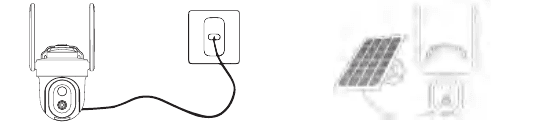
Si consiglia di caricare completamente la batteria prima di installare la telecamera all'esterno.
- Ricarica con alimentatore (non incluso).
- Ricarica con il pannello solare.
Indicatore di ricarica:
| Spia | Significato |
|---|---|
| LED rosso | In ricarica |
| LED blu | Ricarica completata |
Suggerimento: Per garantire una migliore protezione dalla pioggia, durante la ricarica con il pannello solare, stringere bene l'interfaccia che collega il pannello solare alla telecamera.
Installazione della telecamera
A. Installare il supporto e la telecamera
- Montaggio a soffitto (Ceiling mounting).
- Montaggio su palo (Mast mounting) — le fascette di montaggio non sono incluse e devono essere acquistate separatamente.
- Installazione a parete (Wall mounting).
B. Scegliere una buona posizione per la telecamera
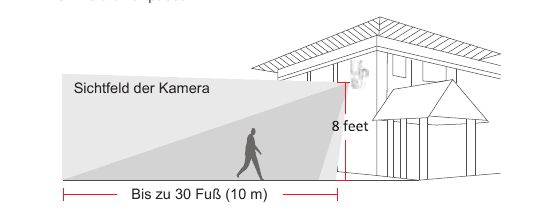
Si consiglia di installare la telecamera a un'altezza di circa 8 piedi. Puoi regolare l'altezza e l'angolazione della telecamera in base alla visualizzazione in tempo reale sul telefono.
- Campo visivo della telecamera (Camera field of view)
- Altezza di montaggio — 8 piedi
- Copertura — fino a 30 piedi (10 m)
Installazione del modulo solare
Scegli una posizione per il pannello solare che riceva la maggior quantità di luce solare nel corso dell'anno. Il pannello solare necessita solo di poche ore di luce solare diretta al giorno per alimentare la telecamera. La quantità di energia che il pannello solare può produrre è influenzata dalle condizioni meteorologiche, dai cambiamenti stagionali, dalla posizione geografica, ecc.
Aspetti importanti
- Assicurati che il pannello solare non sia ostruito. L'efficienza di raccolta dell'energia cala drasticamente anche se solo una piccola parte del pannello solare è coperta.
- Non installare il pannello solare completamente in orizzontale. In caso contrario, polvere e altri depositi si accumulano facilmente sul pannello. Si consiglia di installare il pannello solare in posizione inclinata per ricevere la massima quantità di luce solare diretta. Pulire regolarmente il pannello solare per rimuovere polvere e sporcizia.
- Caricare le batterie a una temperatura compresa tra -20,5 °C e 48,5 °C (-59 °F e 120 °F).
- A temperature inferiori a -20,5 °C, il pannello solare non carica la telecamera.
Per ottenere un'elevata efficienza di ricarica, NON installare il pannello solare in verticale, all'ombra di un albero o senza luce solare diretta.
Risoluzione dei problemi (ricarica solare)
Interrompere la ricarica delle telecamere a batteria. Se il pannello solare non riesce più a caricare la telecamera, provare le soluzioni seguenti:
- Scollegare il cavo di ricarica e ricollegarlo. Assicurarsi che la connessione tra il pannello solare e la telecamera sia stabile.
- Assicurarsi che il pannello solare sia orientato verso il sole e non sia ombreggiato da alberi, edifici o altri oggetti.
- Assicurarsi che la telecamera non venga caricata a temperature inferiori a -20,5 °C (-59 °F) o superiori a 48,5 °C (120 °F).
Assemblaggio del pannello solare
Montare la base. Fissare la base con le viti in dotazione nel punto di montaggio. Se la superficie di installazione è morbida o instabile, praticare prima un foro nel muro con una punta da φ6,0, inserire il tassello nel foro e fissare la base con le viti. (Parti: tassello, base, viti, muro.)
Preparare lo snodo orientabile. Inserire prima il cappuccio di bloccaggio nello snodo universale, quindi avvitare il dado sferico nello snodo universale. (Prestare attenzione all'orientamento anteriore/posteriore.)
Fissare al pannello solare. Avvitare lo snodo universale sul retro del pannello solare. Serrarlo con il dado in dotazione.
Serrare la vite di bloccaggio. Avvitare la vite di bloccaggio nella base. Assicurarsi che lo snodo universale sia inclinato verso l'alto.
Regolazione sinistra/destra. Per orientare il pannello solare a sinistra o a destra, allentare la vite di bloccaggio, ruotare l'asta e stringere la vite di bloccaggio una volta che il pannello è nella posizione desiderata.
Regolazione su/giù. L'angolazione del modulo solare può essere regolata fino a 90° in su e in giù.
Suggerimento: Al termine dell'installazione, verificare che tutti i meccanismi di bloccaggio siano saldamente in posizione.
Come orientare il pannello solare
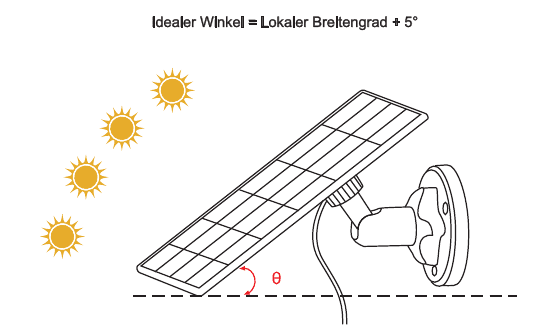
- Individuare la zona che riceve la maggior quantità di luce solare diretta nel corso della giornata.
- Inclinare il pannello solare verso l'alto di un angolo pari alla latitudine locale + 5 gradi.
- Orientarlo verso sud se ci si trova nell'emisfero nord, e verso nord se ci si trova nell'emisfero sud.
Angolo ideale = Latitudine locale + 5°
Parametri tecnici
| Parametro | Valore |
|---|---|
| Lunghezza del cavo | 3 m |
| Tensione di esercizio | 5 V DC |
| Temperatura di esercizio | -20,5 °C a 48,5 °C (-59 °F a 120 °F) |
Panoramica delle funzioni
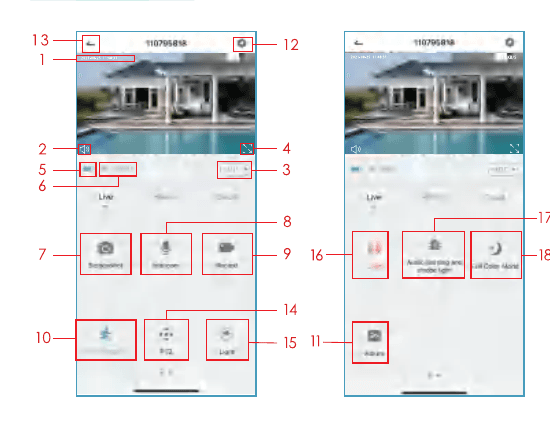
- Timestamp
- Pulsante di silenziamento
- Pulsante di risoluzione
- Schermo intero
- Velocità di rete
- Intensità segnale Wi-Fi
- Screenshot
- Microfono
- Registra video
- Attiva/disattiva rilevamento movimento
- Video e screenshot
- Pulsante impostazioni
- Torna alla pagina iniziale
- Controllo PTZ
- Controllo luce
- Controllo sirena
- Avviso sonoro e luce stroboscopica
- Impostazione modalità colori piena
Impostazioni del rilevamento movimento
La telecamera non supporta la registrazione continua 24/7. Non appena il sensore PIR rileva un movimento, la telecamera inizia a registrare video. I clip video vengono salvati sulla scheda Micro SD locale o nel cloud.
- Attivare/disattivare il rilevamento movimento: Se si disabilita il rilevamento movimento, la telecamera non registra alcun video e non si ricevono notifiche di eventi basati sul movimento.
- Sensibilità del rilevamento movimento: Livello di sensibilità da 1 a 10. Si consiglia di impostare un livello più alto (6-10) per ricevere prima eventi più dettagliati. Se le notifiche risultano fastidiose, è possibile ridurre le notifiche non necessarie e diminuire i falsi allarmi.
- Programmazione allarmi: Imposta un intervallo di tempo per attivare il rilevamento movimento quando ne hai bisogno.
Come salvare le registrazioni
1. Registrazione manuale
Accedi al video in diretta e registra manualmente toccando il pulsante "Registra" per avviare o interrompere. Una visualizzazione in diretta attiva interrompe automaticamente la registrazione.
2. Scheda di memoria
La telecamera supporta una scheda Micro SD (non inclusa), fino a 128 GB.
3. Archiviazione cloud
Non è necessario inserire un codice per attivare il cloud. Il cloud si attiva automaticamente una volta completato il pagamento. Se hai scelto il cloud sbagliato, contattaci tramite l'app toccando il pulsante "Aiuto" per ricevere assistenza.
Riproduzione video
1. Riproduzione video dalla scheda SD
- Vai all'interfaccia principale e tocca l'icona "Cronologia-Avvisi". Vedrai gli eventi di movimento rilevati oggi. Tocca uno di questi video per riprodurlo.
- Apri il "Calendario" per cercare e riprodurre video registrati in precedenza.
2. Riproduzione video nel cloud
Vai all'interfaccia principale e tocca l'icona "Avviso cloud". Vedrai gli eventi di movimento rilevati oggi. Tocca uno di questi video per riprodurlo.
Condivisione della telecamera
Se vuoi visualizzare la telecamera con altri membri della famiglia o amici, puoi utilizzare questa funzione di condivisione del dispositivo. Solo l'amministratore, il cui account è stato collegato per primo alla telecamera, può condividere e configurare il dispositivo. Gli altri membri possono solo guardare il live o le registrazioni del dispositivo.
Nota: Assicurarsi che le regioni di registrazione di tutti gli account condivisi corrispondano alla regione dell'account amministratore.
Apri la condivisione dispositivo. Tocca "Condividi dispositivo" nella pagina delle impostazioni.
Scansiona il codice QR. Tocca "Scansiona codice QR".
Conferma. Scansiona il codice QR dell'account con cui vuoi condividere e riceverai una conferma di avvenuta condivisione. La condivisione è completata una volta confermata. Se selezioni "Inserisci account", puoi cercare l'account che desideri aggiungere.
Ricarica e batteria
1. Metodo di ricarica
L'app ti avvisa di ricaricare la telecamera quando la batteria è quasi scarica. Usa il cavo Micro-USB per collegare la telecamera all'adattatore 5 V/1,5 A e ricaricarla. Durante la ricarica, la spia della telecamera si illumina di rosso; quando la telecamera è completamente carica, la spia si illumina di blu fisso. La ricarica completa richiede circa 8 ore. Puoi anche utilizzare il pannello solare per ricaricare la telecamera.
Nota: Lo stato esatto della batteria può essere visualizzato in "Impostazioni - Gestione batteria".
Istruzioni di sicurezza per l'uso della batteria
La telecamera non è progettata per funzionare 24/7 a piena potenza né per trasmettere in streaming in modo continuativo. È stata sviluppata per registrare eventi di movimento e mostrarli in diretta da remoto solo quando necessario.
- La batteria è integrata; non rimuoverla dalla telecamera.
- Ricaricare la batteria con un caricabatterie DC standard di alta qualità a 5 V o con il pannello solare. Non ricaricare la batteria con moduli solari di altre marche.
- Ricaricare la batteria a temperature comprese tra 0 °C e 45 °C, e utilizzare sempre la batteria a temperature comprese tra -20 °C e 48,5 °C.
- Mantenere la porta di ricarica USB asciutta, pulita e priva di sporcizia, e coprire la porta di ricarica USB con il tappo in gomma quando la batteria è completamente carica.
- Non ricaricare, utilizzare o conservare la batteria vicino a fonti di innesco come fuoco o stufe.
- Non utilizzare la batteria se emette odori, genera calore, cambia colore, si deforma o presenta qualsiasi anomalia. Se una tale batteria è in uso o in carica, rimuoverla immediatamente dal dispositivo o dal caricatore e interromperne l'uso.
- Rispettare sempre le leggi locali sullo smaltimento dei rifiuti e il riciclaggio quando si smaltisce la batteria usata.
2. Informazioni sulla batteria
Questa telecamera utilizza un'innovativa tecnologia a basso consumo energetico e presenta diversi livelli di consumo a seconda dello scenario, il che le conferisce una maggiore autonomia in standby. In assenza di rilevamento di movimento, la telecamera passa in modalità standby con il minimo consumo energetico. Quando viene rilevato un movimento, la telecamera si riattiva immediatamente e inizia a registrare video.
Note:
- Se la telecamera è puntata su una strada trafficata, si riattiva frequentemente e rileva molti movimenti, il che scarica rapidamente la batteria.
- Il consumo della batteria e il tempo di standby sono strettamente correlati al numero di movimenti rilevati al giorno. Più movimenti vengono rilevati, più velocemente si scarica la batteria e minore è il tempo di standby.
- La durata tipica stimata di una batteria agli ioni di litio è di circa due o tre anni, o da 300 a 500 cicli di ricarica, a seconda di quale condizione si verifica prima. Un ciclo di ricarica è un periodo di utilizzo dalla carica completa alla scarica totale.
- L'ambiente di esercizio consigliato per la telecamera è da 4 °F a 140 °F (20 °C a 60 °C). A temperature più basse, le prestazioni della batteria potrebbero ridursi.
Domande frequenti
D1: La telecamera non si accende. R1: Se la telecamera non si accende, provare le soluzioni seguenti:
- Assicurarsi che l'interruttore di alimentazione sia attivato.
- Ricaricare la batteria con un adattatore DC 5 V/2 A. La telecamera è in carica quando la luce blu è accesa.
D2: La batteria è completamente carica, ma la telecamera non riesce a scansionare il codice QR sul telefono. R2: Se non riesci a scansionare il codice QR sul telefono, provare le soluzioni seguenti:
- Rimuovere la pellicola protettiva dall'obiettivo della telecamera.
- Pulire l'obiettivo della telecamera con carta/panno/fazzoletto asciutto.
- Variare la distanza tra la telecamera e il telefono per consentire alla telecamera di mettere a fuoco meglio.
- Provare a scansionare il codice QR in condizioni di buona illuminazione. Se non funziona, contattare il supporto.
D3: Durante la configurazione iniziale, non è stato possibile stabilire una connessione Wi-Fi. R3: Se la telecamera non riesce a connettersi alla WLAN, provare le soluzioni seguenti:
- Assicurarsi di aver inserito la password Wi-Fi corretta. Assicurarsi di aver selezionato un segnale Wi-Fi a 2,4 GHz.
- Avvicinare la telecamera al router per garantire un segnale Wi-Fi potente.
- Modificare il metodo di cifratura della rete Wi-Fi in WPA2-PSK / WPA-PSK (cifratura più sicura) nell'interfaccia del router.
- Modificare l'SSID o la password del Wi-Fi e assicurarsi che l'SSID non superi i 31 caratteri e la password non superi i 64 caratteri.
D4: La telecamera mostra luci rosse quando è attivata la visione notturna? R4: I diodi a infrarossi integrati fanno sì che la telecamera emetta solo un tenue bagliore rosso quando la visione notturna è attivata, ma la qualità dell'immagine è nitida anche senza luce.
D5: Ho attivato il Wi-Fi a 2,4 GHz e ho inserito correttamente la password Wi-Fi; perché la telecamera continua a non connettersi al Wi-Fi? R5:
- Assicurarsi che la rete utilizzata nella telecamera e nel telefono sia la stessa.
- Assicurarsi che il router abbia il DHCP abilitato per consentire l'accesso. Aprire l'impostazione DHCP nelle impostazioni del router e verificare se è disabilitato o abilitato. Se è disabilitato, l'indirizzo IP non viene assegnato a questa telecamera IP e la connessione non riesce.
- Assicurarsi che la rete utilizzata sia a 2,4 GHz e non a 5 GHz. Impostare il metodo di autenticazione Wi-Fi su WPA2-PSK o un metodo di sicurezza inferiore. È richiesta una password.
- Questa telecamera accetta i caratteri speciali &*%##@A (inclusi nome rete e password).
- Se la WLAN dispone di una password amministratore e di una password ospite, utilizzare la password amministratore per connettere la telecamera.
- Aprire le impostazioni della telecamera per verificare il segnale Wi-Fi. Assicurarsi che il segnale Wi-Fi sia potente.
- Se la telecamera non riesce a stabilire una buona connessione ma la rete funziona correttamente, rimuovere la scheda SD e riprovare. La scheda SD potrebbe non essere compatibile.
- Se il numero di dispositivi connessi alla WLAN è troppo elevato, si verifica un conflitto di indirizzi IP e non è possibile stabilire la connessione WLAN.
- Mantenere la telecamera ad almeno 1 metro di distanza dai dispositivi wireless, inclusi oggetti metallici, per evitare interferenze wireless, inclusi router WLAN e telefoni.
- Se si desidera cambiare il Wi-Fi per connettere la telecamera, ripristinare la telecamera tenendo premuto il pulsante "Reset" (configurazione rete) finché non si sente un breve segnale musicale, la spia lampeggia in rosso, quindi riconnettere la telecamera all'app.
D6: A quale distanza deve essere posizionata la telecamera dal router? R6: Dopo i test, la distanza di connessione Wi-Fi può normalmente raggiungere fino a 150 metri all'aperto. Tuttavia, la situazione reale dipende dalla potenza del Wi-Fi e dall'ambiente circostante (pareti spesse, dispositivi elettromagnetici, grandi oggetti metallici causano interferenze con i segnali Wi-Fi). Se il segnale di connessione della telecamera è debole o instabile, posizionare la telecamera il più vicino possibile al router.
D7: Qual è la durata massima delle registrazioni? R7: È possibile selezionare la durata della registrazione nell'app. La telecamera può registrare per un tempo fisso di 10-30 s.
D8: Perché non ricevo notifiche push sul telefono? R8: In primo luogo, assicurarsi che "Ricevi notifiche" sia abilitato nell'app. In secondo luogo, controllare le impostazioni del telefono e consentire all'app di inviare notifiche push. In terzo luogo, assicurarsi che l'app sia in esecuzione in background per ricevere le notifiche (sistema Android).
D9: Perché non sento alcun suono dalla telecamera? R9: La telecamera attiva automaticamente il suono quando si tocca l'icona del suono. Per sentire il suono, guardare il live durante la visualizzazione. Se si desidera la funzione audio bidirezionale, ricordarsi di abilitare la comunicazione bidirezionale nelle impostazioni della telecamera.
D10: Il telefono deve essere connesso alla stessa WLAN delle telecamere? O è necessaria una connessione WLAN per visualizzare la telecamera? R10: No. Finché la telecamera è connessa correttamente alla WLAN di casa, è possibile utilizzare la WLAN o i dati mobili.
D11: Come posso distinguere la WLAN a 2,4 GHz da quella a 5 GHz? R11: È possibile consultare il manuale utente del router o contattare l'operatore per assistenza. Oppure, se si utilizza un router dual band, è possibile verificarlo autonomamente.
Trova l'indirizzo del router. Cerca l'indirizzo del router sul computer/laptop. Oppure, se connetti la WLAN con il telefono, tocca la rete WLAN per ottenere le informazioni del router.
Rinomina la tua WLAN. Accedi al tuo account router. Assegna alla tua WLAN un nome che includa 2,4 G o 5 G per facilitare la distinzione. (Non utilizzare il 5 G. Le frequenze 2,4 GHz e 5 GHz si mescolano all'apertura, quindi non saprai se sei connesso alla WLAN a 2,4 GHz o a quella a 5 GHz.)
Seleziona la WLAN a 2,4 G. Seleziona la WLAN a 2,4 G e connettila al telefono. Quindi inizia a connettere la telecamera.
Dichiarazione legale / Limitazione di responsabilità
I prodotti descritti in questo manuale (inclusi hardware, software, firmware, ecc.) sono forniti "così come sono". Nella misura consentita dalla legge applicabile, non viene fornita alcuna garanzia espressa o implicita, incluse, a titolo esemplificativo, la garanzia di commerciabilità o l'idoneità del dispositivo a uno scopo particolare.
Quando si utilizza questo prodotto in connessione con servizi Internet, si potrebbe essere influenzati dall'instabilità di varie connessioni causata da virus informatici, attacchi di hacker, instabilità del sistema e altri fattori incompatibili, che possono impedire al software di ottenere i risultati desiderati e portare a un funzionamento errato o ad altre problematiche. Per la perdita di informazioni personali o dati, è necessario proteggere le proprie informazioni personali e assumersi tutti i rischi correlati.
Quando si utilizza questo prodotto, assicurarsi di rispettare le leggi applicabili. Si accetta che questo prodotto possa essere utilizzato solo per scopi civili e non per la violazione dei diritti di terzi, per l'utilizzo in dispositivi medici/di sicurezza o altre applicazioni che possono causare situazioni pericolose per la vita o lesioni, né per armi di distruzione di massa, armi chimiche o biologiche, esplosioni nucleari, uso nucleare non sicuro o qualsiasi uso pericoloso o disumano. Eventuali perdite o responsabilità derivanti dall'uso sopra menzionato saranno a carico dell'utente.
Qualora il contenuto di cui sopra sia in conflitto con la legge applicabile, la legge prevarrà.
Garanzia
Gentili clienti e amici,
Grazie per il vostro acquisto. Faremo del nostro meglio per migliorare continuamente. In caso di domande o problemi con il nostro prodotto, non esitate a contattarci all'indirizzo: [email protected]. Ci impegniamo a rispondere alle vostre e-mail entro 24 ore nella maggior parte dei casi. Apprezziamo molto l'opportunità di dialogare con i nostri clienti e di ascoltare idee e suggerimenti.
Cordiali saluti, BondFree
BOIFUN C10 Telecamera Solare
Manuale d'uso della telecamera solare senza fili BOIFUN C10 a batteria, che illustra la panoramica hardware, la configurazione nell'app, la ricarica, l'installazione, le impostazioni del sensore di movimento PIR e le domande frequenti.
K&F CONCEPT DQ201 Telecamera Solare — Guida rapida
Guida alla configurazione e all'utilizzo della telecamera di sicurezza wireless solare K&F CONCEPT DQ201 con l'app CloudEdge: contenuto della confezione, descrizione del prodotto, abbinamento Wi-Fi, installazione a parete e del pannello solare, funzioni dell'app e domande frequenti sulla batteria.