 Documentazione CloudEdge App
K&F CONCEPT DQ201 Telecamera Solare — Guida rapida
Guida alla configurazione e all'utilizzo della telecamera di sicurezza wireless solare K&F CONCEPT DQ201 con l'app CloudEdge: contenuto della confezione, descrizione del prodotto, abbinamento Wi-Fi, installazione a parete e del pannello solare, funzioni dell'app e domande frequenti sulla batteria.
Questa guida spiega come configurare e utilizzare la telecamera di sicurezza wireless solare K&F CONCEPT DQ201 con l'app CloudEdge, inclusi il contenuto della confezione, la descrizione del prodotto, l'abbinamento Wi-Fi, l'installazione a parete e del pannello solare, le funzioni dell'app e la cura della batteria.
Hai bisogno di ulteriore assistenza? Consulta le domande frequenti sulle telecamere a batteria. Assistenza clienti: [email protected]
1. Assistenza clienti
A causa dei continui aggiornamenti del prodotto e del software, potrebbero esserci differenze tra questo manuale utente e l'interfaccia dell'app. Tutte le istruzioni dipendono dall'interfaccia operativa reale.
Nell'ambito della nostra politica di miglioramento continuo del prodotto, ti chiediamo comprensione nel caso in cui il contenuto di questo libretto possa cambiare senza preavviso. L'interfaccia reale dipende dalla fotocamera e dalla versione dell'app che ricevi.
In caso di problemi o suggerimenti, puoi inviarci un'e-mail al nostro indirizzo ufficiale:
2. Contenuto della confezione

- Telecamera di sorveglianza
- Pannello solare
- Kit di viti
- Cavo di ricarica Micro USB
- Manuale utente
3. Descrizione del prodotto
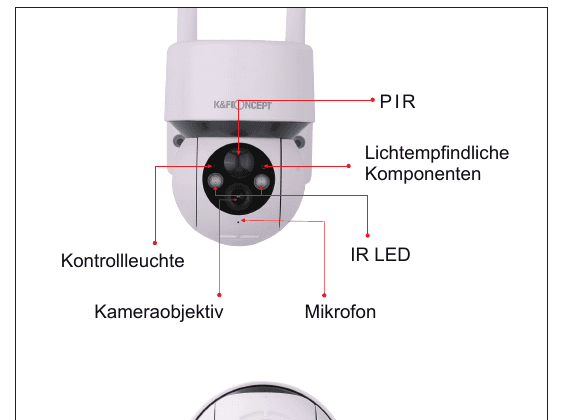
- PIR
- Componenti fotosensibili
- LED a infrarossi
- Spia di controllo
- Obiettivo
- Microfono
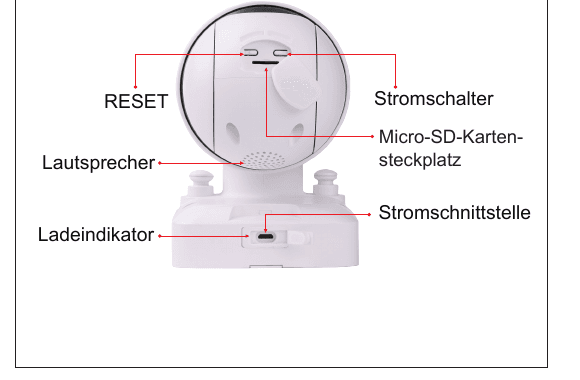
- RESET
- Interruttore di accensione
- Slot per scheda Micro SD
- Altoparlante
- Indicatore di carica
- Porta di alimentazione
Specifiche tecniche
| Elemento | Descrizione |
|---|---|
| Tasto di accensione | Tenere premuto il tasto di accensione per 5 secondi per accendere o spegnere la telecamera. |
| Tasto di ripristino | Tenere premuto RESET per 5 secondi per ripristinare le impostazioni di fabbrica. (Si udrà "Bugu" quando il ripristino è avvenuto con successo.) |
| Slot per scheda SD | Supporta l'archiviazione locale su scheda SD (fino a 128 GB). |
| Obiettivo | Supporta la risoluzione FHD 1080P. |
| Spia di alimentazione | Rosso: in carica; blu: carica completa. |
| Microfono | Registra l'audio dei video. |
| Sensore PIR | Rileva oggetti in movimento fino a 10 m di distanza. |
| Spia di stato | Rosso fisso: anomalia del dispositivo. Lampeggio rosso lento: pronto per la connessione Wi-Fi. Lampeggio rosso rapido: connessione Wi-Fi in corso. Blu fisso: connessione Wi-Fi stabilita con successo. |
| Altoparlante | Uscita audio bidirezionale. |
| Porta di ricarica USB | Utilizzare un caricatore USB standard da 5 V/2 A e un cavo Micro USB per caricare la telecamera. |
| Vite di fissaggio | Per fissare la telecamera alla staffa di montaggio. |
| Antenna Wi-Fi | Utilizza l'antenna di segnale da 3 dB. |
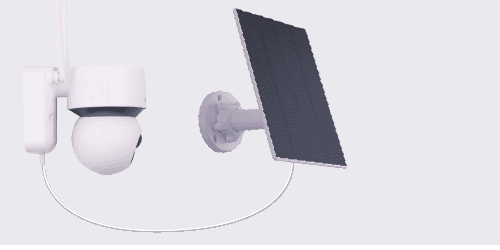
4. Pannello solare
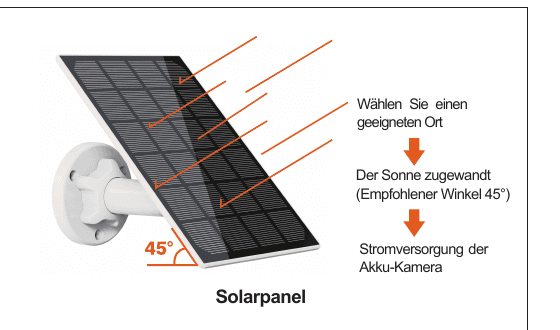
- Scegliere una posizione adatta
- Orientato verso il sole (angolo consigliato 45°)
- Alimenta la telecamera a batteria
Caratteristiche
5. Aggiungere la telecamera all'app
4.1. Scaricare l'app "CloudEdge"
Cerca "CloudEdge" nell'App Store / Google Play, oppure scansiona il codice QR qui sotto per scaricare e installare l'app sul tuo telefono.

Suggerimenti: Al primo utilizzo dell'app, attiva le seguenti 2 autorizzazioni:
- Consentire a "CloudEdge" di accedere ai dati mobili e al Wi-Fi; altrimenti non sarà possibile aggiungere dispositivi.
- Consentire a "CloudEdge" di ricevere notifiche; altrimenti il telefono non riceverà avvisi quando si attiva il rilevamento di movimento o gli allarmi sonori.
Le schermate seguenti si riferiscono a un iPhone. La procedura per attivare le autorizzazioni su Android è sostanzialmente identica.
4.2. Registrare un account CloudEdge
I nuovi utenti devono registrarsi con il proprio indirizzo e-mail.
Suggerimenti:
- Durante la registrazione di un nuovo account, seleziona la regione in cui ti trovi attualmente. (Le telecamere registrate in regioni diverse non possono essere condivise.)
- Scegli la registrazione tramite e-mail.
4.3. Accendere la telecamera
Inserire la scheda Micro SD prima di accendere la telecamera; altrimenti la scheda SD non potrà essere letta.
Tenere premuto il tasto di accensione per 5 secondi fino a sentire "Bugu". (Se la telecamera non si accende, caricarla prima per 15 minuti con un adattatore USB standard da 5 V/2 A.) La spia di funzionamento si accende. Un lampeggio rosso lento indica che la telecamera è in attesa di connessione Wi-Fi. (Se la spia di stato non lampeggia in rosso, ripristinare il dispositivo.)
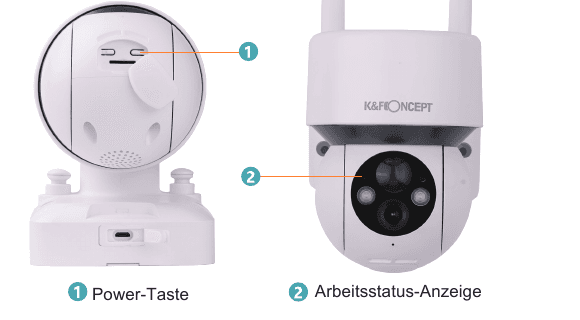
- ① Tasto di accensione
- ② Spia di stato di funzionamento
Perché la telecamera non si accende?
- Caricare il dispositivo e riprovare ad accenderlo.
- L'adattatore di alimentazione DC 5 V 1 A / 2 A non è incluso. Assicurarsi che le spie lampeggino lentamente prima di connettersi al Wi-Fi a 2,4 GHz.
- Contattare il servizio post-vendita: [email protected]
4.4. Connettere la telecamera al Wi-Fi

Suggerimenti:
- Per connettere correttamente la telecamera, consentire a CloudEdge di utilizzare il Wi-Fi e i dati mobili al primo avvio dell'app.
- La telecamera supporta solo il Wi-Fi a 2,4 GHz, non il 5 GHz.
- Premere il tasto di accensione una volta per riattivare la telecamera dalla modalità di sospensione e assicurarsi che la spia LED lampeggi lentamente in ROSSO.
- Inserire il pin di ripristino nel foro RESET e tenerlo premuto per 5 secondi per ripristinare la telecamera. Dopo un ripristino riuscito, la telecamera emette il suono "Bugu".
Connessione tramite scansione del codice QR
Passaggio 1: Accedere all'app CloudEdge e toccare "+" per aggiungere la telecamera a batteria.
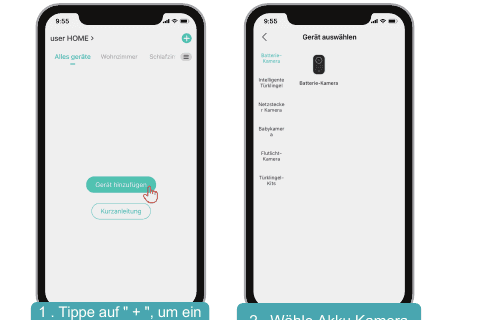
- ① Tocca "+" per aggiungere un dispositivo.
- ② Seleziona Telecamera a batteria.
Passaggio 2: Premere il tasto di accensione per riattivare il dispositivo se è in modalità di sospensione. Assicurarsi che la spia LED lampeggi lentamente in ROSSO.
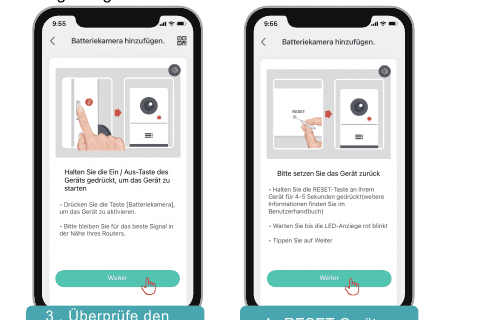
- ③ Controlla lo stato di alimentazione.
- ④ RESET del dispositivo.
Passaggio 3: Selezionare la rete Wi-Fi a 2,4 GHz e inserire la password, quindi generare un codice QR di connessione. Avvicinare il codice QR visualizzato sullo schermo del telefono all'obiettivo della telecamera a una distanza di 5–8 pollici. Quando il dispositivo riconosce il codice QR, emette "Bugu" — toccare quindi "Avanti".
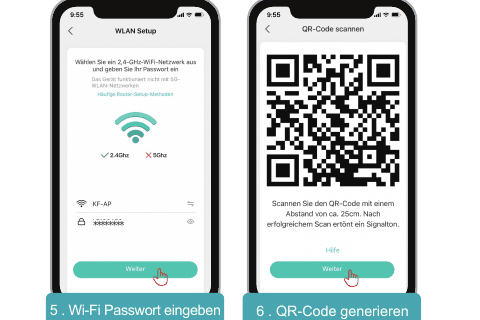
- ⑤ Inserisci la password Wi-Fi.
- ⑥ Genera il codice QR.
Passaggio 4: Congratulazioni! La connessione è avvenuta con successo — inizia a usare la telecamera.
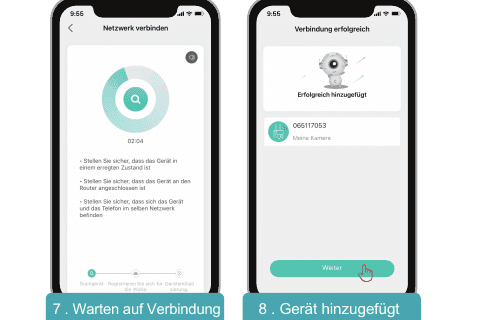
- ⑦ Attesa connessione.
- ⑧ Dispositivo aggiunto.
Passaggio 5: Verifica l'intensità del segnale Wi-Fi nel punto di installazione della telecamera.
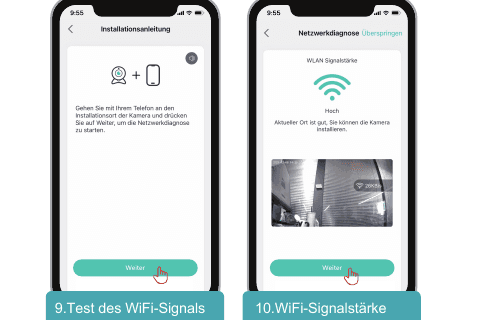
- ⑨ Testa il segnale Wi-Fi.
- ⑩ Intensità del segnale Wi-Fi.
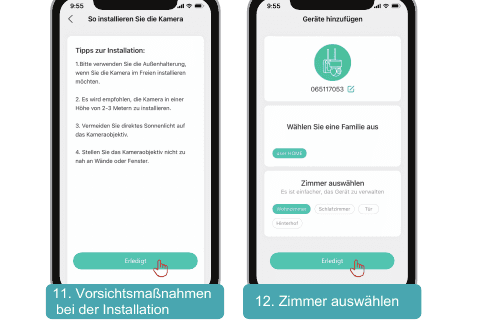
- ⑪ Avvertenze di installazione.
- ⑫ Seleziona la stanza.
Risoluzione dei problemi di connessione tra la telecamera e il Wi-Fi
- Assicurarsi di utilizzare il Wi-Fi a 2,4 GHz. Nella nostra esperienza, la maggior parte dei problemi di connessione dipende dalla selezione di una rete a 5 GHz o da un procedimento di aggiunta errato.
- Verificare che la password Wi-Fi sia corretta e che la rete sia veloce. (Nota: la password Wi-Fi non deve contenere caratteri speciali come
/!@#$.) - Assicurarsi che il codice QR sullo schermo del telefono sia visualizzato correttamente e che la distanza tra il telefono e l'obiettivo della telecamera durante la scansione sia di 10–15 cm.
- Se nessuno dei passaggi precedenti funziona, provare a scaricare nuovamente l'app, ripristinare il prodotto alle impostazioni di fabbrica, riavviare il router e aggiungerlo di nuovo.
- Dopo diversi tentativi falliti, contattare l'assistenza clienti: [email protected]
6. Montaggio della telecamera a parete
Consigli utili: Per ottenere le migliori prestazioni del prodotto ed evitare interferenze ambientali inutili, tenere presente i seguenti punti durante l'installazione:
- Non installare il dispositivo vicino a fonti di calore, come unità di climatizzazione esterne, estrattori di cucina, ecc.
- Assicurarsi che non vi siano superfici riflettenti entro 1,5 metri dal sensore PIR, poiché queste compromettono il normale funzionamento del sensore.
- Evitare di installare il prodotto sul bordo di una strada trafficata, poiché i pedoni e i veicoli attivano continuamente la telecamera, generando frequenti avvisi e un consumo elevatissimo della batteria.
- Non installare il prodotto troppo lontano dal router; il dispositivo ha bisogno di un buon segnale Wi-Fi per funzionare correttamente.
Strumenti aggiuntivi necessari: una scala e un trapano.
Procedura
Scegliere la posizione. Scegliere il punto in cui si desidera installare la telecamera, portare la telecamera e il telefono in quella posizione e utilizzare la "Guida all'installazione" dell'app per diagnosticare la rete e verificare che il segnale Wi-Fi sia buono in quel punto. Si consiglia di installare la telecamera dove il segnale Wi-Fi è buono per garantire un funzionamento ottimale.
Fissare la staffa. Utilizzare un trapano e 4 viti per fissare la staffa metallica della telecamera alla parete. Si consiglia un'altezza di 2-3 metri dal suolo, che corrisponde alla portata massima di rilevamento del sensore di movimento della telecamera. Evitare di esporre la telecamera alla luce solare diretta.
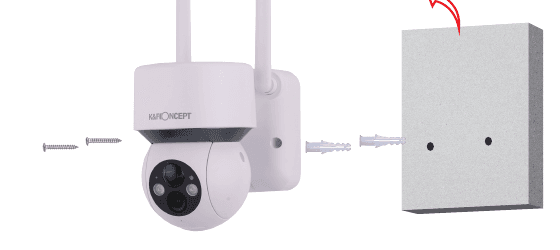
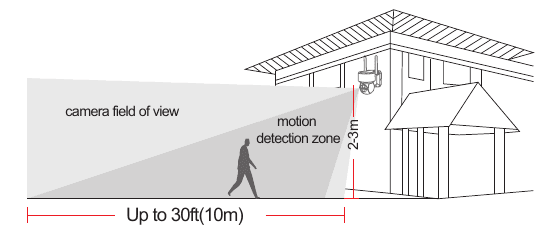
- Campo visivo della telecamera — fino a 30 ft (10 m)
- Zona di rilevamento movimento — 2–3 m
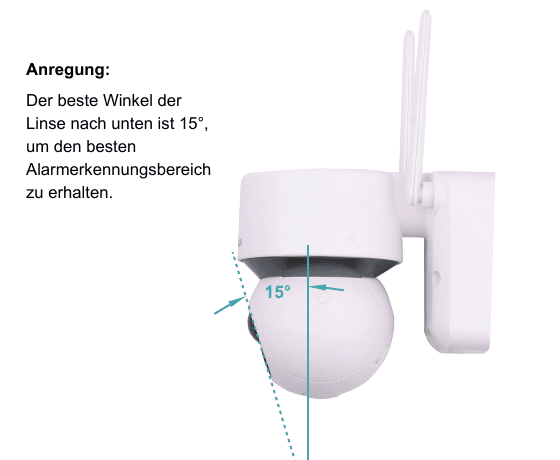
Suggerimento: L'angolo di inclinazione ottimale dell'obiettivo è di 15° verso il basso per ottenere la migliore portata di rilevamento allarme.
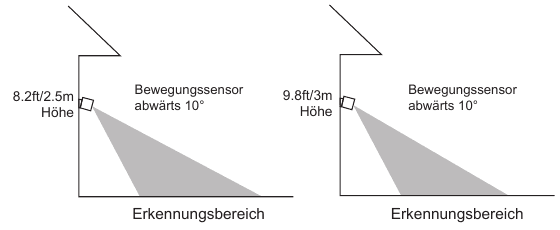
- Sensore di movimento inclinato di 10° verso il basso a 8,2 ft / 2,5 m di altezza
- Sensore di movimento inclinato di 10° verso il basso a 9,8 ft / 3 m di altezza
7. Installazione del pannello solare
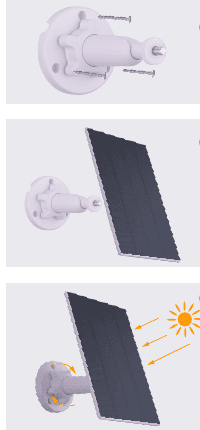
Avvitare il pannello solare alla vite della staffa fino a che il pannello non abbia più gioco.
Suggerimento: il foro filettato si trova sul retro del modulo solare.
A. Allentare la vite di regolazione della staffa. B. Orientare il pannello solare in modo da captare la maggiore quantità di luce solare possibile. C. Stringere la vite di regolazione per bloccare l'angolo del pannello solare.
Collegare il pannello solare alla telecamera di sorveglianza esterna tramite la porta Micro USB.
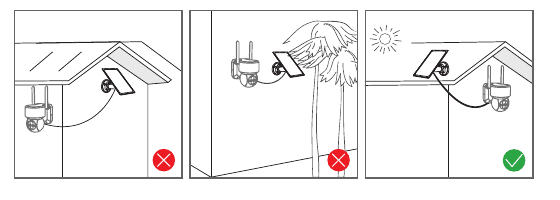
Consigli per l'installazione del modulo solare
- Nell'emisfero nord, il pannello deve essere orientato verso sud; nell'emisfero sud, verso nord.
- Installare il modulo solare in un punto adatto, lontano da ostacoli come sporgenze del tetto o rami di alberi.
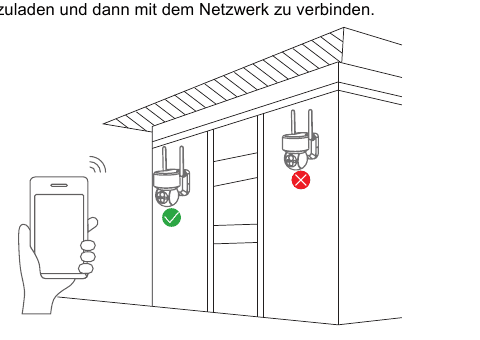
Verifica del segnale Wi-Fi nel punto di installazione
- Prima di installare la telecamera, verificare con il telefono la qualità del segnale Wi-Fi nel punto scelto e assicurarsi che il router Wi-Fi fornisca un buon segnale.
- Prima di installare il dispositivo, si consiglia di caricarlo completamente e poi connetterlo alla rete.
8. Introduzione alle funzioni
7.1. Pagina principale
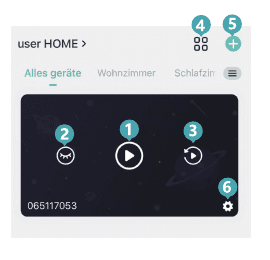
- Apre la pagina per sfogliare i video.
- Nasconde o mostra la vista corrente.
- Apre la pagina di riproduzione video.
- Visualizzazione su schermi multipli.
- Aggiungere dispositivi.
- Impostazioni generali.
7.2. Pagina di anteprima
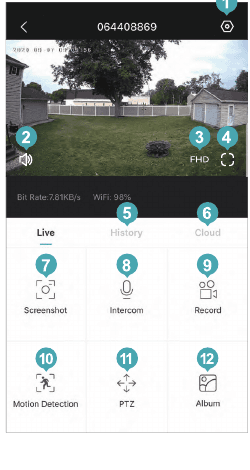
- Apre il menu delle impostazioni (impostazioni allarme, video, illuminazione, informazioni sul dispositivo, aggiornamento firmware, ecc.).
- Attiva o disattiva l'altoparlante.
- Impostazioni della risoluzione video (opzioni SD e HD).
- Opzione schermo intero.
- Riproduzione video dalla scheda SD.
- Riproduzione video dall'archiviazione cloud.
- Cattura schermo manuale.
- Interfono (tenere premuto per parlare).
- Registrazione manuale di clip video.
- Attiva e disattiva il rilevamento di movimento.
- Controllo PTZ remoto.
- Album (salva screenshot e video registrati manualmente).
7.3. Pagina di riproduzione video
Suggerimento: Allargare due dita sullo schermo video per ingrandire l'immagine e vedere i dettagli.
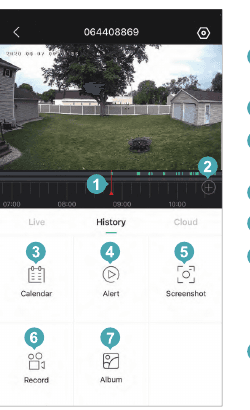
- Linea temporale del video con selezione dell'orario tramite trascinamento.
- Pulsante zoom della linea temporale.
- Selezionare la data di riproduzione del video.
- Selezionare i clip video di allarme.
- Screenshot del video.
- Registrare video: toccare una volta per avviare e toccare di nuovo per fermare la registrazione.
- Salvare screenshot e video registrati.
7.4. Pagina delle impostazioni
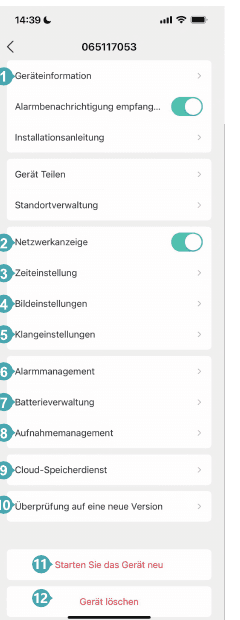
- Modificare il nome del dispositivo e visualizzare i dati del dispositivo.
- Attivare o disattivare la spia della telecamera.
- Impostare il formato dell'ora su 24 ore o 12 ore.
- Ruotare l'immagine e impostare la modalità immagine.
- Impostare il volume dell'audio bidirezionale.
- Impostazioni di rilevamento movimento, inclusa la sensibilità di rilevamento, ecc.
- Visualizza il livello della batteria della telecamera.
- Impostazioni video, visualizzazione della capacità della scheda SD e formattazione.
- Servizi di archiviazione cloud.
- Visualizzare la versione corrente dell'app e l'ultima versione disponibile.
- Riavvio remoto della telecamera.
- Eliminare il dispositivo e gestirlo prima di riconfigurare i collegamenti.
7.5. Condivisione del dispositivo
Condividi la telecamera con altri:
Questa funzione è accessibile tramite "Io" → "Condivisione".
- Invita i tuoi amici a scaricare e installare l'app "CloudEdge" e ad accedere.
- Tocca l'icona "Messaggi" → "Condivisione dispositivo" per visualizzare il video, quindi segui i passaggi per completare la condivisione del dispositivo.
Suggerimenti: Durante la condivisione, assicurarsi che l'account dell'app sia registrato nella stessa regione. In caso contrario, la condivisione del dispositivo non sarà possibile.
7.6. Registrazione su scheda SD
Questo prodotto non include una scheda SD. Se è necessaria una scheda SD per archiviare i file, è necessario acquistarla separatamente.
Requisiti della scheda SD:
- Si consigliano schede di marchi come SanDisk, Samsung, ecc.
- Capacità supportata: 8–128 GB.
- Si consiglia una scheda SD standard di classe 10.
- È supportato solo il formato FAT32.
Nota: Inserire la scheda di memoria nello slot per scheda SD del dispositivo; il dispositivo inizierà automaticamente a salvare il video.
Come visualizzare i video sulla scheda SD:
Toccare il pulsante "Cronologia" o "Allarme" sull'icona allarme dell'app per aprire l'interfaccia di riproduzione video. Trascinare la linea temporale o selezionare un punto di allarme per trovare il periodo di tempo della registrazione. Inserire la scheda SD nel computer; il file video è in formato MP4 e può essere riprodotto direttamente con qualsiasi lettore video.
7.7. Impostazioni di rilevamento movimento PIR
Andare nell'app → "Impostazioni" → "Rilevamento movimento" per regolare le impostazioni di rilevamento.
Il dispositivo dispone di 10 livelli di sensibilità per il rilevamento movimento PIR.
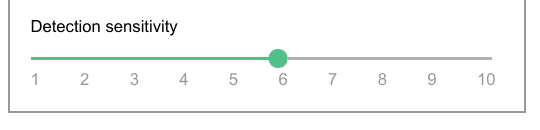
- Livelli 1–3 — sensibilità bassa, distanza di rilevamento movimento di 4–5 metri.
- Livelli 4–7 — sensibilità media, distanza di rilevamento movimento di 5–8 metri.
- Livelli 8–10 — sensibilità alta, distanza di rilevamento movimento di 8–13 metri.
Consigli utili: È possibile regolare la sensibilità del rilevamento movimento per risolvere i seguenti problemi durante l'utilizzo di questo prodotto:
- Se il telefono riceve avvisi troppo frequentemente, la telecamera consuma molta batteria. Si consiglia di ridurre la sensibilità di rilevamento movimento, impostare un intervallo tra gli allarmi e attivare la programmazione degli allarmi.
- Se il telefono riceve frequentemente immagini di allarme senza che vi siano oggetti in movimento, potrebbero esserci fonti di calore nell'area di rilevamento che causano falsi trigger del PIR. Si consiglia di ridurre la sensibilità di rilevamento movimento.
- Se una persona cammina davanti alla telecamera senza che venga ricevuto alcun avviso, si consiglia di aumentare la sensibilità di rilevamento movimento per ampliare la portata di rilevamento PIR.
- Se l'immagine o il video di allarme è ritardato, o si riesce a vedere solo la schiena della persona, aumentare la sensibilità di rilevamento movimento.
- Il sensore PIR è influenzato dalla temperatura ambiente; si consiglia di impostare una sensibilità di rilevamento movimento più alta con temperature elevate e più bassa con temperature basse.
- I raggi UV solari disturbano il sensore PIR della telecamera. Sotto la luce solare intensa e diretta, l'allarme potrebbe essere meno reattivo e potrebbero verificarsi altri fenomeni indesiderati.
- Se il rilevamento movimento funziona male in ambienti notturni, provare a disabilitare il "Rilevamento notturno".
7.8. Domande frequenti sulla batteria
A. Come ricaricare la telecamera
Si consiglia di utilizzare un adattatore da 5 V/2 A per la ricarica. Collegare il cavo di ricarica USB in dotazione e inserirlo nella porta di ricarica USB del dispositivo.
Nota: Se non è disponibile un adattatore da 5 V/2 A, è possibile utilizzare anche altri adattatori da 5 V per la ricarica.
Come verificare se la ricarica è avvenuta correttamente?
L'indicatore di carica del dispositivo si illumina in rosso per indicare che la ricarica è in corso e in blu per indicare che la ricarica è completa. La ricarica completa del dispositivo richiede circa 10 ore o più.
Cosa fare se la ricarica non riesce?
- Verificare se l'adattatore di alimentazione funziona correttamente e provarne uno diverso.
- Verificare se il cavo di ricarica USB funziona correttamente e provarne uno diverso.
- L'indicatore di carica potrebbe essere difettoso. Verificare nell'app del telefono se il dispositivo è in carica.
- Verificare se la porta di ricarica del dispositivo è ben collegata al cavo di ricarica USB.
- Il dispositivo dispone di un modulo di protezione per la ricarica a basse temperature; non ricaricare il dispositivo a basse temperature.
- Contattare l'assistenza clienti: [email protected]
B. Autonomia della batteria
Quando il dispositivo non rileva oggetti in movimento, entra in modalità di sospensione per ridurre il consumo energetico. Quando rileva un oggetto in movimento, si riattiva rapidamente in meno di 1 secondo per acquisire uno screenshot e registrare un video.
Consigli utili: Il dispositivo utilizza una batteria al litio ternario. In ambienti a bassa temperatura, i componenti chimici interni della batteria si solidificano lentamente, le prestazioni di carica e scarica diminuiscono e la capacità della batteria si riduce. La durata del dispositivo è gravemente compromessa e, più bassa è la temperatura, minore è la capacità della batteria. Quando la temperatura scende al di sotto di -20 °C, è probabile che la batteria attivi la modalità di autoprotuzione e si spenga. Ma quando la temperatura risale, la batteria ritorna automaticamente al suo stato normale.
In inverno, quando il dispositivo deve essere ricaricato, si consiglia di portarlo all'interno e di lasciarlo riposare per 1 ora. Il calore dell'ambiente interno farà salire la temperatura della batteria prima della ricarica. Quindi procedere con la ricarica.
Perché l'autonomia del dispositivo è scarsa?
Il tempo di funzionamento del dispositivo determina l'autonomia della batteria. Più spesso il PIR si attiva e si scatenano gli allarmi, maggiore è il tempo di funzionamento del dispositivo. Verificare se il numero di allarmi è troppo frequente. Si consiglia di regolare la sensibilità di rilevamento movimento e di impostare un intervallo e una programmazione degli allarmi.
Verificare se nell'area visiva del dispositivo sono presenti oggetti che disturbano e attivano il sensore PIR, come unità di climatizzazione esterne, veicoli in movimento o pedoni di passaggio. L'angolo del dispositivo può essere regolato per evitare questi oggetti e prevenire le interferenze.
La capacità della batteria diminuisce con il freddo, il che influisce anche sulle prestazioni del dispositivo.
Contattare l'assistenza clienti: [email protected]
8. Risoluzione dei problemi / Domande frequenti
Per domande frequenti più dettagliate, accedere all'app: "Io" → "FAQ" → "Telecamera esterna".
8.1. Il dispositivo segnala che è offline.
- Verificare che il dispositivo sia acceso e osservare se la spia di funzionamento si illumina normalmente.
- Verificare che la rete Wi-Fi funzioni correttamente e riavviare il router.
- Se il dispositivo è troppo lontano dal router e il segnale Wi-Fi è scarso, si consiglia di avvicinare il router o aggiungere un ripetitore Wi-Fi per migliorare la copertura. Eliminare la telecamera dall'account CloudEdge, ripristinare il dispositivo e aggiungerlo di nuovo.
- Verificare che il firmware del dispositivo e l'app siano aggiornati.
8.2. Come aggiornare il router o la password Wi-Fi?
Eliminare la telecamera dall'account CloudEdge. Dopo aver ripristinato il dispositivo, aggiungerlo di nuovo con la nuova rete Wi-Fi e la nuova password.
8.3. Impossibile riprodurre i video storici?
- Verificare lo stato della scheda SD in "Impostazioni" per assicurarsi che sia stata riconosciuta correttamente.
- Reinserire la scheda SD.
- Formattare la scheda SD dall'app.
- Provare con una scheda SD nuova e diversa.
8.4. Perché il dispositivo non riconosce la scheda SD?
- Inserire la scheda Micro SD prima di accendere la telecamera.
- Si consigliano schede di marchi come SanDisk e Samsung.
- Si consiglia di utilizzare una scheda TF standard di classe 10.
- È supportato solo il formato FAT32.
- La scheda TF potrebbe non essere riconosciuta se la connessione a Internet è instabile.
8.5. Perché l'autonomia del mio dispositivo è scarsa?
Verificare se l'allarme si attiva troppo spesso, poiché il tempo di funzionamento del dispositivo determina l'autonomia della batteria. Più frequentemente si attiva l'allarme, più velocemente si scarica la batteria. Si consiglia di ridurre la sensibilità di rilevamento movimento e di impostare un intervallo e una programmazione degli allarmi. (Nota: i climatizzatori esterni, i veicoli in movimento e i pedoni di passaggio attivano spesso l'allarme.) Regolare l'angolo del dispositivo per evitare questi oggetti.
Con il freddo, la capacità della batteria diminuisce, il che influisce anch'esso sulla durata del dispositivo.
8.6. Il telefono non riceve le notifiche di allarme.
- Attivare tutte le autorizzazioni di notifiche push per l'app "CloudEdge".
- Nelle impostazioni di sistema del telefono.
- Assicurarsi che la funzione di rilevamento movimento del dispositivo sia attivata correttamente.
- Riavviare il telefono e svuotare la cache sui telefoni Android.
- Verificare che la connessione di rete sia buona.
8.7. Come verificare se la ricarica è avvenuta correttamente?
L'indicatore di carica del dispositivo si illumina in rosso per indicare che la ricarica è in corso. Una luce blu indica che la ricarica è completa. La ricarica completa del dispositivo richiede circa 10 ore o più.
8.8. Cosa fare se la ricarica non riesce?
- Verificare se l'adattatore di alimentazione funziona correttamente; provarne uno diverso.
- Verificare se il cavo di ricarica USB funziona correttamente; provarne uno diverso.
- L'indicatore di carica potrebbe essere difettoso; verificare la configurazione di ricarica nell'app del telefono.
- Verificare se la porta di ricarica del dispositivo è ben a contatto con il cavo di ricarica USB.
- Il dispositivo dispone di un modulo di protezione per la ricarica a basse temperature; non ricaricare il dispositivo a basse temperature.
8.9. Quali fattori possono influire sull'efficienza del modulo solare?
In condizioni meteorologiche molto avverse, ad esempio in caso di pioggia persistente o frequente, neve o cielo nuvoloso, il modulo solare potrebbe non riuscire a caricare completamente la telecamera.
Altri fattori come l'ombra, la temperatura, le condizioni meteorologiche e la quantità di polvere o sporco sulla superficie possono influire sull'efficienza del modulo solare nella generazione di energia.
8.10. Come ottimizzare l'efficienza dei moduli solari?
La quantità di energia generata dal modulo solare dipende da diversi fattori: l'irraggiamento solare medio, le condizioni meteorologiche, l'angolo di inclinazione e la polvere o lo sporco. Per ottimizzare l'efficienza del modulo solare è possibile:
- Montare il modulo solare in un luogo ben illuminato ed evitare posizioni in ombra di alberi, edifici o altri ostacoli, per garantire un'esposizione solare sufficiente.
- Orientare il modulo solare verso sud (nell'emisfero nord) o verso nord (nell'emisfero sud) e inclinarlo in base alla propria latitudine per massimizzare l'irraggiamento solare.
- Pulire regolarmente la superficie del modulo solare con un panno umido o carta umida per rimuovere polvere e depositi.
8.11. I moduli solari funzionano anche a basse temperature?
Il modulo solare ha una temperatura operativa minima di -20 °C (-4 °F).
Le basse temperature possono rallentare la reazione chimica della batteria della telecamera, causando la visualizzazione di un livello di batteria basso. Per la sicurezza della telecamera e del modulo solare, caricare la batteria a temperature comprese tra -20 °C e 60 °C e non utilizzare il modulo solare per la ricarica quando la temperatura scende al di sotto di -20 °C.
8.12. Come verificare se la telecamera è in carica quando è collegata a un pannello solare?
La telecamera si carica finché il pannello solare è orientato verso il sole. Tuttavia, l'icona di ricarica appare nell'app solo quando la corrente raggiunge i 500 mAh.
Dichiarazione di avvertenza FCC
Le modifiche non espressamente approvate dalla parte responsabile della conformità potrebbero annullare l'autorizzazione dell'utente a utilizzare l'apparecchiatura. Questa apparecchiatura è stata testata e risulta conforme ai limiti previsti per un dispositivo digitale di classe B, ai sensi della Parte 15 delle norme FCC. Tali limiti sono progettati per fornire una protezione ragionevole contro le interferenze dannose nelle installazioni residenziali. Questa apparecchiatura genera, utilizza e può irradiare energia a radiofrequenza e, se non installata e utilizzata in conformità con le istruzioni, può causare interferenze dannose alle comunicazioni radio. Tuttavia, non è garantito che non si verifichino interferenze in una particolare installazione. Se questa apparecchiatura causa interferenze dannose alla ricezione radio o televisiva, determinabile spegnendo e riaccendendo l'apparecchiatura, si invita l'utente a cercare di correggere le interferenze adottando una o più delle seguenti misure:
- Riorientare o riposizionare l'antenna ricevente.
- Aumentare la distanza tra l'apparecchiatura e il ricevitore.
- Consultare il rivenditore o un tecnico radio/TV esperto.
- Questo dispositivo è conforme alla Parte 15 delle norme FCC.
Il funzionamento è soggetto alle due condizioni seguenti:
- Questo dispositivo non deve causare interferenze dannose.
- Questo dispositivo deve accettare qualsiasi interferenza ricevuta, comprese quelle che potrebbero causare un funzionamento indesiderato.
Dichiarazione sull'esposizione a RF: Per mantenere la conformità alle linee guida FCC sull'esposizione a RF, questa apparecchiatura deve essere installata e utilizzata con una distanza minima di 20 cm tra il radiatore e il corpo dell'utente. Questo dispositivo e la sua o le sue antenne non devono essere posizionati o utilizzati in concomitanza con qualsiasi altra antenna o trasmettitore.
FCC ID: 2AYJN-DX20X
BondFree Telecamera Solare (Batteria Esterna)
Manuale utente per la telecamera di sorveglianza esterna a batteria solare BondFree (serie Cloud), con contenuto della confezione, panoramica del prodotto, spie di stato, configurazione dell'app CloudEdge, abbinamento Wi-Fi, ricarica, installazione, registrazione e domande frequenti.
Telecamera wireless PANORAXY a batteria
Guida rapida per la telecamera wireless PANORAXY alimentata da pannello solare e batteria, che include l'elenco dei componenti, una panoramica del prodotto, la configurazione dell'app CloudEdge, la ricarica, l'installazione della telecamera e del pannello solare, una panoramica delle funzioni, il rilevamento del movimento, l'archiviazione delle registrazioni, la riproduzione, la condivisione e le domande frequenti.