 Documentazione CloudEdge App
Guida rapida alla telecamera solare
Guida rapida per la telecamera di sicurezza wireless a batteria con pannello solare, che tratta la descrizione dell'hardware, la configurazione dell'app CloudEdge, l'abbinamento Wi-Fi, l'installazione della telecamera e del pannello solare, il rilevamento del movimento, l'archiviazione delle registrazioni, la riproduzione, la condivisione, la ricarica e le domande frequenti.
Questa guida spiega come configurare e utilizzare la telecamera solare wireless a batteria con l'app CloudEdge.
Per ulteriori informazioni sulla risoluzione dei problemi e sui suggerimenti relativi alle telecamere a batteria, consulta le FAQ telecamere a batteria.
1. Contenuto della confezione

- Pulsante di accensione
- Reset
- Slot per scheda SD
- Micro USB
- Indicatore di ricarica
- Altoparlante
- Antenna
- PIR
- Microfono
- LED a infrarossi
- Spia di stato
- LENS
- LED faro
2. Panoramica del prodotto

- Telecamera
- Pannello solare
- Cavo di ricarica Micro-USB
- Manuale utente
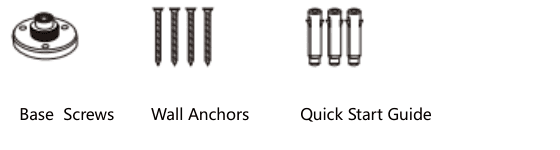
- Kit viti
Specifiche tecniche
| Voce | Descrizione |
|---|---|
| Porta di alimentazione | DC5V±10% |
| Accensione/spegnimento | Tenere premuto il pulsante di accensione per 3 secondi per accendere/spegnere la telecamera |
| Spia di stato | • Rosso fisso: la telecamera si sta avviando oppure è in stato di errore • Rosso lampeggiante: in attesa di connessione Wi-Fi (lampeggio lento) / connessione Wi-Fi in corso (lampeggio rapido) • Blu lampeggiante: connessione in corso • Blu fisso: la telecamera funziona correttamente |
| Slot per scheda SD | Supporto archiviazione su scheda SD locale (max. 128 G) |
| Reset | Tenere premuto per 5 secondi per ripristinare la telecamera |
| Indicatore di ricarica | • Rosso fisso: batteria in carica • Blu fisso: ricarica completata |
| Batteria | Batterie ricaricabili integrate |
3. Come configurare la telecamera
3.1 Download e installazione dell'app
Scarica l'app 'CloudEdge' dall'App Store o da Google Play. Puoi anche scansionare il codice QR per scaricarla.
3.2 Registrazione e accesso all'account
Apri l'app 'CloudEdge', scegli il tuo paese/regione e, al primo utilizzo, registra un account con un indirizzo e-mail valido, quindi accedi.
3.3 Configurazione di rete
- La telecamera supporta solo il Wi-Fi a 2,4 GHz e non è compatibile con il Wi-Fi a 5 GHz. Verifica le impostazioni del router per assicurarti che la rete operi sulla frequenza di 2,4 GHz.
- Assicurati che la password Wi-Fi non contenga caratteri speciali come
&*%#@^. - Per una connessione riuscita, posiziona la telecamera e il telefono vicino al router durante la configurazione di rete.
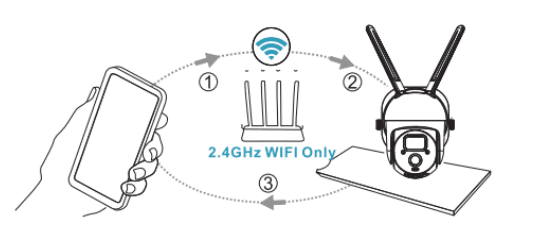
3.4 Connettere la telecamera all'app
Informazioni importanti:
- Prima di aggiungere il dispositivo, assicurati che la telecamera abbia una carica sufficiente. Puoi caricarla usando un adattatore da 5 V/1,5 A (non incluso).
- Tieni premuto il pulsante di accensione per 3-5 secondi per accendere/spegnere il dispositivo. Al momento dell'accensione sentirai un segnale acustico.
- Se l'abbinamento con il telefono è avvenuto correttamente, la spia di stato lampeggerà in blu. In caso contrario, mostrerà luce rossa. In tal caso, ripristina la telecamera tenendo premuto il pulsante 'Reset' per 3-5 secondi.
Avvia l'app 'CloudEdge' e tocca 'Aggiungi dispositivo'.

Seleziona la tua rete Wi-Fi, inserisci la password corretta e tocca 'Avanti'.
Mostra il codice QR alla telecamera a una distanza di 12-20 cm. Sentirai un segnale sonoro quando la scansione sarà avvenuta con successo.

Puoi assegnare un nome alla telecamera e aggiungerla a una posizione di monitoraggio.
4. Installazione della telecamera
4.1 Installare il supporto e il pannello solare
Utilizza un trapano per praticare i fori nel muro seguendo l'interasse della base. Si consiglia di segnare i fori con una matita prima di forare. Inserisci i tasselli di espansione nei fori, quindi fissa il supporto con le viti in dotazione.
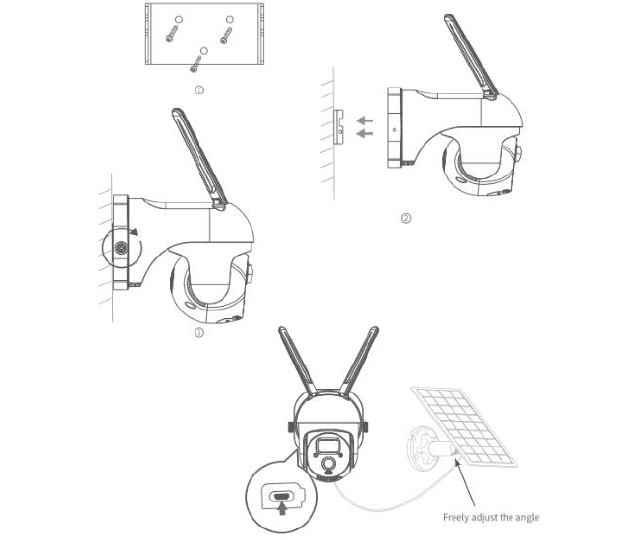
4.2 Scegliere un buon punto di installazione
Installa la telecamera in un punto con il campo visivo libero da ostacoli, all'interno della copertura della rete Wi-Fi.
Si consiglia di installare la telecamera a circa 2,4 m di altezza. Puoi regolare l'altezza e l'angolazione in base all'immagine in tempo reale sul tuo telefono.

5. Installazione del pannello solare
Componenti del pannello solare

INSTALLAZIONE
Posiziona il pannello solare in un'area esposta alla luce solare diretta per tutto l'anno. Bastano poche ore di sole diretto al giorno per mantenere la telecamera alimentata.
L'energia prodotta dal pannello solare dipende dalle condizioni meteorologiche, dai cambiamenti stagionali, dalla posizione geografica e da altri fattori.
Fissa la base alla superficie di montaggio utilizzando le viti in dotazione. Se la superficie è morbida o instabile, prima usa una punta da trapano da φ6,0 per praticare un foro nel muro, inserisci il tassello e fissa la base con le viti.

Installa il dado di bloccaggio nel giunto universale, quindi avvita il dado del connettore circolare nel giunto.

Avvita il giunto universale sul retro del pannello solare. Stringilo saldamente con il dado in dotazione.

Avvita il dado di bloccaggio nella base. Assicurati che il giunto universale sia orientato verso l'alto.

Per orientare il pannello solare a sinistra o a destra, allenta il dado di bloccaggio, ruota il tubo di scorrimento e stringi il dado quando il pannello è nella posizione desiderata.

L'angolazione del pannello solare è regolabile in alto e in basso fino a 90°.

Suggerimento: Terminata l'installazione, verifica che tutti i meccanismi di bloccaggio siano ben stretti.

COME ORIENTARE IL PANNELLO SOLARE
- Individua l'area che riceve la maggiore luce solare diretta durante la giornata
- Inclina il pannello solare verso l'alto di 30°
- Orientalo verso sud se ti trovi nell'emisfero nord, verso nord se ti trovi nell'emisfero sud
IMPORTANTE
- Pulisci regolarmente la superficie del pannello solare con un panno morbido e leggermente umido per rimuovere polvere e sporco.
- Aggiorna il firmware della telecamera all'ultima versione disponibile.
PARAMETRI DI BASE
| Parametro | Valore |
|---|---|
| Lunghezza del cavo | 3 m |
| Tensione di esercizio | 5 V DC |
| Temperatura di esercizio | da -20,5 °C a 48,5 °C (da -5 °F a 120 °F) |
6. Panoramica delle funzioni
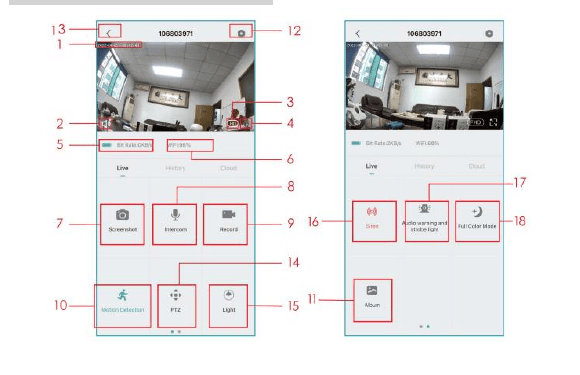
| N. | Funzione | N. | Funzione |
|---|---|---|---|
| 1 | Timestamp | 10 | Attiva/disattiva rilevamento movimento |
| 2 | Pulsante muto | 11 | Trova video o screenshot |
| 3 | Pulsante risoluzione | 12 | Pulsante impostazioni |
| 4 | Schermo intero | 13 | Torna alla home |
| 5 | Velocità di rete | 14 | Controllo PTZ |
| 6 | Intensità segnale Wi-Fi | 15 | Controllo luce |
| 7 | Scatta uno screenshot | 16 | Controllo sirena |
| 8 | Microfono | 17 | Impostazione avviso sonoro e luce stroboscopica |
| 9 | Registra un video | 18 | Impostazione modalità full color |
7. Configurazione del rilevamento del movimento
La telecamera non supporta la registrazione continua 24/7. Quando il sensore PIR rileva un movimento, la telecamera avvia la registrazione. I clip video vengono salvati sulla scheda SD locale o nel cloud.

- Attiva/disattiva il rilevamento del movimento: se disattivi il rilevamento del movimento, la telecamera non registrerà video e non riceverai notifiche di eventi.
- Cambia la sensibilità di rilevamento: livello di sensibilità da 1 a 10. Si consiglia di impostare un livello elevato (6-10) per ricevere notifiche più dettagliate all'inizio. Se le notifiche risultano eccessive, puoi ridurre il livello per diminuire i falsi allarmi.
- Tocca 'Modalità allarme':
- Durata registrazione: consente di registrare un video più lungo (10-30 s);
- Intervallo allarme: seleziona la frequenza di attivazione del rilevamento del movimento.
- Piano avvisi: imposta una fascia oraria per attivare il rilevamento del movimento quando necessario.
8. Come archiviare le registrazioni
1. Registrazione manuale
Accedi al video in diretta e registra manualmente toccando il pulsante 'Registra' per avviare o interrompere la registrazione. Uscendo dalla visualizzazione in diretta la registrazione si interrompe automaticamente.
2. Scheda di memoria
La telecamera supporta schede micro SD (NON INCLUSE) fino a 128 GB.
3. Piano di archiviazione cloud
Con un abbonamento cloud puoi registrare e salvare tutti i clip video nel cloud e visualizzarli dall'app CloudEdge. Puoi scegliere tra VIP mensile, VIP trimestrale e VIP annuale. (I nuovi account beneficiano di 7 giorni di prova gratuita.)
9. Riproduzione video
1. Riproduzione dalla scheda SD
- Vai all'interfaccia principale, tocca l'icona "Cronologia-Avvisi" per vedere gli eventi di movimento rilevati oggi. Tocca un video per riprodurlo.
- Apri il 'Calendario' per cercare e riprodurre video registrati in precedenza.
2. Riproduzione dal cloud
Vai all'interfaccia principale e tocca l'icona "Cloud-Avvisi" per vedere gli eventi di movimento rilevati oggi. Tocca un video per riprodurlo.

10. Condivisione della telecamera
Se desideri che altri membri della famiglia o amici possano visualizzare la telecamera, puoi usare questa funzione. Solo l'amministratore il cui account è stato associato per primo alla telecamera può condividere e configurare il dispositivo. Gli altri membri possono soltanto guardare il live o le registrazioni.
NOTA: Non è possibile condividere l'account tra regioni di registrazione diverse.
Tocca 'Condividi dispositivo' nella pagina delle impostazioni.
Tocca 'Scansiona codice QR'.
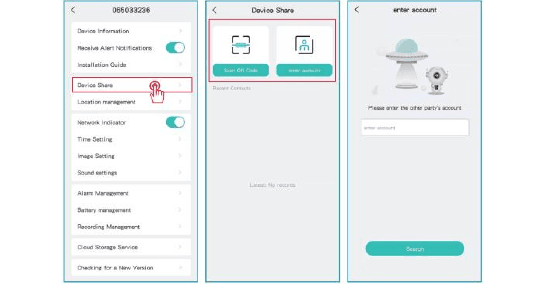
Scansiona il codice QR del dispositivo mobile che vuoi aggiungere e riceverai una notifica di conferma al termine. La condivisione sarà attiva dopo la tua approvazione. Se scegli 'Inserisci account', puoi cercare l'account da aggiungere.
11. Ricarica della telecamera
1. Modalità di ricarica
L'app ti avviserà quando la batteria è scarica. Usa il cavo Micro USB con un adattatore da 5 V/1,5 A per ricaricare la telecamera. Durante la ricarica, la spia della telecamera è rossa; quando la ricarica è completata, diventa blu fissa. La ricarica completa richiede circa 8 ore.
Puoi anche utilizzare il pannello solare per ricaricare la telecamera.
Nota: il livello esatto della batteria può essere verificato nell'app CloudEdge.
2. Informazioni sulla batteria
Questa telecamera adotta una tecnologia innovativa a basso consumo energetico e adatta i consumi in base allo scenario d'uso, garantendo una maggiore autonomia. In assenza di rilevamento del movimento, la telecamera entra in modalità stand-by con il consumo minimo. Quando viene rilevato un movimento, si attiva immediatamente e avvia la registrazione.
Note
- Se la telecamera è puntata su una strada trafficata, verrà attivata di frequente e rileverà molti movimenti, con conseguente scaricamento rapido della batteria.
- Il consumo della batteria e l'autonomia in stand-by dipendono strettamente dal numero di movimenti rilevati al giorno. Più movimenti vengono rilevati, più velocemente si scarica la batteria.
- La durata stimata di una batteria agli ioni di litio è di circa due-tre anni o 300-500 cicli di ricarica, a seconda di quale condizione si verifichi per prima. Un ciclo di ricarica corrisponde al periodo che va dalla carica completa allo scaricamento totale.
- L'ambiente di funzionamento consigliato per la telecamera è compreso tra 4 °F e 140 °F (da 20 °C a 60 °C). A temperature basse le prestazioni della batteria potrebbero ridursi.
12. Domande frequenti
D: La telecamera emette luce rossa quando è attiva la visione notturna?
R: I LED a infrarossi integrati fanno sì che la telecamera emetta solo una debole luce rossa in modalità visione notturna, ma la qualità dell'immagine rimane nitida anche in assenza totale di luce.
D: Quando provo ad accedere alla visualizzazione in diretta, il cerchio continua a girare senza che la vista si apra.
R: A seconda della velocità della tua connessione, l'accesso può essere immediato o richiedere 1 secondo o più. Se l'attesa è eccessiva, esci dalla vista in diretta e riprova. Puoi anche controllare il segnale Wi-Fi e la velocità di rete del telefono. Passare alla definizione standard (SD) invece che all'alta definizione completa (FHD) può essere utile.
D: Ho selezionato il Wi-Fi a 2,4 GHz e inserito la password corretta, ma la telecamera non si connette. Perché?
R:
- Assicurati che la rete utilizzata dalla telecamera e quella del telefono siano la stessa.
- Verifica che il DHCP sia abilitato sul router. Accedi alle impostazioni del router per controllarlo. Se è disabilitato, non assegnerà un indirizzo IP alla telecamera e la connessione fallirà.
- Conferma che la rete sia a 2,4 GHz e non a 5 GHz. Imposta il metodo di autenticazione Wi-Fi su wpa2-psk o un livello di sicurezza inferiore. È richiesta una password.
- La telecamera non accetta i caratteri speciali
&*%##@Ané nel nome della rete né nella password. - Se la tua rete Wi-Fi prevede una password amministratore e una password ospite, usa la password amministratore per connettere la telecamera.
- Accedi alle impostazioni della telecamera per verificare la potenza del segnale Wi-Fi; assicurati che sia sufficiente.
- Se la telecamera non si connette correttamente ma la rete funziona bene, rimuovi la scheda SD e riprova: potrebbe essere incompatibile.
- Se troppi dispositivi sono connessi al Wi-Fi, possono verificarsi conflitti di indirizzo IP che impediscono la connessione.
- Mantieni la telecamera ad almeno 1 metro di distanza da qualsiasi dispositivo wireless o metallico per evitare interferenze, inclusi router Wi-Fi e telefoni.
- Per cambiare la rete Wi-Fi della telecamera, ripristinala premendo il pulsante 'Reset' fino a sentire un breve segnale sonoro; la spia lampeggerà in rosso. Quindi ricollega la telecamera all'app. Se la connessione ha successo, la spia diventerà blu.
D: A quale distanza deve trovarsi la telecamera dal router?
R: In base ai test effettuati, la connessione Wi-Fi può raggiungere normalmente fino a 150 metri in spazio aperto. Tuttavia, la distanza effettiva dipende dalla potenza del segnale Wi-Fi e dall'ambiente circostante (muri spessi, dispositivi elettromagnetici e grandi oggetti metallici possono causare interferenze). Se il segnale è debole o instabile, avvicina la telecamera al router il più possibile.
D: Qual è la durata massima di registrazione?
R: Puoi impostare la durata di registrazione nell'app. La telecamera può registrare per un tempo fisso da 10 a 30 secondi.
D: Perché non ricevo notifiche push sul telefono?
R: Innanzitutto, verifica che 'Ricevi notifiche di avviso' sia attivo nell'app. Poi controlla le impostazioni del telefono e consenti all'app di inviare notifiche push. Infine, assicurati che l'app sia in esecuzione in background per ricevere le notifiche (sistema Android).
D: Perché non sento alcun suono dalla telecamera?
R: La telecamera registra l'audio automaticamente. Per ascoltarlo durante la visualizzazione in diretta, attiva l'icona del suono. Per usare la funzione audio bidirezionale, ricorda di abilitare la conversazione bidirezionale nelle impostazioni della telecamera.
D: Il mio telefono deve essere connesso allo stesso Wi-Fi della telecamera per visualizzarla?
R: No. Finché la telecamera è correttamente connessa alla rete domestica, puoi usare la rete Wi-Fi o i dati mobili.
D: Come posso distinguere il Wi-Fi a 2,4 GHz da quello a 5 GHz?
R: Puoi consultare il manuale del router o contattare il gestore. Se usi un router dual band, puoi provare a verificarlo tu stesso.
Trova l'indirizzo web del router sul computer. Oppure, se hai già connesso il Wi-Fi sul telefono, tocca la tua rete Wi-Fi per visualizzare le informazioni sul router.

Accedi al router e rinomina le reti Wi-Fi rispettivamente con 2.4G e 5G per distinguerle facilmente. (Non usare la modalità 5G preferito; se la attivi, le reti 2,4 GHz e 5 GHz si mescoleranno e non saprai a quale sei connesso.)

Rebluum RB-3PT1 Telecamera Solare
Guida rapida per la telecamera di sicurezza wireless solare Rebluum RB-3PT1, con informazioni su contenuto della confezione, descrizione del prodotto, montaggio, installazione del pannello solare, configurazione dell'app CloudEdge, associazione Wi-Fi, impostazioni degli allarmi, condivisione del dispositivo e domande frequenti.
Telecamera Solare TWUFY
Manuale d'uso della telecamera di sicurezza solare wireless TWUFY, con informazioni sul layout del prodotto, le spie di stato, la configurazione dell'app CloudEdge, l'abbinamento Wi-Fi, l'installazione e le domande frequenti.