 Documentazione CloudEdge App
Rebluum RB-3PT1 Telecamera Solare
Guida rapida per la telecamera di sicurezza wireless solare Rebluum RB-3PT1, con informazioni su contenuto della confezione, descrizione del prodotto, montaggio, installazione del pannello solare, configurazione dell'app CloudEdge, associazione Wi-Fi, impostazioni degli allarmi, condivisione del dispositivo e domande frequenti.
Questa guida rapida illustra come installare e utilizzare la telecamera di sicurezza wireless solare Rebluum RB-3PT1 con l'app CloudEdge, comprendendo la descrizione della telecamera, il montaggio, l'installazione del pannello solare, la registrazione dell'account, l'associazione Wi-Fi, le impostazioni degli allarmi, la condivisione del dispositivo e la risoluzione dei problemi.
Per ulteriore assistenza, consulta le Domande frequenti sulla telecamera a batteria. Puoi anche accedere all'app CloudEdge e cercare in "Io" - "FAQ" - "Documento di aiuto" - "Telecamera a batteria".
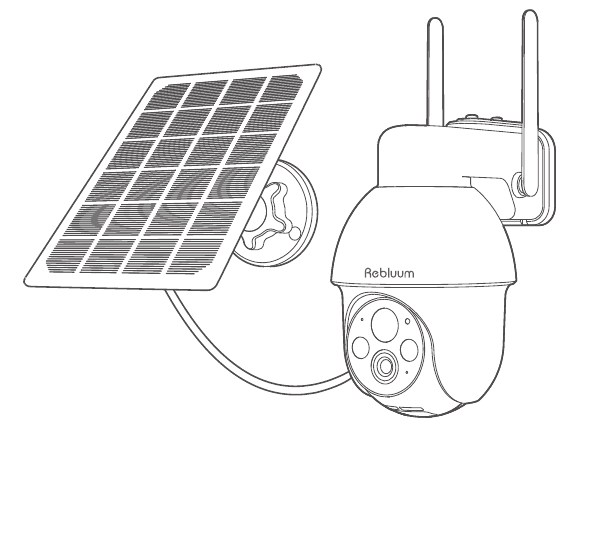
1. Contenuto della confezione
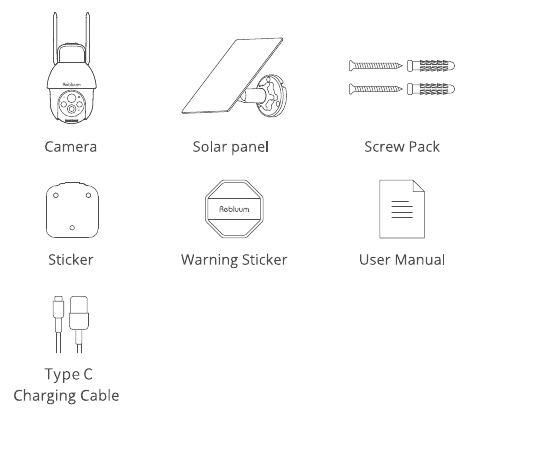
- Telecamera
- Pannello solare
- Kit viti
- Adesivo
- Adesivo di avvertenza
- Manuale utente
- Cavo di ricarica Tipo C
2. Descrizione del prodotto
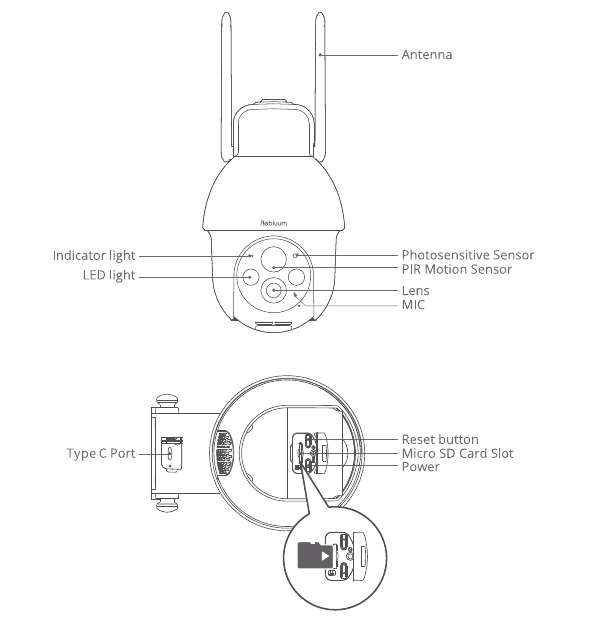
- Antenna
- Spia luminosa
- Luce LED
- Sensore fotosensibile
- Sensore di movimento PIR
- Obiettivo
- Microfono
- Porta Tipo C
- Pulsante di ripristino
- Slot per scheda Micro SD
- Alimentazione
ATTENZIONE: Inserire la scheda Micro SD seguendo la direzione indicata nel diagramma. Un inserimento errato potrebbe BLOCCARE la scheda e danneggiare il dispositivo.
| Elemento | Descrizione |
|---|---|
| Porta scheda SD | Supporta schede micro SD per l'archiviazione locale (massimo 128 GB). |
| Pulsante di ripristino | Consente di ripristinare le impostazioni di fabbrica della telecamera (tenere premuto per 5-8 s). |
| Capacità della scheda | 8-128 GB. |
| Requisiti di velocità di lettura/scrittura | Livello class10. |
| Formato file | FAT32. |
3. Installazione e configurazione dell'app CloudEdge
Cerca "CloudEdge" sull'App Store o su Google Play per scaricare l'app.
- Da Google Play
- Da App Store
- Oppure scansiona il codice QR seguente
Scarica l'app (iOS e Android).
4. Montaggio della telecamera
Scelta di altezza e posizione
Installa la telecamera a un'altezza di 2-3 m (7-10 ft) dal suolo. Questa altezza massimizza la portata di rilevamento del sensore di movimento. Evita di esporre la telecamera alla luce solare diretta.
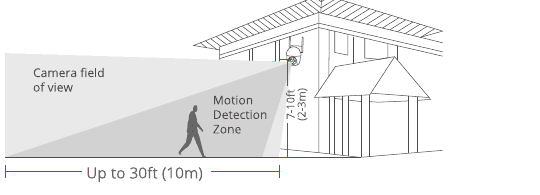
- Campo visivo della telecamera
- Zona di rilevamento movimento — fino a 30 ft (10 m)
- Altezza di installazione — 7-10 ft (2-3 m)
Installazione
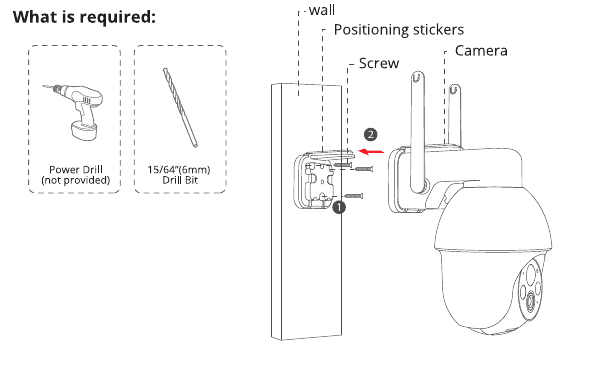
Esegui i fori seguendo il modello adesivo di posizionamento; diametro della punta: 15/64" (6 mm).
Inserisci i tasselli.
Stringi la vite.
Materiale necessario: trapano elettrico (non incluso), punta da 15/64" (6 mm).
Istruzioni per l'installazione del pannello solare
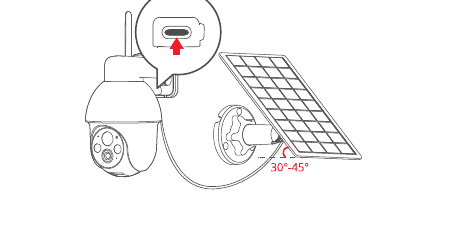
Mantieni il pannello solare inclinato di circa 30-45° rispetto al piano orizzontale, come mostrato nell'immagine seguente.
Il collegamento tra il pannello solare e la telecamera è illustrato nella figura seguente (apri il coperchio in silicone nella parte inferiore della telecamera, rimuovi il piccolo inserto centrale del coperchio, fai passare il cavo di alimentazione attraverso l'apertura, collegalo alla porta Tipo C e richiudi il coperchio recuperando il cavo in eccesso proveniente dal pannello solare).
Consigli per l'installazione del pannello solare
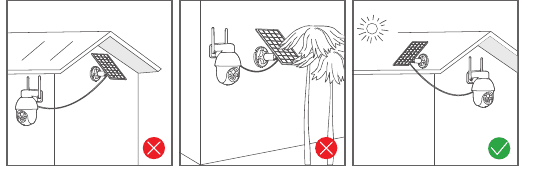
Se installi il pannello nell'emisfero settentrionale, orientalo verso sud; se lo installi nell'emisfero meridionale, orientalo verso nord.
Assicurati che il pannello solare non sia ostruito da elementi quali gronde, rami di alberi, ecc.
Verifica del segnale Wi-Fi nel punto di installazione
Prima di fissare la telecamera, utilizza il telefono per verificare la qualità del segnale Wi-Fi nel punto di installazione e assicurati che il router fornisca una buona copertura.

5. Registrazione di un account
L'app CloudEdge è necessaria per utilizzare la telecamera. L'iscrizione all'archiviazione cloud è completamente facoltativa e non è necessaria se utilizzi una scheda Micro SD integrata.
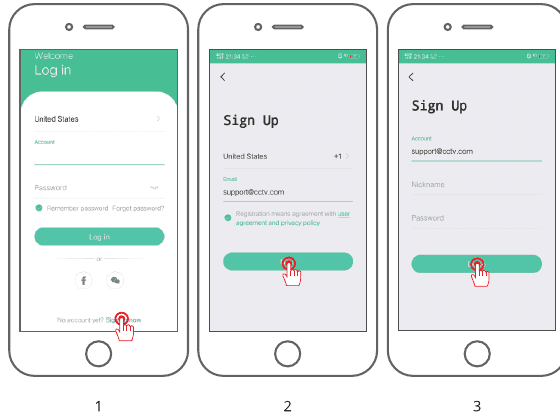
Apri l'app per creare un account. Vai alla schermata di accesso e tocca "Registrati".
Registrati con il tuo indirizzo e-mail e tocca "Avanti".
Imposta un "Soprannome" e una "Password" per l'app, quindi tocca "Fine" per completare la registrazione.
6. Configurazione del Wi-Fi per la telecamera
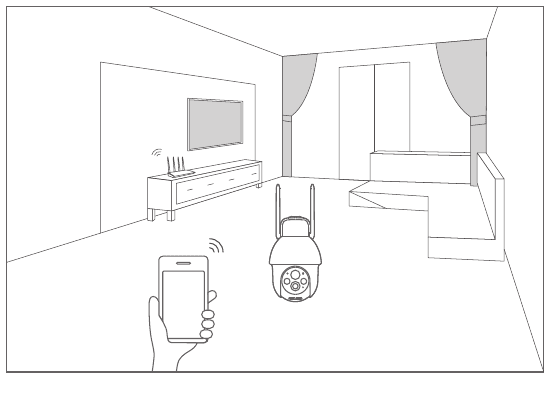
Avvicina sia il telefono che la telecamera al router (distanza massima di 5 metri/16 piedi).
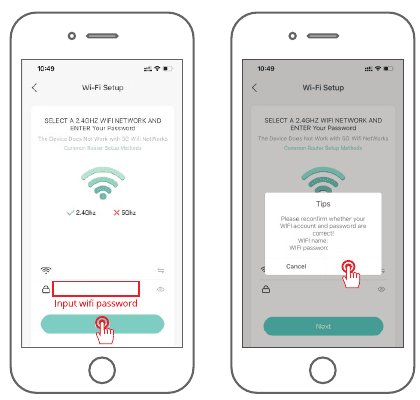
Nota: La telecamera può connettersi solo a un segnale Wi-Fi a 2,4 GHz. Non supporta il segnale a 5 GHz. Assicurati pertanto di collegarti alla rete a 2,4 GHz del tuo router, come illustrato di seguito.
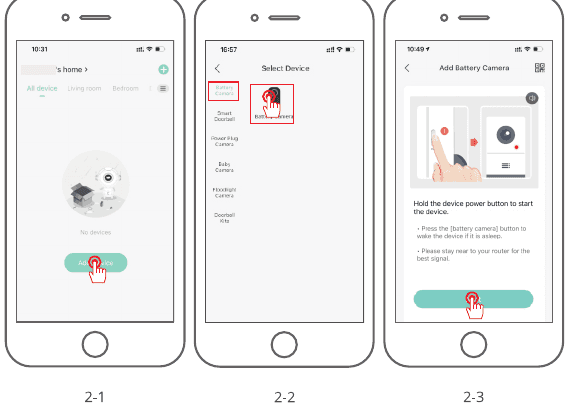
Accedi a "CloudEdge", quindi tocca l'icona "+" al centro. Tocca "Telecamera a batteria" per aggiungere il dispositivo.
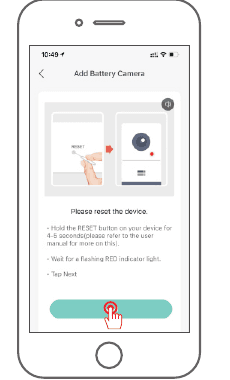
Ripristina il dispositivo e attendi che la spia lampeggi in rosso, quindi tocca "Avanti".
Seleziona la rete Wi-Fi a cui connettere il dispositivo (il tuo Wi-Fi di casa), inserisci la password e tocca "Avanti".
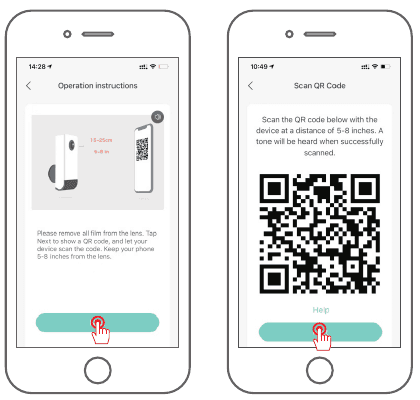
Usa la telecamera per scansionare il codice QR visualizzato sul telefono. Al termine della scansione sentirai un segnale acustico; tocca quindi Avanti.
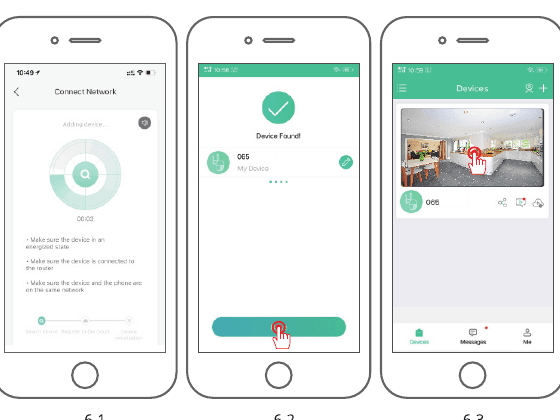
Dopo aver completato la configurazione di rete, imposta il nome e la password del dispositivo per finalizzare l'aggiunta. Potrai quindi visualizzare l'immagine della telecamera in tempo reale.
7. Rilevamento persone
Attiva il rilevamento persone per far scattare l'allarme solo quando viene rilevato un movimento umano. Tocca il pulsante Impostazioni e seleziona "Gestione allarmi", quindi abilita "Rilevamento movimento" e tocca "Modalità di funzionamento allarme"; seleziona "Modalità personalizzata" e tocca il pulsante Impostazioni per configurare l'allarme di rilevamento persone. Durata registrazione: durata di ogni video di allarme; Intervallo allarme: tempo tra una notifica di allarme e l'altra.

Suggerimento: Per rilevare altri oggetti in movimento come i veicoli, disattiva il rilevamento persone. Non attivare "Rilevamento diurno" né "Rilevamento notturno".
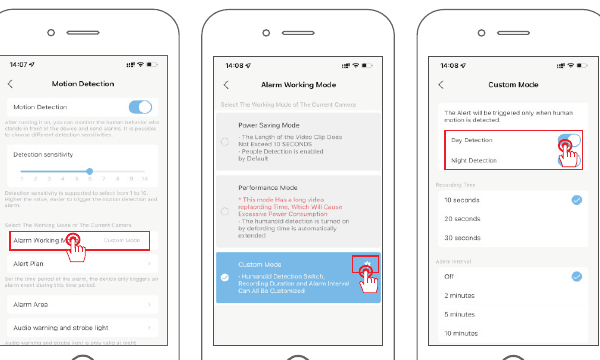
Opzioni della modalità di funzionamento allarme:
| Modalità | Descrizione |
|---|---|
| Modalità risparmio energetico | La durata del video clip non supera i 10 SECONDI. Il rilevamento persone è attivo per impostazione predefinita. |
| Modalità prestazioni | Questa modalità prevede tempi di sostituzione video più lunghi, con conseguente consumo energetico eccessivo. Il rilevamento persone è attivo per impostazione predefinita e l'intervallo di tempo viene esteso automaticamente. |
| Modalità personalizzata | Il rilevamento persone, la durata della registrazione e l'intervallo degli allarmi sono tutti completamente personalizzabili. |
8. Avviso sonoro e luce stroboscopica
L'avviso sonoro e la luce stroboscopica sono attivi solo di notte.
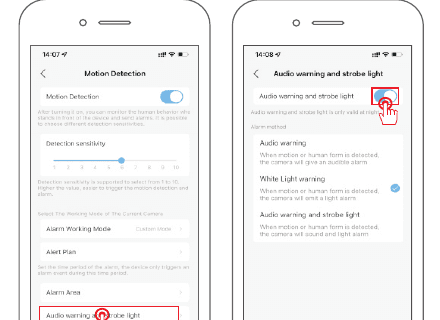
Opzioni del metodo di allarme:
| Metodo | Descrizione |
|---|---|
| Avviso sonoro | Quando viene rilevato un movimento o una persona, la telecamera emette un allarme acustico. |
| Avviso luce bianca | Quando viene rilevato un movimento o una persona, la telecamera emette un allarme luminoso. |
| Avviso sonoro e luce stroboscopica | Quando viene rilevato un movimento o una persona, la telecamera emette contemporaneamente un allarme acustico e luminoso. |
9. Condivisione del dispositivo
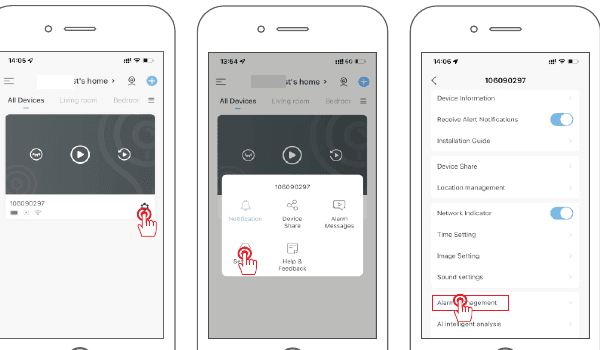
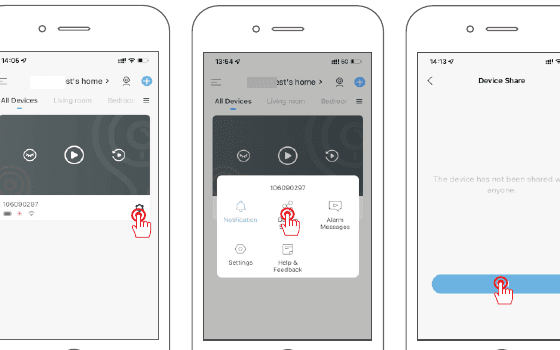
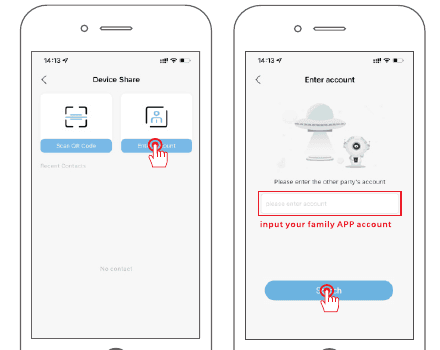
La telecamera può essere aggiunta solo da un account dell'app. Se altri membri della famiglia desiderano visualizzare la telecamera, puoi condividerla tramite la funzione di condivisione dell'app. Tocca il pulsante Impostazioni e seleziona "Condivisione dispositivo" → "Aggiungi" → "Inserisci account" e immetti l'account dell'app dell'altro utente. Il tuo familiare riceverà un messaggio di condivisione sull'app; toccando Accetta potrà visualizzare la telecamera condivisa.
10. Domande frequenti
D: Il dispositivo risulta offline, cosa faccio?
R:
- Verifica che il dispositivo sia acceso.
- Controlla che la rete Wi-Fi funzioni correttamente e riavvia il router.
- Se il dispositivo è lontano dal router e non riceve un buon segnale Wi-Fi, si consiglia di avvicinare il router o di installare un amplificatore Wi-Fi per migliorare la copertura in casa.
- Elimina la telecamera dal tuo account CloudEdge e aggiungila nuovamente dopo aver ripristinato il dispositivo.
- Verifica che il firmware del dispositivo e l'app siano aggiornati all'ultima versione.
D: Perché il dispositivo rimane nell'elenco dopo il ripristino?
R: Il ripristino del dispositivo cancella solo la configurazione di rete della telecamera, ma non modifica la configurazione nell'app. Per rimuovere completamente la telecamera, è necessario eliminarla dall'app.
D: Come connettere la telecamera a un router diverso?
R: Prima rimuovi e ripristina il dispositivo dall'app, poi riconfiguralo tramite l'app.
D: Perché il dispositivo non riconosce la scheda SD?
R: Si consiglia di inserire la scheda SD con il dispositivo spento. Verifica che la scheda SD funzioni correttamente e che sia formattata in FAT32. La scheda TF non viene riconosciuta nemmeno quando la connessione a Internet non è stabile.
D: Perché non ricevo le notifiche sull'app del telefono?
R: Assicurati che l'app sia in esecuzione sul telefono e che la relativa funzione di notifica sia attivata; verifica inoltre che le notifiche e le autorizzazioni dell'app siano abilitate nelle impostazioni di sistema del telefono.
11. Dichiarazione di sicurezza
Dichiarazione FCC
Questo dispositivo è conforme alla Parte 15 delle norme FCC. Il funzionamento è soggetto alle seguenti due condizioni: (1) questo dispositivo non deve causare interferenze dannose, e (2) questo dispositivo deve accettare qualsiasi interferenza ricevuta, comprese quelle che possono causare un funzionamento indesiderato.
Avvertenza: Modifiche non espressamente approvate dalla parte responsabile della conformità potrebbero invalidare l'autorizzazione dell'utente a utilizzare l'apparecchiatura.
Nota: Questa apparecchiatura è stata testata ed è risultata conforme ai limiti per un dispositivo digitale di Classe B, ai sensi della Parte 15 delle norme FCC. Questi limiti sono progettati per fornire una protezione ragionevole contro le interferenze dannose in un'installazione residenziale.
Questa apparecchiatura genera, utilizza e può irradiare energia in radiofrequenza e, se non installata e utilizzata in conformità alle istruzioni, può causare interferenze dannose alle comunicazioni radio. Tuttavia, non è garantita l'assenza di interferenze in una particolare installazione. Se questa apparecchiatura causa interferenze dannose alla ricezione radio o televisiva, il che può essere determinato spegnendo e accendendo l'apparecchiatura, si invita l'utente a tentare di correggere le interferenze con una o più delle seguenti misure: (1) Riorientare o riposizionare l'antenna ricevente. (2) Aumentare la distanza tra l'apparecchiatura e il ricevitore. (3) Collegare l'apparecchiatura a una presa su un circuito diverso da quello a cui è collegato il ricevitore. (4) Consultare il rivenditore o un tecnico radio/TV esperto.
Dichiarazione FCC sull'esposizione alle radiofrequenze
Il dispositivo è stato valutato e soddisfa i requisiti generali di esposizione alle RF. Il dispositivo può essere utilizzato in condizioni di esposizione fissa o mobile. La distanza minima di separazione è di 20 cm.
Avviso: Cavi schermati. Tutti i collegamenti ad altri dispositivi informatici devono essere effettuati utilizzando cavi schermati per mantenere la conformità alle normative FCC.
12. Informazioni sulla garanzia
Compila le informazioni seguenti o scansiona il codice QR per attivare la garanzia gratuita di 12 mesi dalla data dell'ordine. Dopo aver compilato il modulo o effettuato la scansione, scatta una foto e inviala all'indirizzo e-mail ([email protected]). La tua garanzia gratuita sarà così attivata! Durante il periodo di garanzia, se alcune parti del prodotto risultano danneggiate, contattaci immediatamente e ti forniremo una soluzione soddisfacente.
- Data dell'ordine:
- Numero/ID ordine:
- E-mail dell'acquirente:
- Telefono dell'acquirente:
Contattaci
- E-mail: [email protected]
- Telefono: +1 844 497 1656
- Youtube: Rebluum Security
Telecamera wireless PANORAXY a batteria
Guida rapida per la telecamera wireless PANORAXY alimentata da pannello solare e batteria, che include l'elenco dei componenti, una panoramica del prodotto, la configurazione dell'app CloudEdge, la ricarica, l'installazione della telecamera e del pannello solare, una panoramica delle funzioni, il rilevamento del movimento, l'archiviazione delle registrazioni, la riproduzione, la condivisione e le domande frequenti.
Guida rapida alla telecamera solare
Guida rapida per la telecamera di sicurezza wireless a batteria con pannello solare, che tratta la descrizione dell'hardware, la configurazione dell'app CloudEdge, l'abbinamento Wi-Fi, l'installazione della telecamera e del pannello solare, il rilevamento del movimento, l'archiviazione delle registrazioni, la riproduzione, la condivisione, la ricarica e le domande frequenti.