 CloudEdge App ドキュメント
BOIFUN C10 ソーラーカメラ
BOIFUN C10 ワイヤレス・ソーラーバッテリーカメラのユーザーマニュアル。ハードウェアの概要、アプリのセットアップ、充電、設置、PIRモーション設定、よくあるご質問について説明します。
このガイドでは、Boifun Cam アプリを使って BOIFUN C10 ワイヤレスバッテリーカメラをセットアップし、使用する方法を説明します。CloudEdge で管理するその他のデバイスについては、CloudEdge アプリ のドキュメントをご覧ください。
バッテリーカメラのトラブルシューティングとヒントについては、バッテリーカメラ FAQ をご参照ください。
1. カメラの概要
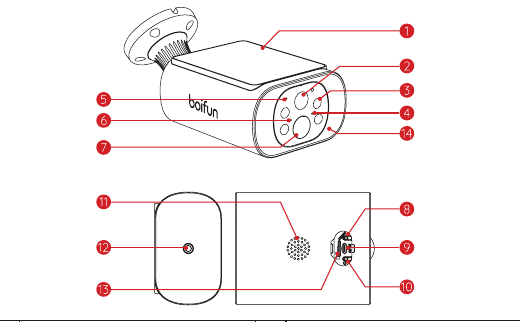
- 1 — ソーラーパネル
- 2 — レンズ
- 3 — 赤外線ライト
- 4 — 充電インジケーター
- 5 — マイク
- 6 — 動作状態インジケーター
- 7 — PIR センサー
- 8 — リセット
- 9 — 専用充電ポート
- 10 — 電源ボタン
- 11 — スピーカー
- 12 — ブラケット取り付けポート
- 13 — SD カードスロット
- 14 — 白色補助ライト
| コントロール | 機能 |
|---|---|
| 電源ボタン | 5秒間長押しでカメラの電源オン/オフ |
| リセット | 「Boogu」という音が聞こえるまで5秒間長押しでリセット(工場出荷時設定に戻す) |
| SD カードスロット | ローカル SD カードストレージに対応(最大 128G) |
| 充電インジケーター | オレンジ色=充電中、緑色=充電完了 |
動作状態インジケーター
| インジケーター | 意味 |
|---|---|
| 赤色(点灯) | ネットワーク異常 |
| 赤色(ゆっくり点滅) | Wi-Fi 接続待機中・デバイス追加開始待ち |
| 赤色(素早く点滅) | Wi-Fi 接続中 |
| 青色(点灯) | Wi-Fi 接続完了、カメラ正常動作中 |
2. アプリのダウンロードとアカウント登録
「Boifun Cam」アプリをダウンロードしてください:
- 方法 1: App Store(iOS および Android)から「Boifun Cam」アプリをダウンロードします。
- 方法 2: 「Boifun Cam」アプリの QR コードをスキャンしてダウンロードします。
初めてアプリを使用する際は、以下の 2 つの権限を許可してください:
- 「Boifun Cam」アプリがモバイルデータ通信および無線 LAN にアクセスすることを許可してください。許可しないと、IP カメラの追加に失敗します。
- 「Boifun Cam」アプリがプッシュ通知を受信することを許可してください。許可しないと、モーション検知や警報が作動してもスマートフォンにアラート通知が届きません。
3. アプリへのカメラの追加方法
使用前の注意事項:
- 電源を入れる前に Micro SD カードを挿入してください。電源投入後に挿入した場合、SD カードが認識されないことがあります。
- Wi-Fi 設定を行う際は、カメラとスマートフォンをルーターから 30〜100 cm(1〜3 ft)以内に置いてください。
- カメラは 2.4GHz の Wi-Fi を使用することを確認してください。
方法 1:Bluetooth でセットアップ(推奨)
ホーム画面で「追加」または右上の「+」をタップし、「デバイスを追加」をタップします。
スマートフォンの Bluetooth がオフの場合、アプリにポップアップが表示されます。Bluetooth のオンを許可してください。
Bluetooth がオンになると、アプリが電源オンでペアリング未登録のデバイスを自動的に検索します。検索リストから接続したいデバイスを選択してください。
方法 2:QR コードをスキャンして接続
電源が入らない場合は、DC 5V 2A の電源アダプターを接続してカメラを 15 分間充電してからお試しください。
Wi-Fi に接続できない場合
4. バッテリーの充電
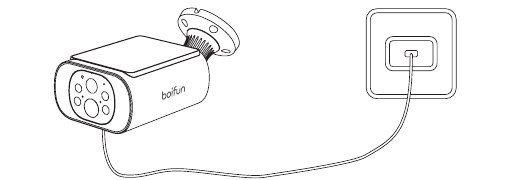
- 5V 2A の電源アダプターでバッテリーを充電してください。バッテリーは内蔵型のため取り外しできません。
- Boifun ソーラーパネルでバッテリーを充電することもできます。
- 防水性能を維持するため、充電完了後は必ず専用充電ポートをゴムキャップで覆ってください。
長期間雨天が続き日射量が不足する環境では、Boifun 専用充電ケーブルを使用してバッテリーを充電し、長期間のバッテリー寿命を維持することをお勧めします。
充電インジケーター:
| LED | 状態 |
|---|---|
| オレンジ LED | 充電中 |
| 緑 LED | 充電完了 |
5. 設置ガイド
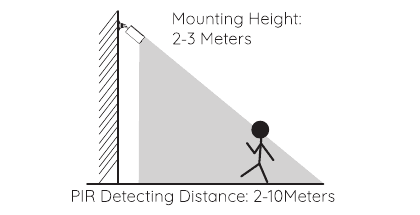
- 屋外に設置する場合は、カメラの防水プラグを使用して防水性能を高めてください。
- カメラを地面から 2〜3 メートル(7〜10 ft)の高さに設置してください。この高さでモーションセンサーの検知範囲が最大化されます。
- 効果的なモーション検知のため、カメラを斜めに向けて設置してください。
移動する物体が PIR センサーに対して垂直方向から近づいてきた場合、カメラがモーションを検知できないことがあります。
6. PIR モーションセンサーに関する注意事項
PIR センサーの検知範囲
PIR の検知範囲はお客様のニーズに合わせてカスタマイズできます。Boifun Cam アプリのデバイス設定から、下表を参考に設定してください。
| 感度 | 検知距離(動く物体・生き物に対して) |
|---|---|
| レベル 1〜3(低) | 最大 2〜5 メートル |
| レベル 4〜7(中) | 最大 5〜8 メートル |
| レベル 8〜10(高) | 最大 8〜10 メートル |
誤警報を減らすための重要な注意事項
- 直射日光や明るいランプなど、強い光が当たる方向にカメラを向けないでください。
- エアコンの吹き出し口、加湿器の排気口、プロジェクターの放熱口など、吹き出し口の近くにカメラを設置しないでください。
- 強風が当たる場所にカメラを設置しないでください。
- 鏡に向けてカメラを設置しないでください。
- 無線干渉を避けるため、Wi-Fi ルーターやスマートフォンなどの無線機器からカメラを 1 メートル以上離してください。
7. よくあるご質問
詳細な FAQ については、アプリにログインし、「マイページ」→「FAQ」→「ヘルプドキュメント - バッテリーカメラ」をご確認ください。
デバイスがオフラインと表示される場合
ルーターや Wi-Fi パスワードを変更した場合
CloudEdge アカウントからカメラを削除し、デバイスをリセット後、新しい Wi-Fi とパスワードで再度追加してください。