 CloudEdge App ドキュメント
ソーラーカメラ クイックスタートガイド
ワイヤレス・ソーラー充電式バッテリーセキュリティカメラのクイックスタートガイド。ハードウェアの概要、CloudEdgeアプリの設定、Wi-Fi接続、カメラとソーラーパネルの取り付け、モーション検知、録画保存、再生、共有、充電、よくある質問について説明します。
このガイドでは、ワイヤレスバッテリー駆動ソーラーカメラを CloudEdge アプリ でセットアップして使用する方法を説明します。
バッテリーカメラのトラブルシューティングやヒントについては、バッテリーカメラ FAQ をご覧ください。
1. 同梱品一覧

- 電源ボタン
- Reset
- SDカードスロット
- Micro USB
- 充電インジケーター
- スピーカー
- アンテナ
- PIR
- マイク
- IR LED
- ステータスライト
- レンズ
- フラッドライト LED
2. 製品概要

- カメラ
- ソーラーパネル
- Micro USB 充電ケーブル
- ユーザーマニュアル
- ネジパッケージ
仕様
| 項目 | 説明 |
|---|---|
| 電源ポート | DC5V±10% |
| 電源のオン/オフ | 電源ボタンを3秒間押すとカメラがオン/オフになります |
| ステータスライト | • 赤色点灯(常時):カメラ起動中または異常 • 赤色点滅:Wi-Fi接続待機中(ゆっくり点滅)/ Wi-Fi接続中(速く点滅) • 青色点滅:接続中 • 青色点灯(常時):正常動作中 |
| SDカードスロット | ローカルSDカードに対応(最大128G) |
| Reset | 5秒間長押しでカメラをリセット |
| 充電インジケーター | • 赤色点灯(常時):充電中 • 青色点灯(常時):充電完了 |
| バッテリー | 内蔵充電式バッテリー |
3. カメラの設定方法
3.1 アプリのダウンロードとインストール
App Store または Google Play から「CloudEdge」アプリをダウンロードしてください。QR コードをスキャンしてダウンロードすることもできます。
3.2 アカウントの登録とログイン
「CloudEdge」アプリを開き、国/地域を選択してください。初回使用時は有効なメールアドレスでアカウントを登録し、ログインします。
3.3 ネットワーク設定
- カメラは 2.4GHz Wi-Fi のみ対応しており、5GHz Wi-Fi には対応していません。ルーターの設定を確認し、ネットワークが 2.4GHz 帯であることをご確認ください。
- Wi-Fi パスワードに
&*%#@^などの特殊文字が含まれていないことを確認してください。 - 接続を成功させるため、カメラとスマートフォンをルーターの近くに置いてください。ネットワーク設定が速く完了します。
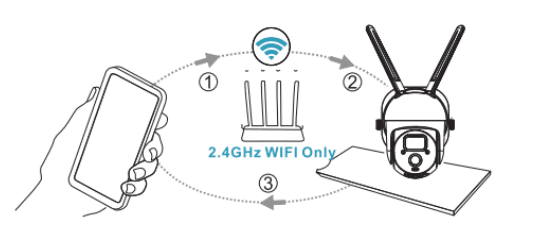
3.4 カメラをアプリに接続する
事前確認事項:
- デバイスを追加する前に、カメラのバッテリー残量が十分であることを確認してください。5V/1.5A の充電アダプターで充電できます(電源アダプターは別売り)。
- 「電源ボタン」を3〜5秒間長押しすると電源がオン/オフになります。起動するとビープ音が鳴ります。
- カメラとスマートフォンのペアリングが成功すると「ステータスライト」が青く点滅します。失敗した場合は赤いライトが点灯します。「Reset」ボタンを3〜5秒間押してカメラをリセットしてください。
「CloudEdge」アプリを起動し、「デバイスを追加」をタップします。

Wi-Fi を選択し、正しいパスワードを入力して「次へ」をタップします。
QR コードをカメラから 5〜8 インチ(約12〜20cm)の距離で見せてください。 スキャンが成功するとビープ音が鳴ります。

カメラに名前を付け、設置場所を選択して追加できます。
4. カメラの取り付け
4.1 ブラケットとソーラーパネルの取り付け
ベースのネジ穴間隔に合わせて壁に穴を開けます。ドリルで穴を開ける前に、鉛筆で壁に印を付けることをお勧めします。拡張ナットを壁の穴に挿入し、ブラケットをネジで拡張ナットに固定してください。
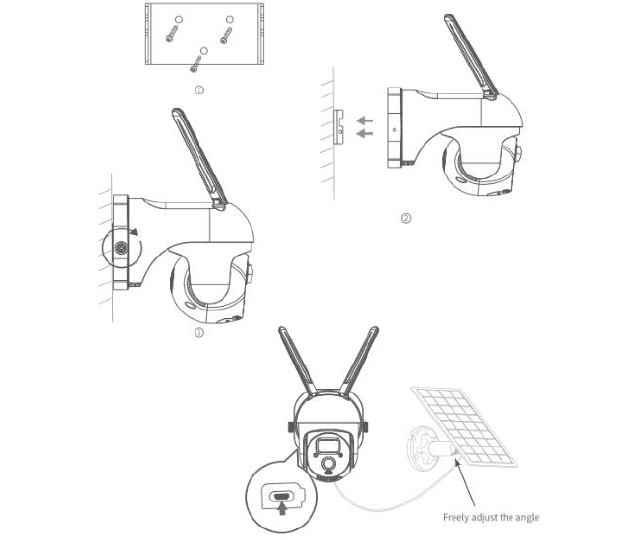
4.2 設置場所の選定
視野が遮られない場所にカメラを設置し、Wi-Fi ネットワークのカバーエリア内であることを確認してください。
カメラは地上から約 8ft(約2.4m)の高さへの設置をお勧めします。スマートフォンのリアルタイム映像を見ながら高さやカメラの角度を調整してください。

5. ソーラーパネルの取り付け
ソーラーパネルの部品

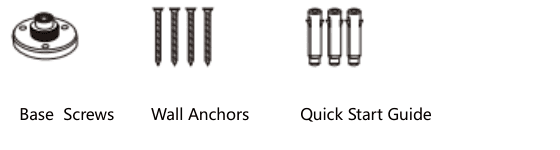
取り付け手順
ソーラーパネルは、1年を通じて継続的に日光が当たる場所に設置してください。カメラに電力を供給するために必要な直射日光は、1日数時間で十分です。
ソーラーパネルの発電量は、天候、季節の変化、地理的な位置などの影響を受けます。
付属のネジを使って、ベースを取り付け場所に固定します。 設置面が柔らかかったり不安定な場合は、まず φ6.0 のドリルビットで壁に穴を開け、アンカーネイルを差し込んでからネジでベースを固定してください。

ロックスクリューキャップをユニバーサルジョイントに取り付け、丸型ソケットナットをユニバーサルジョイントにねじ込みます。

ユニバーサルジョイントをソーラーパネルの裏面にねじ込みます。 付属のナットでしっかりと締め付けてください。

ロックスクリューキャップをベースにねじ込みます。 ユニバーサルジョイントが上向きになっていることを確認してください。

ソーラーパネルを左右に調整するには、 ロックスクリューキャップを緩め、スリーブロッドを回してパネルを目的の位置に向け、ロックスクリューキャップを締めて固定します。

ソーラーパネルの角度は上下に最大90°まで調整できます。

ヒント:取り付けが完了したら、すべてのロック機構がしっかりと固定されていることを確認してください。

ソーラーパネルの向きの調整方法
- 1日を通じて最も直射日光が当たる場所を見つける
- ソーラーパネルを上向きに30°傾ける
- 北半球では南向き、南半球では北向きに向ける
重要事項
- ソーラーパネルの表面を柔らかく湿らせた布で定期的に拭き、ほこりや汚れを取り除いてください。
- カメラのファームウェアを必ず最新バージョンに更新してください。
基本仕様
| パラメーター | 値 |
|---|---|
| ケーブル長 | 3m |
| 動作電圧 | 5V DC |
| 動作温度 | -20.5°C〜48.5°C(-5°F〜120°F) |
6. 機能概要
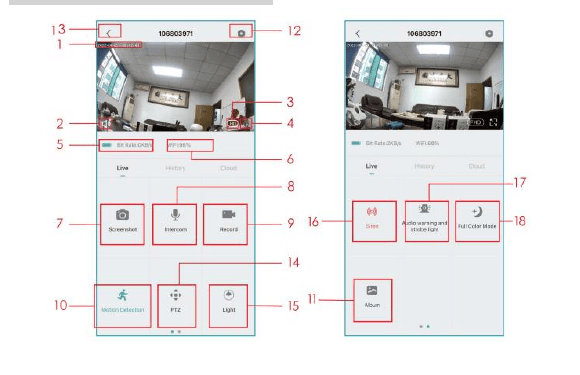
| 番号 | 機能 | 番号 | 機能 |
|---|---|---|---|
| 1 | タイムスタンプ | 10 | モーション検知のオン/オフ |
| 2 | ミュートボタン | 11 | 動画またはスクリーンショットの確認 |
| 3 | 解像度ボタン | 12 | 設定ボタン |
| 4 | フルスクリーン | 13 | ホームページに戻る |
| 5 | ネットワーク速度 | 14 | PTZ コントロール |
| 6 | Wi-Fi 電波強度 | 15 | ライトコントロール |
| 7 | スクリーンショット撮影 | 16 | サイレンコントロール |
| 8 | マイク | 17 | 警告音とストロボライト設定 |
| 9 | 動画録画 | 18 | フルカラーモード設定 |
7. モーション検知の設定
このカメラは24時間連続録画には対応していません。PIR センサーが動きを検知すると、カメラが録画を開始します。録画クリップはローカル SD カードまたはクラウドに保存されます。

- モーション検知のオン/オフ: モーション検知を無効にすると、カメラは録画を行わず、動作によるイベント通知も受信されません。
- 検知感度の変更: 感度レベルは 1〜10 で設定できます。最初は高めのレベル(6〜10)に設定して詳細なイベントを記録することをお勧めします。通知が多すぎる場合は、不要な通知を減らして誤報を低減してください。
- 「アラーム動作モード」をタップ:
- 録画時間 - 長い動画(10〜30秒)の録画設定;
- アラーム間隔 - モーション検知のトリガー頻度を設定。
- アラートプラン: 必要に応じて、モーション検知を有効にする時間帯を設定できます。
8. 録画の保存方法
1. 手動録画
ライブ映像画面に移動し、「録画」ボタンをタップして録画を開始または停止できます。ライブビューを終了すると録画は自動的に停止します。
2. メモリーカード
カメラはマイクロ SD カード(別売り)に対応しており、最大 128GB まで使用できます。
3. クラウドストレージプラン
クラウドサービスを利用すると、すべての動画クリップをクラウドに録画・保存し、CloudEdge アプリで確認できます。月額プラン、クォータープラン、年間プランからお選びいただけます(新規登録アカウントは7日間の無料トライアルが利用できます)。
9. 動画の再生
1. SD カードの動画再生
- メイン画面で「履歴・アラート」アイコンをタップすると、本日のモーション検知イベントが表示されます。動画をタップして再生できます。
- 「カレンダー」を開いて、以前に録画した動画を遡って再生できます。
2. クラウドの動画再生
メイン画面で「クラウド・アラート」アイコンをタップすると、本日のモーション検知イベントが表示されます。動画をタップして再生できます。

10. カメラの共有
家族や友人と一緒にカメラを視聴したい場合に使用できます。最初にカメラとアカウントを紐付けた管理者のみが、デバイスを共有および設定できます。その他のメンバーはライブ映像と録画再生のみ視聴できます。
注意:異なる登録地域のアカウント間での共有はできません。
設定ページで「デバイス共有」をタップします。
「QR コードをスキャン」をタップします。
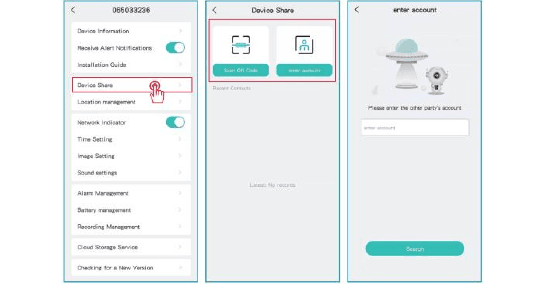
追加したいスマートフォンの QR コードをスキャンすると、成功後に確認通知が届きます。同意すると共有が完了します。「アカウントを入力」を選択した場合は、追加したいアカウントを検索できます。
11. カメラの充電
1. 充電方法
バッテリー残量が少なくなると、アプリが充電を促す通知を送ります。Micro USB ケーブルを使用して 5V/1.5A の充電アダプターに接続し、カメラを充電してください。充電中はカメラのインジケーターが赤く点灯し、充電が完了すると青く点灯します。フル充電には約8時間かかります。
ソーラーパネルを使ってカメラを充電することもできます。
注意:正確なバッテリー残量は CloudEdge アプリで確認できます。
2. バッテリーについて
このカメラは革新的な省電力技術を採用しており、使用状況に応じて異なる電力消費量で動作するため、より長いスタンバイ能力を実現しています。モーションが検知されない場合、カメラは最低限の電力消費でスリープモードに入ります。動きが検知されると、カメラはすぐに起動して録画を開始します。
注意事項
- カメラが交通量の多い道路に向いている場合、頻繁に起動して大量の動きを検知するため、バッテリーの消耗が速くなります。
- バッテリーの消耗とスタンバイ時間は、1日に検知されるモーション回数と密接に関係しています。検知回数が多いほど、バッテリーの消耗が速く、スタンバイ時間が短くなります。
- リチウムイオンバッテリーの一般的な寿命は2〜3年または300〜500充電サイクルのいずれか早い方です。1充電サイクルとは、フル充電状態から完全に放電されるまでの使用期間を指します。
- カメラの推奨動作環境は 4°F〜140°F(20°C〜60°C)です。低温下ではバッテリーの性能が低下することがあります。
12. よくある質問
Q:ナイトビジョンが起動するとカメラに赤いライトが点灯しますか?
A:内蔵の赤外線 LED により、ナイトビジョン起動時にわずかに赤みを帯びた光が見えることがありますが、光のない環境でも映像は鮮明です。
Q:ライブビューを開こうとすると、読み込み中のアイコンが回り続けてライブビューが表示されません。
A:お使いのネットワーク速度によって、すぐに接続できる場合と1秒以上かかる場合があります。時間がかかりすぎる場合は、ライブビューを一度終了してから再度開いてください。また、スマートフォンの Wi-Fi 電波強度とネットワーク速度をご確認ください。フルHD(FHD)ではなく標準画質(SD)を選択することでも改善する場合があります。
Q:2.4GHz Wi-Fi を選択して正しいパスワードを入力したのに、カメラが Wi-Fi に接続できません。
A:
- カメラとスマートフォンが同じネットワークを使用していることを確認してください。
- ルーターの DHCP が有効になっていることを確認してください。ルーターの設定にログインして DHCP が有効か無効かを確認してください。無効の場合、IP アドレスが割り当てられず接続に失敗します。
- ネットワークが 2.4GHz であり、5GHz ではないことを確認してください。また、Wi-Fi 認証方式を wpa2-psk またはそれ以下のセキュリティレベルに設定し、パスワードを設定してください。
- このカメラは特殊文字
&*%##@A(ネットワーク名やパスワードを含む)に対応していません。 - Wi-Fi に管理者パスワードとゲストパスワードがある場合は、管理者パスワードを使用してカメラを接続してください。
- カメラの設定で Wi-Fi 電波強度を確認し、電波が十分に強いことを確かめてください。
- カメラが接続できない場合でもネットワークに問題がなければ、SD カードを取り出してから再度試してみてください。SD カードの互換性の問題かもしれません。
- Wi-Fi に接続されているデバイスが多すぎると、IP アドレスの競合が発生して接続に失敗することがあります。
- 無線干渉を避けるため、カメラを Wi-Fi ルーターや電話機などの無線デバイスや金属物から少なくとも1メートル離してください。
- カメラの接続先 Wi-Fi を変更したい場合は、「Reset」ボタンをクリックしてカメラをリセット(ネットワーク設定)してください。短い音楽音が聞こえ、インジケーターライトが赤色に点滅したら、アプリでカメラを再接続してください。接続が成功するとインジケーターライトが青く点灯します。
Q:カメラはルーターからどのくらいの距離に設置できますか?
A:テストの結果、開けた場所では通常 Wi-Fi 接続距離は最大150メートルに達します。ただし、実際の状況は Wi-Fi の強度と周囲の環境(厚い壁、電磁波デバイス、大型金属物などはすべて Wi-Fi 信号に干渉します)によって異なります。カメラの接続信号が弱い場合や不安定な場合は、カメラをできるだけルーターの近くに設置してください。
Q:最大録画時間はどのくらいですか?
A:アプリで録画時間を選択できます。カメラは10〜30秒の固定時間録画が可能です。
Q:スマートフォンにプッシュ通知が届きません。なぜですか?
A:まず、アプリで「アラート通知を受信する」がオンになっていることを確認してください。次に、スマートフォンの設定を確認し、アプリがプッシュ通知を送信できるように許可してください。また、通知を受け取るためにアプリがバックグラウンドで動作していることを確認してください(Android の場合)。
Q:カメラから音声が聞こえません。なぜですか?
A:カメラは自動的に音声を録音しています。ライブビューで音声を聞くには、音声アイコンをタップしてオンにしてください。双方向通話機能を使用するには、カメラの設定から双方向通話をオンにしてください。
Q:スマートフォンをカメラと同じ Wi-Fi に接続する必要がありますか?カメラを視聴するのに Wi-Fi が必要ですか?
A:いいえ、必要ありません。カメラがご自宅のネットワークに正常に接続されていれば、WLAN または携帯データ通信のどちらでも視聴できます。
Q:2.4GHz と 5GHz の Wi-Fi を見分けるにはどうすればよいですか?
A:ルーターのユーザーマニュアルをご確認いただくか、通信事業者にお問い合わせください。デュアルバンドルーターをお使いの場合は、ご自身で確認することもできます。
パソコンやノートパソコンでルーターのウェブサイトを開きます。 スマートフォンで Wi-Fi に接続している場合は、Wi-Fi をタップしてルーター情報を確認してください。

ルーターのアカウントにログインし、区別しやすいように Wi-Fi 名に 2.4G と 5G をそれぞれ付けて名前を変更してください。(「5G優先」は使用しないでください。オンにすると 2.4GHz と 5GHz が混在し、どちらに接続しているか判別できなくなります)
