 CloudEdge App ドキュメント
Rebluum RB-3PT1 ソーラーカメラ
Rebluum RB-3PT1 ソーラーバッテリー式ワイヤレスセキュリティカメラのクイックスタートガイド。同梱品、製品各部の説明、取り付け方法、ソーラーパネルの設置、CloudEdge アプリの設定、Wi-Fi ペアリング、アラーム設定、共有機能、よくある質問を網羅しています。
このクイックスタートガイドでは、Rebluum RB-3PT1 ソーラーバッテリー式ワイヤレスセキュリティカメラを CloudEdge アプリ と連携して使用する方法を説明します。カメラの各部名称、取り付け、ソーラーパネルの設置、アカウント登録、Wi-Fi ペアリング、アラーム設定、デバイス共有、トラブルシューティングが含まれます。
詳しいサポートはバッテリーカメラ FAQ をご覧ください。CloudEdge アプリにログインし、「マイページ」→「FAQ」→「ヘルプ」→「バッテリーカメラ」からも確認できます。
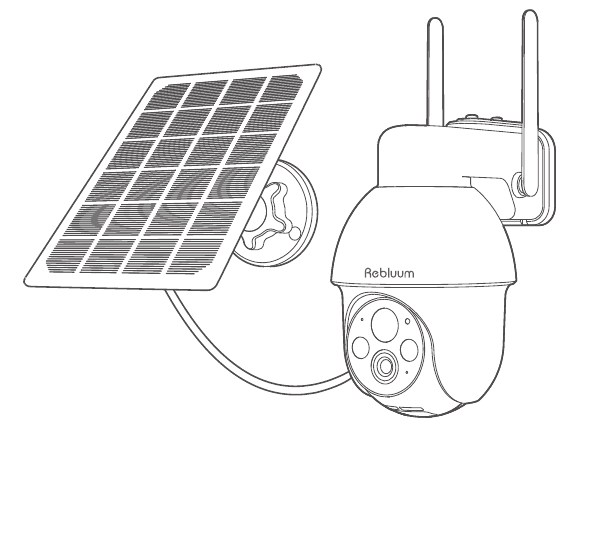
1. 同梱品
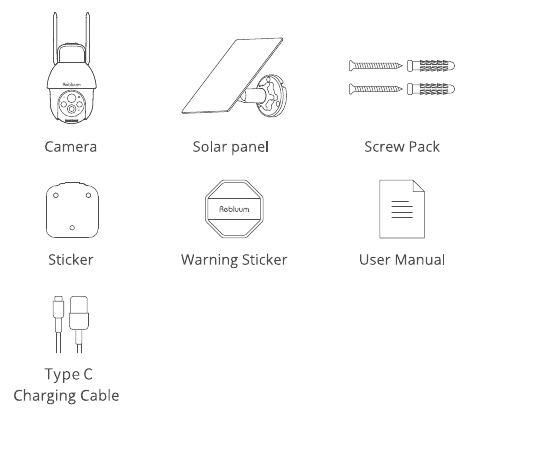
- カメラ
- ソーラーパネル
- ネジパック
- ステッカー
- 警告ステッカー
- ユーザーマニュアル
- Type C 充電ケーブル
2. 製品概要
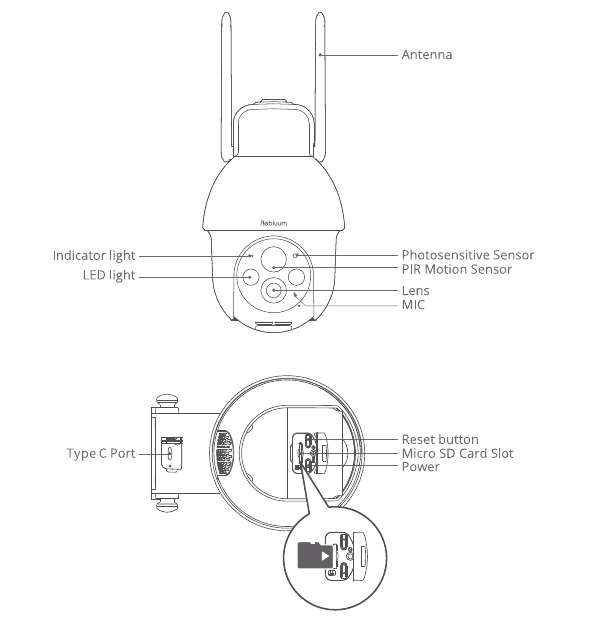
- アンテナ
- インジケーターライト
- LED ライト
- 光センサー
- PIR モーションセンサー
- レンズ
- マイク
- Type C ポート
- リセットボタン
- Micro SD カードスロット
- 電源
注意: Micro SD カードは図に示した向きに正しく挿入してください。誤った向きで挿入するとカードが詰まり、機器が破損するおそれがあります。
| 項目 | 説明 |
|---|---|
| SD カードポート | ローカル録画用の Micro SD カードに対応(最大 128GB)。 |
| リセットボタン | カメラを初期設定に戻す場合に使用(5〜8 秒長押し)。 |
| カード容量 | 8〜128GB。 |
| 読み書き速度 | class10 以上。 |
| ファイル形式 | FAT32。 |
3. CloudEdge アプリのインストールと設定
App Store または Google Play で「CloudEdge」を検索してアプリをダウンロードしてください。
- Google Play からダウンロード
- App Store からダウンロード
- または下記の QR コードをスキャン
アプリをダウンロードしてください(iOS および Android 対応)。
4. カメラの取り付け
設置場所と高さの選択
カメラは地面から 7〜10 ft(2〜3 m)の高さに設置してください。この高さがモーションセンサーの検知範囲を最大限に活かせます。直射日光の当たる場所への設置は避けてください。
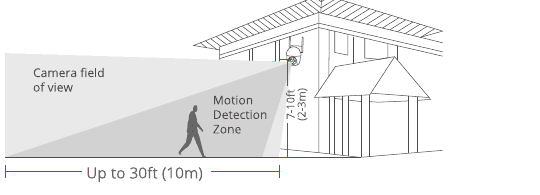
- カメラの視野角
- モーション検知ゾーン — 最大 30 ft(10 m)
- 取り付け高さ — 7〜10 ft(2〜3 m)
取り付け手順
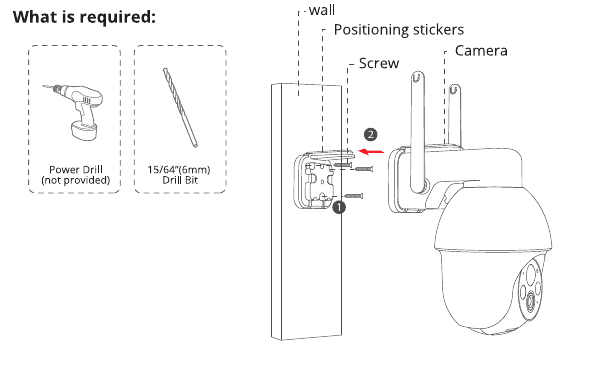
位置決めステッカーに合わせて穴を開けます。ドリルビット径:15/64"(6 mm)。
プラグを挿入します。
ネジをしっかり締めます。
必要な工具: 電動ドリル(別売)、15/64"(6 mm)ドリルビット。
ソーラーパネルの取り付け方法
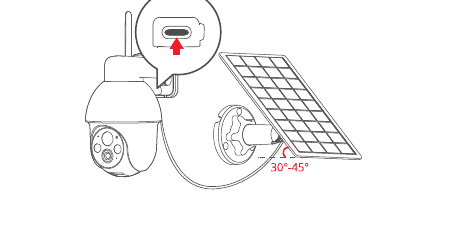
ソーラーパネルの取り付け角度は、水平面に対して約 30〜45° になるよう設定してください(下図参照)。
ソーラーパネルとカメラの接続方法は以下の図のとおりです(カメラ底部のシリコンカバーを開け、カバー中央の小さなパーツを取り外し、電源コードを開口部に通して Type C ポートに差し込んでからカバーを閉じ、ソーラーパネルの電源コードのたるみを調整してください)。
ソーラーパネル設置のヒント
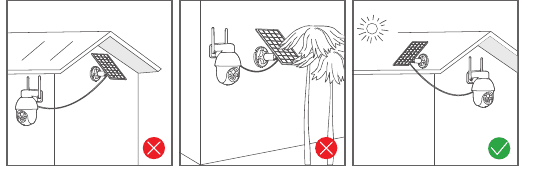
北半球では南向きに、南半球では北向きにパネルを設置してください。
軒、枝など障害物によって太陽光が遮られないよう設置位置に注意してください。
設置場所での Wi-Fi 電波強度の確認
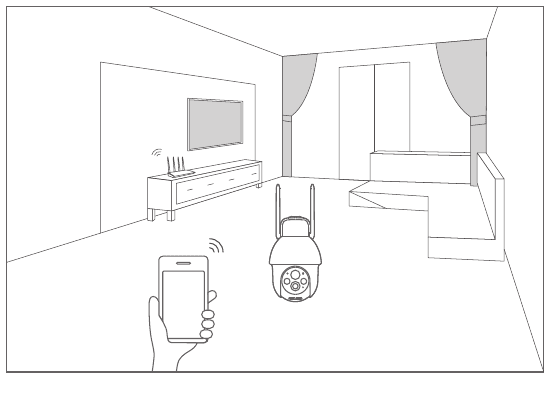
カメラを設置する前に、スマートフォンで設置予定場所の Wi-Fi 電波強度を確認してください。ルーターが十分な Wi-Fi 電波を届けられることを確かめてから取り付けてください。

5. アカウント登録
カメラを操作するには CloudEdge アプリが必要です。クラウドストレージへの登録は任意であり、Micro SD カードを使用する場合は必須ではありません。
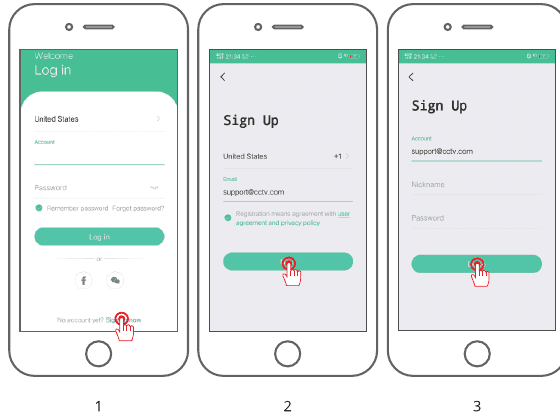
アプリを開いてアカウントを作成します。ログイン画面で「新規登録」をタップしてください。
メールアドレスを入力して「次へ」をタップします。
「ニックネーム」と「パスワード」を設定し、「完了」をタップして登録を完了します。
6. カメラの Wi-Fi 設定
スマートフォンとカメラをルーターの近く(最大 5 m/16 ft 以内)に置いてください。
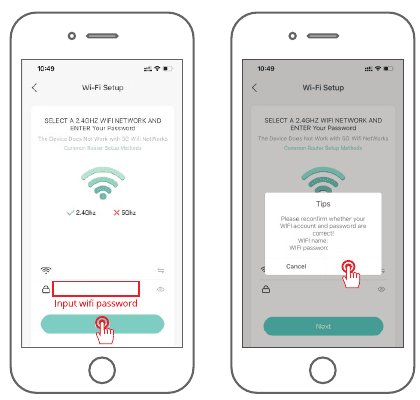
注意: このカメラは 2.4 GHz の Wi-Fi にのみ接続できます。5 GHz には対応していません。下図を参考に、必ず 2.4 GHz のネットワークに接続してください。
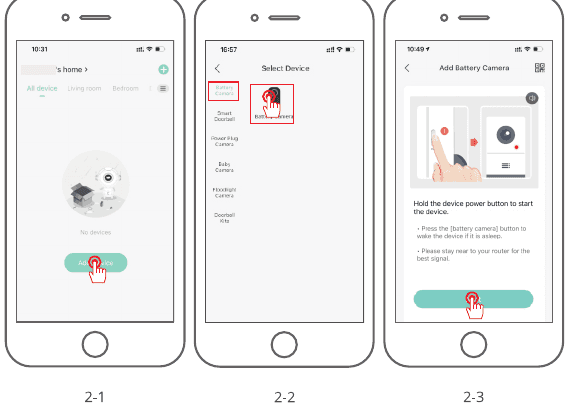
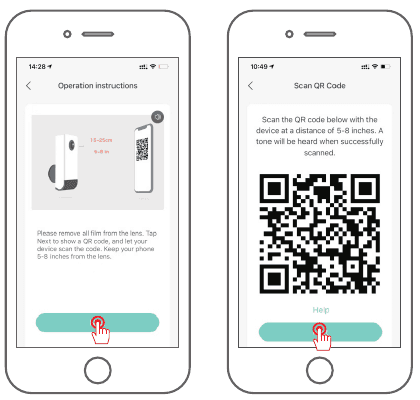
「CloudEdge」にログインし、中央の「+」アイコンをタップします。「バッテリーカメラ」を選択してデバイスを追加します。
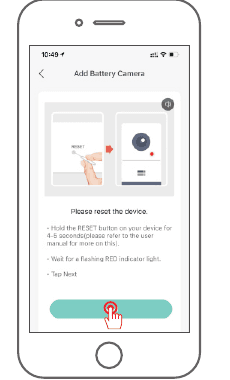
デバイスをリセットし、インジケーターライトが赤色に点滅するまで待ってから「次へ」をタップします。
接続したい Wi-Fi ネットワーク(ご自宅の Wi-Fi)を選択し、パスワードを入力して「次へ」をタップします。
カメラでスマートフォンに表示された QR コードをスキャンしてください。スキャンが完了すると通知音が鳴るので、「次へ」をタップします。
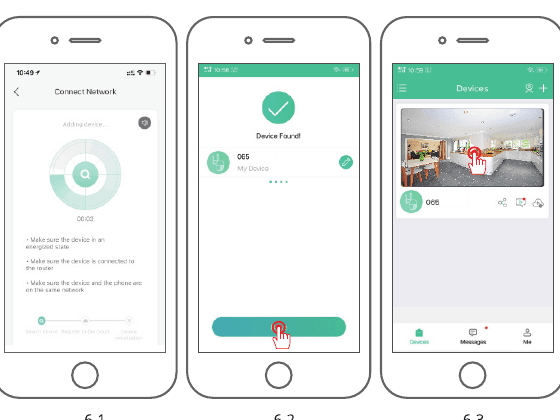
ネットワーク設定が完了したら、デバイスの名前とパスワードを設定して追加を完了します。その後、カメラ映像をリアルタイムで確認できます。
7. 人型検知
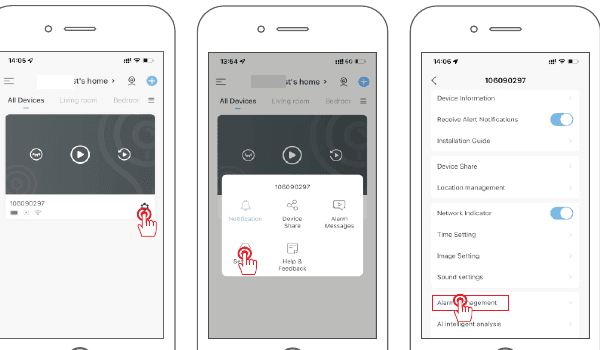
人型検知をオンにすると、人の動きが検知された場合のみアラートが発報されます。設定ボタンをタップして「アラーム管理」を選択し、「モーション検知」を有効にして「アラーム動作モード」をタップします。「カスタムモード」を選択し、設定ボタンをタップして人型アラームを設定してください。録画時間:各アラーム動画の録画時間、アラーム間隔:各アラーム通知の間隔。

ヒント: 車両などその他の動体も検知したい場合は、人型検知スイッチをオフにしてください。「昼間検知」および「夜間検知」はオンにしないでください。
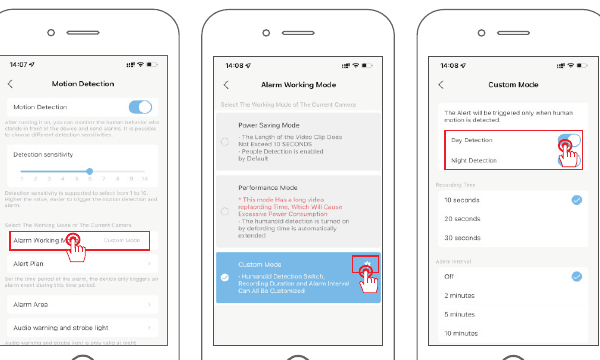
アラーム動作モードの選択肢:
| モード | 説明 |
|---|---|
| 省電力モード | 動画クリップの長さは最大 10 秒。人型検知がデフォルトで有効。 |
| パフォーマンスモード | 動画の録画時間が長く、消費電力が大きくなります。人型検知はデフォルトでオンになり、録画時間が自動的に延長されます。 |
| カスタムモード | 人型検知のオン/オフ、録画時間、アラーム間隔をすべて自由に設定できます。 |
8. 音声警告とストロボライト
音声警告とストロボライトは夜間のみ有効です。
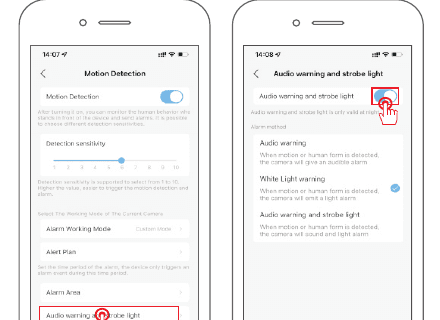
アラーム方法の選択肢:
| 方法 | 説明 |
|---|---|
| 音声警告 | 動体または人型が検知されると、カメラが音声アラームを鳴らします。 |
| 白色ライト警告 | 動体または人型が検知されると、カメラが光アラームを発します。 |
| 音声警告+ストロボライト | 動体または人型が検知されると、カメラが音声と光の両方でアラームを発します。 |
9. デバイス共有
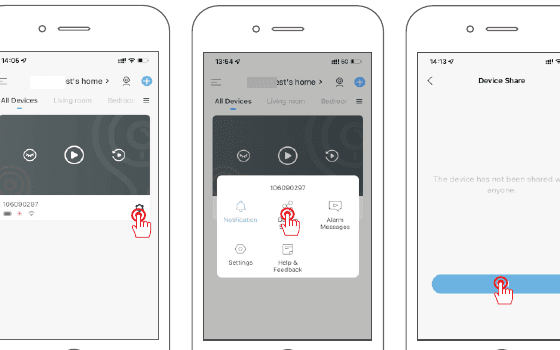
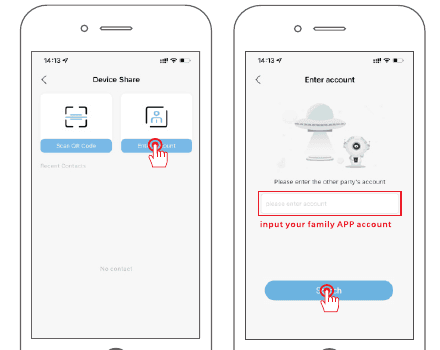
カメラは一つの APP アカウントにのみ追加できます。ご家族もカメラを確認したい場合は、アプリの共有機能を使ってカメラを共有してください。設定ボタンをタップして「デバイス共有」→「追加」→「アカウント入力」の順に進み、相手の APP アカウントを入力します。相手のアプリに共有メッセージが届くので、「承認」をタップすると共有したカメラが閲覧できるようになります。
10. よくある質問
Q:デバイスがオフラインと表示される場合は?
A:
- 機器の電源が入っているか確認してください。
- Wi-Fi ネットワークが正常かどうか確認し、ルーターを再起動してください。
- デバイスがルーターから遠く離れて電波が弱い場合は、ルーターをより近い場所に移動するか、Wi-Fi 中継器を設置することをお勧めします。
- CloudEdge アプリからカメラを削除し、デバイスをリセットしてから再度追加してください。
- デバイスのファームウェアとアプリが最新バージョンであることを確認してください。
Q:リセット後もデバイス一覧に残っているのはなぜですか?
A:デバイスのリセットはカメラのネットワーク設定のみをリセットするもので、アプリ上の設定は変更されません。アプリからカメラを削除してください。
Q:別のルーターに切り替えるにはどうすればよいですか?
A:まずアプリからデバイスを削除してリセットし、その後アプリで再設定してください。
Q:SD カードが認識されない場合は?
A:電源を切った状態で SD カードを挿入することをお勧めします。SD カードが正常に使用可能な状態で、フォーマットが FAT32 であることを確認してください。また、インターネット環境が不安定な場合も TF カードが認識されないことがあります。
Q:スマートフォンのアプリに通知が届かない場合は?
A:アプリがスマートフォンで動作していること、および関連する通知機能が有効になっていることを確認してください。スマートフォンのシステム設定でメッセージ通知と必要な権限が許可されているかどうかもご確認ください。
11. 安全に関する声明
FCC 声明
本機器は FCC 規則の第 15 条に準拠しています。動作は以下の 2 つの条件に従います:(1) 本機器は有害な電波障害を引き起こさないこと、(2) 本機器は受信したすべての電波障害(望ましくない動作を引き起こす可能性のある障害を含む)を受け入れること。
警告:法令遵守の責任者から明示的に承認されていない変更や改造を行った場合、機器を操作するユーザーの権限が無効になる可能性があります。
注意:本機器はテストを実施した結果、FCC 規則第 15 条に基づくクラス B デジタル機器の制限に準拠していることが確認されています。これらの制限は、住宅環境での有害な電波障害に対して合理的な保護を提供するために設けられています。
本機器は無線周波数エネルギーを発生・使用・放出する可能性があり、指示に従って設置・使用されない場合、無線通信に有害な障害を引き起こすことがあります。ただし、特定の設置環境において干渉が発生しないことを保証するものではありません。本機器がラジオやテレビの受信に有害な干渉を引き起こしている場合(機器の電源をオン/オフすることで確認できます)、ユーザーは以下の方法の一つ以上を試みて干渉を解消することをお勧めします:(1) 受信アンテナの向きや位置を変える。(2) 機器と受信機の距離を広げる。(3) 受信機が接続されているのとは別の回路のコンセントに機器を接続する。(4) 販売店または経験豊富なラジオ/TV 技術者に相談する。
FCC 無線周波数被ばくに関する声明
本機器は一般的な RF 被ばく要件を満たすよう評価されています。固定設置および可動設置の両方の条件で使用できます。最小離隔距離は 20 cm です。
注意:シールドケーブル。他のコンピューティングデバイスへの接続は、FCC 規制への準拠を維持するため、必ずシールドケーブルを使用してください。
12. 保証について
以下の情報を記入するか、QR コードをスキャンして、注文日から起算した 12 か月の無料保証を有効にしてください。記入またはスキャン後、写真を撮影してメール([email protected])に送付してください。無料保証が有効になります。保証期間中に製品の部品が損傷した場合は、すぐにご連絡ください。満足のいく対応をいたします。
- 注文日:
- 注文番号/ID:
- 購入者メールアドレス:
- 購入者電話番号:
お問い合わせ
- メール:[email protected]
- 電話:+1 844 497 1656
- YouTube:Rebluum Security
PANORAXY ワイヤレスバッテリー駆動カメラ
PANORAXY ワイヤレスソーラー/バッテリー駆動カメラのクイックスタートガイド。同梱品一覧、製品概要、CloudEdge アプリの設定、充電方法、カメラとソーラーパネルの取り付け、機能説明、モーション検知、録画保存、再生、共有、よくある質問を網羅しています。
ソーラーカメラ クイックスタートガイド
ワイヤレス・ソーラー充電式バッテリーセキュリティカメラのクイックスタートガイド。ハードウェアの概要、CloudEdgeアプリの設定、Wi-Fi接続、カメラとソーラーパネルの取り付け、モーション検知、録画保存、再生、共有、充電、よくある質問について説明します。