 CloudEdge App ドキュメント
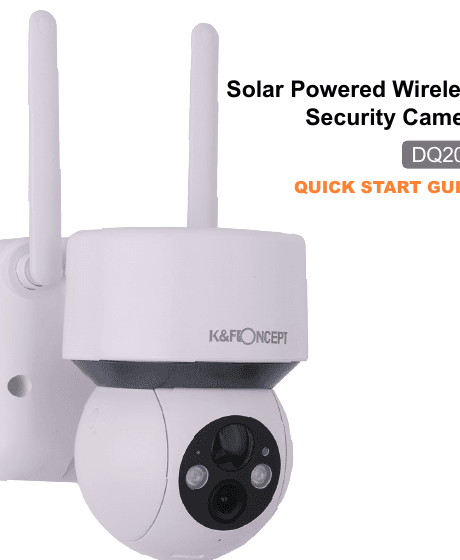
K&F CONCEPT DQ201 ソーラーカメラ クイックスタートガイド
CloudEdgeアプリを使用したK&F CONCEPT DQ201ソーラー充電式ワイヤレスセキュリティカメラのセットアップと使用ガイド。同梱品、製品概要、Wi-Fi接続、壁面およびソーラーパネルの取り付け、アプリの機能、バッテリーFAQを網羅。
このガイドでは、CloudEdgeアプリを使用してK&F CONCEPT DQ201ソーラー充電式ワイヤレスセキュリティカメラをセットアップおよび使用する方法を説明します。同梱品、製品概要、Wi-Fi接続、壁面およびソーラーパネルの取り付け、アプリの機能、バッテリーのメンテナンス方法についてご案内します。
さらにサポートが必要な場合は、バッテリーカメラFAQをご参照ください。サポートメール:[email protected]
1. はじめに
製品やソフトウェアは継続的に改善されているため、このユーザーマニュアルとアプリの画面が異なる場合があります。すべての操作は実際のインターフェースに従ってください。
弊社は製品の継続的改善を方針としており、本書の内容が予告なく変更される場合があることをご了承ください。実際のインターフェースはお手元のカメラ・アプリのバージョンによって異なります。
ご不明な点やご意見がございましたら、公式メールアドレスまでお気軽にご連絡ください。
2. 同梱品

- 監視カメラ
- ソーラーパネル
- ネジセット
- Micro USB充電ケーブル
- ユーザーマニュアル
3. 製品の説明
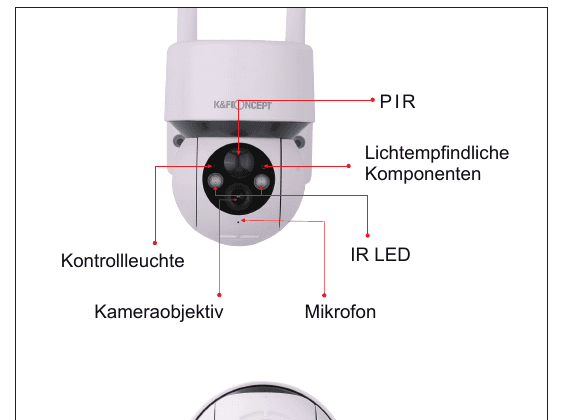
- PIRセンサー
- 光感知部品
- IR LED
- 状態ランプ
- カメラレンズ
- マイク
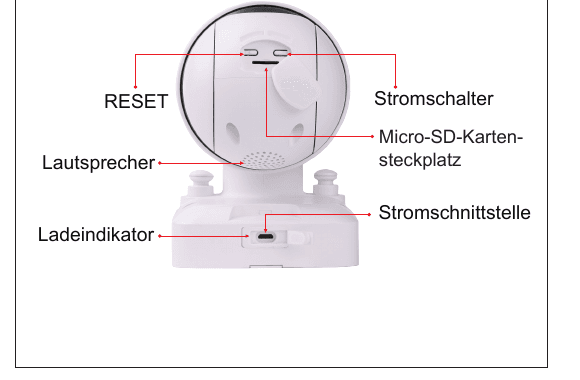
- RESET(リセット)
- 電源スイッチ
- Micro SDカードスロット
- スピーカー
- 充電インジケーター
- 電源ポート
仕様
| 項目 | 説明 |
|---|---|
| 電源ボタン | 電源ボタンを5秒間長押しすると、カメラのオン/オフを切り替えられます。 |
| リセットボタン | RESETを5秒間長押しすると、デバイスを工場出荷時の設定に戻します。(リセット成功時に「ブグ」という音が鳴ります。) |
| SDカードスロット | ローカルSDカードストレージをサポートします(最大128 GB)。 |
| レンズ | FHD 1080P解像度をサポートします。 |
| 電源ランプ | 赤点灯:充電中。青点灯:充電完了。 |
| マイク | 動画の音声を録音します。 |
| PIRセンサー | 最大10 m離れた動く物体を検知できます。 |
| 状態ランプ | 赤点灯:デバイス異常。赤点滅(遅い):Wi-Fi接続待機中。赤点滅(速い):Wi-Fi接続中。青点灯:Wi-Fi接続成功。 |
| スピーカー | 双方向音声出力。 |
| USB充電ポート | 5V/2A標準USBアダプターとMicro USBケーブルで充電してください。 |
| サムスクリュー | カメラと取り付けブラケットを固定するためのネジ。 |
| Wi-Fiアンテナ | 3dBシグナルアンテナを使用。 |
4. ソーラーパネル
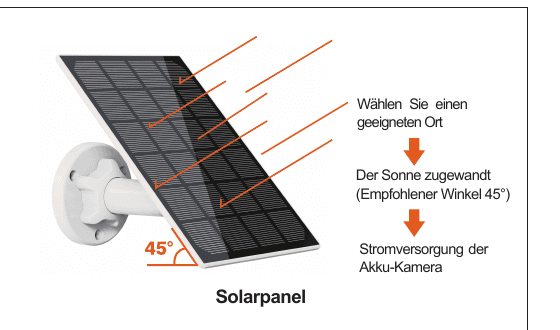
- 適切な設置場所を選ぶ
- 太陽に向ける(推奨角度45°)
- バッテリーカメラへの電力供給
特長
5. カメラをアプリに追加する
4.1. 「CloudEdge」アプリのダウンロード
App Store / Google Playで「CloudEdge」を検索するか、下記のQRコードをスキャンしてアプリをダウンロードし、スマートフォンにインストールしてください。

ヒント: 初回起動時に以下の2つの権限を許可してください:
- 「CloudEdge」がモバイルデータ通信とWi-Fiにアクセスすることを許可する。許可しないとデバイスを追加できません。
- 「CloudEdge」が通知を受け取ることを許可する。許可しないと動体検知や警告アラームが作動してもスマートフォンにプッシュ通知が届きません。
以下はiOSの画面例です。Androidの権限設定方法もほぼ同様です。
4.2. CloudEdgeアカウントの登録
新規ユーザーはメールアドレスで登録する必要があります。
ヒント:
- 新規アカウント登録時は、現在お住まいの地域を選択してください。(異なる地域で登録されたカメラは共有できません。)
- メールアドレスで登録してください。
4.3. カメラの電源を入れる
カメラの電源を入れる前にMicro SDカードを挿入してください。挿入後でないとSDカードを認識できません。
電源ボタンを5秒間長押しすると「ブグ」という音が鳴ります。(電源が入らない場合は、5V/2A USBアダプターで15分間充電してからお試しください。)その後、動作インジケーターが点灯します。赤の遅い点滅はWi-Fi接続待機中を意味します。(動作ランプが赤く点滅しない場合は、デバイスをリセットしてください。)
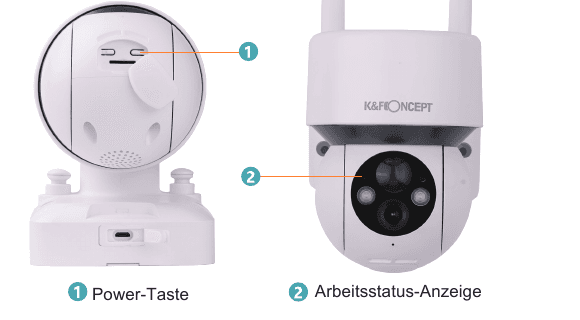
- ① 電源ボタン
- ② 動作状態インジケーター
カメラの電源が入らない場合は?
- デバイスを充電してから再度電源を入れてみてください。
- DC 5V 1A / 2Aの電源アダプターは付属していません。2.4 GHz Wi-Fiに接続する前に、インジケーターランプがゆっくり点滅していることを確認してください。
- アフターサービスチームにお問い合わせください:[email protected]
4.4. カメラをWi-Fiに接続する

ヒント:
- カメラを正常に接続するために、アプリの初回起動時にCloudEdgeがWi-Fiとモバイルデータ通信を使用することを許可してください。
- カメラは2.4 GHz Wi-Fiのみ対応しています。5 GHz Wi-Fiには対応していません。
- 電源ボタンを1回押してスリープモードからカメラを起動し、LEDインジケーターが赤くゆっくり点滅していることを確認してください。
- リセットピンをリセット穴に差し込んで5秒間押すとカメラがリセットされます。リセット成功後、カメラから「ブグ」という音が鳴ります。
QRコードをスキャンして接続する
手順1: CloudEdgeアプリにログインし、「+」をタップしてバッテリーカメラを追加します。
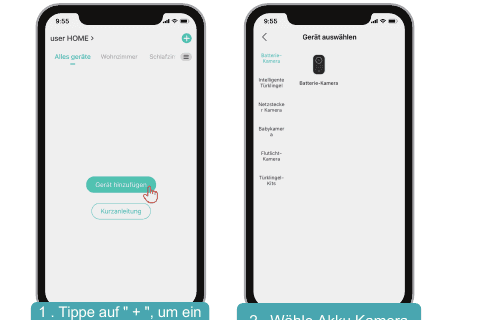
- ① 「+」をタップしてデバイスを追加します。
- ② バッテリーカメラを選択します。
手順2: スリープモードの場合は電源ボタンを押してデバイスを起動します。LEDインジケーターが赤くゆっくり点滅していることを確認してください。
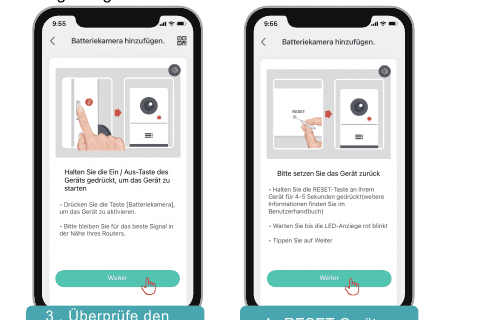
- ③ 電源状態を確認します。
- ④ デバイスをRESETします。
手順3: 2.4 GHz Wi-Fiを選択してパスワードを入力し、接続用QRコードを生成します。スマートフォンのQRコードをカメラのレンズに向け、5〜8インチ(約25 cm)の距離を保ちます。デバイスがQRコードを認識すると「ブグ」と鳴りますので、「次へ」をタップしてください。
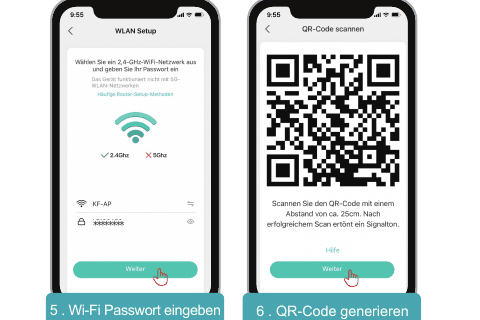
- ⑤ Wi-Fiパスワードを入力します。
- ⑥ QRコードを生成します。
手順4: 接続完了です!設定を始めましょう。
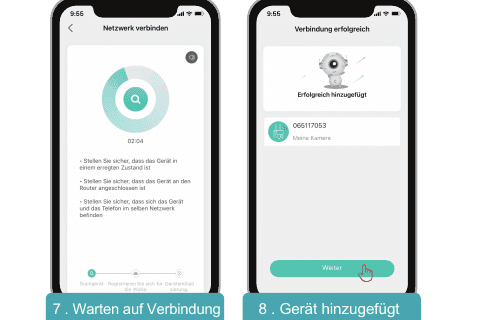
- ⑦ 接続を待機します。
- ⑧ デバイスが追加されました。
手順5: カメラの設置予定場所でWi-Fi信号強度をテストします。
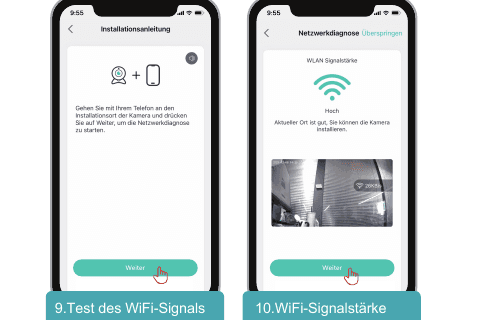
- ⑨ Wi-Fi信号をテストします。
- ⑩ Wi-Fi信号強度。
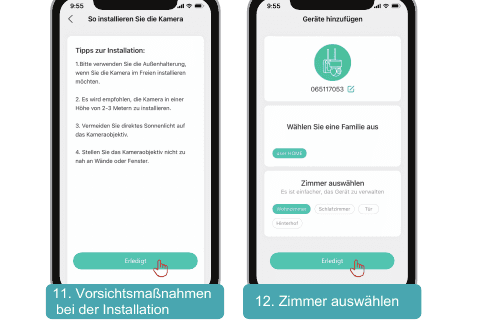
- ⑪ 設置時の注意事項。
- ⑫ 部屋を選択します。
カメラとWi-Fi接続エラーのトラブルシューティング
- 2.4 GHz Wi-Fiを使用しているか確認してください。多くのユーザーが5 GHz Wi-Fiを選択したために接続に失敗しています。
- 正しいWi-Fiパスワードと高速なWi-Fiネットワークを使用してください。(注:Wi-Fiパスワードに
/!@#$などの特殊文字を含めないでください。) - スマートフォンの画面のQRコードが正常に表示されていること、スキャン中はスマートフォンとカメラレンズの距離を10〜15 cmに保ってください。
- 上記の手順がすべてうまくいかない場合は、アプリを再ダウンロードし、製品を工場出荷時の設定にリセットし、ルーターを再起動してから再度追加してください。
- 何度試しても接続できない場合は、カスタマーサービスにお問い合わせください:[email protected]
6. 壁面へのカメラ取り付け
注意事項: 最適な性能を発揮し、不要な環境干渉を避けるため、取り付け時には以下の点にご注意ください。
- 室外エアコン、キッチンの換気扇など熱源の近くにデバイスを設置しないでください。
- PIRセンサーから1.5 m以内に反射物がないようにしてください。反射物はセンサーの正常な機能に影響します。
- 交通量の多い道路沿いへの設置は避けてください。通行人や車が頻繁にカメラを起動させ、アラームが多発してバッテリーの消耗が著しく速くなります。
- ルーターから遠すぎる場所に設置しないでください。正常に動作するために十分なWi-Fi信号が必要です。
別途必要な工具: 脚立とドリル。
手順
設置場所を選ぶ。 カメラを取り付ける場所を決め、カメラとスマートフォンをその場所に持っていき、アプリの「設置ガイド」でネットワーク診断を行い、Wi-Fi信号が良好かどうか確認してください。Wi-Fi信号が良好な場所に設置することをお勧めします。
ブラケットを固定する。 ドリルと4本のネジを使ってカメラの金属ブラケットを壁に固定します。地面から2〜3メートルの高さを推奨します。この高さがカメラのモーションセンサーの最大検知範囲となります。直射日光が当たる場所への設置は避けてください。
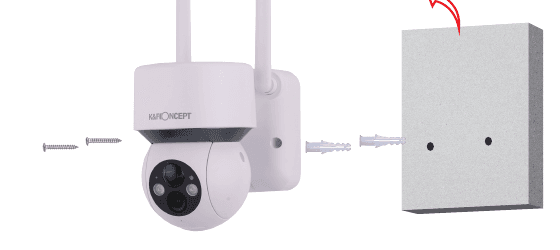
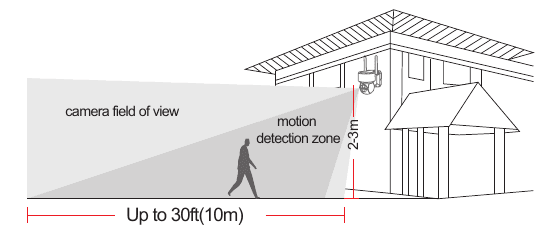
- カメラ視野角 — 最大30 ft(10 m)
- 動体検知エリア — 2〜3 m
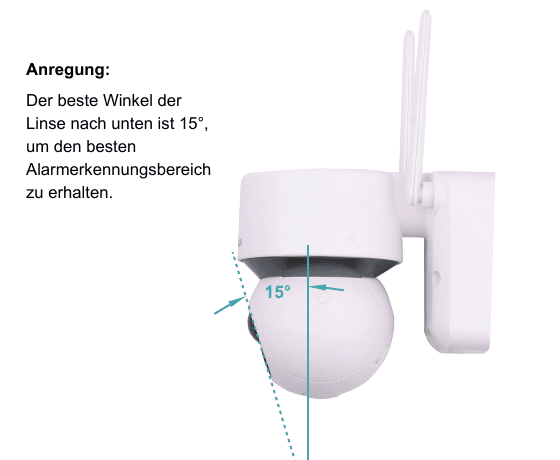
推奨: レンズを15°下向きにすることで最高のアラーム検知範囲が得られます。
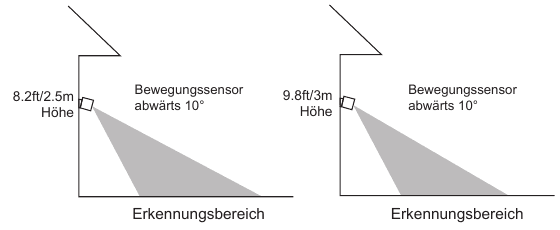
- モーションセンサー10°下向き — 取り付け高さ8.2 ft / 2.5 m
- モーションセンサー10°下向き — 取り付け高さ9.8 ft / 3 m
7. ソーラーパネルの取り付け
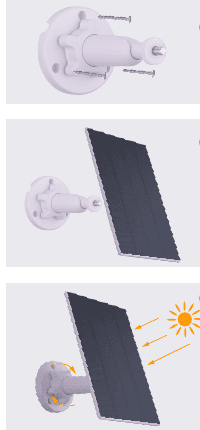
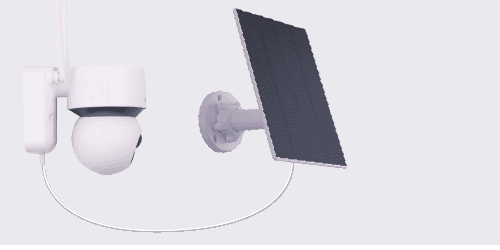
ソーラーパネルが動かなくなるまで、ブラケットのネジにソーラーパネルをしっかり固定します。
ヒント:ネジ穴はソーラーモジュールの背面にあります。
A. ブラケットの調整ネジを緩めます。 B. できるだけ多くの日光を受けられるようにソーラーパネルの角度を調整します。 C. 調整ノブを締めてソーラーパネルの角度を固定します。
Micro USBポートを通じてソーラーパネルを屋外の監視カメラに接続します。
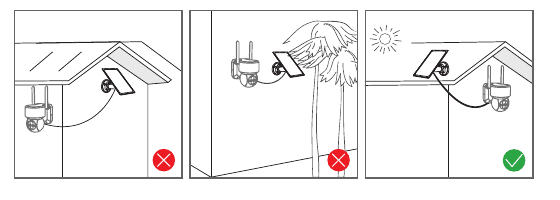
ソーラーモジュール設置のヒント
- 北半球では南向きに、南半球では北向きにパネルを設置してください。
- 屋根の軒や木の枝などに遮られない場所にソーラーモジュールを設置してください。
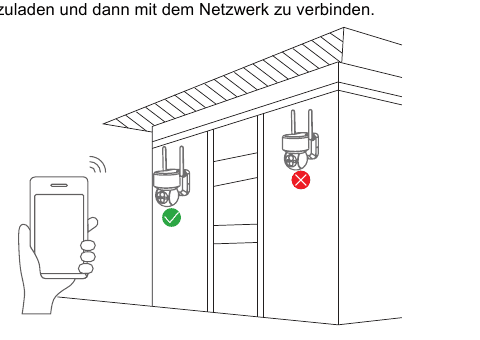
設置場所でのWi-Fi信号テスト
- カメラを設置する前に、スマートフォンで設置予定場所のWi-Fi信号品質をテストし、Wi-Fiルーターが良好な信号を提供できることを確認してください。
- デバイスを設置する前に、フル充電してからネットワークに接続することをお勧めします。
8. 機能紹介
7.1. ホーム画面
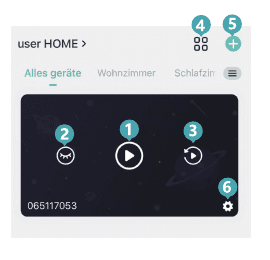
- ページを開いて動画を閲覧します。
- 現在の映像を非表示/表示します。
- 動画再生ページを開きます。
- マルチ画面表示します。
- デバイスを追加します。
- 全体設定。
7.2. プレビュー画面
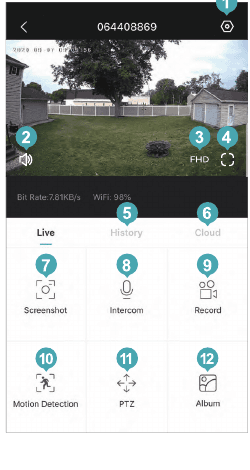
- 設定メニューを開きます(アラーム設定、動画、照明、デバイス情報、ファームウェアアップデートなど)。
- スピーカーのオン/オフを切り替えます。
- 動画解像度を設定します(SD、HDオプション)。
- 全画面表示します。
- SDカードから動画を再生します。
- クラウドストレージから動画を再生します。
- スクリーンショットを手動で撮影します。
- インターホン(長押しで通話)。
- 動画クリップを手動録画します。
- 動体検知のオン/オフを切り替えます。
- リモートPTZ制御。
- アルバム(スクリーンショットと手動録画ファイルを保存)。
7.3. 動画再生画面
ヒント: 動画画面を2本指で広げると画像を拡大して詳細を確認できます。
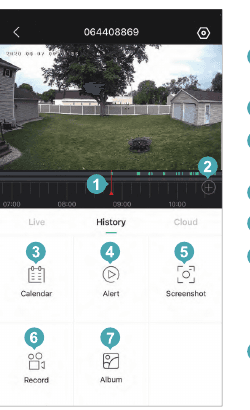
- ドラッグで時間を選択できる動画タイムライン。
- タイムラインズームボタン。
- 動画再生日付を選択します。
- アラーム動画クリップを選択します。
- 動画スクリーンショット。
- 動画録画:1回タップで録画開始、もう1回タップで停止。
- 動画スクリーンショットと録画ファイルを保存します。
7.4. 設定画面
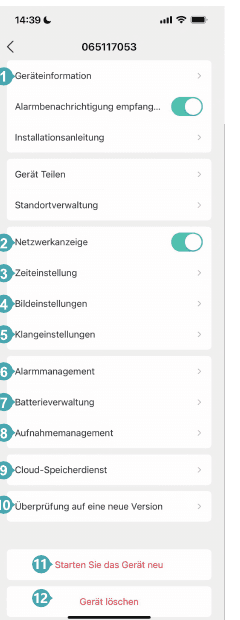
- デバイス名を変更し、各種デバイスデータを確認します。
- カメラのインジケーターランプをオン/オフします。
- 時刻表示を24時間または12時間に設定します。
- 画面を反転し、画像モードを設定します。
- 双方向通話の音量を設定します。
- 検知感度などの動体検知設定を行います。
- カメラのバッテリー残量を表示します。
- 動画設定、SDカード容量表示、フォーマット。
- クラウドストレージサービス。
- 現在のアプリバージョンと最新バージョンを表示します。
- カメラをリモートで再起動します。
- デバイスを削除し、再設定前に操作します。
7.5. デバイスの共有
カメラを他の人と共有する:
この機能は「マイページ」→「共有」からアクセスできます。
- 友人に「CloudEdge」アプリをダウンロード・インストールしてもらい、ログインしてもらいます。
- 「メッセージ」アイコン→「デバイス共有」をタップして動画を確認し、手順に従ってデバイスの共有を完了します。
ヒント: 共有する際は、アプリのアカウントが同じ地域で登録されていることを確認してください。そうでないとデバイスを正常に共有できません。
7.6. SDカード録画
本製品にSDカードは付属していません。ファイルを保存するためにSDカードが必要な場合は、別途ご購入ください。
SDカードの要件:
- SanDisk、Samsungなどのブランド品のカードを推奨します。
- 8〜128 GBの容量に対応しています。
- 標準のClass 10 SDカードを推奨します。
- FAT32フォーマットのみ対応しています。
注意: メモリーカードをデバイスのSDカードスロットに挿入すると、デバイスが自動的に動画の保存を開始します。
SDカードの動画を視聴する方法:
アプリのアラームアイコンにある「履歴」または「アラーム」ボタンをタップして動画再生インターフェースを開きます。タイムラインをドラッグするか、アラームポイントを選択して目的の録画時間帯を探します。SDカードをパソコンに挿入すると、動画ファイルはMP4形式で保存されており、動画プレーヤーで直接再生できます。
7.7. PIR動体検知設定
アプリ→「設定」→「動体検知」で動体検知の設定を調整できます。
デバイスは10段階の感度レベルでPIR動体検知を行います。
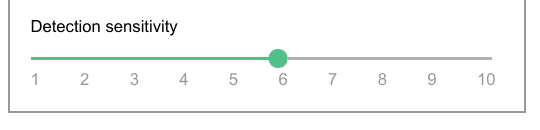
- レベル1〜3 — 感度低、動体検知距離4〜5メートル。
- レベル4〜7 — 感度中、動体検知距離5〜8メートル。
- レベル8〜10 — 感度高、動体検知距離8〜13メートル。
注意事項: 以下の問題が発生した場合は、動体検知感度を調整してください。
- スマートフォンにアラームが頻繁に届き、カメラのバッテリーが大量に消耗する場合:動体検知感度を下げ、アラームの間隔を設定し、アラームスケジュールを有効にすることをお勧めします。
- アラーム画像に動いているものが映っていないことが多い場合:動体検知エリアに熱源があり、PIRの誤作動を引き起こしている可能性があります。動体検知感度を下げることをお勧めします。
- 人がカメラの前を通過してもアラームが来ない場合:動体検知感度を上げてPIR検知範囲を拡大することをお勧めします。
- アラーム画像や動画が遅れる、または人物の後ろ姿しか映らない場合:動体検知感度を上げてください。
- PIRセンサーは周囲の温度の影響を受けます。高温時は感度を高く、低温時は感度を低く設定することをお勧めします。
- 太陽の紫外線はカメラのPIRセンサーを妨害します。強い直射日光の下では、アラームの反応が鈍くなるなど予期しない現象が起きることがあります。
- 夜間環境での動体検知性能が低い場合は、「夜間検知」を無効にしてみてください。
7.8. バッテリーに関するよくある質問
A. カメラの充電方法
5V/2Aの電源アダプターで充電することをお勧めします。付属のUSB充電ケーブルを接続し、デバイスのUSB充電ポートに差し込んでください。
注意: 5V/2Aの電源アダプターがない場合は、他の5V電源アダプターでも充電できます。
充電が正常に行われているか確認する方法:
デバイスの充電インジケーターが赤く点灯していれば充電中、青く点灯していれば充電完了です。フル充電には約10時間以上かかります。
充電に失敗した場合は?
- 電源アダプターに問題がないか確認し、別のものをお試しください。
- USB充電ケーブルに問題がないか確認し、別のものをお試しください。
- 充電インジケーターが故障している可能性があります。スマートフォンアプリでデバイスが充電中かどうか確認してください。
- デバイスの充電ポートとUSB充電ケーブルの接続が不良でないか確認してください。
- デバイスには低温充電保護機能があります。低温での充電は行わないでください。
- カスタマーサービスにご連絡ください:[email protected]
B. バッテリー寿命
動く物体を検知しない場合、デバイスはスリープモードに移行して消費電力を抑えます。動く物体を検知すると、1秒以内に素早く起動してスクリーンショットの撮影と動画録画を開始します。
注意事項: デバイスは三元系リチウムバッテリーを使用しています。バッテリーが低温環境にある場合、電池内部の化学物質がゆっくりと固化し、充放電性能が低下してバッテリー容量が減少します。デバイスの寿命が大幅に短縮され、温度が低いほどバッテリー容量は低くなります。-20 °C以下になると、バッテリーが自己保護モードに移行してシャットダウンする可能性があります。ただし、温度が上昇すると、バッテリーは自動的に通常の状態に回復します。
寒い冬にデバイスを充電する必要がある場合は、デバイスを室内に持ち込み、1時間そのままにしておくことをお勧めします。室内の暖かい空気でバッテリーの温度が上がってから充電してください。
デバイスのバッテリー寿命が短い理由は?
デバイスの動作時間がバッテリー寿命を左右します。PIRが起動する回数が多く、アラームが多く発生するほど、デバイスの動作時間が長くなります。アラームが頻繁すぎないか確認してください。動体検知感度を適切に調整し、アラームの間隔とアラームスケジュールを設定することをお勧めします。
室外エアコン、動いている車、通行人などデバイスの視野内にPIRセンサーを妨害・作動させる物体がないか確認してください。デバイスの角度を調整してこれらの物体を避け、干渉を防いでください。
寒い季節はバッテリー容量が低下し、デバイスの持続時間に影響します。
カスタマーサービスにご連絡ください:[email protected]
8. トラブルシューティング / FAQ
より詳細なFAQについては、アプリにログインして「マイページ」→「FAQ」→「屋外カメラ」をご参照ください。
8.1. デバイスがオフラインと表示される
- デバイスの電源が入っているか、動作ランプが正常に点灯しているか確認してください。
- Wi-Fiネットワークの状態を確認し、ルーターを再起動してください。
- デバイスの設置場所がルーターから遠くWi-Fi信号が弱い場合は、ルーターをより近い場所に移動するか、Wi-Fi中継器を追加して家庭内のWi-Fi性能を改善することをお勧めします。CloudEdgeアカウントからカメラを削除し、デバイスをリセットしてから再度追加してください。
- デバイスのファームウェアとアプリが最新バージョンかどうか確認してください。
8.2. ルーターやWi-Fiパスワードを変更した場合は?
CloudEdgeアカウントからカメラを削除します。デバイスをリセットした後、新しいWi-Fiとパスワードで再度追加してください。
8.3. 過去の動画が再生できない場合は?
- 「設定」でSDカードの状態を確認し、SDカードが正常に認識されているか確認してください。
- SDカードを抜き差しし直してください。
- アプリでSDカードをフォーマットしてください。
- 別の新しいSDカードをお試しください。
8.4. デバイスがSDカードを認識しない理由は?
- カメラの電源を入れる前にMicro SDカードを挿入してください。
- SanDiskやSamsungなどのブランド品のカードを推奨します。
- 標準のClass 10 TFカードを推奨します。
- FAT32フォーマットのみ対応しています。
- インターネット環境が不良な場合、TFカードが認識されないことがあります。
8.5. デバイスのバッテリー寿命が短い理由は?
アラームが頻繁に発生していないか確認してください。デバイスの動作時間がバッテリー寿命を左右します。アラームが多発するほど、バッテリーの消耗が速くなります。動体検知感度を適切に下げ、アラームの間隔とアラームスケジュールを設定することをお勧めします。(注:室外エアコン、動いている車、通行人は頻繁にアラームを引き起こします。)これらの物体を避けるようにデバイスの角度を調整してください。
寒い季節はバッテリー容量が低下し、デバイスの寿命にも影響します。
8.6. スマートフォンにアラームプッシュ通知が届かない
- 「CloudEdge」アプリのすべてのプッシュ通知を許可してください。
- スマートフォンのシステム設定で確認してください。
- デバイスの動体検知機能が正常にオンになっているか確認してください。
- スマートフォンを再起動し、Androidスマートフォンの場合はキャッシュをクリアしてください。
- ネットワークの状態が良好か確認してください。
8.7. 充電が正常に行われているか確認する方法は?
デバイスの充電インジケーターが赤く点灯していれば現在充電中です。青い点灯は充電完了を意味します。フル充電には約10時間以上かかります。
8.8. 充電に失敗した場合は?
- 電源アダプターに問題がないか確認し、別のものをお試しください。
- USB充電ケーブルに問題がないか確認し、別のものをお試しください。
- 充電インジケーターが故障している可能性があります。アプリで充電設定を確認してください。
- デバイスの充電ポートとUSB充電ケーブルの接続状態を確認してください。
- デバイスには低温充電保護機能があります。低温での充電は行わないでください。
8.9. ソーラーモジュールの効率に影響するものは?
長雨、頻繁な降雨、降雪、曇り空など悪天候が続く場合、ソーラーモジュールがカメラを満充電できない可能性があります。
また、日陰、温度、天気、モジュール表面の埃や汚れなどの要因も、ソーラーモジュールの発電効率に影響します。
8.10. ソーラーモジュールの効率を最適化する方法は?
ソーラーモジュールの発電量は、平均日射量、気象条件、傾斜角、埃や汚れなど複数の要因によって決まります。効率を最適化するには以下をお試しください。
- ソーラーモジュールを日当たりの良い場所に設置し、木陰、建物、その他の障害物がある場所を避け、十分な日光を確保します。
- 北半球では南向き(南半球では北向き)にソーラーモジュールを向け、お住まいの緯度に合わせて傾斜角を調整し、最大の日射量を確保します。
- 湿らせたペーパータオルや布でソーラーモジュールの表面を定期的に拭き取り、埃や堆積物を除去します。
8.11. ソーラーモジュールは低温でも動作しますか?
ソーラーモジュールの最低動作温度は-20 °C(-4 °F)です。
低温はカメラバッテリーの化学反応を遅らせ、バッテリー残量が少なく表示されることがあります。カメラとソーラーモジュールの安全のために、-20 °C〜60 °Cの範囲でバッテリーを充電し、-20 °C以下ではソーラーモジュールによる充電を使用しないでください。
8.12. ソーラーパネルに接続中にカメラが充電されているか確認する方法は?
ソーラーパネルが太陽に向いている限りカメラは充電されています。ただし、電流が500 mAhに達した場合のみアプリに充電アイコンが表示されます。
FCC警告文
適合性を担う当事者が明示的に承認していない変更や改造を行うと、機器を操作するユーザーの権限が無効になる可能性があります。この機器はFCCルールのパート15に従い、クラスBデジタルデバイスの限度値を満たすことがテストにより確認されています。これらの限度値は、住宅環境での有害な電波干渉に対する合理的な保護を提供するよう設計されています。この機器は無線周波数エネルギーを生成、使用、放射することがあり、指示に従って設置・使用しない場合、無線通信に有害な干渉を引き起こす可能性があります。ただし、特定の設置環境において干渉が発生しないことを保証するものではありません。この機器がラジオまたはテレビ受信に有害な干渉を引き起こしている場合(機器のオン/オフで確認できます)、以下の方法で干渉を解消してください。
- 受信アンテナの向きまたは位置を変更する。
- 機器と受信機の距離を広げる。
- 販売店または経験豊富なラジオ/TVテクニシャンに相談する。
- 本デバイスはFCCルールのパート15に準拠しています。
動作は以下の2つの条件に従います。
- 本デバイスは有害な干渉を引き起こしてはなりません。
- 本デバイスは、意図しない動作を引き起こす干渉を含む、受信したいかなる干渉も受け入れなければなりません。
RF被ばく声明: FCCのRF被ばくガイドラインへの準拠を維持するため、この機器は放射体とユーザーの体との間に最低20 cmの距離を保って設置・使用してください。本デバイスとそのアンテナは、他のアンテナや送信機と同じ場所に設置したり、組み合わせて使用してはなりません。
FCC ID: 2AYJN-DX20X
BondFree ソーラーカメラ(屋外バッテリー)
BondFreeソーラー充電式屋外バッテリー監視カメラ(クラウドシリーズ)のユーザーマニュアル。同梱物、製品各部の名称、ステータスランプ、CloudEdgeアプリの設定、Wi-Fiペアリング、充電、設置、録画、よくある質問を掲載しています。
PANORAXY ワイヤレスバッテリー駆動カメラ
PANORAXY ワイヤレスソーラー/バッテリー駆動カメラのクイックスタートガイド。同梱品一覧、製品概要、CloudEdge アプリの設定、充電方法、カメラとソーラーパネルの取り付け、機能説明、モーション検知、録画保存、再生、共有、よくある質問を網羅しています。