 CloudEdge App ドキュメント
PANORAXY ワイヤレスバッテリー駆動カメラ
PANORAXY ワイヤレスソーラー/バッテリー駆動カメラのクイックスタートガイド。同梱品一覧、製品概要、CloudEdge アプリの設定、充電方法、カメラとソーラーパネルの取り付け、機能説明、モーション検知、録画保存、再生、共有、よくある質問を網羅しています。
このガイドでは、PANORAXY ワイヤレスバッテリー駆動カメラを CloudEdge アプリ と組み合わせてセットアップおよび使用する方法を説明します。同梱品の確認、各部の名称、ステータスランプ、アカウント登録、Wi-Fi ペアリング、充電、カメラとソーラーパネルの取り付け、トラブルシューティングについて順に解説します。
詳しいサポートが必要な場合は、バッテリーカメラ FAQ をご覧ください。また、CloudEdge アプリ内の「マイページ」→「ヘルプ」→「マイデバイス」/「その他の質問」でも FAQ をご確認いただけます。問題が解決しない場合は、フィードバック機能からご連絡ください。メールでのお問い合わせは [email protected] まで。
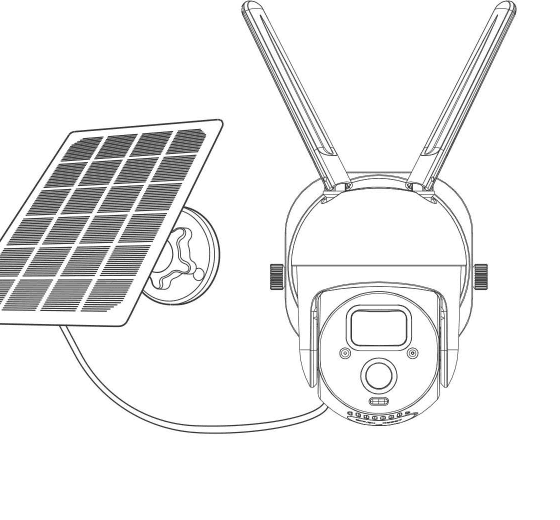
1. 同梱品一覧
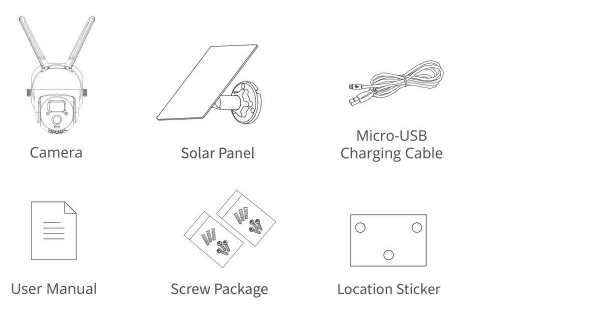
- カメラ本体
- ソーラーパネル
- Micro-USB 充電ケーブル
- ユーザーマニュアル
- ネジセット
- 位置決めステッカー
2. 製品概要
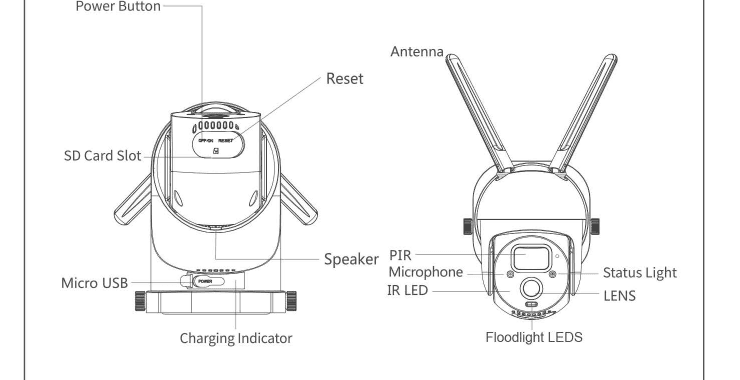
- 電源ボタン
- リセット
- SD カードスロット
- Micro USB / 充電インジケーター
- アンテナ
- スピーカー
- PIR センサー / マイク / IR LED
- フラッドライト LED
- ステータスランプ
- レンズ
| 項目 | 内容 |
|---|---|
| 電源ポート | DC 5V ±10% |
| 電源オン/オフ | 電源ボタンを 3 秒長押しでカメラをオン/オフ |
| ステータスランプ | 赤点灯:カメラ起動中または異常あり |
| ステータスランプ | 赤点滅:Wi-Fi 接続待機中(ゆっくり点滅)/ Wi-Fi 接続中(速く点滅) |
| ステータスランプ | 青点滅:接続処理中 |
| ステータスランプ | 青点灯:正常動作中 |
| SD カードスロット | ローカル SD カード対応(最大 128GB) |
| リセット | 5 秒長押しでカメラをリセット |
| 充電インジケーター | 赤点灯:充電中 |
| 充電インジケーター | 青点灯:充電完了 |
| バッテリー | 内蔵充電式バッテリー |
3. カメラの設定方法
1. アプリのダウンロードとインストール
App Store または Google Play から「CloudEdge」アプリをダウンロードしてください。QR コードをスキャンしてダウンロードすることもできます。
2. アカウント登録とログイン
「CloudEdge」アプリを開き、国/地域を選択してください。初回ご利用時は有効なメールアドレスでアカウントを登録してからログインしてください。
3. ネットワーク設定
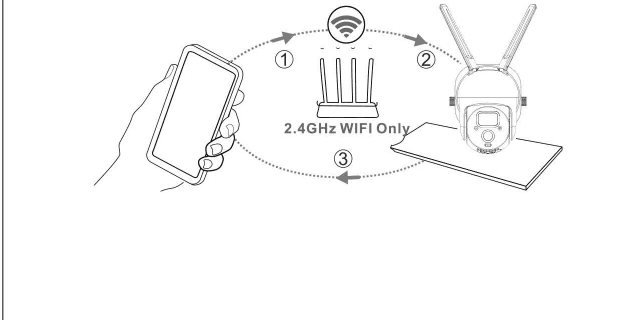
- このカメラは 2.4GHz Wi-Fi のみ対応しており、5GHz Wi-Fi には対応していません。ルーターの設定を確認し、2.4GHz 帯のネットワークをご使用ください。
- Wi-Fi パスワードに &*%#@^ などの特殊文字を使用しないでください。
- スムーズに接続するため、初期設定時はカメラとスマートフォンをルーターの近くに置いてください。
4. カメラをアプリに接続する
重要事項:
- デバイスを追加する前に、カメラの残量が十分であることをご確認ください。5V 1.5A の充電アダプターで充電できます(充電アダプターは別売です)。
- 電源ボタンを 3〜5 秒長押しして電源をオン/オフします。電源オン後にビープ音が鳴ります。
- カメラとスマートフォンのペアリングに成功すると「ステータスランプ」が青く点滅します。失敗した場合は赤く点灯します。その場合は「リセット」ボタンを 3〜5 秒押してカメラをリセットしてください。
Wi-Fi 接続手順
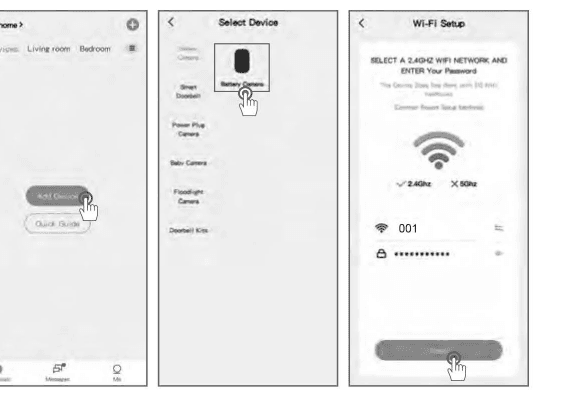
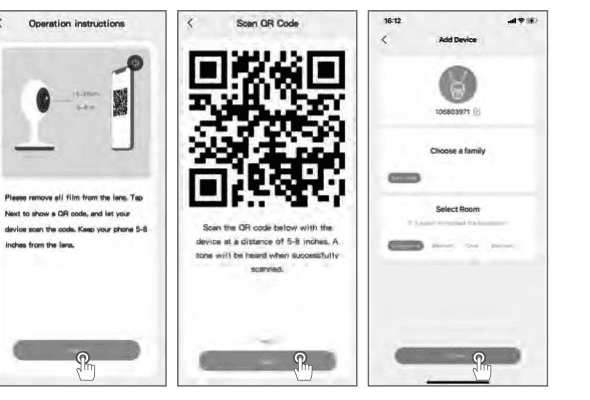
4. カメラの充電
屋外に取り付ける前に、バッテリーをフル充電することをお勧めします。
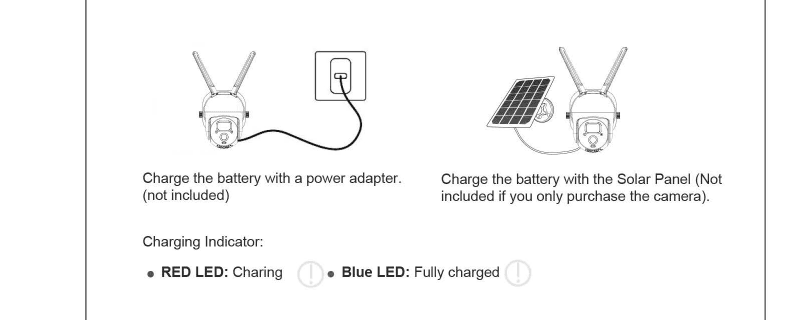
- 電源アダプターでバッテリーを充電します(別売)。
- ソーラーパネルでバッテリーを充電します(カメラ単体のご購入の場合は付属しません)。
充電インジケーター:
- 赤 LED: 充電中
- 青 LED: 充電完了
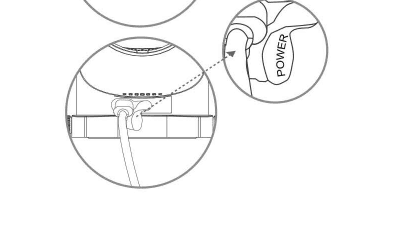
雨水の浸入を防ぐため、ソーラーパネルで充電する際は「POWER」と書かれた小さなゴムカバーのみを開け、外側の大きなゴムはしっかり閉じた状態にしてください。Micro SD カードの挿入後も、必ずゴムカバーを閉じた状態を維持してください。
充電方法
バッテリーが残り少なくなると、アプリから充電を促す通知が届きます。Micro USB ケーブルを 5V/1.5A の充電アダプターに接続してカメラを充電してください。充電中はインジケーターが赤く点灯し、充電完了後は青く点灯します。フル充電には約 8 時間かかります。ソーラーパネルでの充電も可能です。
ご注意: 正確なバッテリー残量は「設定」→「バッテリー管理」で確認できます。
バッテリー使用上の安全上のご注意
このカメラは 24 時間フル稼働やライブ配信の連続使用を目的とした設計ではありません。モーション検知時の録画と、必要なときだけのリモートライブ映像確認を前提に設計されています。
バッテリーについて
このカメラは革新的な低消費電力技術を採用しており、状況に応じて消費電力が変わるため、長時間のスタンバイが可能です。モーション検知がない場合、カメラは最低消費電力のスリープモードに移行します。モーションを検知すると即座に起動し、録画を開始します。
ご注意:
- カメラが交通量の多い通りに向いている場合、頻繁に起動して多くのモーションを検知するため、バッテリーの消耗が早くなります。
- バッテリーの消耗とスタンバイ時間は、1 日あたりのモーション検知回数と密接に関連しています。検知回数が多いほど消耗が早く、スタンバイ時間が短くなります。
- リチウムイオンバッテリーの一般的な寿命の目安は約 2〜3 年、または 300〜500 充電サイクルのうち先に到達したほうです。1 充電サイクルとは、満充電の状態から完全に放電されるまでの一連の使用期間を指します。
- このカメラの推奨使用環境は 4°F〜140°F(-20°C〜60°C)です。低温環境ではバッテリー性能が低下する場合があります。
5. カメラの取り付け
a. ブラケットとソーラーパネルの取り付け
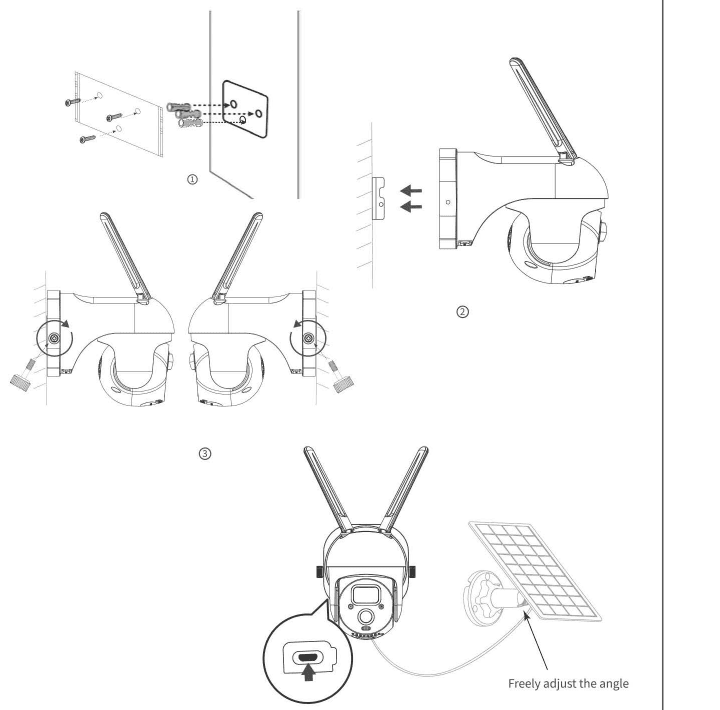
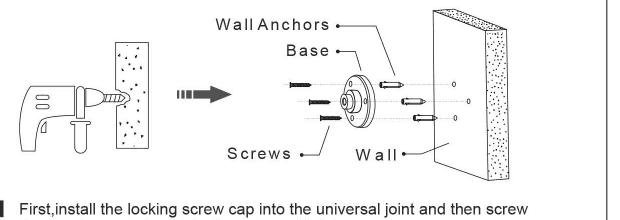
以下の図に従って作業してください。付属の位置決めステッカーを使って穴あけ位置をマークし、ドリルで穴を開けてアンカーナットを挿入します。次にネジでブラケットをアンカーナットに固定して取り付け完了です。
b. 設置場所の選定
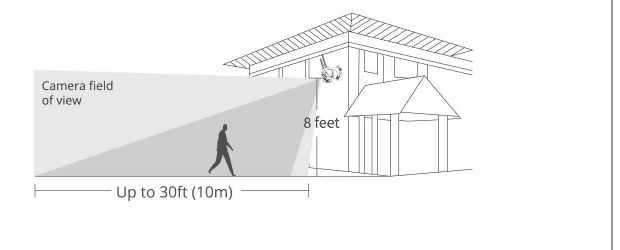
視野を遮るものがなく、Wi-Fi 電波が届く場所にカメラを取り付けてください。設置高さは約 2.4m(8フィート)を推奨します。スマートフォンのリアルタイム映像を確認しながら高さやカメラ角度を調整してください。
6. ソーラーパネルの取り付け
年間を通じて最も日当たりの良い場所にソーラーパネルを設置してください。ソーラーパネルは 1 日数時間の直射日光があればカメラを十分に充電できます。発電量は天候・季節・地理的条件などによって異なります。
重要事項:
- ソーラーパネルが遮られないようにしてください。パネルの一部が遮られるだけでも、発電効率が大幅に低下します。
- ソーラーパネルを完全に水平に設置しないでください。ほこりや汚れが溜まりやすくなります。直射日光を最大限に受けられるよう、角度をつけて設置することをお勧めします。
- ソーラーパネルは定期的に拭き掃除をしてほこりや汚れを取り除いてください。
- 充電可能温度は -20.5°C〜48.5°C(-5°F〜120°F)です。-20.5°C 以下ではソーラーパネルによる充電ができません。
取り付け手順
ヒント: 取り付け完了後は、すべてのロック機構がしっかり固定されていることを確認してください。
ソーラーパネルの最適な向き
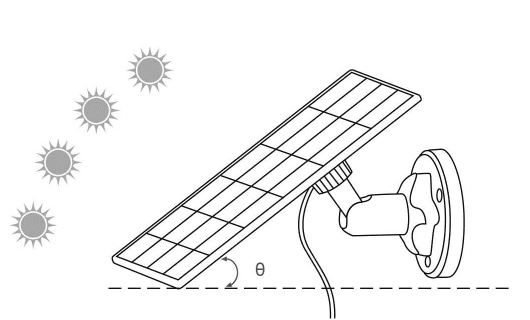
- 1 日を通じて最も日当たりの良いエリアを探してください。
- ソーラーパネルの傾斜角は「現地の緯度 + 5°」を目安にしてください。
- 北半球では南向き、南半球では北向きに設置してください。
理想的な角度 = 現地の緯度 + 5°
基本仕様
| 仕様 | 値 |
|---|---|
| ケーブル長 | 3m |
| 動作電圧 | DC 5V |
| 動作温度 | -20.5°C〜48.5°C(-5°F〜120°F) |
トラブルシューティング — ソーラーパネルが充電されない場合
ソーラーパネルでカメラが充電されなくなった場合は、以下をお試しください。
- 充電ケーブルを一度抜き差ししてください。ソーラーパネルとカメラの接続が安定しているか確認してください。
- ソーラーパネルが太陽の方向を向いており、樹木・建物・その他の遮蔽物によって日陰になっていないか確認してください。
- 充電時の気温が -20.5°C(-5°F)以下または 48.5°C(120°F)以上になっていないか確認してください。
7. 機能説明
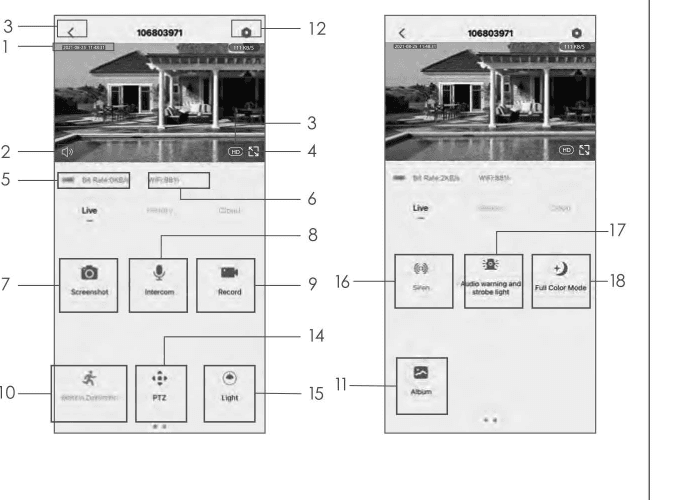
- タイムスタンプ
- ミュートボタン
- 解像度ボタン
- 全画面表示
- 通信速度
- Wi-Fi 電波強度
- スクリーンショット撮影
- マイク
- 動画録画
- モーション検知 オン/オフ
- 動画・スクリーンショットの確認
- 設定ボタン
- ホーム画面に戻る
- PTZ コントロール
- ライトコントロール
- サイレンコントロール
- 警告音とストロボライトの設定
- フルカラーモードの設定
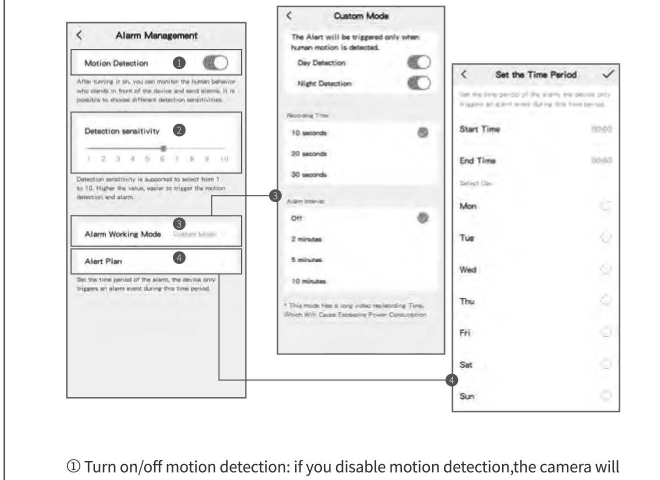
8. モーション検知の設定
このカメラは 24 時間連続録画には対応していません。PIR センサーがモーションを検知すると録画を開始し、録画データは Micro SD カードまたはクラウドに保存されます。
9. 録画の保存方法
1. 手動録画
ライブ映像画面で「録画」ボタンをタップすると録画が開始・停止します。ライブビューを終了すると自動的に録画が停止します。
2. SD カード保存
このカメラは Micro SD カード(別売)に対応しており、最大 128GB まで使用できます。
3. クラウドストレージプラン
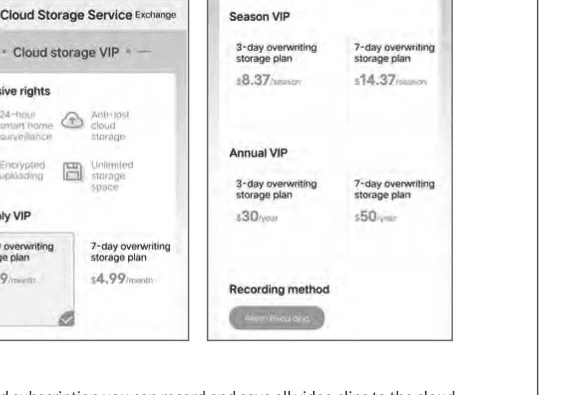
クラウドサービスに加入すると、すべての動画クリップをクラウドに保存し、CloudEdge アプリで確認できます。月額 VIP、シーズン VIP、年額 VIP からお選びいただけます(新規登録アカウントは 7 日間の無料トライアルがあります)。
| プラン | 3 日間上書き保存プラン | 7 日間上書き保存プラン |
|---|---|---|
| 月額 VIP | $2.99/月 | $4.99/月 |
| シーズン VIP | $8.37/シーズン | $14.37/シーズン |
| 年額 VIP | $30/年 | $50/年 |
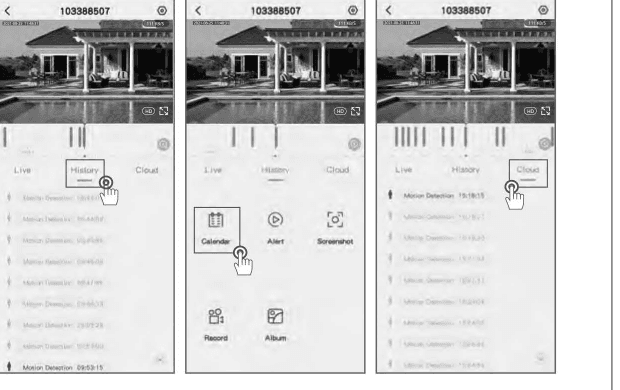
10. 動画の再生
1. SD カードからの再生
2. クラウドからの再生
メイン画面の「クラウド・アラート」アイコンをタップすると、本日検知したモーションイベントが一覧表示されます。動画をタップして再生できます。
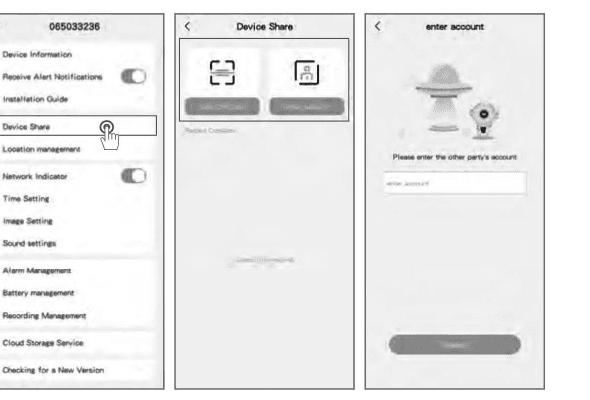
11. カメラの共有
家族や友人と一緒にカメラを視聴したい場合にご利用いただける機能です。最初にカメラをアカウントに登録した管理者のみがデバイスの共有と設定を行えます。他のメンバーはライブ映像と録画再生のみ閲覧できます。
注意: 異なる登録地域のアカウント間ではカメラを共有できません。
12. よくある質問
Q1: カメラの電源が入らない
カメラの電源が入らない場合は、以下をお試しください。
- 電源スイッチがオンになっていることを確認してください。
- DC 5V/2A の電源アダプターでバッテリーを充電してください。青いランプが点灯すれば充電完了です。
問題が解決しない場合は、[email protected] まで Panoraxy サポートにお問い合わせください。
Q2: スマートフォンの QR コードがスキャンできない
スマートフォンの QR コードをスキャンできない場合は、以下をお試しください。
- カメラレンズの保護フィルムを剥がしてください。
- 乾いたペーパー/タオル/ティッシュでカメラレンズを拭いてください。
- カメラとスマートフォンの距離を調整して、ピントが合いやすくしてください。
- 十分な明るさのある場所で QR コードをスキャンしてください。
問題が解決しない場合は、サポートまでお問い合わせください。
Q3: 初期設定で Wi-Fi に接続できない
カメラが Wi-Fi に接続できない場合は、以下をお試しください。
- Wi-Fi パスワードが正しく入力されていることを確認してください。
- 2.4GHz の Wi-Fi 電波を選択していることを確認してください。
- カメラをルーターの近くに置いて、Wi-Fi 電波を強くしてください。
- ルーターの設定で Wi-Fi 暗号化方式を WPA2-PSK/WPA-PSK に変更してください。
- Wi-Fi の SSID は 31 文字以内、パスワードは 64 文字以内になっているか確認してください。
その他のヒント:
Q4: 夜間撮影モードでカメラが赤く光りますか?
内蔵の赤外線 LED により、夜間撮影モードが有効になると薄暗い赤い光がわずかに見えることがありますが、光のない環境でも鮮明な映像を撮影できます。
Q5: 2.4GHz の Wi-Fi を選択してパスワードも正しく入力したのに、カメラが Wi-Fi に接続されません。
上記の Q3 に記載の条件(正しい 2.4GHz ネットワーク、DHCP 有効、対応した暗号化方式、特殊文字なし、十分な電波強度、IP アドレスの競合なし)をご確認ください。
Q6: カメラはルーターからどのくらい離れていても大丈夫ですか?
テストの結果、開けた場所では通常 150 メートルまで Wi-Fi 接続できます。ただし、実際の距離は Wi-Fi の強度と周辺環境(厚い壁、電磁機器、大型金属物体などはすべて電波干渉の原因になります)によって異なります。接続が弱い・不安定な場合は、できるだけルーターの近くにカメラを設置してください。
Q7: 最大録画時間はどのくらいですか?
アプリで録画時間を選択できます。カメラは 10〜30 秒の固定時間で録画できます。
Q8: スマートフォンにプッシュ通知が届かないのはなぜですか?
まず、アプリで「アラート通知を受信する」がオンになっていることを確認してください。次に、スマートフォンの設定でアプリのプッシュ通知を許可してください。また、通知を受信するためにアプリをバックグラウンドで実行してください(Android の場合)。
Q9: カメラから音が聞こえないのはなぜですか?
カメラは自動的に音声を録音します。ライブビュー中に音声を聞くには、音声アイコンをタップしてオンにしてください。双方向通話機能を使用する場合は、カメラの設定で双方向トークをオンにしてください。
Q10: スマートフォンはカメラと同じ Wi-Fi に接続している必要がありますか?
いいえ、必要ありません。カメラがご自宅の Wi-Fi に正常に接続されていれば、スマートフォンは WLAN(Wi-Fi)でも モバイルデータ通信でも視聴できます。
Q11: 2.4GHz と 5GHz の Wi-Fi を見分けるにはどうすればよいですか?
ルーターのユーザーマニュアルを確認するか、ネットワークオペレーターにお問い合わせください。デュアルバンドルーターをご使用の場合は、ご自身で確認することもできます。
13. 規格適合に関する通知
FCC 適合宣言
本デバイスは FCC 規則第 15 条に準拠しています。動作は以下の 2 つの条件に従います:(1) 本デバイスは有害な干渉を引き起こしてはなりません。(2) 本デバイスは、望ましくない動作を引き起こす可能性のある干渉を含め、受信したあらゆる干渉を受け入れなければなりません。適合性に責任を持つ当事者が明示的に承認していない変更または改造を行うと、ユーザーの機器操作権限が無効になる場合があります。
注意:この機器は FCC 規則第 15 条に基づくクラス B デジタル機器の制限に準拠していることがテストにより確認されています。これらの制限は、住宅環境における有害な干渉から合理的な保護を提供するために設計されています。
本機器は電波エネルギーを生成・使用・放射するため、指示に従って設置・使用されない場合、無線通信に有害な干渉を引き起こす可能性があります。ただし、特定の設置環境で干渉が発生しないことを保証するものではありません。本機器がラジオやテレビの受信に有害な干渉を引き起こしていると判断された場合(機器のオン/オフによって確認できます)、以下の方法で干渉の解消を試みてください。
- 受信アンテナの向きや位置を変えてください。
- 機器と受信機の距離を広げてください。
- 受信機が接続されているものとは別のコンセントに機器を接続してください。
- 販売店または専門のラジオ/テレビ技術者にご相談ください。
FCC RF 警告文:
本デバイスは一般的な RF 被ばく要件を満たすよう評価されています。本デバイスは携帯型の使用環境において制限なく使用できます。
いつでもサポートいたします。ご不明な点がございましたら、[email protected] までお問い合わせください。
K&F CONCEPT DQ201 ソーラーカメラ クイックスタートガイド
CloudEdgeアプリを使用したK&F CONCEPT DQ201ソーラー充電式ワイヤレスセキュリティカメラのセットアップと使用ガイド。同梱品、製品概要、Wi-Fi接続、壁面およびソーラーパネルの取り付け、アプリの機能、バッテリーFAQを網羅。
Rebluum RB-3PT1 ソーラーカメラ
Rebluum RB-3PT1 ソーラーバッテリー式ワイヤレスセキュリティカメラのクイックスタートガイド。同梱品、製品各部の説明、取り付け方法、ソーラーパネルの設置、CloudEdge アプリの設定、Wi-Fi ペアリング、アラーム設定、共有機能、よくある質問を網羅しています。