 CloudEdge App ドキュメント
BondFree ソーラーカメラ(屋外バッテリー)
BondFreeソーラー充電式屋外バッテリー監視カメラ(クラウドシリーズ)のユーザーマニュアル。同梱物、製品各部の名称、ステータスランプ、CloudEdgeアプリの設定、Wi-Fiペアリング、充電、設置、録画、よくある質問を掲載しています。
このガイドでは、CloudEdgeアプリを使ったBondFreeソーラー充電式屋外監視カメラ(クラウドシリーズ)の設置方法と使い方を説明します。同梱物、製品各部の名称、ステータス表示、アカウント登録、Wi-Fiペアリング、充電、取り付け、録画、トラブルシューティングについて解説します。
詳しいサポートはバッテリーカメラのよくある質問をご覧ください。アフターサービス用メールアドレス:[email protected]
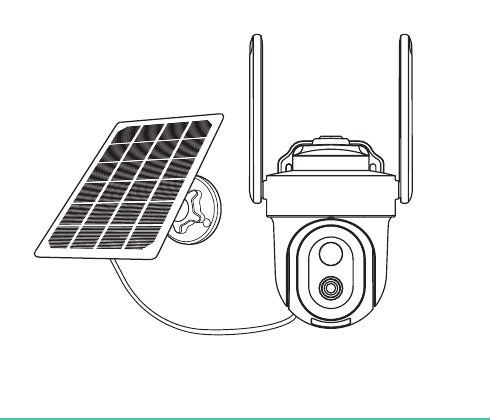
1. 同梱物一覧
パッケージには、カメラ本体、カメラ用ネジパック、マニュアル、ソーラーパネル、Micro-USB充電ケーブルが含まれています。
ソーラー充電器の内容:
| 品目 | 数量 | 品目 | 数量 |
|---|---|---|---|
| ソーラーパネル | x1 | ベース | x1 |
| ジンバル | x1 | ネジ | x4 |
| 半丸ナット | x1 | ウォールアンカー | x3 |
| シールキャップ | x1 | マニュアル | x1 |
2. 製品概要
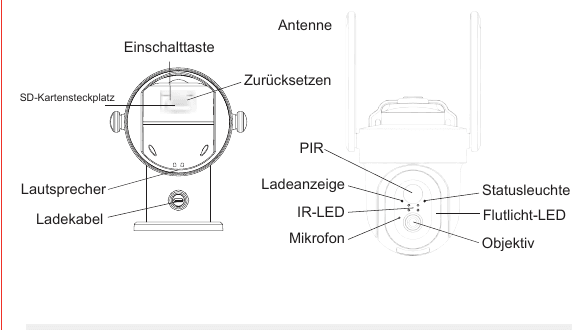
- 電源ボタン(Einschalttaste)
- リセット(Zurücksetzen)
- アンテナ(Antenne)
- SDカードスロット(SD-Kartensteckplatz)
- スピーカー(Lautsprecher)
- 充電ケーブル(Ladekabel)
- PIR
- 充電インジケーター(Ladeanzeige)
- IR-LED
- マイク(Mikrofon)
- ステータスランプ(Statusleuchte)
- フラッドライトLED(Flutlicht-LED)
- レンズ(Objektiv)
| 部品 | 説明 |
|---|---|
| 電源接続 | DC 5V ±10% |
| 電源オン/オフ | 電源ボタンを3〜5秒押してカメラをオン/オフします。 |
| SDカードスロット | ローカルSDカードストレージに対応(最大128G)。 |
| リセット | ボタンを5秒間長押しするとカメラがリセットされます。 |
| バッテリー | 内蔵充電式バッテリー。 |
ステータスインジケーター(赤点滅ランプ)
| インジケーター | 意味 |
|---|---|
| 赤色点灯(常時) | カメラが起動中、または故障の可能性があります。 |
| ゆっくり点滅 | Wi-Fi接続待機中です。 |
| 速く点滅 | Wi-Fi接続が確立されました。 |
| 青色点滅 | 接続を確立中です。 |
| 青色点灯(常時) | カメラは正常に動作しています。 |
充電インジケーター
| インジケーター | 意味 |
|---|---|
| 充電中(Aufladen) | 赤色常時点灯:バッテリー充電中。 |
| インジケーター(Anzeige) | 青色常時点灯:充電完了。 |
1. 製品に関する説明
1.1 アプリのダウンロードとインストール
CloudEdgeはiOSとAndroidの両方に対応しています。App StoreまたはGoogle Playで「CloudEdge」を検索するか、QRコードをスキャンしてアプリをダウンロードしてください。対応デバイス:iPad、iOS、Android。
1.2 アプリの権限設定
初めてアプリを使用する際は、以下の2つの権限を有効にしてください。有効にしないとIPカメラを追加できません。
- 「CloudEdge」アプリがモバイルデータとWLANにアクセスできるよう許可してください。許可しないとIPカメラを追加できません。
- 「CloudEdge」アプリがプッシュ通知を受信できるよう許可してください。許可しないと、動体検知や音響アラームが作動した際にスマートフォンでアラーム通知を受け取れません。
2. アカウント登録
アプリを開いてサインアップします。 アプリを開き、「今すぐサインアップ」をタップして登録します。すでにアカウントをお持ちの場合は「サインイン」をタップしてください。
詳細情報を入力します。 有効なメールアドレスを入力し、プライバシーポリシーに同意のチェックを入れます。次にニックネームとパスワードを入力してください。
注意事項:
- 「利用規約とプライバシーポリシー」に同意のチェックを入れてください。
- ネットワークの問題により認証コードの到着が遅れる場合は、しばらく待ってから再度お試しください。
- メールアドレスで登録した際に認証コードが届かない場合は、迷惑メールフォルダをご確認ください。
Wi-Fi要件
カメラをWi-Fiとペアリングする前に、スマートフォンが2.4GHz Wi-Fi信号に接続されていることをご確認ください。
WLAN設定に2.4GHz信号が表示されない場合は、ルーターから有効にできます。5Gまたはデュアルチャンネルのルーターであっても、必ず2.4GHz信号も提供されています。詳しい手順は本マニュアルのQ&Aをご参照ください。
3. デバイスの追加
3.1 第1設定モード
カメラを追加します。 「デバイスを追加」または「+」をタップし、対応するカメラアイコンを選択して追加します。
Wi-Fiを選択します。 Wi-Fiネットワークを選択してパスワードを入力し、「次へ」をタップします。
5Gルーターを含むすべてのルーターは2.4GHz信号も提供しています。設定時には2.4GHz信号のみを選択してください。カメラをアプリとペアリングした後、スマートフォンを5GHz信号に切り替えても問題ありません。ルーターの2.4GHz信号の有効化方法がわからない場合は、よくある質問をお読みください。
QRコードをスキャンします。 スキャンの手順を確認して「次へ」をタップします。カメラでスマートフォン上のQRコードをスキャンし、カメラから確認音が鳴ったら「次へ」をタップします。約30秒で設定が完了します。
デバイスを近づけます。 接続確立中は、ルーター、スマートフォン、カメラをできるだけ近くに置いてください。
完了。 カメラがスマートフォンに正常に追加されました。自宅の監視を開始してください。
カメラ設定を開きます。 ライブ映像画面で設定(歯車)アイコンをタップして、カメラの各種機能を設定します。
注意事項:
- このカメラは2.4GHz Wi-Fiネットワークのみ対応しています。
- ルーターのSSIDとパスワードの文字数は24文字以内にしてください。
3.2 第2設定モード
デバイスのQRコードをスキャンします。 「+」をタップし、「コードをスキャン」を選択して、デバイスのQRコードをスキャンします。
設定を入力します。 「設定を入力」を選択します。スキャンの操作手順を確認し、「次へ」をタップします。
デバイスのホットスポットに接続します。 デバイスのホットスポット「STRN_******」に接続し、「CloudEdge」アプリに戻ります。WLANネットワークを選択してパスワードを入力し、「次へ」をタップします。
5Gルーター(同梱)を含むすべてのルーターは2.4GHz信号も提供しています。設定時には2.4GHz信号のみを選択してください。カメラをアプリとペアリングした後、スマートフォンを5GHz信号に切り替えても問題ありません。
デバイスを近づけます。 接続確立中は、ルーター、スマートフォン、カメラをできるだけ近くに置いてください。
カメラの充電
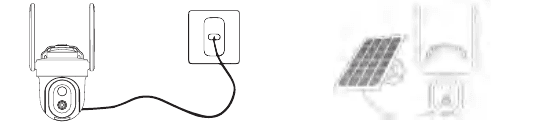
屋外にカメラを設置する前に、バッテリーをフル充電しておくことをお勧めします。
- 電源アダプターで充電(別売り)。
- ソーラーパネルで充電。
充電インジケーター:
| インジケーター | 意味 |
|---|---|
| 赤色LED | 充電中 |
| 青色LED | 満充電 |
ヒント: 防雨性能を高めるため、ソーラーパネルで充電する際はソーラーパネルとカメラをつなぐ接続部をしっかりと締め付けてください。
カメラの設置
A. ブラケットとカメラの取り付け
- 天井への取り付け(Montage an der Decke)。
- ポールへの取り付け(Montage am Mast)— 取り付けバンドは付属しておらず、別途ご購入ください。
- 壁への取り付け(Installation an der Wand)。
B. カメラの最適な設置場所を選ぶ
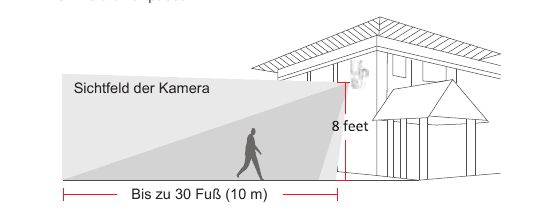
カメラは約8フィートの高さへの設置をお勧めします。スマートフォンのリアルタイム映像を見ながら、高さやカメラアングルを適宜調整してください。
- カメラの視野角(Sichtfeld der Kamera)
- 取り付け高さ — 8フィート
- カバー範囲 — 最大30フィート(10m)
ソーラーモジュールの設置
ソーラーパネルの設置場所は、年間を通じて最も日照量の多い場所を選んでください。ソーラーパネルは1日数時間の直射日光があればカメラへの電力供給が可能です。ソーラーパネルが生み出せるエネルギー量は、天候、季節の変化、地理的条件などによって異なります。
設置上の重要な注意事項
- ソーラーパネルが遮られないようにしてください。ソーラーパネルのわずかな部分が遮られるだけでも、発電効率が大幅に低下します。
- ソーラーパネルを完全に水平に設置しないでください。ほこりやその他の堆積物がたまりやすくなります。直射日光を最大限受けられるよう、ソーラーパネルを傾けて設置することをお勧めします。定期的にソーラーパネルを拭いてほこりや汚れを取り除いてください。
- バッテリーの充電は−20.5°C〜48.5°C(−59°F〜120°F)の温度範囲で行ってください。
- −20.5°C以下の気温では、ソーラーパネルはカメラを充電できません。
充電効率を高めるため、ソーラーパネルを垂直に設置したり、木の陰になる場所や直射日光が当たらない場所への設置は避けてください。
トラブルシューティング(ソーラー充電)
バッテリー式カメラの充電が停止した場合。ソーラーパネルでカメラを充電できなくなった場合は、以下の対処法をお試しください。
- 充電ケーブルを抜き差しして再接続してください。ソーラーパネルとカメラの接続が安定していることを確認してください。
- ソーラーパネルが太陽に向いており、木・建物・その他の物体で影になっていないことを確認してください。
- カメラが−20.5°C(−59°F)以下または48.5°C(120°F)以上の環境で充電されていないことを確認してください。
ソーラーパネルの組み立て
ベースを取り付けます。 付属のネジで設置場所にベースを固定します。設置面が柔らかいまたは不安定な場合は、まずφ6.0のドリルビットで壁に穴を開け、ウォールアンカーを差し込んでからネジでベースを固定してください。(部品:ウォールアンカー、ベース、ネジ、壁)
ジンバルを準備します。 まずロッキングネジキャップをユニバーサルジョイント(ジンバル)に差し込み、次に丸いソケットナットをユニバーサルジョイントにねじ込みます。(前後の向きに注意してください。)
ソーラーパネルに取り付けます。 ユニバーサルジョイントをソーラーパネルの背面にねじ込みます。付属のナットでしっかりと締め付けてください。
ロッキングネジを固定します。 ロッキングネジをベースにねじ込みます。ユニバーサルジョイントが上向きになっていることを確認してください。
左右方向を調整します。 ソーラーパネルを左右に調整するには、ロッキングネジを緩め、ソケットロッドを回してから、パネルが適切な位置に来たらロッキングネジを締め直してください。
上下方向を調整します。 ソーラーモジュールの角度は上下最大90°まで調整できます。
ヒント: 設置完了後、すべてのロック機構がしっかりと固定されていることを確認してください。
ソーラーパネルの最適な向き
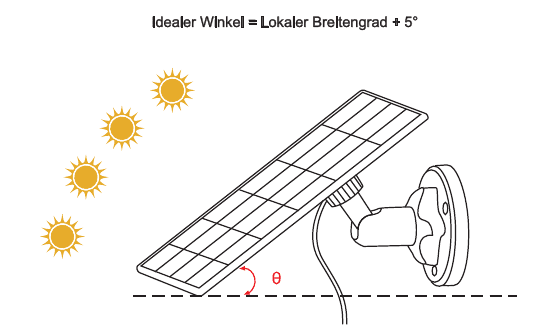
- 1日を通して最も直射日光が当たるエリアを見つけてください。
- 現地の緯度+5度の角度でソーラーパネルを上向きに傾けてください。
- 北半球では南向きに、南半球では北向きに設置してください。
理想的な角度 = 現地の緯度 + 5°
基本仕様
| パラメーター | 値 |
|---|---|
| ケーブル長 | 3 m |
| 動作電圧 | 5V DC |
| 動作温度 | -20.5 °C〜48.5 °C(-59 °F〜120 °F) |
機能概要
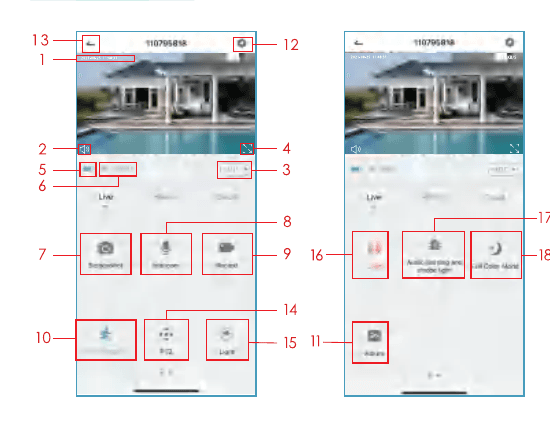
- タイムスタンプ
- ミュートボタン
- 解像度ボタン
- フルスクリーン
- 通信速度
- Wi-Fi信号強度
- スクリーンショット
- マイク
- 動画録画
- 動体検知のオン/オフ
- 動画とスクリーンショット
- 設定ボタン
- ホームページに戻る
- PTZ操作
- ライト操作
- サイレン操作
- 音声警告とストロボライト
- フルカラーモード設定
動体検知の設定
このカメラは24時間365日の録画には対応していません。PIRセンサーが動きを検知すると、カメラが録画を開始します。録画された映像クリップはローカルのMicro SDカードまたはクラウドに保存されます。
- 動体検知のオン/オフ: 動体検知を無効にすると、カメラは録画を行わず、動きに基づくイベント通知も受信できません。
- 動体検知感度: 感度レベルは1〜10で設定できます。まず高めのレベル(6〜10)に設定して詳細なイベントを多く受け取ることをお勧めします。通知が多すぎる場合は、不要な通知を減らして誤報を抑えることができます。
- アラームスケジュール: 動体検知を有効にする時間帯を設定します。
録画の保存方法
1. 手動保存
ライブ映像画面で「録画」ボタンをタップして手動で録画を開始・停止します。既存のライブビューを終了すると録画も自動的に停止されます。
2. メモリーカード
カメラはMicro SDカード(別売り)に対応しており、最大128GBまでサポートしています。
3. クラウドストレージ
クラウドを有効にするためのコード入力は不要です。支払い完了後、クラウドは自動的に有効になります。誤ったクラウドプランを選択した場合は、アプリ内の「ヘルプ」ボタンをタップしてお問い合わせください。
動画の再生
1. SDカードの動画再生
- メイン画面で「履歴アラート」アイコンをタップします。本日検知された動体イベントが表示されます。いずれかの動画をタップして再生してください。
- 「カレンダー」を開いて過去の録画動画を確認・再生できます。
2. クラウドの動画再生
メイン画面で「クラウドアラート」アイコンをタップします。本日検知された動体イベントが表示されます。いずれかの動画をタップして再生してください。
カメラの共有
カメラ映像を家族や友人と共有したい場合は、このデバイス共有機能をご利用ください。カメラに最初にバインドされたアカウントの管理者のみが、デバイスの共有と設定を行えます。その他のメンバーはライブ映像の視聴と録画の再生のみ可能です。
注意: 共有されるすべてのアカウントの登録地域が管理者アカウントの地域と一致していることを確認してください。
デバイス共有を開きます。 設定ページで「デバイス共有」をタップします。
QRコードをスキャンします。 「QRコードをスキャン」をタップします。
確認します。 共有するアカウントのQRコードをスキャンすると、成功の確認画面が表示されます。確認すると共有が完了します。「アカウントを入力」を選択すると、追加したいアカウントを検索することもできます。
充電とバッテリー
1. 充電方法
バッテリー残量が少なくなるとアプリから充電を促す通知が届きます。Micro-USBケーブルを使用して5V/1.5Aアダプターに接続してカメラを充電してください。充電中はカメラのインジケーターが赤色に点灯し、満充電になると青色の常時点灯に変わります。フル充電には約8時間かかります。ソーラーパネルでも充電できます。
注意: 正確なバッテリー残量は「設定 - バッテリー管理」で確認できます。
バッテリー使用上の安全上の注意
このカメラは24時間フル稼働や常時ライブストリーミングを前提に設計されていません。動体イベントを録画し、必要なときだけリモートでライブ映像を表示するために設計されています。
- バッテリーは内蔵型です。カメラから取り外さないでください。
- 標準的な高品質のDC-5Vバッテリー充電器またはソーラーパネルでバッテリーを充電してください。他ブランドのソーラーモジュールでの充電はしないでください。
- バッテリーの充電は0°C〜45°Cの温度範囲で行い、使用時は常に−20°C〜48.5°Cの温度範囲内でご使用ください。
- USB充電ポートは乾燥した清潔な状態を保ち、満充電後はゴム製プラグでUSB充電ポートを覆ってください。
- 火や暖房器具などの発火源の近くでバッテリーを充電・使用・保管しないでください。
- バッテリーから異臭がしたり、発熱・変色・変形など異常が見られる場合は使用しないでください。そのようなバッテリーが使用中または充電中の場合は、直ちにデバイスまたは充電器からバッテリーを取り外し、使用を中止してください。
- 使用済みバッテリーを廃棄する際は、地域の廃棄物処理およびリサイクルに関する法律に必ず従ってください。
2. バッテリーについて
このカメラは革新的な低消費電力技術を採用しており、使用状況に応じて消費電力が異なるため、長時間のスタンバイが可能です。動体が検知されない場合、カメラは最小限の消費電力でスタンバイモードに移行します。動体が検知されると、カメラはすぐに起動して録画を開始します。
注意事項:
- カメラが通行量の多い道路に向いている場合、頻繁に起動して多くの動きを検知するため、バッテリーがすぐに消耗します。
- バッテリー消費量とスタンバイ時間は、1日に検知された動きの回数と密接に関係しています。検知される動きが多いほど、バッテリーの消耗が早く、スタンバイ時間が短くなります。
- リチウムイオンバッテリーの一般的な推定寿命は約2〜3年、または300〜500回の充電サイクルのいずれか早い方です。1回の充電サイクルとは、フル充電から完全放電までの1回の使用期間です。
- カメラの推奨動作環境は4°F〜140°F(20°C〜60°C)です。低温下ではバッテリー性能が低下することがあります。
よくある質問
Q1:カメラの電源が入りません。 A1:カメラが起動しない場合は、以下の対処法をお試しください:
- 電源スイッチがオンになっていることを確認してください。
- DC 5V/2Aの電源アダプターでバッテリーを充電してください。青色ランプが点灯しているときはカメラが充電中です。
Q2:バッテリーはフル充電されているのに、スマートフォンのQRコードをスキャンできません。 A2:スマートフォンのQRコードをスキャンできない場合は、以下の対処法をお試しください:
- カメラレンズから保護フィルムを取り外してください。
- 乾いた紙・布・ティッシュでカメラレンズを拭いてください。
- カメラとスマートフォンの距離を変えて、カメラのピントが合うようにしてください。
- 十分な明るさの中でQRコードをスキャンしてください。それでもうまくいかない場合はサポートにお問い合わせください。
Q3:初期設定中にWi-Fi接続を確立できませんでした。 A3:カメラがWLANに接続できない場合は、以下の対処法をお試しください:
- Wi-Fiパスワードが正しく入力されていることを確認してください。2.4GHz Wi-Fi信号を選択していることを確認してください。
- Wi-Fi信号を強くするため、カメラをルーターのそばに置いてください。
- ルーターの管理画面でWi-Fiネットワークの暗号化方式をWPA2-PSK / WPA-PSK(より安全な暗号化)に変更してください。
- Wi-FiのSSIDまたはパスワードを変更し、SSIDが31文字以内、パスワードが64文字以内であることを確認してください。
Q4:夜間視野が有効になるとカメラに赤いランプが見えますか? A4:内蔵の赤外線LEDにより、夜間視野が有効の際にかすかな赤色の光が見えますが、光が全くない環境でも映像はクリアです。
Q5:2.4GHz Wi-Fiを有効にしてパスワードを正しく入力したのに、カメラがWi-Fiに接続できないのはなぜですか? A5:
- カメラとスマートフォンが同じネットワークを使用していることを確認してください。
- ルーターのDHCPが有効になっていることを確認してください。ルーター設定でDHCP設定を開き、有効か無効かを確認してください。無効になっている場合、このIPカメラにIPアドレスが割り当てられず、接続に失敗します。
- ご使用のネットワークが5GHzではなく2.4GHzであることを確認してください。Wi-Fi認証方式をWPA2-PSKまたはそれより低いセキュリティ方式に設定してください。パスワードが必要です。
- このカメラは特殊文字&*%##@A(ネットワーク名とパスワードを含む)に対応しています。
- WLANに管理者パスワードとゲストパスワードがある場合は、管理者パスワードでカメラを接続してください。
- カメラ設定を開いてWi-Fi信号を確認してください。Wi-Fi信号が強いことを確認してください。
- カメラが接続できないがネットワークは正常な場合は、SDカードを取り出して再試行してください。SDカードの互換性の問題の可能性があります。
- WLANに接続されているデバイスが多すぎると、IPアドレスの競合が発生してWLAN接続を確立できなくなります。
- 無線干渉(WLANルーターや電話を含む)を避けるため、カメラは金属を含む無線機器から少なくとも1メートル離してください。
- 別のWi-Fiにカメラを接続するために変更する場合は、「リセット」(ネットワーク設定)ボタンを短い音楽音が聞こえるまで長押しして、インジケーターが赤色で点滅したらカメラをリセットし、再度アプリでカメラを接続してください。
Q6:カメラはルーターからどのくらい離れた場所に設置できますか? A6:テストの結果、屋外ではWi-Fi接続距離は通常最大150メートルに達します。ただし、実際の状況はWi-Fiの強度と周辺環境(厚い壁、電磁機器、大型金属物はすべてWi-Fi信号に干渉します)によって異なります。カメラの接続信号が弱いまたは不安定な場合は、カメラをルーターのできるだけ近くに設置してください。
Q7:録画時間の最大長はどのくらいですか? A7:アプリで録画時間を選択できます。カメラは10〜30秒の固定時間で録画できます。
Q8:スマートフォンでプッシュ通知を受け取れないのはなぜですか? A8:まずアプリで「通知を受け取る」が有効になっていることを確認してください。次に、スマートフォンの設定でアプリからのプッシュ通知が許可されていることを確認してください。さらに、通知を受け取るためにアプリがバックグラウンドで実行されていることを確認してください(Androidの場合)。
Q9:カメラから音が聞こえないのはなぜですか? A9:視聴中に音声シンボルをタップするとカメラが自動的に音声を取得します。音声を聞くには、視聴中にライブ映像を確認してください。双方向音声機能をご希望の場合は、カメラ設定で双方向通話を有効にしてください。
Q10:スマートフォンはカメラと同じWLANに接続する必要がありますか?カメラを視聴するにはWLAN接続が必要ですか? A10:いいえ、不要です。カメラがご自宅のWLANに正常に接続されている限り、WLANまたはモバイルデータ通信を使用できます。
Q11:2.4GHzと5GHzのWLANをどう区別すればよいですか? A11:ルーターのユーザーマニュアルをご確認いただくか、通信事業者にお問い合わせください。またはデュアルバンドルーターをご使用の場合は、ご自身で確認することもできます。
ルーターのウェブサイトを見つけます。 パソコン/ノートパソコンでルーターのウェブサイトを検索します。またはスマートフォンでWLANに接続している場合は、WLANをタップしてルーター情報を取得します。
WLANの名前を変更します。 ルーターアカウントにログインします。区別しやすくするために、WLANの名前に「2.4G」または「5G」を付けてください。(5Gは使用しないでください。開くと2.4GHzと5GHzが混在するため、2.4GHz WLANと5GHz WLANのどちらに接続されているかわからなくなります。)
2.4G WLANを選択します。 2.4G WLANを選択してスマートフォンに接続します。その後カメラの接続を開始してください。
法的声明・免責事項
本マニュアルに記載されている製品(ハードウェア、ソフトウェア、ファームウェアなどを含む)は「現状有姿」として提供されます。適用法が許す限りにおいて、商品性の保証または特定の目的への適合性の保証を含むがこれに限定されない、明示的または黙示的な保証は一切行いません。
本製品をインターネットサービスと併用する場合、コンピュータウイルス、不正アクセス、システムの不安定性、その他の非互換性要因によるさまざまな接続の不安定性の影響を受ける可能性があり、これによりソフトウェアが期待どおりの結果を達成できなかったり、誤作動やその他の問題が発生したりする場合があります。個人情報やデータの損失については、ご自身で個人情報を保護し、すべての関連リスクを負担するものとします。
本製品を使用する際は、適用される法律を必ず遵守してください。本製品は民事目的にのみ使用され、第三者の権利の侵害、医療・安全関連機器などの生命の危機や傷害を引き起こす可能性のある用途への使用、大量破壊兵器、化学・生物兵器、核爆発、または安全でない核エネルギーの使用や危険・非人道的な用途への使用は行わないことに同意するものとします。上記の使用から生じる損失または責任はすべてご自身が負担するものとします。
上記の内容が適用法と矛盾する場合は、法律が優先されます。
保証
お客様へ
この度はご購入いただきありがとうございます。今後もより良いサービスを提供できるよう努めてまいります。製品についてご質問や問題がございましたら、遠慮なく[email protected]までお問い合わせください。ほとんどの場合、24時間以内にご返信いたします。お客様とのやりとりを大切にし、ご意見やご提案をお待ちしております。
BondFree