 Dokumentacja CloudEdge App
BondFree Kamera Solarna (Zewnętrzna Bateryjkowa)
Instrukcja obsługi zewnętrznej kamery monitoringu BondFree zasilanej energią słoneczną (seria Cloud) – zawartość opakowania, budowa produktu, wskaźniki statusu, konfiguracja aplikacji CloudEdge, parowanie Wi-Fi, ładowanie, montaż, nagrywanie i najczęstsze pytania.
Niniejszy przewodnik wyjaśnia, jak zainstalować i używać zewnętrznej kamery monitoringu BondFree zasilanej energią słoneczną (seria Cloud) za pomocą aplikacji CloudEdge, w tym zawartość opakowania, budowę produktu, wskaźniki statusu, rejestrację konta, parowanie Wi-Fi, ładowanie, montaż, nagrywanie i rozwiązywanie problemów.
Więcej pomocy znajdziesz w sekcji Najczęstsze pytania – kamera bateryjkowa. Obsługa posprzedażna: [email protected].
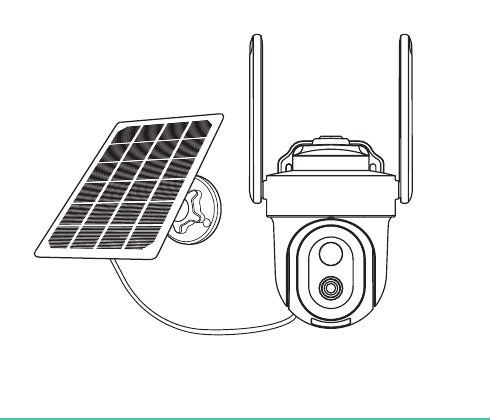
1. Zawartość opakowania
Opakowanie zawiera kamerę, zestaw śrub do kamery, instrukcję obsługi, panel słoneczny oraz kabel do ładowania Micro-USB.
Ładowarka solarna zawiera:
| Element | Ilość | Element | Ilość |
|---|---|---|---|
| Panel słoneczny | x1 | Podstawa | x1 |
| Przegub cardana | x1 | Śruby | x4 |
| Nakrętka półokrągła | x1 | Kołek ścienny | x3 |
| Zaślepka uszczelniająca | x1 | Instrukcja | x1 |
2. Przegląd produktu
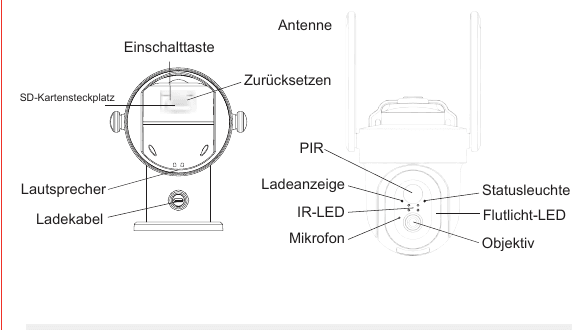
- Przycisk zasilania (Einschalttaste)
- Reset (Zurücksetzen)
- Antena (Antenne)
- Gniazdo karty SD (SD-Kartensteckplatz)
- Głośnik (Lautsprecher)
- Kabel ładowania (Ladekabel)
- PIR
- Wskaźnik ładowania (Ladeanzeige)
- IR-LED
- Mikrofon (Mikrofon)
- Kontrolka statusu (Statusleuchte)
- Reflektor LED (Flutlicht-LED)
- Obiektyw (Objektiv)
| Część | Opis |
|---|---|
| Podłączenie zasilania | DC 5V ±10% |
| Włączanie/Wyłączanie | Naciśnij przycisk zasilania przez 3–5 sekund, aby włączyć lub wyłączyć kamerę. |
| Gniazdo karty SD | Obsługuje lokalne przechowywanie danych na karcie SD (maks. 128 G). |
| Reset | Naciśnij i przytrzymaj przycisk przez 5 sekund, aby zresetować kamerę. |
| Bateria | Wbudowane akumulatory. |
Wskaźnik statusu (Migające czerwone światło)
| Wskaźnik | Znaczenie |
|---|---|
| Stałe czerwone światło | Kamera uruchamia się lub wystąpił błąd. |
| Wolne miganie | Oczekiwanie na połączenie Wi-Fi. |
| Szybkie miganie | Połączenie Wi-Fi zostało nawiązane. |
| Migające niebieskie światło | Trwa nawiązywanie połączenia. |
| Stałe niebieskie światło | Kamera działa prawidłowo. |
Wskaźnik ładowania
| Wskaźnik | Znaczenie |
|---|---|
| Ładowanie (Aufladen) | Stałe czerwone światło: bateria się ładuje. |
| Wskaźnik (Anzeige) | Stałe niebieskie światło: ładowanie zakończone. |
1. Instrukcje dotyczące produktu
1.1 Pobieranie i instalacja aplikacji
CloudEdge jest dostępna zarówno dla systemu iOS, jak i Android. Wyszukaj nazwę „CloudEdge" w App Store lub Google Play albo zeskanuj kod QR, aby pobrać aplikację. Obsługiwane urządzenia: iPad, iOS, Android.
1.2 Ustawienia uprawnień aplikacji
Przy pierwszym użyciu tej aplikacji włącz poniższe 2 uprawnienia. Bez nich nie będzie można dodać kamery IP.
- Zezwól aplikacji „CloudEdge" na dostęp do danych mobilnych i sieci Wi-Fi; w przeciwnym razie kamera IP nie będzie mogła zostać dodana.
- Zezwól aplikacji „CloudEdge" na wysyłanie powiadomień push, w przeciwnym razie telefon nie otrzyma alarmu po wykryciu ruchu lub wyzwoleniu alarmu dźwiękowego.
2. Rejestracja konta
Otwórz aplikację i zarejestruj się. Otwórz aplikację i naciśnij „Zarejestruj się teraz". Jeśli masz już konto, naciśnij „Zaloguj się".
Podaj swoje dane. Wprowadź prawidłowy adres e-mail i zaakceptuj politykę prywatności. Następnie wpisz pseudonim i hasło.
Uwagi:
- Zaznacz „Zgadzam się" przy „Warunkach korzystania i Polityce prywatności".
- Jeśli kod weryfikacyjny jest opóźniony z powodu problemów z siecią, spróbuj ponownie później.
- Jeśli zarejestrowałeś się za pomocą poczty e-mail i nie otrzymałeś kodu weryfikacyjnego, sprawdź folder ze spamem.
Wymagania dotyczące Wi-Fi
Przed parowaniem kamery z siecią Wi-Fi upewnij się, że smartfon jest podłączony do sieci Wi-Fi 2,4 GHz.
Jeśli nie widzisz sygnału 2,4 GHz w ustawieniach sieci Wi-Fi, możesz go włączyć w routerze. Wszystkie routery, zarówno 5G, jak i dwupasmowe, obsługują również sygnał 2,4 GHz. Instrukcje znajdziesz w sekcji Pytania i odpowiedzi w tej instrukcji.
3. Dodawanie urządzenia
3.1 Pierwszy tryb konfiguracji
Dodaj kamerę. Naciśnij „Dodaj urządzenie" lub „+", a następnie wybierz odpowiednią ikonę kamery, aby ją dodać.
Wybierz Wi-Fi. Wybierz sieć Wi-Fi i wprowadź hasło, a następnie naciśnij „Dalej".
Wszystkie routery obsługujące sieć 5G zapewniają również sygnał 2,4 GHz – podczas konfiguracji wystarczy wybrać sygnał 2,4 GHz. Po sparowaniu kamery z aplikacją możesz bez problemu przełączyć telefon z powrotem na sygnał 5G. Jeśli nie wiesz, jak włączyć sygnał 2,4 GHz w routerze, przeczytaj sekcję Najczęstsze pytania.
Zeskanuj kod QR. Zapoznaj się z instrukcjami skanowania i naciśnij „Dalej". Zeskanuj kod QR wyświetlony na telefonie kamerą i naciśnij „Dalej" po usłyszeniu sygnału dźwiękowego kamery. Konfiguracja zostanie ukończona po około 30 sekundach.
Trzymaj urządzenia blisko siebie. Podczas nawiązywania połączenia upewnij się, że router, telefon i kamera są jak najbliżej siebie.
Gotowe. Kamera została pomyślnie dodana do telefonu. Zacznij monitorować swój dom.
Otwórz ustawienia kamery. W interfejsie podglądu na żywo naciśnij ikonę ustawień (koła zębatego), aby skonfigurować ogólne funkcje kamery.
Uwagi:
- Kamera obsługuje wyłącznie sieci Wi-Fi 2,4 GHz.
- Liczba znaków w nazwie SSID routera i haśle nie powinna przekraczać 24 znaków.
3.2 Drugi tryb konfiguracji
Zeskanuj kod QR urządzenia. Naciśnij „+", wybierz „Skanuj kod" i zeskanuj kod QR na urządzeniu.
Wejdź w konfigurację. Wybierz „Wejdź w konfigurację". Zapoznaj się z instrukcjami obsługi skanowania i naciśnij „Dalej".
Podłącz się do hotspotu urządzenia. Połącz się z hotspotem urządzenia „STRN_******" i wróć do aplikacji „CloudEdge". Wybierz sieć Wi-Fi, wprowadź hasło i naciśnij „Dalej".
Wszystkie routery obsługujące sieć 5G (dostarczane w zestawie) zapewniają również sygnał 2,4 GHz. Podczas konfiguracji wystarczy wybrać sygnał 2,4 GHz. Po sparowaniu kamery z aplikacją możesz bez problemu przełączyć telefon z powrotem na sygnał 5G.
Trzymaj urządzenia blisko siebie. Podczas nawiązywania połączenia upewnij się, że router, telefon i kamera są jak najbliżej siebie.
Ładowanie kamery
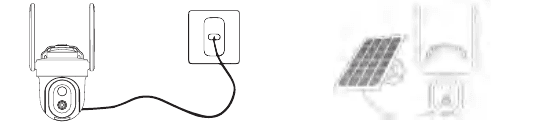
Przed zamontowaniem kamery na zewnątrz zaleca się pełne naładowanie baterii.
- Ładowanie za pomocą zasilacza sieciowego (nie jest dołączony do zestawu).
- Ładowanie za pomocą panelu słonecznego.
Wskaźnik ładowania:
| Wskaźnik | Znaczenie |
|---|---|
| Czerwona dioda LED | Ładowanie |
| Niebieska dioda LED | W pełni naładowana |
Wskazówka: Aby zapewnić lepszą ochronę przed deszczem podczas ładowania za pomocą panelu słonecznego, dokładnie dokręć złącze łączące panel słoneczny z kamerą. Kąt panelu słonecznego można regulować w zakresie około 30°–45°.
Instalacja kamery
A. Montaż uchwytu i kamery
- Montaż na suficie (Montage an der Decke).
- Montaż na maszcie (Montage am Mast) – opaski montażowe nie są dołączone do zestawu i należy je zakupić osobno.
- Instalacja na ścianie (Installation an der Wand).
B. Wybór odpowiedniego miejsca montażu kamery
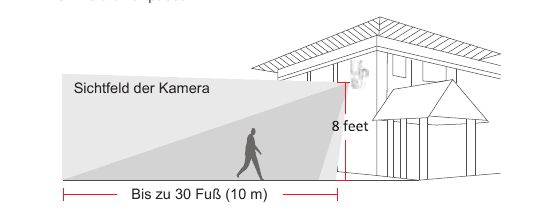
Zalecamy instalację kamery na wysokości około 8 stóp. Wysokość i kąt kamery można dostosować na podstawie podglądu na żywo w telefonie.
- Pole widzenia kamery (Sichtfeld der Kamera)
- Wysokość montażu – 8 stóp
- Zasięg – do 30 stóp (10 m)
Instalacja modułu solarnego
Wybierz dla panelu słonecznego miejsce, które przez cały rok otrzymuje jak najwięcej światła słonecznego. Panelowi słonecznemu wystarczy kilka godzin bezpośredniego nasłonecznienia dziennie, aby zasilać kamerę. Ilość energii wytwarzanej przez panel słoneczny zależy od warunków pogodowych, pór roku, lokalizacji geograficznej itp.
Ważne informacje
- Upewnij się, że panel słoneczny nie jest zasłonięty. Wydajność pozyskiwania energii znacznie spada nawet wtedy, gdy tylko niewielka część panelu jest zasłonięta.
- Nie montuj panelu słonecznego w pozycji całkowicie poziomej. W przeciwnym razie na jego powierzchni łatwo gromadzi się kurz i inne zanieczyszczenia. Zaleca się montaż panelu pod kątem, aby jak najlepiej wykorzystywał bezpośrednie promieniowanie słoneczne. Regularnie wycieraj panel słoneczny, aby usuwać kurz i brud.
- Ładuj akumulatory w temperaturze od -20,5 °C do 48,5 °C (-59 °F do 120 °F).
- W temperaturach poniżej -20,5 °C panel słoneczny nie ładuje kamery.
Aby osiągnąć wysoką wydajność ładowania, NIE instaluj panelu słonecznego pionowo, w cieniu drzewa ani w miejscu bez bezpośredniego nasłonecznienia.
Rozwiązywanie problemów (ładowanie solarne)
Jeśli panel słoneczny nie jest w stanie naładować kamery, wypróbuj następujące rozwiązania:
- Odłącz kabel ładowania i podłącz go z powrotem. Upewnij się, że połączenie między panelem słonecznym a kamerą jest stabilne.
- Upewnij się, że panel słoneczny jest zwrócony w stronę słońca i nie jest zasłonięty przez drzewa, budynki ani inne obiekty.
- Upewnij się, że kamera nie jest ładowana w temperaturach poniżej -20,5 °C (-59 °F) ani powyżej 48,5 °C (120 °F).
Montaż panelu słonecznego
Zamontuj podstawę. Przymocuj podstawę dołączonymi śrubami w wybranym miejscu montażu. Jeśli powierzchnia montażowa jest miękka lub niestabilna, najpierw wywierć otwór w ścianie wiertłem φ6,0, następnie wstaw kołek ścienny w otwór i przymocuj podstawę śrubami. (Elementy: kołek ścienny, podstawa, śruby, ściana.)
Przygotuj przegub cardana. Najpierw włóż śrubową zaślepkę blokującą do przegubu uniwersalnego (cardana), a następnie wkręć okrągłą nakrętkę gniazdową w przegub uniwersalny. (Zwróć uwagę na orientację przód-tył.)
Przymocuj do panelu słonecznego. Wkręć przegub uniwersalny w tylną część panelu słonecznego. Dokręć dołączoną nakrętką.
Dokręć śrubę blokującą. Wkręć śrubę blokującą w podstawę. Upewnij się, że przegub uniwersalny jest skierowany ku górze.
Regulacja w poziomie. Aby wyregulować panel słoneczny w lewo lub w prawo, poluzuj śrubę blokującą, obróć trzpień gniazdowy i po ustawieniu panelu w odpowiedniej pozycji dokręć śrubę blokującą.
Regulacja w pionie. Kąt modułu solarnego można regulować w zakresie do 90° w górę i w dół.
Wskazówka: Po ukończeniu instalacji sprawdź, czy wszystkie mechanizmy blokujące są pewnie zamocowane.
Jak optymalnie ustawić panel słoneczny
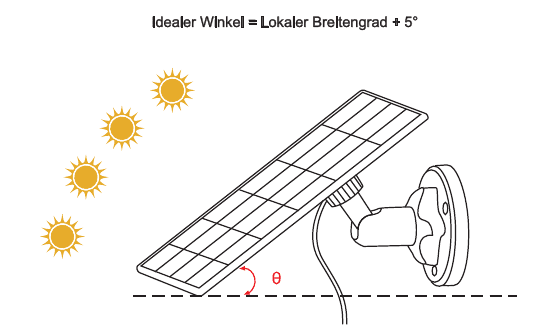
- Znajdź obszar, który otrzymuje najwięcej bezpośredniego promieniowania słonecznego przez cały dzień.
- Nachyl panel słoneczny ku górze o wartość lokalnej szerokości geograficznej + 5 stopni.
- Skieruj go na południe, jeśli znajdujesz się na półkuli północnej, i na północ, jeśli jesteś na półkuli południowej.
Idealny kąt = lokalna szerokość geograficzna + 5°
Parametry podstawowe
| Parametr | Wartość |
|---|---|
| Długość kabla | 3 m |
| Napięcie robocze | 5V DC |
| Temperatura robocza | -20,5 °C do 48,5 °C (-59 °F do 120 °F) |
Przegląd funkcji
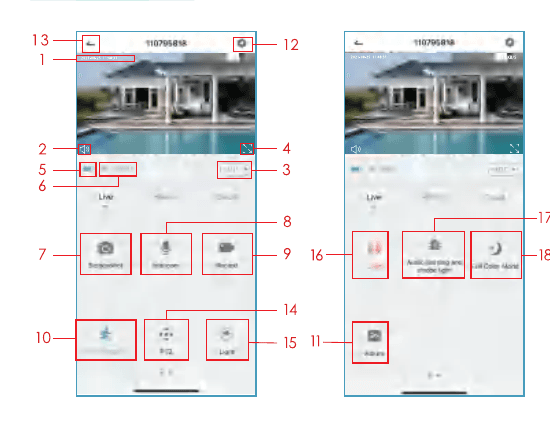
- Znacznik czasu
- Przycisk wyciszenia
- Przycisk rozdzielczości
- Pełny ekran
- Prędkość sieci
- Siła sygnału Wi-Fi
- Zrób zrzut ekranu
- Mikrofon
- Nagraj wideo
- Włącz/wyłącz wykrywanie ruchu
- Wideo i zrzuty ekranu
- Przycisk ustawień
- Powrót do strony głównej
- Sterowanie PTZ
- Sterowanie oświetleniem
- Sterowanie syreną
- Ostrzeżenie dźwiękowe i światło stroboskopowe
- Ustawienie trybu pełnego koloru
Ustawienia wykrywania ruchu
Kamera nie obsługuje ciągłego nagrywania 24/7. Gdy czujnik PIR wykryje ruch, kamera rozpoczyna nagrywanie wideo. Klipy wideo są zapisywane na lokalnej karcie Micro SD lub w chmurze.
- Włącz/wyłącz wykrywanie ruchu: Jeśli wyłączysz wykrywanie ruchu, kamera nie nagrywa żadnych filmów i nie otrzymujesz powiadomień o zdarzeniach ruchowych.
- Czułość wykrywania ruchu: Poziom czułości od 1 do 10. Zaleca się ustawienie wyższego poziomu (6–10), aby na początku otrzymywać bardziej szczegółowe zdarzenia. Jeśli powiadomienia są uciążliwe, możesz ograniczyć zbędne powiadomienia i zmniejszyć liczbę fałszywych alarmów.
- Harmonogram alarmów: Ustaw przedział czasowy aktywacji wykrywania ruchu według potrzeb.
Jak zapisywać nagrania
1. Ręczne zapisywanie
Przejdź do podglądu na żywo i nagraj wideo ręcznie, naciskając przycisk „Nagraj", aby rozpocząć lub zatrzymać nagrywanie. Zakończenie bieżącego podglądu na żywo automatycznie zatrzymuje nagrywanie.
2. Karta pamięci
Kamera obsługuje kartę Micro SD (nie jest dołączona do zestawu) o pojemności do 128 GB.
3. Przechowywanie w chmurze
Aktywacja chmury nie wymaga wprowadzania kodu. Chmura włącza się automatycznie po dokonaniu płatności. Jeśli wybrano niewłaściwą opcję chmury, skontaktuj się z nami przez aplikację – naciśnij przycisk „Pomoc", aby uzyskać rozwiązanie.
Odtwarzanie wideo
1. Odtwarzanie wideo z karty SD
- Przejdź do głównego interfejsu i naciśnij ikonę „Historia-Alert". Zobaczysz zdarzenia ruchowe wykryte dzisiaj. Naciśnij jedno z tych nagrań, aby je odtworzyć.
- Otwórz „Kalendarz", aby śledzić i odtwarzać wcześniej nagrane filmy.
2. Odtwarzanie wideo z chmury
Przejdź do głównego interfejsu i naciśnij ikonę „Cloud-Alert". Zobaczysz zdarzenia ruchowe wykryte dzisiaj. Naciśnij jedno z tych nagrań, aby je odtworzyć.
Udostępnianie kamery
Jeśli chcesz oglądać kamerę razem z innymi członkami rodziny lub znajomymi, możesz skorzystać z funkcji udostępniania urządzenia. Tylko administrator, którego konto zostało jako pierwsze powiązane z kamerą, może udostępniać urządzenie i je konfigurować. Pozostali użytkownicy mogą jedynie oglądać podgląd na żywo lub odtwarzać nagrania z urządzenia.
Uwaga: Upewnij się, że regiony rejestracji wszystkich udostępnionych kont są zgodne z regionem konta administratora.
Otwórz udostępnianie urządzenia. Na stronie ustawień naciśnij „Udostępnij urządzenie".
Zeskanuj kod QR. Naciśnij „Skanuj kod QR".
Potwierdź. Zeskanuj kod QR udostępnionego konta, a po powodzeniu operacji otrzymasz potwierdzenie. Udostępnianie jest zakończone po potwierdzeniu. Jeśli wybierzesz opcję „Wprowadź konto", możesz wyszukać konto, które chcesz dodać.
Ładowanie i bateria
1. Metoda ładowania
Aplikacja przypomina o konieczności naładowania kamery, gdy bateria jest prawie wyczerpana. Podłącz kamerę kablem Micro-USB do zasilacza 5V/1,5A, aby ją naładować. Podczas ładowania wskaźnik kamery świeci na czerwono, a po pełnym naładowaniu – na niebiesko w sposób ciągły. Pełne ładowanie trwa około 8 godzin. Możesz również ładować kamerę za pomocą panelu słonecznego.
Uwaga: Dokładny stan baterii można sprawdzić w sekcji „Ustawienia – Zarządzanie baterią".
Instrukcje bezpieczeństwa dotyczące użytkowania baterii
Kamera nie jest przeznaczona do pracy w trybie ciągłym 24/7 z pełną wydajnością ani do nieprzerwanego nadawania na żywo. Została zaprojektowana do nagrywania zdarzeń ruchowych i zdalnego pokazywania podglądu na żywo tylko wtedy, gdy tego potrzebujesz.
- Bateria jest wbudowana; nie wyjmuj jej z kamery.
- Ładuj baterię standardową, wysokiej jakości ładowarką DC 5V lub panelem słonecznym. Nie ładuj baterii modułami słonecznymi innych marek.
- Ładuj baterię w temperaturach od 0 °C do 45 °C i zawsze używaj baterii w temperaturach od -20 °C do 48,5 °C.
- Utrzymuj port ładowania USB w czystości i suchości, wolny od zanieczyszczeń, i zakrywaj go gumową zaślepką po pełnym naładowaniu baterii.
- Nie ładuj, nie używaj ani nie przechowuj baterii w pobliżu źródeł ognia, takich jak płomienie czy grzejniki.
- Nie używaj baterii, jeśli wydziela zapach, wytwarza ciepło, zmienia kolor lub kształt, lub wygląda w jakikolwiek sposób nieprawidłowo. Jeśli taka bateria jest używana lub ładowana, natychmiast wyjmij ją z urządzenia lub ładowarki i zaprzestań jej używania.
- Zawsze postępuj zgodnie z lokalnymi przepisami dotyczącymi usuwania odpadów i recyklingu podczas utylizacji zużytej baterii.
2. Informacje o baterii
Ta kamera wykorzystuje innowacyjną technologię niskiego poboru mocy i charakteryzuje się różnym zużyciem energii w różnych scenariuszach, co zapewnia jej dłuższy czas gotowości. Jeśli nie wykryto żadnego ruchu, kamera przechodzi w tryb gotowości z najniższym poborem mocy. Po wykryciu ruchu kamera natychmiast się wybudza i rozpoczyna nagrywanie wideo.
Uwagi:
- Jeśli kamera jest skierowana na ruchliwą ulicę, jest często wybudzana i wykrywa dużo ruchu, co szybko wyczerpuje baterię.
- Zużycie baterii i czas gotowości są ściśle powiązane z liczbą wykrytych ruchów dziennie. Im więcej ruchów zostanie wykrytych, tym szybciej bateria się wyczerpuje i tym krótszy jest czas jej gotowości.
- Typowa szacowana żywotność baterii litowo-jonowej wynosi około dwóch do trzech lat lub 300 do 500 cykli ładowania, w zależności od tego, co nastąpi wcześniej. Jeden cykl ładowania to jeden okres użytkowania od pełnego naładowania do pełnego rozładowania.
- Zalecane środowisko pracy kamery to 4 °F do 140 °F (20 °C do 60 °C). W niższych temperaturach może nastąpić spowolnienie działania baterii.
Najczęstsze pytania
F1: Nie można włączyć kamery. A1: Jeśli kamera się nie włącza, wypróbuj następujące rozwiązania:
- Upewnij się, że przełącznik zasilania jest włączony.
- Naładuj baterię zasilaczem DC 5V/2A. Kamera ładuje się, gdy świeci niebieska dioda.
F2: Bateria jest w pełni naładowana, ale nie można zeskanować kodu QR na telefonie. A2: Jeśli nie możesz zeskanować kodu QR na telefonie, wypróbuj następujące rozwiązania:
- Usuń folię ochronną z obiektywu kamery.
- Wytrzyj obiektyw kamery suchym papierem/ściereczką/chusteczką.
- Zmieniaj odległość między kamerą a telefonem, aby kamera mogła lepiej się ustawić na ostrość.
- Spróbuj zeskanować kod QR przy wystarczającym oświetleniu. Jeśli to nie pomoże, skontaktuj się z pomocą techniczną.
F3: Podczas konfiguracji początkowej nie udało się nawiązać połączenia Wi-Fi. A3: Jeśli kamera nie może połączyć się z Wi-Fi, wypróbuj następujące rozwiązania:
- Upewnij się, że wprowadzono prawidłowe hasło Wi-Fi. Upewnij się, że wybrałeś sygnał Wi-Fi 2,4 GHz.
- Przybliż kamerę do routera, aby zapewnić silny sygnał Wi-Fi.
- Zmień metodę szyfrowania sieci Wi-Fi na WPA2-PSK / WPA-PSK (bezpieczniejsze szyfrowanie) w interfejsie routera.
- Zmień nazwę SSID lub hasło Wi-Fi i upewnij się, że SSID nie przekracza 31 znaków, a hasło nie przekracza 64 znaków.
F4: Czy kamera emituje czerwone światło przy włączonym trybie nocnym? A4: Wbudowane diody podczerwieni powodują, że kamera przy włączonym trybie nocnym emituje jedynie słabą, ledwo widoczną czerwoną poświatę, a jakość obrazu pozostaje wyraźna nawet przy braku oświetlenia.
F5: Mam włączone Wi-Fi 2,4 GHz i hasło Wi-Fi zostało podane prawidłowo, dlaczego kamera nadal nie łączy się z Wi-Fi? A5:
- Upewnij się, że sieć używana przez kamerę i telefon jest taka sama.
- Upewnij się, że router ma włączone DHCP, aby można było się zalogować. Otwórz ustawienie DHCP w ustawieniach routera i sprawdź, czy jest wyłączone czy włączone. Jeśli jest wyłączone, adres IP nie jest przydzielany tej kamerze IP i połączenie nie powiedzie się.
- Upewnij się, że używana sieć ma częstotliwość 2,4 GHz, a nie 5 GHz. Ustaw metodę uwierzytelniania Wi-Fi na WPA2-PSK lub inną metodę o niższym poziomie zabezpieczeń. Wymagane jest hasło.
- Ta kamera obsługuje znaki specjalne &*%##@A (w tym w nazwie sieci i haśle).
- Jeśli sieć Wi-Fi ma hasło administratora i hasło gościa, do połączenia kamery użyj hasła administratora.
- Otwórz ustawienia kamery, aby potwierdzić siłę sygnału Wi-Fi. Upewnij się, że sygnał Wi-Fi jest silny.
- Jeśli kamera nie może nawiązać dobrego połączenia, ale sieć działa prawidłowo, wyjmij kartę SD i spróbuj ponownie. Karta SD może nie być kompatybilna.
- Jeśli do sieci Wi-Fi jest podłączona zbyt duża liczba urządzeń, może dojść do konfliktu adresów IP i połączenie Wi-Fi nie będzie możliwe.
- Trzymaj kamerę w odległości co najmniej 1 metra od urządzeń bezprzewodowych, w tym metalowych, aby uniknąć zakłóceń bezprzewodowych, w tym routerów Wi-Fi i telefonów.
- Jeśli chcesz zmienić sieć Wi-Fi, z którą połączona jest kamera, zresetuj kamerę, przytrzymując przycisk „Reset" (konfiguracja sieci), aż usłyszysz krótki sygnał dźwiękowy, wskaźnik zacznie migać na czerwono, a następnie ponownie połącz kamerę z aplikacją.
F6: W jakiej odległości od routera powinna znajdować się kamera? A6: Po testach zasięg połączenia Wi-Fi na zewnątrz może zwykle sięgać do 150 metrów. Jednak rzeczywista sytuacja zależy od siły sygnału Wi-Fi i otoczenia (grube ściany, urządzenia elektromagnetyczne i duże metalowe obiekty powodują zakłócenia sygnału Wi-Fi). Jeśli sygnał połączenia kamery jest słaby lub niestabilny, umieść kamerę jak najbliżej routera.
F7: Jaki jest maksymalny czas nagrywania? A7: Czas nagrywania można wybrać w aplikacji. Kamera może nagrywać przez stały czas 10–30 s.
F8: Dlaczego nie mogę otrzymywać powiadomień push na telefonie? A8: Po pierwsze, upewnij się, że w aplikacji włączona jest opcja „Odbieraj powiadomienia". Po drugie, sprawdź ustawienia telefonu i zezwól aplikacji na wysyłanie powiadomień push. Po trzecie, upewnij się, że aplikacja działa w tle, aby odbierać powiadomienia (system Android).
F9: Dlaczego nie słyszę dźwięku z kamery? A9: Kamera automatycznie przechwytuje dźwięk po naciśnięciu ikony dźwięku. Aby słyszeć dźwięk, oglądaj podgląd na żywo podczas wyświetlania. Jeśli chcesz korzystać z funkcji dwukierunkowego audio, pamiętaj o włączeniu komunikacji dwukierunkowej w ustawieniach kamery.
F10: Czy telefon musi być połączony z tą samą siecią Wi-Fi co kamera? Czy potrzebuję połączenia Wi-Fi, aby oglądać kamerę? A10: Nie. Dopóki kamera jest dobrze połączona z domową siecią Wi-Fi, możesz używać Wi-Fi lub danych mobilnych.
F11: Jak odróżnić sieć Wi-Fi 2,4 GHz od 5 GHz? A11: Możesz sprawdzić instrukcję obsługi routera lub skontaktować się z operatorem po pomoc. Jeśli używasz routera dwupasmowego, możesz spróbować sprawdzić to samodzielnie.
Znajdź stronę routera. Wyszukaj stronę routera na komputerze/laptopie. Lub jeśli łączysz się z Wi-Fi przez telefon, naciśnij swoją sieć Wi-Fi, aby uzyskać informacje o routerze.
Zmień nazwy sieci Wi-Fi. Zaloguj się na konto routera. Nadaj swoim sieciom Wi-Fi nazwy z oznaczeniem 2,4G lub 5G, aby ułatwić ich rozróżnienie. (Nie używaj sieci 5G. 2,4 GHz i 5 GHz mieszają się po otwarciu, więc nie wiadomo, czy połączono się z siecią 2,4 GHz czy 5 GHz.)
Wybierz sieć Wi-Fi 2,4G. Wybierz sieć Wi-Fi 2,4G i połącz ją z telefonem. Następnie zacznij łączyć kamerę.
Oświadczenie prawne / Zastrzeżenie odpowiedzialności
Produkty opisane w niniejszej instrukcji (w tym sprzęt, oprogramowanie, oprogramowanie wbudowane itp.) są dostarczane w stanie „takim, jakim są". W zakresie dozwolonym przez obowiązujące prawo nie udziela się żadnych wyraźnych ani dorozumianych gwarancji, w tym między innymi gwarancji przydatności handlowej ani gwarancji przydatności do określonego celu.
Korzystając z tego produktu w połączeniu z usługami internetowymi, możesz być narażony na niestabilność różnych połączeń spowodowaną wirusami komputerowymi, atakami hakerskimi, niestabilnością systemu i innymi czynnikami niezgodnymi, które mogą sprawić, że oprogramowanie nie osiągnie pożądanych wyników i mogą prowadzić do nieprawidłowego działania lub innych problemów. W przypadku utraty danych osobowych lub danych jesteś zobowiązany chronić swoje dane osobowe i samodzielnie ponosić wszelkie związane z tym ryzyko.
Korzystając z tego produktu, upewnij się, że przestrzegasz obowiązujących przepisów prawa. Zgadzasz się, że produkt może być używany wyłącznie do celów cywilnych, a nie do naruszania praw osób trzecich, do stosowania w urządzeniach medycznych/bezpieczeństwa lub innych zastosowaniach mogących powodować zagrożenie życia lub obrażenia, ani do broni masowego rażenia, broni chemicznej lub biologicznej, eksplozji jądrowych ani niebezpiecznego lub niehumanitarnego wykorzystania energii jądrowej. Wszelkie straty lub zobowiązania wynikające z powyższego wykorzystania są ponoszone wyłącznie przez użytkownika.
W przypadku konfliktu powyższej treści z obowiązującym prawem, prawo ma pierwszeństwo.
Gwarancja
Drodzy Klienci i Przyjaciele,
Dziękujemy za zakup. Będziemy starać się jak najbardziej doskonalić nasze produkty i usługi w przyszłości. W razie jakichkolwiek pytań lub problemów z naszym produktem, prosimy o kontakt pod adresem: [email protected]. Zobowiązujemy się w większości przypadków odpowiadać na Państwa wiadomości e-mail w ciągu 24 godzin. Bardzo cenimy sobie możliwość rozmowy z naszymi klientami i wysłuchania ich pomysłów oraz sugestii.
Z poważaniem, BondFree
BOIFUN C10 Kamera Solarna
Instrukcja obsługi bezprzewodowej solarnej kamery bateryjnej BOIFUN C10 – przegląd sprzętu, konfiguracja aplikacji, ładowanie, montaż, ustawienia czujnika PIR i często zadawane pytania.
K&F CONCEPT DQ201 Kamera Solarna – Skrócona instrukcja obsługi
Instrukcja konfiguracji i użytkowania bezprzewodowej kamery bezpieczeństwa K&F CONCEPT DQ201 zasilanej energią słoneczną za pomocą aplikacji CloudEdge – zawartość opakowania, przegląd produktu, parowanie z Wi-Fi, montaż na ścianie i instalacja panelu słonecznego, funkcje aplikacji oraz najczęstsze pytania dotyczące baterii.