 Dokumentacja CloudEdge App
Skrócona instrukcja obsługi kamery solarnej
Skrócona instrukcja obsługi bezprzewodowej, zasilanej solarnie kamery bezpieczeństwa z baterią – obejmuje przegląd sprzętu, konfigurację aplikacji CloudEdge, parowanie Wi-Fi, montaż kamery i panelu solarnego, wykrywanie ruchu, przechowywanie nagrań, odtwarzanie, udostępnianie, ładowanie oraz najczęstsze pytania.
Niniejsza instrukcja wyjaśnia, jak skonfigurować i używać bezprzewodowej kamery solarnej zasilanej bateryjnie za pomocą aplikacji CloudEdge.
Więcej wskazówek i rozwiązywania problemów z kamerą bateryjną znajdziesz w sekcji Często zadawane pytania – kamera bateryjną.
1. Zawartość opakowania

- Przycisk zasilania
- Reset
- Gniazdo karty SD
- Micro USB
- Wskaźnik ładowania
- Głośnik
- Antena
- PIR
- Mikrofon
- IR LED
- Kontrolka stanu
- OBIEKTYW
- LED reflektory
2. Opis produktu

- Kamera
- Panel solarny
- Kabel ładujący Micro-USB
- Instrukcja obsługi
- Zestaw śrub
Dane techniczne
| Parametr | Opis |
|---|---|
| Port zasilania | DC5V±10% |
| Włączanie/wyłączanie | Przytrzymaj przycisk zasilania przez 3 sekundy, aby włączyć/wyłączyć kamerę |
| Kontrolka stanu | • Stałe czerwone światło: kamera uruchamia się lub jest uszkodzona • Wolne czerwone miganie: oczekiwanie na połączenie Wi-Fi; szybkie czerwone miganie: łączenie z Wi-Fi • Niebieskie miganie: trwa łączenie • Stałe niebieskie światło: kamera działa prawidłowo |
| Gniazdo karty SD | Obsługuje lokalną kartę SD (maks. 128 GB) |
| Reset | Przytrzymaj przez 5 sekund, aby zresetować kamerę |
| Wskaźnik ładowania | • Stałe czerwone światło: bateria się ładuje • Stałe niebieskie światło: ładowanie zakończone |
| Bateria | Wbudowana bateria akumulatorowa |
3. Konfiguracja kamery
3.1 Pobieranie i instalacja aplikacji
Pobierz aplikację „CloudEdge" ze sklepu App Store lub Google Play. Możesz również zeskanować kod QR, aby ją pobrać.
3.2 Rejestracja konta i logowanie
Otwórz aplikację „CloudEdge", wybierz swój kraj/region i przy pierwszym użyciu zarejestruj konto, podając prawidłowy adres e-mail, a następnie zaloguj się.
3.3 Konfiguracja sieci
- Kamera obsługuje wyłącznie sieć Wi-Fi 2,4 GHz – nie obsługuje sieci 5 GHz. Sprawdź ustawienia routera i upewnij się, że sieć pracuje na częstotliwości 2,4 GHz.
- Upewnij się, że hasło Wi-Fi nie zawiera znaków specjalnych, takich jak
&*%#@^. - Aby zapewnić poprawne połączenie, umieść kamerę i telefon blisko routera – przyspieszy to proces konfiguracji sieci.
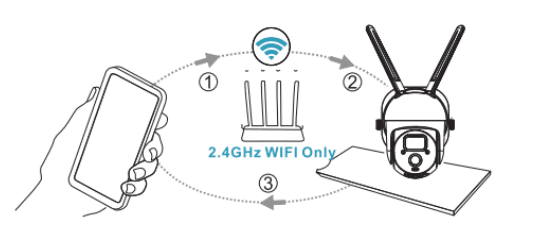
3.4 Podłączanie kamery do aplikacji
Ważne informacje:
- Przed dodaniem urządzenia upewnij się, że kamera jest wystarczająco naładowana. Możesz użyć ładowarki 5 V, 1,5 A (zasilacz nie jest dołączony do zestawu).
- Przytrzymaj przycisk zasilania przez 3–5 sekund, aby włączyć/wyłączyć urządzenie. Po włączeniu usłyszysz sygnał dźwiękowy.
- Jeśli parowanie kamery z telefonem powiodło się, kontrolka stanu będzie migać na niebiesko. W przeciwnym razie będzie świecić na czerwono. Zresetuj kamerę, przytrzymując przycisk „Reset" przez 3–5 sekund.
Uruchom aplikację „CloudEdge" i dotknij „Dodaj urządzenie".

Wybierz sieć Wi-Fi, wprowadź poprawne hasło i dotknij „Dalej".
Pokaż kod QR kamerze w odległości 12–20 cm. Po udanym skanowaniu rozlegnie się sygnał dźwiękowy.

Możesz nadać kamerze nazwę i przypisać ją do wybranej lokalizacji monitorowania.
4. Instalacja kamery
4.1 Montaż uchwytu i panelu solarnego
Użyj wiertarki, aby wykonać otwory w ścianie zgodnie z rozstawem otworów w podstawie. Przed wierceniem zalecamy zaznaczenie miejsc otworów ołówkiem. Wkręć kołki rozporowe w otwory w ścianie, a następnie przymocuj uchwyt do kołków za pomocą śrub.
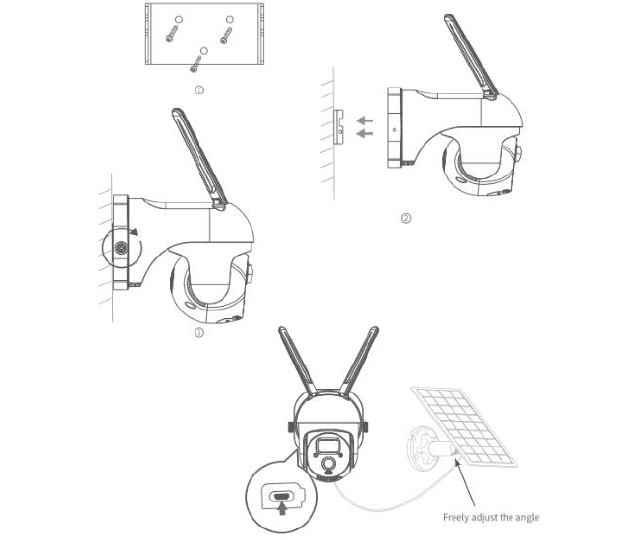
4.2 Wybór odpowiedniego miejsca dla kamery
Zamontuj kamerę w miejscu, z którego pole widzenia jest niezasłonięte, i upewnij się, że znajduje się w zasięgu sieci Wi-Fi.
Zalecamy montaż kamery na wysokości około 2,4 m (8 ft). Wysokość i kąt kamery możesz dostosować na podstawie podglądu na żywo na telefonie.

5. Instalacja panelu solarnego
Elementy składowe panelu solarnego

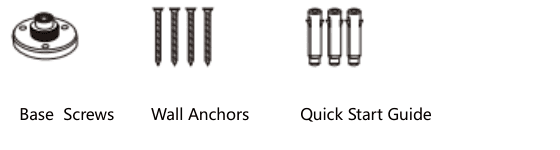
INSTALACJA
Umieść panel solarny w miejscu, które jest nasłonecznione przez cały rok. Wystarczy kilka godzin bezpośredniego nasłonecznienia dziennie, aby kamera działała nieprzerwanie.
Ilość energii wytwarzanej przez panel solarny zależy od warunków pogodowych, pory roku, lokalizacji geograficznej itp.
Przymocuj podstawę do wybranego miejsca montażu za pomocą dołączonych śrub. Jeśli powierzchnia montażowa jest miękka lub niestabilna, najpierw wywiercaj otwór wiertłem φ6,0 mm, włóż kołek rozporowy i przymocuj podstawę śrubami.

Włóż nakrętkę blokującą do przegubu kulistego, a następnie wkręć nakrętkę okrągłego gniazda w przegub kulisty.

Wkręć przegub kulisty w tylną część panelu solarnego. Dokręć go mocno dołączoną nakrętką.

Wkręć nakrętkę blokującą w podstawę. Upewnij się, że przegub kulisty jest skierowany ku górze.

Aby obrócić panel solarny w lewo lub w prawo, poluzuj nakrętkę blokującą, obróć tuleję i po ustawieniu panelu w żądanej pozycji dokręć nakrętkę.

Kąt nachylenia panelu solarnego można regulować w górę i w dół o maksymalnie 90°.

Wskazówka: Po zakończeniu instalacji sprawdź, czy wszystkie elementy blokujące są mocno dokręcone.

JAK PRAWIDŁOWO USTAWIĆ PANEL SOLARNY
- Znajdź miejsce, które jest najlepiej nasłonecznione przez cały dzień
- Ustaw panel solarny pod kątem 30° ku górze
- Na półkuli północnej skieruj go na południe, na półkuli południowej – na północ
WAŻNE
- Regularnie przecieraj powierzchnię panelu solarnego miękką, lekko wilgotną ściereczką, aby usunąć kurz i zanieczyszczenia.
- Pamiętaj, aby aktualizować oprogramowanie kamery do najnowszej wersji.
PODSTAWOWE PARAMETRY
| Parametr | Wartość |
|---|---|
| Długość kabla | 3 m |
| Napięcie robocze | 5V DC |
| Temperatura pracy | -20,5 °C do 48,5 °C (-5 °F do 120 °F) |
6. Przegląd funkcji
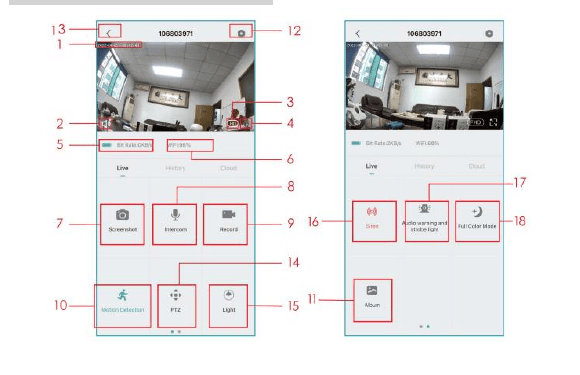
| Nr | Funkcja | Nr | Funkcja |
|---|---|---|---|
| 1 | Znacznik czasu | 10 | Włącz/Wyłącz wykrywanie ruchu |
| 2 | Przycisk wyciszenia | 11 | Znajdź wideo lub zrzut ekranu |
| 3 | Przycisk rozdzielczości | 12 | Przycisk ustawień |
| 4 | Pełny ekran | 13 | Powrót do strony głównej |
| 5 | Prędkość sieci | 14 | Sterowanie PTZ |
| 6 | Siła sygnału Wi-Fi | 15 | Sterowanie oświetleniem |
| 7 | Zrób zrzut ekranu | 16 | Sterowanie syreną |
| 8 | Mikrofon | 17 | Ustawienia alarmu dźwiękowego i stroboskopu |
| 9 | Nagraj wideo | 18 | Ustawienia trybu pełnokolorowego |
7. Ustawienia wykrywania ruchu
Kamera nie obsługuje ciągłego nagrywania 24/7. Gdy czujnik PIR wykryje ruch, kamera rozpocznie nagrywanie. Klipy wideo będą zapisywane na lokalnej karcie SD lub w chmurze.

- Włącz/wyłącz wykrywanie ruchu: Po wyłączeniu wykrywania ruchu kamera nie będzie nagrywać filmów i nie będziesz otrzymywać powiadomień o zdarzeniach wywołanych ruchem.
- Zmień czułość wykrywania: Poziom czułości od 1 do 10. Zalecamy ustawienie wyższego poziomu (6–10), aby na początku rejestrować więcej szczegółowych zdarzeń. Jeśli powiadomienia są zbyt częste, możesz zmniejszyć ich liczbę i ograniczyć fałszywe alarmy.
- Dotknij „Tryb alarmu":
- Czas nagrywania – pozwala nagrywać dłuższe wideo (10–30 s);
- Interwał alarmu – ustaw częstotliwość wyzwalania wykrywania ruchu.
- Plan powiadomień: Jeśli potrzebujesz, ustaw przedział czasowy aktywacji wykrywania ruchu.
8. Przechowywanie nagrań
1. Nagrywanie ręczne
Przejdź do podglądu na żywo i ręcznie rozpocznij lub zakończ nagrywanie, dotykając przycisku „Nagraj". Wyjście z podglądu na żywo automatycznie zatrzyma nagrywanie.
2. Karta pamięci
Kamera obsługuje kartę micro SD (NIE JEST DOŁĄCZONA DO ZESTAWU) o pojemności do 128 GB.
3. Chmura
Dzięki subskrypcji chmury możesz zapisywać wszystkie klipy wideo w chmurze i przeglądać je w aplikacji CloudEdge. Do wyboru jest miesięczny VIP, sezonowy VIP lub roczny VIP. (Nowo zarejestrowane konto ma 7 dni bezpłatnego okresu próbnego.)
9. Odtwarzanie wideo
1. Odtwarzanie z karty SD
- Przejdź do głównego interfejsu i dotknij ikony „Historia – Alert". Zobaczysz dzisiejsze zdarzenia wykryte przez czujnik ruchu. Dotknij dowolnego wideo, aby je odtworzyć.
- Otwórz „Kalendarz", aby przeglądać i odtwarzać wcześniej nagrane wideo.
2. Odtwarzanie z chmury
Przejdź do głównego interfejsu i dotknij ikony „Chmura – Alert". Zobaczysz dzisiejsze zdarzenia wykryte przez czujnik ruchu. Dotknij dowolnego wideo, aby je odtworzyć.

10. Udostępnianie kamery
Jeśli chcesz umożliwić oglądanie obrazu z kamery innym członkom rodziny lub znajomym, skorzystaj z tej funkcji. Tylko administrator, którego konto zostało jako pierwsze powiązane z kamerą, może udostępniać urządzenie i zmieniać jego ustawienia. Pozostali użytkownicy mogą jedynie oglądać podgląd na żywo lub nagrania.
UWAGA: Nie możesz udostępniać konta zarejestrowanego w różnych regionach.
Na stronie ustawień dotknij „Udostępnij urządzenie".
Dotknij „Skanuj kod QR".
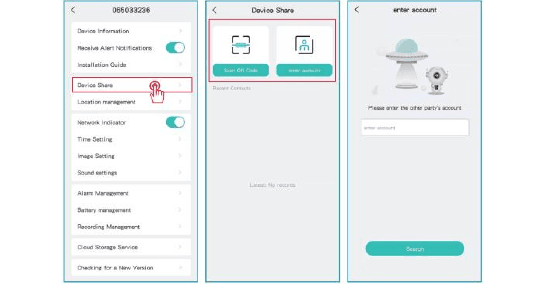
Zeskanuj kod QR telefonu, który chcesz dodać – po pomyślnym wykonaniu operacji otrzymasz powiadomienie z potwierdzeniem. Udostępnianie zostanie zakończone po Twojej akceptacji. Jeśli wybierzesz „Wpisz konto", możesz wyszukać konto, które chcesz dodać.
11. Ładowanie kamery
1. Sposób ładowania
Aplikacja poinformuje Cię o niskim poziomie baterii. Do ładowania kamery użyj kabla Micro USB podłączonego do ładowarki 5 V/1,5 A. Podczas ładowania wskaźnik świeci na czerwono; po pełnym naładowaniu zmienia kolor na niebieski. Pełne ładowanie trwa około 8 godzin.
Kamerę możesz ładować również za pomocą panelu solarnego.
Uwaga: Dokładny poziom naładowania baterii możesz sprawdzić w aplikacji CloudEdge.
2. Informacje o baterii
Kamera wykorzystuje innowacyjną technologię niskiego poboru mocy i zużywa różne ilości energii w zależności od sytuacji, co zapewnia dłuższy czas pracy w trybie czuwania. Gdy nie jest wykrywany żaden ruch, kamera przechodzi w tryb uśpienia z minimalnym poborem mocy. Po wykryciu ruchu kamera natychmiast się wybudza i rozpoczyna nagrywanie.
Uwagi
- Jeśli kamera jest skierowana na ruchliwą ulicę, będzie się często wybudzać i wykrywać liczne ruchy, co spowoduje szybsze rozładowanie baterii.
- Zużycie baterii i czas czuwania są ściśle związane z liczbą wykrytych ruchów w ciągu dnia. Im więcej wykrytych ruchów, tym szybsze zużycie baterii i krótszy czas czuwania.
- Szacowana typowa żywotność baterii litowo-jonowej wynosi około dwóch do trzech lat lub 300 do 500 cykli ładowania – w zależności od tego, co nastąpi wcześniej. Jeden cykl ładowania to okres od pełnego naładowania do całkowitego rozładowania.
- Zalecana temperatura eksploatacji kamery wynosi 4 °F–140 °F (20 °C–60 °C). W niższych temperaturach wydajność baterii może być obniżona.
12. Często zadawane pytania
P: Czy kamera emituje czerwone światło podczas aktywacji noktowizora?
O: Wbudowane diody podczerwone powodują, że podczas aktywacji noktowizora kamera emituje jedynie słabe, ledwie widoczne czerwone światło, jednak jakość obrazu pozostaje wyraźna nawet w całkowitej ciemności.
P: Gdy próbuję wejść do podglądu na żywo, kółko ładowania ciągle się obraca i nie mogę go otworzyć.
O: W zależności od prędkości sieci dostęp do podglądu na żywo może być natychmiastowy lub może trwać 1 sekundę i dłużej. Jeśli oczekiwanie jest zbyt długie, wyjdź z podglądu na żywo i spróbuj ponownie. Sprawdź też siłę sygnału Wi-Fi i prędkość internetu na telefonie. Przełączenie z rozdzielczości pełnego HD (FHD) na standardową (SD) również może pomóc.
P: Wybrałem sieć Wi-Fi 2,4 GHz i wpisałem poprawne hasło, ale kamera nadal nie łączy się z Wi-Fi. Dlaczego?
O:
- Upewnij się, że kamera i telefon są połączone z tą samą siecią.
- Upewnij się, że router ma włączoną funkcję DHCP. Zaloguj się do ustawień routera i sprawdź, czy DHCP jest włączone. Jeśli nie, router nie będzie przydzielał adresu IP kamerze i połączenie nie powiedzie się.
- Upewnij się, że korzystasz z sieci 2,4 GHz, a nie 5 GHz. Ustaw metodę uwierzytelniania Wi-Fi na wpa2-psk lub niższy poziom zabezpieczeń. Wymagane jest hasło.
- Ta kamera nie obsługuje znaków specjalnych
&*%##@A(ani w nazwie sieci, ani w haśle). - Jeśli sieć Wi-Fi ma hasło administratora i hasło gościa, do połączenia kamery użyj hasła administratora.
- W ustawieniach kamery sprawdź siłę sygnału Wi-Fi i upewnij się, że sygnał jest wystarczająco silny.
- Jeśli kamera nie łączy się, ale sieć działa prawidłowo, wyjmij kartę SD i spróbuj ponownie – problemem może być niekompatybilna karta SD.
- Zbyt wiele urządzeń podłączonych do sieci Wi-Fi może spowodować konflikt adresów IP i uniemożliwić połączenie.
- Trzymaj kamerę w odległości co najmniej 1 metra od innych urządzeń bezprzewodowych lub metalowych przedmiotów, aby uniknąć zakłóceń, w tym routerów Wi-Fi i telefonów.
- Jeśli chcesz zmienić sieć Wi-Fi dla kamery, zresetuj ją, przytrzymując przycisk „Reset" (konfiguracja sieci), aż usłyszysz krótki sygnał dźwiękowy. Kontrolka stanu zacznie migać na czerwono – następnie ponownie połącz kamerę z aplikacją. Po udanym połączeniu kontrolka zaświeci się na niebiesko.
P: W jakiej odległości od routera powinna być umieszczona kamera?
O: Podczas testów zasięg połączenia Wi-Fi na otwartej przestrzeni osiągał nawet 150 metrów. Rzeczywisty zasięg zależy jednak od siły sygnału Wi-Fi i otoczenia (grube ściany, urządzenia elektromagnetyczne i duże metalowe przedmioty mogą powodować zakłócenia). Jeśli sygnał kamery jest słaby lub niestabilny, umieść kamerę jak najbliżej routera.
P: Jaki jest maksymalny czas nagrywania?
O: Czas nagrywania możesz ustawić w aplikacji. Kamera może nagrywać przez stały czas wynoszący 10–30 sekund.
P: Dlaczego nie otrzymuję powiadomień push na telefon?
O: Najpierw upewnij się, że w aplikacji jest włączona opcja „Otrzymuj powiadomienia o alarmach". Następnie sprawdź ustawienia telefonu i zezwól aplikacji na wysyłanie powiadomień push. Upewnij się też, że aplikacja działa w tle, aby mogła odbierać powiadomienia (system Android).
P: Dlaczego nie słyszę żadnych dźwięków z kamery?
O: Kamera automatycznie nagrywa dźwięk. Aby słyszeć dźwięk podczas podglądu na żywo, włącz ikonę dźwięku. Jeśli chcesz korzystać z funkcji komunikacji dwukierunkowej, pamiętaj o włączeniu rozmowy dwukierunkowej w ustawieniach kamery.
P: Czy telefon musi być podłączony do tej samej sieci Wi-Fi co kamera? Czy do oglądania obrazu z kamery potrzebne jest Wi-Fi?
O: Nie. Dopóki kamera jest prawidłowo połączona z siecią domową, możesz korzystać z sieci WLAN lub danych komórkowych.
P: Jak odróżnić sieć Wi-Fi 2,4 GHz od 5 GHz?
O: Możesz sprawdzić instrukcję obsługi routera i skontaktować się z operatorem. Jeśli używasz routera dwuzakresowego, możesz samodzielnie to ustalić.
Znajdź stronę konfiguracyjną routera na komputerze lub laptopie. Jeśli masz telefon podłączony do Wi-Fi, dotknij nazwy sieci, aby uzyskać informacje o routerze.

Zaloguj się na konto routera i zmień nazwy sieci Wi-Fi, dodając odpowiednio 2,4G i 5G, aby łatwo je odróżnić. (Nie używaj trybu „Preferuj 5G" – jeśli jest włączony, sieci 2,4 GHz i 5 GHz będą się mieszać i nie będziesz wiedzieć, z którą się łączysz.)

Rebluum RB-3PT1 Kamera Solarna
Skrócona instrukcja obsługi bezprzewodowej kamery bezpieczeństwa Rebluum RB-3PT1 Solar Battery – zawartość opakowania, opis produktu, montaż, instalacja panelu słonecznego, konfiguracja aplikacji CloudEdge, parowanie Wi-Fi, ustawienia alarmów, udostępnianie i najczęstsze pytania.
Kamera słoneczna TWUFY
Instrukcja obsługi bezprzewodowej kamery bezpieczeństwa z panelem solarnym TWUFY – opis produktu, wskaźniki statusu, konfiguracja aplikacji CloudEdge, parowanie z Wi-Fi, instalacja i najczęściej zadawane pytania.