 Dokumentacja CloudEdge App
PANORAXY Bezprzewodowa kamera zasilana baterią
Skrócona instrukcja obsługi bezprzewodowej kamery solarnej/bateryjnej PANORAXY – zawartość opakowania, omówienie produktu, konfiguracja aplikacji CloudEdge, ładowanie, montaż kamery i panelu słonecznego, przegląd funkcji, wykrywanie ruchu, przechowywanie nagrań, odtwarzanie, udostępnianie i najczęstsze pytania.
Ten przewodnik wyjaśnia, jak skonfigurować i używać bezprzewodowej kamery PANORAXY zasilanej baterią wraz z aplikacją CloudEdge, w tym zawartość opakowania, układ produktu, diody statusu, rejestrację konta, parowanie z siecią Wi-Fi, ładowanie, montaż kamery i panelu słonecznego oraz rozwiązywanie problemów.
Więcej pomocy znajdziesz w sekcji FAQ dla kamer bateryjnych. Pomoc możesz również uzyskać bezpośrednio w aplikacji CloudEdge: „Ja" – „Pomoc" – „Moje urządzenie" / „Więcej pytań", gdzie znajdziesz wpisy FAQ. Jeśli problem nadal nie zostanie rozwiązany, prześlij nam swoją opinię. Możesz również napisać do nas e-mail na adres [email protected].
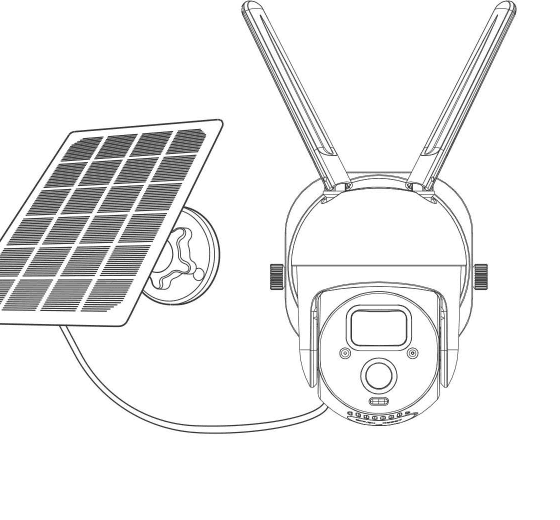
1. Zawartość opakowania
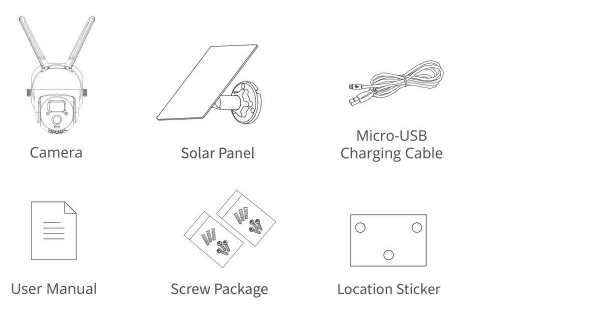
- Kamera
- Panel słoneczny
- Kabel ładujący Micro-USB
- Instrukcja obsługi
- Zestaw śrubek
- Naklejka pozycjonująca
2. Omówienie produktu
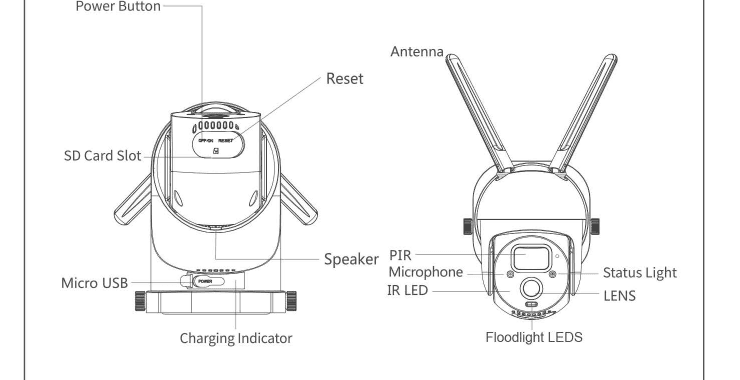
- Przycisk zasilania
- Reset
- Gniazdo kart SD
- Micro USB / Wskaźnik ładowania
- Antena
- Głośnik
- PIR / Mikrofon / IR LED
- Diody doświetlające
- Dioda statusu
- OBIEKTYW
| Element | Opis |
|---|---|
| Port zasilania | DC 5 V ±10% |
| Włączanie/wyłączanie | Naciśnij przycisk zasilania przez 3 sekundy, aby włączyć/wyłączyć kamerę |
| Dioda statusu | Świeci ciągłym czerwonym światłem: kamera uruchamia się lub jest uszkodzona |
| Dioda statusu | Miga na czerwono: oczekuje na połączenie z Wi-Fi (wolne miganie) / łączy się z Wi-Fi (szybkie miganie) |
| Dioda statusu | Miga na niebiesko: trwa łączenie |
| Dioda statusu | Świeci ciągłym niebieskim światłem: kamera działa prawidłowo |
| Gniazdo kart SD | Obsługa lokalnej karty SD (maks. 128 GB) |
| Reset | Przytrzymaj przez 5 sekund, aby zresetować kamerę |
| Wskaźnik ładowania | Świeci ciągłym czerwonym światłem: bateria jest ładowana |
| Wskaźnik ładowania | Świeci ciągłym niebieskim światłem: ładowanie zakończone |
| Bateria | Wbudowana bateria wielokrotnego ładowania |
3. Jak skonfigurować kamerę
1. Pobieranie i instalacja aplikacji
Pobierz aplikację „CloudEdge" ze sklepu App Store lub Google Play. Możesz również zeskanować kod QR, aby ją pobrać.
2. Rejestracja konta i logowanie
Otwórz aplikację „CloudEdge", wybierz kraj/region, przy pierwszym użyciu zarejestruj konto przy użyciu ważnego adresu e-mail, a następnie zaloguj się.
3. Konfiguracja sieci
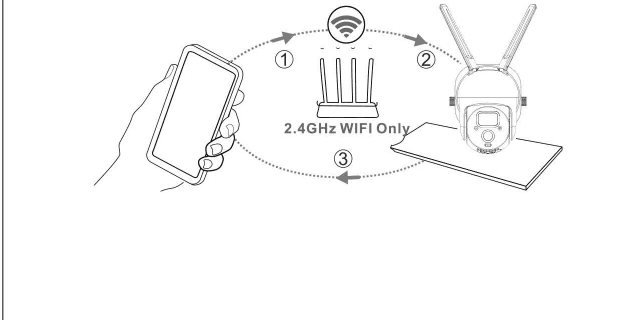
- Kamera obsługuje wyłącznie sieć Wi-Fi 2,4 GHz, nie obsługuje sieci Wi-Fi 5 GHz. Sprawdź router i upewnij się, że sieć pracuje na częstotliwości 2,4 GHz.
- Upewnij się, że hasło Wi-Fi nie zawiera znaków specjalnych, takich jak &*%#@^.
- Aby zapewnić pomyślne połączenie, umieść kamerę i telefon blisko routera – przyspieszy to proces konfiguracji sieci.
4. Podłączanie kamery do aplikacji
Ważne informacje:
- Przed dodaniem urządzenia upewnij się, że kamera ma wystarczający poziom naładowania. Do ładowania możesz użyć zasilacza 5 V, 1,5 A (zasilacz nie jest dołączony do zestawu).
- Naciśnij i przytrzymaj „Przycisk zasilania" przez 3–5 s, aby włączyć/wyłączyć urządzenie. Po włączeniu usłyszysz sygnał dźwiękowy.
- Jeśli pomyślnie sparowałeś kamerę z telefonem, „Dioda statusu" będzie migać na niebiesko. W przeciwnym razie będzie świecić na czerwono. Zresetuj kamerę, naciskając przycisk „Reset" przez 3–5 s.
Kroki podłączania do Wi-Fi
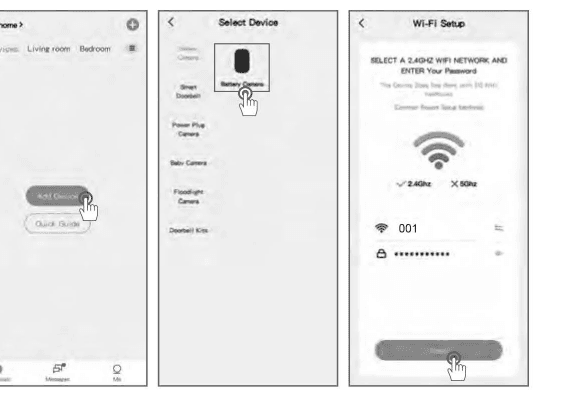
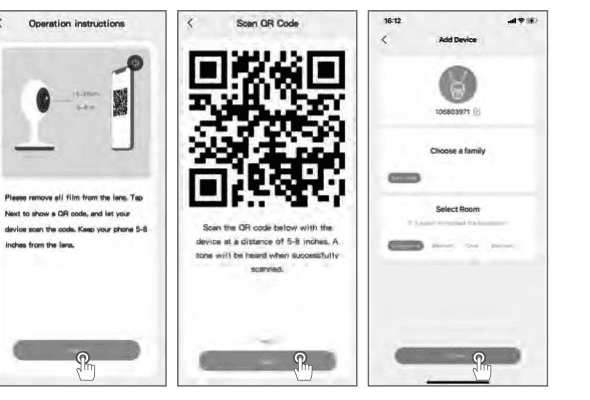
4. Ładowanie kamery
Przed zamontowaniem kamery na zewnątrz zalecamy pełne naładowanie baterii.
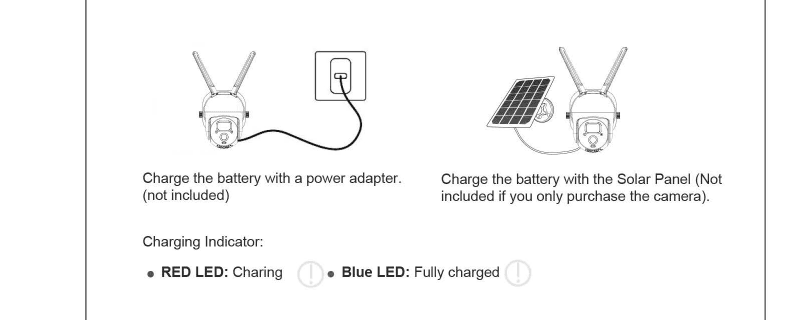
- Ładuj baterię za pomocą zasilacza (nie jest dołączony do zestawu).
- Ładuj baterię za pomocą panelu słonecznego (niedołączonego do zestawu, jeśli zakupiono wyłącznie kamerę).
Wskaźnik ładowania:
- Czerwona dioda LED: Ładowanie
- Niebieska dioda LED: Pełne naładowanie
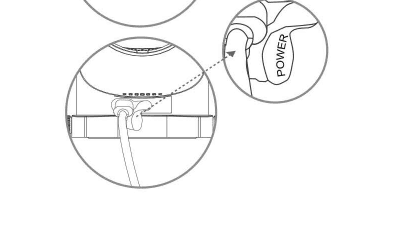
Aby zapewnić lepszą ochronę przed deszczem podczas ładowania przy użyciu panelu słonecznego, otwórz wyłącznie małą gumową zaślepkę oznaczoną „POWER" i upewnij się, że zewnętrzna zaślepka jest dobrze zamknięta. Po zainstalowaniu karty Micro SD zawsze utrzymuj gumowe zaślepki zamknięte.
Sposób ładowania
Aplikacja poinformuje Cię o niskim poziomie naładowania baterii. Do ładowania kamery użyj kabla Micro USB podłączonego do zasilacza 5 V/1,5 A. Podczas ładowania wskaźnik kamery świeci na czerwono. Po pełnym naładowaniu wskaźnik zmieni kolor na stały niebieski. Pełne naładowanie trwa około 8 godzin. Do ładowania kamery możesz również używać panelu słonecznego.
Uwaga: Dokładny poziom naładowania baterii można sprawdzić w „Ustawienia – Zarządzanie baterią".
Instrukcje bezpieczeństwa dotyczące użytkowania baterii
Kamera nie jest przeznaczona do ciągłej pracy 24/7 z pełną wydajnością ani do nieprzerwanych transmisji na żywo. Jest zaprojektowana do rejestrowania zdarzeń ruchowych i zdalnego oglądania na żywo wyłącznie wtedy, gdy jest to potrzebne.
O baterii
Kamera wykorzystuje innowacyjną technologię niskiego poboru mocy i różnie zużywa energię w różnych scenariuszach, co zapewnia jej dłuższą żywotność w trybie czuwania. Gdy nie jest wykrywany ruch, kamera przechodzi w tryb uśpienia z minimalnym poborem mocy. Po wykryciu ruchu kamera natychmiast wybudza się i rozpoczyna nagrywanie wideo.
Uwagi:
- Jeśli kamera skierowana jest na ruchliwą ulicę, będzie często się wybudzać i wykrywać liczne ruchy, co spowoduje szybkie zużycie baterii.
- Zużycie baterii i czas czuwania są ściśle powiązane z liczbą dziennie wykrytych ruchów. Im więcej wykrytych ruchów, tym szybsze zużycie baterii i krótszy czas czuwania.
- Szacunkowa żywotność baterii litowo-jonowej wynosi około dwóch do trzech lat lub 300 do 500 cykli ładowania, zależnie od tego, co nastąpi wcześniej. Jeden cykl ładowania to okres użytkowania od pełnego naładowania do całkowitego rozładowania.
- Zalecane środowisko pracy kamery to 4°F–140°F (20°C–60°C). W niższych temperaturach wydajność baterii może ulec obniżeniu.
5. Montaż kamery
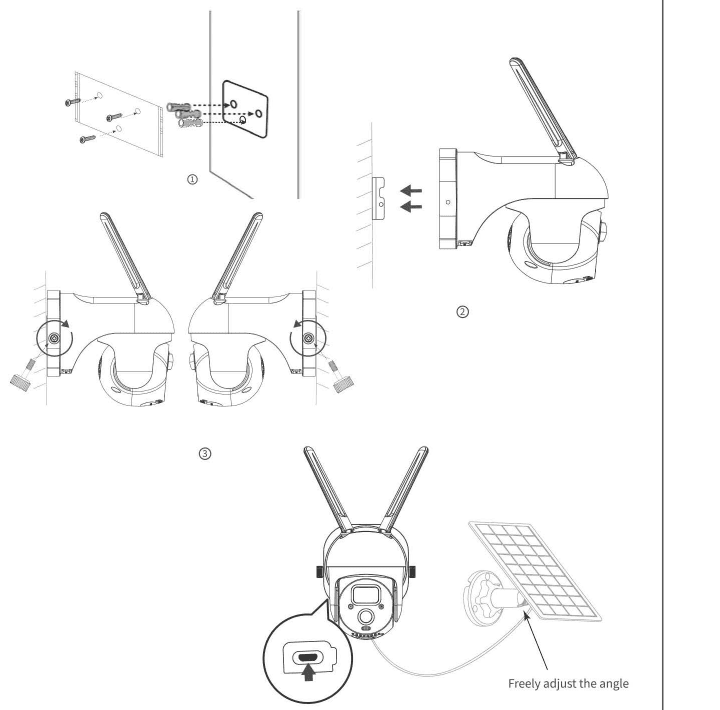
a. Montaż uchwytu i panelu słonecznego
Postępuj zgodnie z poniższym schematem. Wywiercaj otwory zgodnie z dołączoną naklejką pozycjonującą. Wkręć kołki rozporowe w otwory, a następnie przymocuj uchwyt do kołków rozporowych za pomocą śrubek.
b. Wybór odpowiedniego miejsca dla kamery
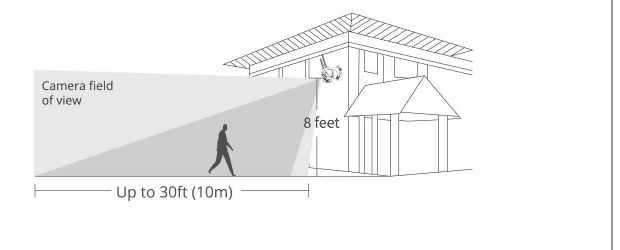
Zainstaluj kamerę w miejscu, które nie jest zasłonięte, i upewnij się, że znajduje się w zasięgu sieci Wi-Fi. Zalecamy montaż kamery na wysokości około 2,4 m (8 stóp). Wysokość i kąt kamery można dostosować na podstawie podglądu na żywo w telefonie.
6. Montaż panelu słonecznego
Wybierz dla panelu słonecznego miejsce, które przez cały rok otrzymuje najwięcej bezpośredniego światła słonecznego. Panel słoneczny potrzebuje zaledwie kilku godzin bezpośredniego nasłonecznienia, aby zapewnić kamerze wystarczającą ilość energii na cały dzień. Ilość energii, jaką może wyprodukować panel słoneczny, zależy od warunków pogodowych, pory roku, lokalizacji geograficznej itp.
Ważne informacje:
- Upewnij się, że panel słoneczny nie jest niczym zasłonięty. Wydajność pozyskiwania energii drastycznie spada nawet wtedy, gdy zasłonięta jest jedynie niewielka część panelu.
- Nie montuj panelu słonecznego w pozycji całkowicie poziomej, ponieważ łatwo będzie się na nim gromadzić kurz i inne zanieczyszczenia. Zalecamy montaż panelu pod kątem, aby otrzymywał jak najwięcej bezpośredniego światła słonecznego.
- Regularnie czyść panel słoneczny z kurzu i zanieczyszczeń.
- Ładuj baterie w temperaturze od -20,5°C do 48,5°C (-5°F do 120°F). Przy temperaturach poniżej -20,5°C panel słoneczny nie będzie ładować kamery.
Kroki montażu
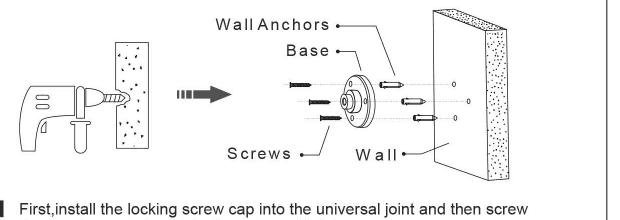
Wskazówka: Po zakończeniu montażu sprawdź, czy wszystkie mechanizmy blokujące są mocno dokręcone.
Jak ustawić panel słoneczny
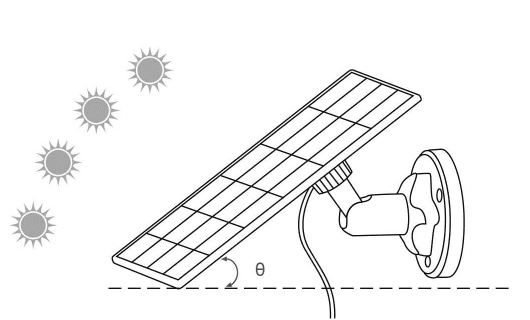
- Znajdź miejsce, które przez cały dzień otrzymuje najwięcej bezpośredniego światła słonecznego.
- Ustaw kąt nachylenia panelu słonecznego na lokalną szerokość geograficzną + 5 stopni w górę.
- Na półkuli północnej skieruj panel na południe, a na półkuli południowej na północ.
Idealny kąt = lokalna szerokość geograficzna + 5°
Podstawowe parametry
| Parametr | Wartość |
|---|---|
| Długość kabla | 3 m |
| Napięcie robocze | 5 V DC |
| Temperatura pracy | -20,5°C do 48,5°C (-5°F do 120°F) |
Rozwiązywanie problemów – Panel słoneczny przestał ładować kamerę bateryjną
Jeśli panel słoneczny nie ładuje już kamery, wypróbuj następujące rozwiązania:
- Odłącz i ponownie podłącz kabel ładujący. Upewnij się, że połączenie między panelem słonecznym a kamerą jest stabilne.
- Upewnij się, że panel słoneczny jest skierowany w stronę słońca i nie jest zasłonięty przez drzewa, budynki lub inne obiekty.
- Upewnij się, że kamera nie jest ładowana w temperaturze poniżej -20,5°C (-5°F) ani powyżej 48,5°C (120°F).
7. Przegląd funkcji
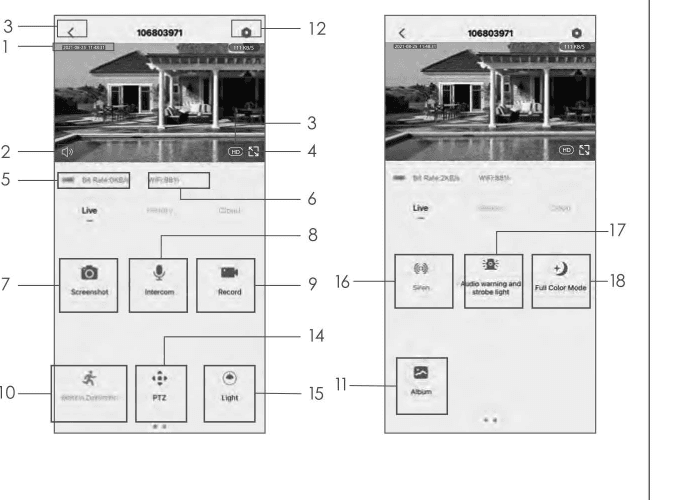
- Znacznik czasu
- Przycisk wyciszenia
- Przycisk rozdzielczości
- Pełny ekran
- Prędkość sieci
- Siła sygnału Wi-Fi
- Wykonaj zrzut ekranu
- Mikrofon
- Nagraj wideo
- Włącz/Wyłącz wykrywanie ruchu
- Znajdź wideo lub zrzut ekranu
- Przycisk ustawień
- Powrót do strony głównej
- Sterowanie PTZ
- Sterowanie światłem
- Sterowanie syreną
- Ustawienia ostrzeżenia dźwiękowego i stroboskopu
- Ustawienia trybu pełnokolorowego
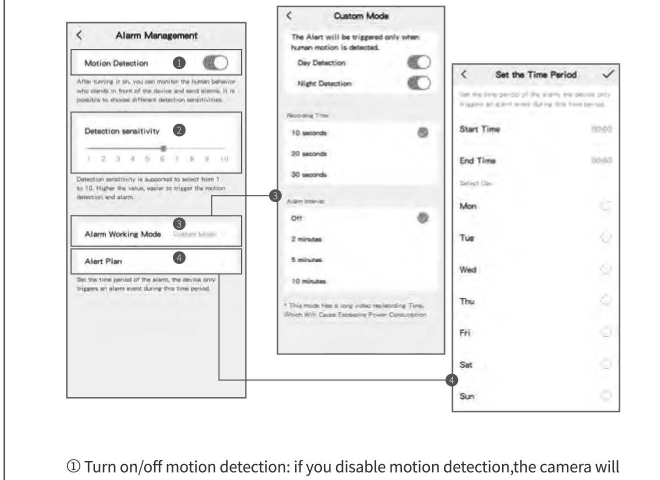
8. Ustawienia wykrywania ruchu
Kamera nie obsługuje ciągłego nagrywania 24/7. Gdy czujnik PIR wykryje ruch, kamera zacznie nagrywać wideo. Klipy wideo będą zapisywane na lokalnej karcie Micro SD lub w chmurze.
9. Jak przechowywać nagrania
1. Nagrywanie ręczne
Przejdź do podglądu na żywo i ręcznie rozpocznij lub zakończ nagrywanie, dotykając przycisku „Nagraj". Wyjście z podglądu na żywo automatycznie zatrzyma nagrywanie.
2. Karta pamięci
Kamera obsługuje kartę Micro SD (NIE W ZESTAWIE) o pojemności do 128 GB.
3. Plan przechowywania w chmurze
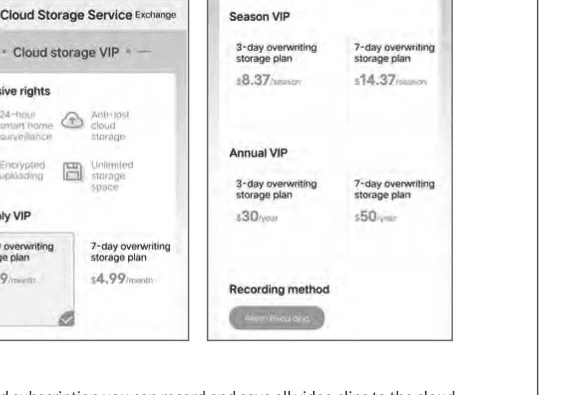
Dzięki subskrypcji chmury możesz nagrywać i zapisywać wszystkie klipy wideo w chmurze oraz przeglądać je w aplikacji CloudEdge. Możesz wybrać VIP Miesięczny, VIP Sezonowy lub VIP Roczny. (Nowo zarejestrowane konto ma 7-dniowy bezpłatny okres próbny.)
| Plan | 3-dniowy plan przechowywania z nadpisywaniem | 7-dniowy plan przechowywania z nadpisywaniem |
|---|---|---|
| VIP Miesięczny | $2,99/miesiąc | $4,99/miesiąc |
| VIP Sezonowy | $8,37/sezon | $14,37/sezon |
| VIP Roczny | $30/rok | $50/rok |
10. Odtwarzanie wideo
1. Odtwarzanie wideo z karty SD
2. Odtwarzanie wideo z chmury
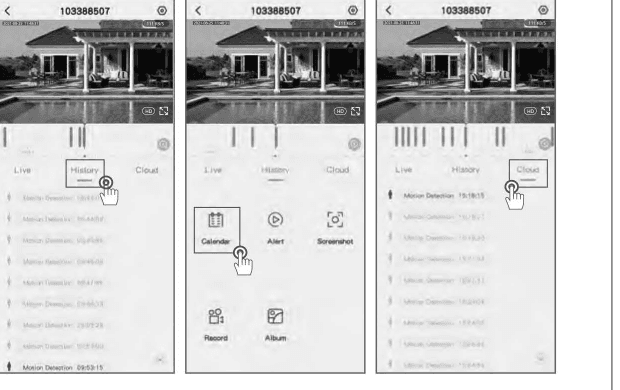
Przejdź do głównego interfejsu, dotknij ikony „Chmura – Alert" – zobaczysz dzisiejsze zdarzenia wykrytego ruchu. Dotknij dowolnego wideo, aby je odtworzyć.
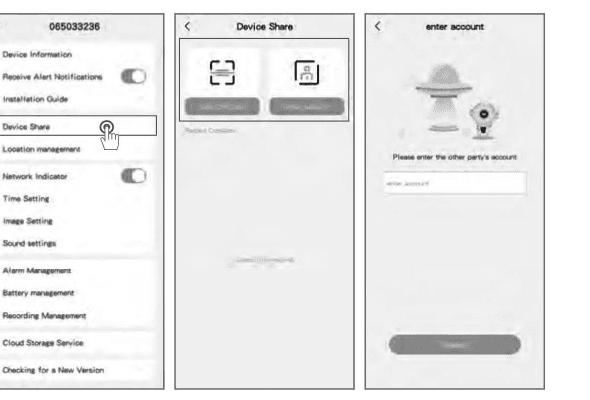
11. Udostępnianie kamery
Gdy chcesz udostępnić podgląd kamery innym członkom rodziny lub znajomym, skorzystaj z tej funkcji. Tylko administrator, którego konto zostało jako pierwsze powiązane z kamerą, może udostępniać urządzenie i zmieniać jego ustawienia. Pozostali użytkownicy mogą jedynie oglądać podgląd na żywo lub odtwarzać nagrania.
UWAGA: Nie można udostępniać konta między różnymi regionami rejestracji.
12. Najczęstsze pytania (FAQ)
P1: Kamera nie włącza się
Jeśli kamera się nie włącza, wypróbuj następujące rozwiązania:
- Upewnij się, że przełącznik zasilania jest włączony.
- Naładuj baterię zasilaczem DC 5 V/2 A. Gdy świeci niebieska dioda, bateria jest w pełni naładowana.
Jeśli te rozwiązania nie pomogą, skontaktuj się z pomocą techniczną Panoraxy pod adresem [email protected].
P2: Nie można zeskanować kodu QR z telefonu
Jeśli nie możesz zeskanować kodu QR z telefonu, wypróbuj następujące rozwiązania:
- Usuń folię ochronną z obiektywu kamery.
- Wytrzyj obiektyw kamery suchym papierem/ręcznikiem/chusteczką.
- Zmieniaj odległość między kamerą a telefonem, aby kamera mogła lepiej ostrzyć.
- Spróbuj zeskanować kod QR przy odpowiednim oświetleniu.
Jeśli te rozwiązania nie pomogą, skontaktuj się z pomocą techniczną.
P3: Błąd połączenia z Wi-Fi podczas wstępnej konfiguracji
Jeśli kamera nie może się połączyć z siecią Wi-Fi, wypróbuj następujące rozwiązania:
- Upewnij się, że wpisałeś prawidłowe hasło Wi-Fi.
- Upewnij się, że wybrano sieć Wi-Fi 2,4 GHz.
- Zbliż kamerę do routera, aby zapewnić silny sygnał Wi-Fi.
- Zmień metodę szyfrowania sieci Wi-Fi na WPA2-PSK/WPA-PSK (bezpieczniejsze szyfrowanie) w interfejsie routera.
- Zmień SSID lub hasło Wi-Fi, upewniając się, że SSID ma maksymalnie 31 znaków, a hasło maksymalnie 64 znaki.
Dodatkowe wskazówki:
P4: Czy kamera emituje czerwone światło po aktywacji nocnego widzenia?
Wbudowane diody na podczerwień powodują, że kamera emituje lekko czerwone światło po aktywacji nocnego widzenia, jednak jakość obrazu pozostaje wyraźna nawet w całkowitej ciemności.
P5: Wybrałem sieć Wi-Fi 2,4 GHz i wpisałem prawidłowe hasło, dlaczego kamera nadal nie łączy się z Wi-Fi?
Sprawdź warunki wymienione w P3 powyżej (prawidłowa sieć 2,4 GHz, włączony DHCP, obsługiwane szyfrowanie, brak znaków specjalnych, wystarczająca siła sygnału i brak konfliktu adresów IP).
P6: W jakiej odległości od routera powinna znajdować się kamera?
Na podstawie testów zasięg połączenia Wi-Fi w otwartej przestrzeni wynosi normalnie do 150 metrów. Jednak rzeczywista odległość zależy od siły sygnału Wi-Fi i otoczenia (grube ściany, urządzenia elektromagnetyczne i duże metalowe obiekty mogą powodować zakłócenia sygnału). Jeśli sygnał kamery jest słaby lub niestabilny, umieść kamerę jak najbliżej routera.
P7: Jaka jest maksymalna długość nagrywania?
Czas nagrywania można ustawić w aplikacji. Kamera może nagrywać przez określony czas 10–30 s.
P8: Dlaczego nie otrzymuję powiadomień push na telefon?
Po pierwsze, upewnij się, że w aplikacji jest włączona opcja „Otrzymuj powiadomienia o alarmach". Po drugie, sprawdź ustawienia telefonu i zezwól aplikacji na wysyłanie powiadomień push. Po trzecie, upewnij się, że aplikacja działa w tle (system Android), aby mogła odbierać powiadomienia.
P9: Dlaczego nie słyszę żadnych dźwięków z kamery?
Kamera automatycznie nagrywa dźwięk. Jeśli chcesz słyszeć dźwięk podczas podglądu na żywo, włącz ikonę dźwięku. Jeśli chcesz korzystać z funkcji dwukierunkowego audio, pamiętaj o włączeniu rozmowy dwukierunkowej w ustawieniach kamery.
P10: Czy telefon musi być połączony z tą samą siecią Wi-Fi co kamera? Czy do oglądania obrazu z kamery potrzebne jest Wi-Fi?
Nie. Wystarczy, że kamera jest prawidłowo połączona z domową siecią Wi-Fi – możesz wtedy korzystać z sieci WLAN lub danych komórkowych.
P11: Jak rozróżnić sieci Wi-Fi 2,4 GHz i 5 GHz?
Sprawdź instrukcję obsługi routera lub skontaktuj się z operatorem sieci. Jeśli korzystasz z routera dwupasmowego, możesz sprawdzić to samodzielnie.
13. Oświadczenie o zgodności
Oświadczenie o zgodności FCC
Niniejsze urządzenie jest zgodne z częścią 15 przepisów FCC. Działanie urządzenia podlega dwóm następującym warunkom: (1) urządzenie nie może powodować szkodliwych zakłóceń oraz (2) urządzenie musi akceptować wszelkie odbierane zakłócenia, w tym zakłócenia mogące powodować niepożądane działanie. Zmiany lub modyfikacje, które nie zostały wyraźnie zatwierdzone przez stronę odpowiedzialną za zgodność, mogą skutkować utratą przez użytkownika prawa do korzystania z urządzenia.
UWAGA: Niniejszy sprzęt został przetestowany i uznany za zgodny z limitami dla cyfrowych urządzeń klasy B, zgodnie z częścią 15 przepisów FCC. Limity te zostały zaprojektowane tak, aby zapewnić rozsądną ochronę przed szkodliwymi zakłóceniami w instalacjach mieszkalnych.
Niniejszy sprzęt generuje, wykorzystuje i może emitować energię o częstotliwości radiowej, a jeśli nie jest zainstalowany i używany zgodnie z instrukcjami, może powodować szkodliwe zakłócenia w łączności radiowej. Nie ma jednak gwarancji, że zakłócenia nie wystąpią w konkretnej instalacji. Jeśli niniejszy sprzęt powoduje szkodliwe zakłócenia w odbiorze radiowym lub telewizyjnym, co można sprawdzić, wyłączając i włączając urządzenie, zachęca się użytkownika do podjęcia próby wyeliminowania zakłóceń poprzez zastosowanie jednego lub kilku z następujących środków:
- Zmień kierunek anteny odbiorczej lub jej lokalizację.
- Zwiększ odległość między sprzętem a odbiornikiem.
- Podłącz sprzęt do gniazdka znajdującego się w obwodzie innym niż ten, do którego podłączony jest odbiornik.
- Skontaktuj się ze sprzedawcą lub doświadczonym technikiem radiowym/TV, aby uzyskać pomoc.
Ostrzeżenie FCC dotyczące narażenia na promieniowanie RF:
Urządzenie zostało ocenione jako spełniające ogólne wymogi dotyczące narażenia na promieniowanie RF. Urządzenie może być używane w warunkach narażenia przenośnego bez ograniczeń.
Jesteśmy tu zawsze, gdy nas potrzebujesz. W razie jakichkolwiek pytań skontaktuj się z nami pod adresem [email protected].
K&F CONCEPT DQ201 Kamera Solarna – Skrócona instrukcja obsługi
Instrukcja konfiguracji i użytkowania bezprzewodowej kamery bezpieczeństwa K&F CONCEPT DQ201 zasilanej energią słoneczną za pomocą aplikacji CloudEdge – zawartość opakowania, przegląd produktu, parowanie z Wi-Fi, montaż na ścianie i instalacja panelu słonecznego, funkcje aplikacji oraz najczęstsze pytania dotyczące baterii.
Rebluum RB-3PT1 Kamera Solarna
Skrócona instrukcja obsługi bezprzewodowej kamery bezpieczeństwa Rebluum RB-3PT1 Solar Battery – zawartość opakowania, opis produktu, montaż, instalacja panelu słonecznego, konfiguracja aplikacji CloudEdge, parowanie Wi-Fi, ustawienia alarmów, udostępnianie i najczęstsze pytania.