 Dokumentacja CloudEdge App
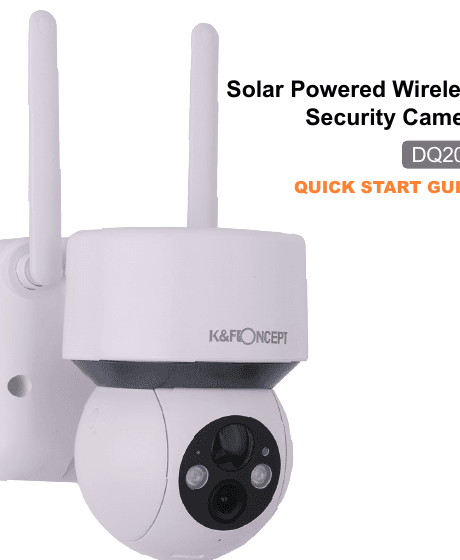
K&F CONCEPT DQ201 Kamera Solarna – Skrócona instrukcja obsługi
Instrukcja konfiguracji i użytkowania bezprzewodowej kamery bezpieczeństwa K&F CONCEPT DQ201 zasilanej energią słoneczną za pomocą aplikacji CloudEdge – zawartość opakowania, przegląd produktu, parowanie z Wi-Fi, montaż na ścianie i instalacja panelu słonecznego, funkcje aplikacji oraz najczęstsze pytania dotyczące baterii.
Ten przewodnik wyjaśnia, jak skonfigurować i używać bezprzewodowej kamery bezpieczeństwa K&F CONCEPT DQ201 zasilanej energią słoneczną za pomocą aplikacji CloudEdge, w tym zawartość opakowania, przegląd produktu, parowanie z Wi-Fi, montaż na ścianie i instalację panelu słonecznego, funkcje aplikacji oraz pielęgnację baterii.
Potrzebujesz dodatkowej pomocy? Zapoznaj się z Najczęstszymi pytaniami dotyczącymi kamer bateryjnych. E-mail pomocy technicznej: [email protected]
1. Słowo wstępne
Ze względu na ciągłe aktualizacje produktu i oprogramowania mogą wystąpić rozbieżności między niniejszą instrukcją obsługi a interfejsem aplikacji. Wszelkie instrukcje zależą od rzeczywistego interfejsu operacyjnego.
W ramach naszej polityki ciągłego doskonalenia produktów prosimy o zrozumienie, że treść tej broszury może ulec zmianie bez wcześniejszego powiadomienia. Rzeczywisty interfejs zależy od wersji kamery lub aplikacji, którą otrzymasz.
Jeśli masz jakiekolwiek pytania lub sugestie, możesz skontaktować się z nami pod oficjalnym adresem e-mail:
2. Zawartość opakowania

- Kamera do monitoringu
- Panel słoneczny
- Zestaw wkrętów
- Kabel ładowania Micro USB
- Instrukcja obsługi
3. Opis produktu
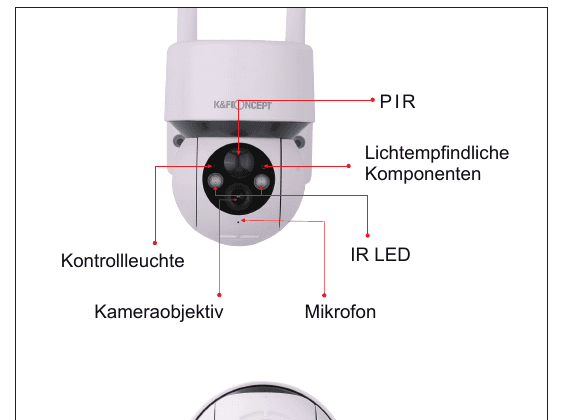
- Czujnik PIR
- Elementy światłoczułe
- Dioda IR LED
- Lampka kontrolna
- Obiektyw kamery
- Mikrofon
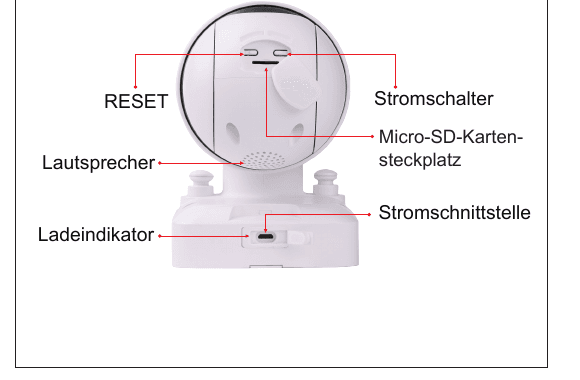
- RESET
- Wyłącznik zasilania
- Gniazdo karty Micro SD
- Głośnik
- Wskaźnik ładowania
- Port zasilania
Dane techniczne
| Element | Opis |
|---|---|
| Przycisk zasilania | Naciśnij i przytrzymaj przycisk zasilania przez 5 sekund, aby włączyć/wyłączyć kamerę. |
| Przycisk RESET | Naciśnij i przytrzymaj RESET przez 5 sekund, aby przywrócić ustawienia fabryczne urządzenia. (Po pomyślnym zresetowaniu usłyszysz dźwięk „Bugu".) |
| Gniazdo karty SD | Obsługuje lokalne przechowywanie danych na kartach SD (do 128 GB). |
| Obiektyw | Obsługuje rozdzielczość FHD 1080P. |
| Lampka zasilania | Czerwona = ładowanie; niebieska = naładowano w pełni. |
| Mikrofon | Rejestruje dźwięk do nagranych filmów. |
| Czujnik PIR | Może wykrywać poruszające się obiekty do 10 m. |
| Lampka stanu | Stałe czerwone: urządzenie działa nieprawidłowo. Wolne czerwone miganie: gotowość do połączenia z Wi-Fi. Szybkie czerwone miganie: trwa łączenie z Wi-Fi. Stałe niebieskie: połączenie Wi-Fi zostało pomyślnie nawiązane. |
| Głośnik | Wyjście dwukierunkowego dźwięku. |
| Port USB do ładowania | Do ładowania kamery używaj standardowej ładowarki USB 5V/2A i kabla Micro USB. |
| Śruba motylkowa | Do mocowania kamery do uchwytu montażowego. |
| Antena Wi-Fi | Korzysta z anteny sygnałowej 3dB. |
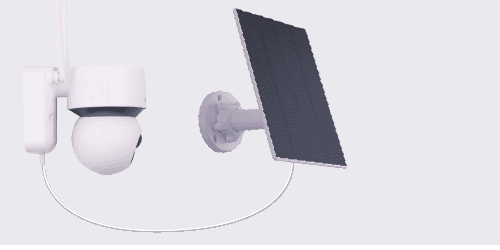
4. Panel słoneczny
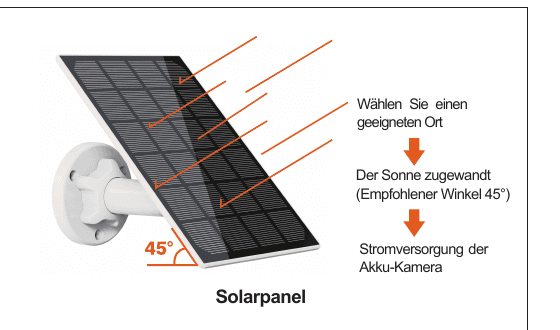
- Wybierz odpowiednie miejsce
- Skieruj w stronę słońca (zalecany kąt 45°)
- Zasila kamerę bateryjną
Cechy
5. Dodawanie kamery do aplikacji
4.1. Pobierz aplikację „CloudEdge"
Wyszukaj „CloudEdge" w App Store / Google Play lub zeskanuj poniższy kod QR, aby pobrać aplikację i zainstalować ją na swoim telefonie.

Wskazówki: Przy pierwszym użyciu aplikacji włącz następujące 2 uprawnienia:
- Zezwól aplikacji „CloudEdge" na dostęp do danych komórkowych i Wi-Fi, w przeciwnym razie nie będziesz mógł dodawać urządzeń.
- Zezwól aplikacji „CloudEdge" na otrzymywanie powiadomień, w przeciwnym razie telefon nie będzie otrzymywał powiadomień push po wykryciu ruchu lub wyzwoleniu alarmów dźwiękowych.
Poniżej przedstawiono zrzuty ekranu z telefonu iOS. Sposób włączania uprawnień na telefonach z Androidem jest zasadniczo taki sam.
4.2. Rejestracja konta CloudEdge
Nowi użytkownicy muszą zarejestrować się przy użyciu adresu e-mail.
Wskazówki:
- Podczas rejestracji nowego konta wybierz region, w którym aktualnie się znajdujesz. (Kamer zarejestrowanych w różnych regionach nie można udostępniać.)
- Wybierz rejestrację przez e-mail.
4.3. Włączanie kamery
Przed włączeniem kamery włóż kartę Micro SD, w przeciwnym razie karta SD nie zostanie odczytana.
Naciśnij i przytrzymaj przycisk zasilania przez 5 sekund – usłyszysz dźwięk „Bugu". (Jeśli kamera nie włącza się, najpierw naładuj ją przez 15 minut za pomocą standardowej ładowarki USB 5V/2A.) Następnie zapali się lampka robocza. Wolne czerwone miganie oznacza, że kamera oczekuje na połączenie z Wi-Fi. (Jeśli lampka stanu pracy nie miga na czerwono, zresetuj urządzenie.)
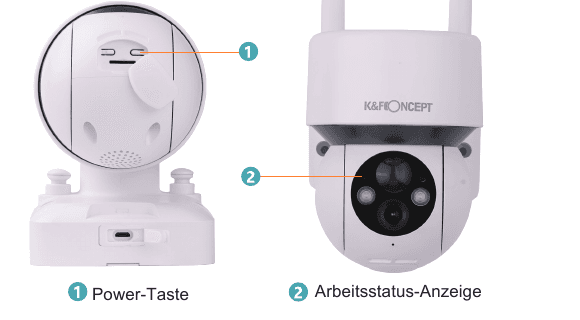
- ① Przycisk zasilania
- ② Wskaźnik stanu pracy
Dlaczego kamera nie włącza się?
- Spróbuj naładować urządzenie, a następnie włącz je ponownie.
- Zasilacz DC 5V 1A / 2A nie jest dołączony do zestawu. Przed podłączeniem do sieci Wi-Fi 2,4 GHz upewnij się, że lampki migają wolno.
- Skontaktuj się z działem obsługi posprzedażnej: [email protected]
4.4. Podłączanie kamery do sieci Wi-Fi

Wskazówki:
- Aby pomyślnie połączyć kamerę, zezwól aplikacji CloudEdge na korzystanie z Wi-Fi i danych komórkowych przy pierwszym uruchomieniu.
- Kamera obsługuje wyłącznie sieć Wi-Fi 2,4 GHz – nie obsługuje Wi-Fi 5 GHz.
- Naciśnij raz przycisk zasilania, aby wybudzić kamerę z trybu uśpienia, i upewnij się, że dioda LED miga WOLNO na CZERWONO.
- Włóż szpilkę resetującą do otworu reset i przytrzymaj przez 5 sekund, aby zresetować kamerę. Po pomyślnym zresetowaniu kamera odtworzy dźwięk „Bugu".
Łączenie przez skanowanie kodu QR
Krok 1: Zaloguj się do aplikacji CloudEdge i naciśnij „+", aby dodać kamerę bateryjną.
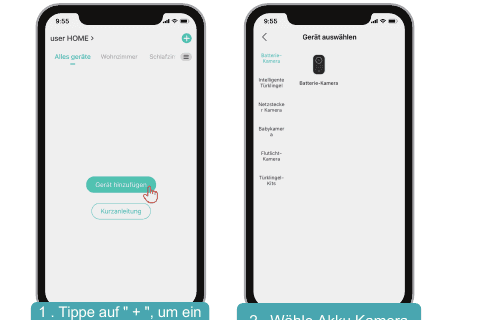
- ① Naciśnij „+", aby dodać urządzenie.
- ② Wybierz Kamera bateryjna.
Krok 2: Naciśnij przycisk zasilania, aby wybudzić urządzenie, jeśli jest w trybie uśpienia. Upewnij się, że dioda LED miga WOLNO na CZERWONO.
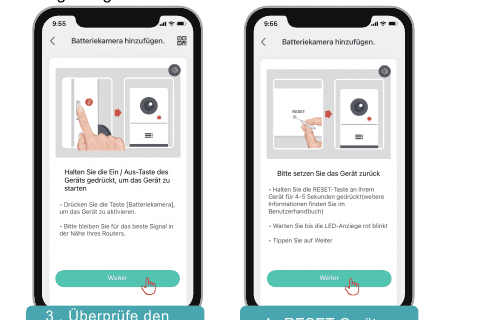
- ③ Sprawdź stan zasilania.
- ④ ZRESETUJ urządzenie.
Krok 3: Wybierz sieć Wi-Fi 2,4 GHz i wprowadź hasło, a następnie wygeneruj kod QR do połączenia. Skieruj kod QR na ekranie telefonu w stronę obiektywu kamery i utrzymaj odległość 5–8 cali (ok. 25 cm). Po rozpoznaniu kodu QR kamera odtworzy dźwięk „Bugu" – naciśnij wtedy „Dalej".
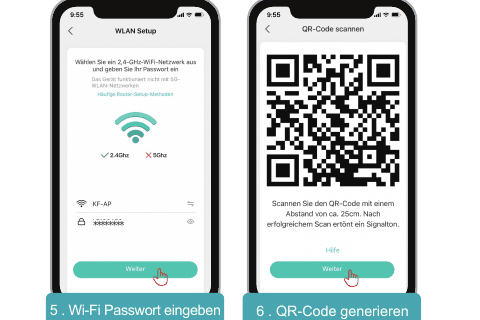
- ⑤ Wprowadź hasło Wi-Fi.
- ⑥ Wygeneruj kod QR.
Krok 4: Gratulacje! Połączenie zostało nawiązane pomyślnie – zacznij korzystać z kamery.
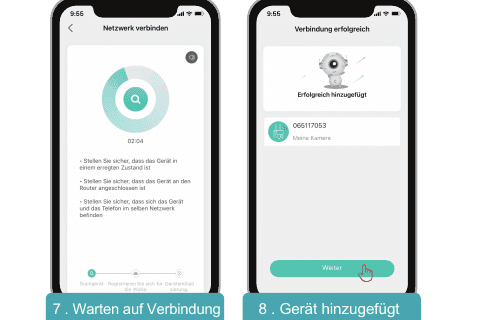
- ⑦ Poczekaj na połączenie.
- ⑧ Urządzenie zostało dodane.
Krok 5: Przetestuj siłę sygnału Wi-Fi w miejscu instalacji kamery.
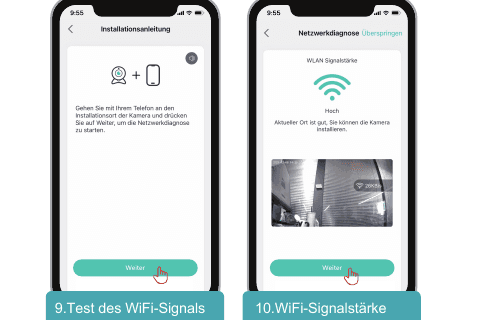
- ⑨ Przetestuj sygnał Wi-Fi.
- ⑩ Siła sygnału Wi-Fi.
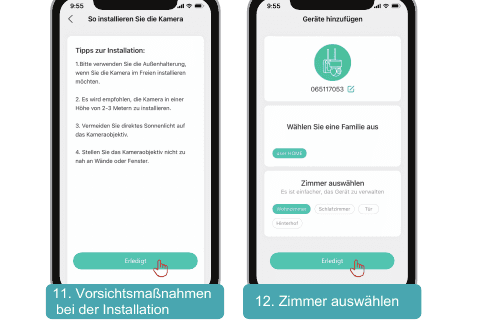
- ⑪ Zalecenia dotyczące instalacji.
- ⑫ Wybierz pomieszczenie.
Rozwiązywanie problemów z połączeniem kamery i sieci Wi-Fi
- Upewnij się, że używasz sieci Wi-Fi 2,4 GHz. Z naszego doświadczenia wynika, że większość użytkowników nie może się połączyć, ponieważ wybrała sieć Wi-Fi 5 GHz.
- Upewnij się, że używasz prawidłowego hasła Wi-Fi i szybkiej sieci. (Uwaga: hasło Wi-Fi nie może zawierać znaków specjalnych, takich jak
/!@#$.) - Upewnij się, że kod QR na ekranie telefonu jest czytelny i że odległość między telefonem a obiektywem kamery podczas skanowania wynosi 10–15 cm.
- Jeśli żaden z powyższych kroków nie pomaga, spróbuj ponownie pobrać aplikację, przywróć ustawienia fabryczne produktu, uruchom ponownie router, a następnie dodaj go ponownie.
- Po kilku nieudanych próbach skontaktuj się z obsługą klienta: [email protected]
6. Montaż kamery na ścianie
Ważne wskazówki: Aby uzyskać najlepszą wydajność produktu i uniknąć niepotrzebnych zakłóceń środowiskowych, podczas instalacji należy przestrzegać następujących zasad:
- Nie montuj urządzenia w pobliżu źródeł ciepła, takich jak zewnętrzne jednostki klimatyzacji, wyciągi kuchenne itp.
- Upewnij się, że w promieniu 1,5 metra od czujnika PIR nie ma żadnych odbijających powierzchni, ponieważ wpływają one na prawidłowe działanie czujnika.
- Unikaj instalowania produktu przy krawędzi ruchliwej ulicy – piesi i pojazdy będą stale budzić kamerę, co prowadzi do częstych alarmów i bardzo szybkiego rozładowywania baterii.
- Nie instaluj produktu zbyt daleko od routera; urządzenie potrzebuje dobrego sygnału Wi-Fi do prawidłowego działania.
Dodatkowe potrzebne narzędzia: drabina i wiertarka.
Kroki
Wybierz miejsce. Wybierz miejsce, w którym chcesz zainstalować kamerę, zanieś kamerę i telefon do tego miejsca i użyj funkcji „Przewodnik instalacji" w aplikacji, aby sprawdzić sieć i ocenić, czy sygnał Wi-Fi w danym miejscu jest dobry. Zaleca się instalację kamery w miejscu z dobrym sygnałem Wi-Fi, aby działała bez zakłóceń.
Zamocuj uchwyt. Za pomocą wiertarki i 4 wkrętów przymocuj metalowy uchwyt kamery do ściany. Zalecana wysokość to 2 do 3 metrów nad ziemią – jest to maksymalny zasięg detekcji czujnika ruchu kamery. Unikaj umieszczania kamery w bezpośrednim nasłonecznieniu.
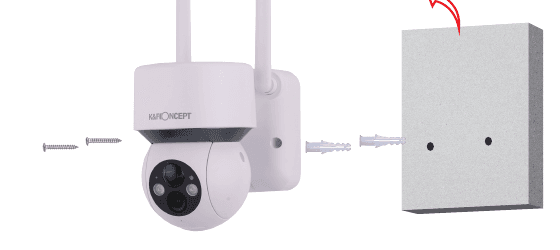
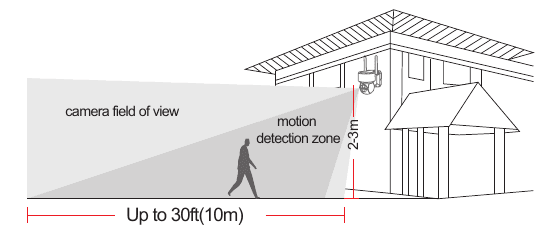
- Pole widzenia kamery — do 30 ft (10 m)
- Strefa detekcji ruchu — 2–3 m
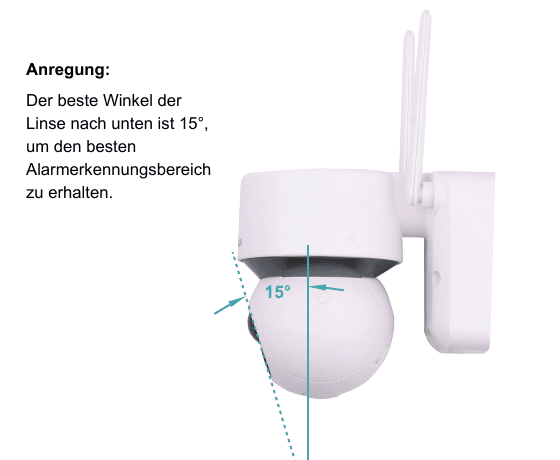
Sugestia: Optymalny kąt pochylenia obiektywu w dół wynosi 15°, co zapewnia najlepszy zasięg detekcji alarmu.
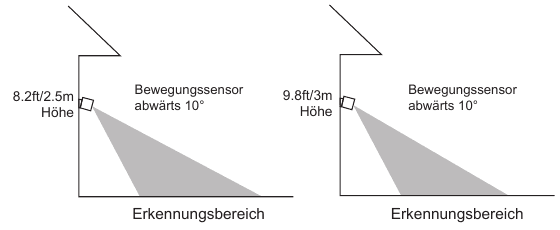
- Czujnik ruchu pochylony 10° w dół przy wysokości 8,2 ft / 2,5 m
- Czujnik ruchu pochylony 10° w dół przy wysokości 9,8 ft / 3 m
7. Instalacja panelu słonecznego
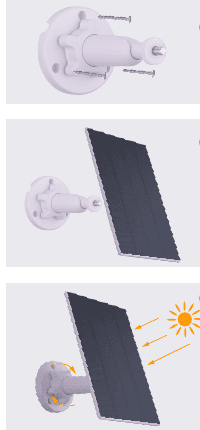
Przymocuj panel słoneczny do śruby uchwytu, aż panel będzie stabilnie osadzony.
Wskazówka: Gwintowany otwór znajduje się z tyłu modułu słonecznego.
A. Poluzuj śrubę regulacyjną na uchwycie. B. Ustaw kąt panelu słonecznego tak, aby mógł zebrać jak najwięcej światła słonecznego. C. Dokręć pokrętło regulacyjne, aby zablokować kąt panelu słonecznego.
Podłącz panel słoneczny do kamery zewnętrznej przez port Micro USB.
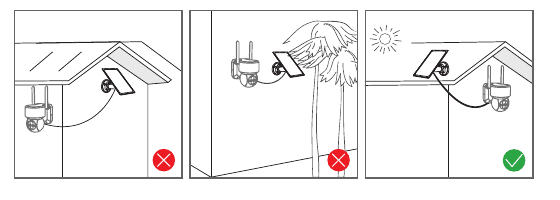
Wskazówki dotyczące instalacji modułu słonecznego
- Instalując na półkuli północnej, skieruj panel na południe; instalując na półkuli południowej, skieruj panel na północ.
- Zainstaluj moduł słoneczny w odpowiednim miejscu, aby nie był zasłaniany przez takie elementy jak okapy dachowe czy gałęzie drzew.
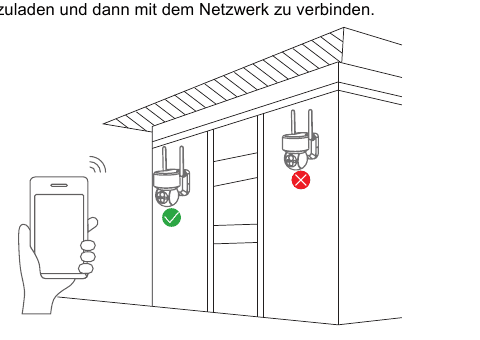
Przetestuj sygnał Wi-Fi w miejscu instalacji
- Przed zamontowaniem kamery przetestuj telefonem jakość sygnału Wi-Fi w miejscu instalacji i upewnij się, że router Wi-Fi może zapewnić dobry sygnał.
- Przed instalacją urządzenia zaleca się jego pełne naładowanie, a następnie podłączenie do sieci.
8. Opis funkcji
7.1. Strona główna
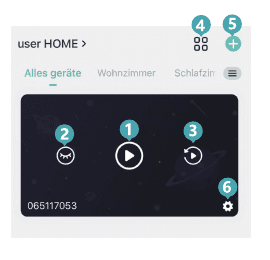
- Otwiera stronę do przeglądania nagrań.
- Ukrywa lub pokazuje bieżący widok.
- Otwiera stronę odtwarzania wideo.
- Widok na wielu ekranach.
- Dodawanie urządzeń.
- Ustawienia ogólne.
7.2. Strona podglądu
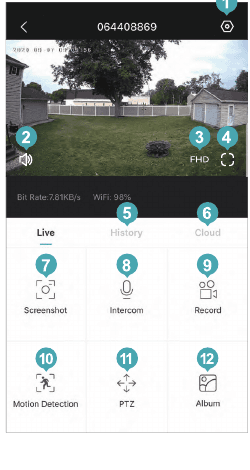
- Otwiera menu ustawień (ustawienia alarmu, wideo, oświetlenie, informacje o urządzeniu, aktualizacja oprogramowania itp.).
- Włącza/wyłącza głośnik.
- Ustawienia rozdzielczości wideo (opcje SD, HD).
- Opcja pełnego ekranu.
- Odtwarzanie wideo z karty SD.
- Odtwarzanie wideo z magazynu chmurowego.
- Ręczne zrzuty ekranu.
- Interkom (naciśnij i przytrzymaj, aby mówić).
- Ręczne nagrywanie klipów wideo.
- Włączanie i wyłączanie detekcji ruchu.
- Zdalne sterowanie PTZ.
- Albumy (zapis zrzutów ekranu i ręcznie nagranych filmów).
7.3. Strona odtwarzania wideo
Wskazówka: Rozsuń dwoma palcami ekran wideo, aby powiększyć obraz i zobaczyć szczegóły.
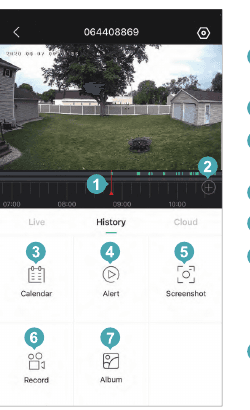
- Oś czasu wideo z przeciąganiem w celu wyboru czasu.
- Przycisk powiększenia osi czasu.
- Wybór daty odtwarzania wideo.
- Wybór klipów wideo alarmowych.
- Zrzut ekranu wideo.
- Nagrywanie wideo: jedno naciśnięcie rozpoczyna nagrywanie, drugie zatrzymuje.
- Zapisywanie zrzutów ekranu i nagranych filmów.
7.4. Strona ustawień
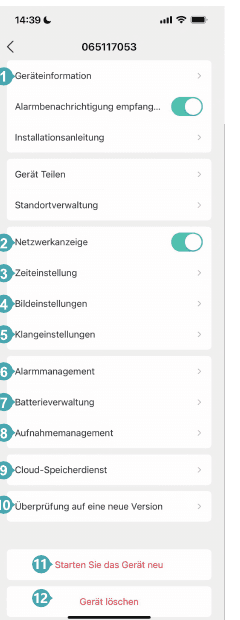
- Zmiana nazwy urządzenia i podgląd różnych danych urządzenia.
- Włączanie lub wyłączanie lampki wskaźnika kamery.
- Ustawienie formatu czasu – 24-godzinny lub 12-godzinny.
- Odwrócenie obrazu i ustawienie trybu obrazu.
- Ustawienie głośności dwukierunkowego dźwięku.
- Ustawienia detekcji ruchu, w tym czułości detekcji itp.
- Wyświetlanie poziomu naładowania baterii kamery.
- Ustawienia wideo, wyświetlanie pojemności karty SD, formatowanie.
- Usługi magazynu chmurowego.
- Wyświetlanie bieżącej wersji aplikacji i najnowszej dostępnej wersji.
- Zdalne ponowne uruchomienie kamery.
- Usunięcie urządzenia i operacje przed ponownym podłączeniem kabli.
7.5. Udostępnianie urządzeń
Udostępnij kamerę innym osobom:
Funkcja ta jest dostępna przez „Ja" → „Udostępnij".
- Zaproś znajomych do pobrania i zainstalowania aplikacji „CloudEdge" i zalogowania się.
- Naciśnij ikonę „Wiadomości" → „Udostępnianie urządzenia", aby wyświetlić wideo, a następnie postępuj zgodnie z krokami, aby zakończyć udostępnianie urządzenia.
Wskazówki: Podczas udostępniania upewnij się, że konto aplikacji jest zarejestrowane w tym samym regionie. W przeciwnym razie nie będzie możliwe pomyślne udostępnienie urządzenia.
7.6. Nagrywanie na kartę SD
Produkt nie jest dostarczany z kartą SD. Jeśli potrzebujesz karty SD do przechowywania plików, musisz ją zakupić samodzielnie.
Wymagania dotyczące karty SD:
- Zalecamy używanie kart znanych marek, takich jak SanDisk, Samsung itp.
- Obsługuje pojemność 8–128 GB.
- Zalecana standardowa karta SD klasy 10.
- Obsługiwany jest wyłącznie format FAT32.
Uwaga: Włóż kartę pamięci do gniazda karty SD urządzenia, a urządzenie automatycznie rozpocznie zapisywanie nagrań.
Jak oglądać nagrania z karty SD:
Naciśnij przycisk „Historia" lub „Alarm" na ikonie alarmu w aplikacji, aby otworzyć interfejs odtwarzania wideo. Przeciągnij oś czasu lub wybierz punkt alarmu, aby znaleźć odpowiedni przedział czasowy nagrania. Włóż kartę SD do komputera; plik wideo jest w formacie MP4. Możesz odtwarzać wideo bezpośrednio za pomocą odtwarzacza multimediów.
7.7. Ustawienia detekcji ruchu PIR
W aplikacji przejdź do „Ustawień" → „Detekcja ruchu", aby dostosować ustawienia detekcji ruchu.
Urządzenie stosuje 10 poziomów czułości detekcji ruchu PIR.
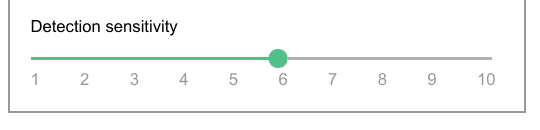
- Poziomy 1–3 — niska czułość, zasięg detekcji ruchu 4–5 metrów.
- Poziomy 4–7 — średnia czułość, zasięg detekcji ruchu 5–8 metrów.
- Poziomy 8–10 — wysoka czułość, zasięg detekcji ruchu 8–13 metrów.
Ważne wskazówki: Czułość detekcji ruchu można ustawić, aby rozwiązać następujące problemy podczas używania produktu:
- Jeśli telefon zbyt często otrzymuje komunikaty alarmowe, kamera zużywa dużo energii baterii. Zaleca się obniżenie czułości detekcji ruchu, ustawienie interwału alarmów i włączenie harmonogramu alarmów.
- Jeśli telefon często otrzymuje obrazy alarmowe bez poruszających się obiektów, w obszarze detekcji ruchu mogą znajdować się źródła ciepła powodujące fałszywe wyzwolenie PIR. Zaleca się obniżenie czułości detekcji ruchu.
- Jeśli osoba przechodzi przed kamerą, ale nie jest odbierana żadna wiadomość alarmowa, zaleca się zwiększenie czułości detekcji ruchu w celu poszerzenia zasięgu detekcji PIR.
- Jeśli obraz alarmowy lub wideo jest opóźniony lub widać tylko plecy osoby, należy zwiększyć czułość detekcji ruchu.
- Czujnik PIR jest wrażliwy na temperaturę otoczenia; w wysokich temperaturach zaleca się ustawienie wyższej czułości detekcji ruchu, a w niskich temperaturach – niższej.
- Promieniowanie UV słoneczne zakłóca czujnik PIR kamery. Przy bezpośrednim silnym nasłonecznieniu alarm może być mniej czuły i mogą wystąpić inne niepożądane zjawiska.
- Jeśli detekcja ruchu działa słabo w warunkach nocnych, spróbuj wyłączyć „Detekcję nocną".
7.8. Kilka pytań o baterię
A. Jak ładować kamerę
Zaleca się używanie zasilacza 5V/2A do ładowania; podłącz dostarczony kabel USB do ładowania i wsuń go do portu USB urządzenia.
Uwaga: Jeśli zasilacz 5V/2A jest niedostępny, do ładowania można również używać innych zasilaczy 5V.
Jak sprawdzić, czy ładowanie przebiegło pomyślnie?
Wskaźnik ładowania urządzenia świeci na czerwono, gdy trwa ładowanie, i na niebiesko, gdy ładowanie jest zakończone. Pełne naładowanie urządzenia zajmuje około 10 godzin lub dłużej.
Co zrobić, gdy ładowanie nie powiedzie się?
- Sprawdź, czy zasilacz działa prawidłowo, i wypróbuj inny.
- Sprawdź, czy kabel USB do ładowania działa prawidłowo, i wypróbuj inny.
- Wskaźnik ładowania może być uszkodzony. Sprawdź w aplikacji na telefonie, czy urządzenie się ładuje.
- Sprawdź, czy port ładowania urządzenia jest prawidłowo podłączony do kabla USB.
- Urządzenie posiada moduł ochronny przed ładowaniem w niskich temperaturach; nie ładuj urządzenia w niskich temperaturach.
- Skontaktuj się z obsługą klienta: [email protected]
B. Żywotność baterii
Gdy urządzenie nie wykrywa poruszającego się obiektu, przechodzi w tryb uśpienia, aby zmniejszyć zużycie energii. Gdy urządzenie wykryje poruszający się obiekt, szybko się budzi i w ciągu 1 sekundy wykonuje zrzut ekranu i rozpoczyna nagrywanie.
Ważna wskazówka: Urządzenie używa trójskładnikowej baterii litowej. W niskich temperaturach substancje chemiczne wewnątrz baterii wolniej krzepną, wydajność ładowania i rozładowywania spada, a pojemność baterii maleje. Żywotność urządzenia ulega znacznemu skróceniu, a im niższa temperatura, tym mniejsza pojemność baterii. Przy temperaturze poniżej -20 °C bateria prawdopodobnie przejdzie w tryb samoochrony i wyłączy się. Jednak gdy temperatura wzrośnie, bateria automatycznie powraca do normalnego stanu.
W chłodne zimowe dni, gdy urządzenie wymaga naładowania, zaleca się zabrać je do domu i odczekać 1 godzinę. Ciepłe powietrze w pomieszczeniu podniesie temperaturę baterii przed ładowaniem. Następnie naładuj urządzenie.
Dlaczego urządzenie ma słabą żywotność baterii?
Czas pracy urządzenia determinuje żywotność baterii. Im częściej PIR budzi urządzenie i im więcej alarmów jest wyzwalanych, tym dłużej urządzenie pracuje. Sprawdź, czy liczba alarmów nie jest zbyt duża. Zaleca się odpowiednie dostosowanie czułości detekcji ruchu urządzenia oraz ustawienie interwału alarmów i harmonogramu alarmów.
Sprawdź, czy w polu widzenia urządzenia nie ma obiektów zakłócających i wyzwalających czujnik PIR, takich jak zewnętrzne jednostki klimatyzacji, poruszające się samochody, przechodzący piesi itp. Kąt ustawienia urządzenia można odpowiednio dostosować, aby unikać tych obiektów i zapobiegać zakłóceniom.
W zimnej pogodzie pojemność baterii maleje, co wpływa na zasięg urządzenia.
Skontaktuj się z obsługą klienta: [email protected]
8. Rozwiązywanie problemów / FAQ
Aby zapoznać się z bardziej szczegółowymi najczęściej zadawanymi pytaniami, zaloguj się do aplikacji: „Ja" → „FAQ" → „Kamera zewnętrzna".
8.1. Urządzenie wyświetla status offline.
- Sprawdź, czy urządzenie jest włączone, i obserwuj, czy lampka robocza urządzenia świeci normalnie.
- Sprawdź, czy sieć Wi-Fi działa prawidłowo, i uruchom ponownie router.
- Jeśli urządzenie jest daleko od routera, co powoduje słaby sygnał Wi-Fi, zaleca się przesunięcie routera bliżej lub dodanie wzmacniacza Wi-Fi w celu poprawy zasięgu domowej sieci. Usuń kamerę z konta CloudEdge, zresetuj urządzenie, a następnie dodaj je ponownie.
- Sprawdź, czy oprogramowanie układowe urządzenia i aplikacje są aktualne.
8.2. Jak zaktualizować router lub hasło Wi-Fi?
Usuń kamerę z konta CloudEdge. Po zresetowaniu urządzenia dodaj je ponownie przy użyciu nowej sieci Wi-Fi i hasła.
8.3. Nie można odtworzyć historycznych nagrań?
- Sprawdź stan karty SD w „Ustawieniach", aby upewnić się, że karta SD została prawidłowo rozpoznana.
- Wyjmij i ponownie włóż kartę SD.
- Sformatuj kartę SD w aplikacji.
- Wypróbuj inną nową kartę SD.
8.4. Dlaczego urządzenie nie rozpoznaje karty SD?
- Włóż kartę Micro SD przed włączeniem kamery.
- Zalecamy karty marek takich jak SanDisk i Samsung.
- Zalecamy używanie standardowej karty TF klasy 10.
- Obsługiwany jest wyłącznie format FAT32.
- Karta TF może nie zostać rozpoznana, gdy połączenie internetowe jest słabe.
8.5. Dlaczego żywotność baterii mojego urządzenia jest słaba?
Sprawdź, czy alarm nie jest wyzwalany zbyt często, ponieważ czas pracy urządzenia determinuje żywotność baterii. Im częściej wyzwalany jest alarm, tym szybciej bateria się rozładowuje. Zaleca się odpowiednie zmniejszenie czułości detekcji ruchu urządzenia oraz ustawienie interwału alarmów i harmonogramu alarmów. (Uwaga: klimatyzatory zewnętrzne, poruszające się pojazdy i przechodzący piesi często wyzwalają alarm.) Ustaw kąt urządzenia tak, aby unikać tych obiektów.
W zimnej pogodzie pojemność baterii maleje, co również wpływa na żywotność urządzenia.
8.6. Telefon nie otrzymuje powiadomień push alarmowych.
- Włącz wszystkie uprawnienia push dla aplikacji „CloudEdge".
- W ustawieniach systemowych telefonu komórkowego.
- Upewnij się, że funkcja detekcji ruchu urządzenia jest pomyślnie włączona.
- Uruchom ponownie telefon i wyczyść pamięć podręczną na telefonach z Androidem.
- Sprawdź, czy sieć działa prawidłowo.
8.7. Jak sprawdzić, czy ładowanie przebiegło pomyślnie?
Wskaźnik ładowania urządzenia świeci na czerwono, co oznacza, że trwa ładowanie. Niebieskie światło oznacza, że ładowanie jest zakończone. Pełne naładowanie urządzenia zajmuje około 10 godzin lub dłużej.
8.8. Co zrobić, gdy ładowanie nie powiedzie się?
- Sprawdź, czy zasilacz działa prawidłowo, wypróbuj inny.
- Sprawdź, czy kabel USB do ładowania działa prawidłowo, wypróbuj inny.
- Wskaźnik ładowania może być uszkodzony; sprawdź konfigurację ładowania w aplikacji na telefonie.
- Sprawdź, czy port ładowania urządzenia nie ma słabego styku z kablem USB.
- Urządzenie posiada moduł ochronny przed ładowaniem w niskich temperaturach; nie ładuj urządzenia w niskich temperaturach.
8.9. Co może wpłynąć na wydajność modułu słonecznego?
Przy bardzo złej pogodzie, np. przy ciągłych lub częstych opadach deszczu, śniegu lub zachmurzonym niebie, moduł słoneczny może nie być w stanie w pełni naładować kamery.
Inne czynniki, takie jak cień, temperatura, pogoda oraz ilość kurzu lub brudu na powierzchni, mogą również wpływać na skuteczność modułu słonecznego w wytwarzaniu energii.
8.10. Jak zoptymalizować wydajność modułów słonecznych?
Ilość energii wytwarzanej przez moduł słoneczny zależy od kilku czynników: średniego nasłonecznienia, warunków pogodowych, kąta nachylenia, kurzu lub brudu. Aby zoptymalizować wydajność modułu słonecznego, możesz:
- Zamontować moduł słoneczny w dobrze nasłonecznionym miejscu i unikać lokalizacji w cieniu drzew, budynków lub innych przeszkód, aby zapewnić odpowiednie nasłonecznienie.
- Skierować moduł słoneczny na południe (na półkuli północnej) lub na północ (na półkuli południowej) i pochylić go zgodnie ze swoją szerokością geograficzną, aby zapewnić maksymalne nasłonecznienie.
- Regularnie wycierać powierzchnię modułu słonecznego wilgotnym ręcznikiem papierowym lub ściereczką, aby usunąć kurz i osady z powierzchni modułu.
8.11. Czy moduły słoneczne działają również w niskich temperaturach?
Minimalna temperatura robocza modułu słonecznego wynosi -20 °C (-4 °F).
Niskie temperatury mogą spowolnić reakcję chemiczną baterii kamery, co może spowodować wyświetlanie przez kamerę niskiego poziomu naładowania baterii. Dla bezpieczeństwa kamery i modułu słonecznego należy ładować baterię w temperaturach od -20 °C do 60 °C i nie używać modułu słonecznego do ładowania, gdy temperatura spada poniżej -20 °C.
8.12. Jak sprawdzić, czy kamera ładuje się po podłączeniu do panelu słonecznego?
Kamera ładuje się tak długo, jak panel słoneczny jest skierowany w stronę słońca. Jednak ikona ładowania pojawi się w aplikacji dopiero wtedy, gdy natężenie prądu osiągnie 500 mAh.
Oświadczenie FCC
Zmiany lub modyfikacje, które nie zostały wyraźnie zatwierdzone przez stronę odpowiedzialną za zgodność, mogą pozbawić użytkownika prawa do obsługi urządzenia. Urządzenie to zostało przetestowane i stwierdzono, że spełnia limity dla cyfrowego urządzenia klasy B zgodnie z częścią 15 Regulaminu FCC. Limity te mają na celu zapewnienie rozsądnej ochrony przed szkodliwymi zakłóceniami w instalacjach mieszkalnych. Urządzenie to generuje, wykorzystuje i może emitować energię o częstotliwości radiowej i jeśli nie jest zainstalowane i używane zgodnie z instrukcjami, może powodować szkodliwe zakłócenia w komunikacji radiowej. Nie ma jednak gwarancji, że zakłócenia nie wystąpią w konkretnej instalacji. Jeśli urządzenie powoduje szkodliwe zakłócenia odbioru radiowego lub telewizyjnego, które można stwierdzić przez wyłączenie i włączenie urządzenia, użytkownik może spróbować usunąć zakłócenia za pomocą jednego lub kilku z następujących środków:
- Zmienić orientację lub położenie anteny odbiorczej.
- Zwiększyć odległość między urządzeniem a odbiornikiem.
- Skonsultować się ze sprzedawcą lub doświadczonym technikiem radiowo/TV.
- Niniejsze urządzenie spełnia wymagania części 15 Regulaminu FCC.
Eksploatacja podlega następującym dwóm warunkom:
- Urządzenie to nie może powodować szkodliwych zakłóceń.
- Urządzenie to musi akceptować wszelkie odbierane zakłócenia, w tym zakłócenia mogące powodować niepożądane działanie.
Oświadczenie o ekspozycji na RF: Aby zachować zgodność z wytycznymi FCC dotyczącymi ekspozycji na RF, urządzenie to powinno być instalowane i obsługiwane przy minimalnej odległości 20 cm między nadajnikiem a ciałem użytkownika. To urządzenie i jego anteny nie mogą być umieszczone razem ani używane w połączeniu z żadną inną anteną lub nadajnikiem.
FCC ID: 2AYJN-DX20X
BondFree Kamera Solarna (Zewnętrzna Bateryjkowa)
Instrukcja obsługi zewnętrznej kamery monitoringu BondFree zasilanej energią słoneczną (seria Cloud) – zawartość opakowania, budowa produktu, wskaźniki statusu, konfiguracja aplikacji CloudEdge, parowanie Wi-Fi, ładowanie, montaż, nagrywanie i najczęstsze pytania.
PANORAXY Bezprzewodowa kamera zasilana baterią
Skrócona instrukcja obsługi bezprzewodowej kamery solarnej/bateryjnej PANORAXY – zawartość opakowania, omówienie produktu, konfiguracja aplikacji CloudEdge, ładowanie, montaż kamery i panelu słonecznego, przegląd funkcji, wykrywanie ruchu, przechowywanie nagrań, odtwarzanie, udostępnianie i najczęstsze pytania.