 Dokumentacja CloudEdge App
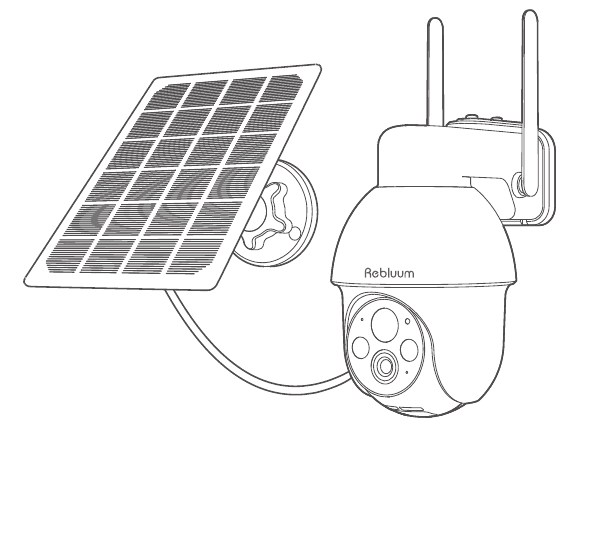
Rebluum RB-3PT1 Kamera Solarna
Skrócona instrukcja obsługi bezprzewodowej kamery bezpieczeństwa Rebluum RB-3PT1 Solar Battery – zawartość opakowania, opis produktu, montaż, instalacja panelu słonecznego, konfiguracja aplikacji CloudEdge, parowanie Wi-Fi, ustawienia alarmów, udostępnianie i najczęstsze pytania.
Ta skrócona instrukcja obsługi wyjaśnia, jak skonfigurować i używać bezprzewodowej kamery bezpieczeństwa Rebluum RB-3PT1 Solar Battery z aplikacją CloudEdge. Znajdziesz tu informacje o budowie kamery, montażu, instalacji panelu słonecznego, rejestracji konta, parowaniu Wi-Fi, ustawieniach alarmów, udostępnianiu urządzenia i rozwiązywaniu problemów.
Więcej pomocy znajdziesz w sekcji Najczęstsze pytania dotyczące kamery bateryjnej. Możesz też zalogować się do aplikacji CloudEdge i wyszukać w sekcji „Ja" – „FAQ" – „Dokumenty pomocy" – „Kamera bateryjne".
1. Zawartość opakowania
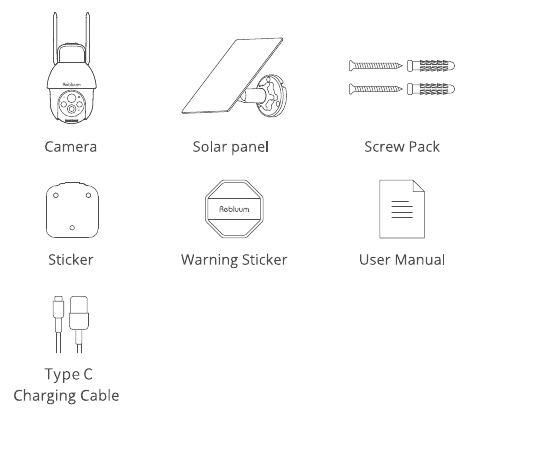
- Kamera
- Panel słoneczny
- Zestaw śrub
- Naklejka
- Naklejka ostrzegawcza
- Instrukcja obsługi
- Kabel ładowania Type C
2. Opis produktu
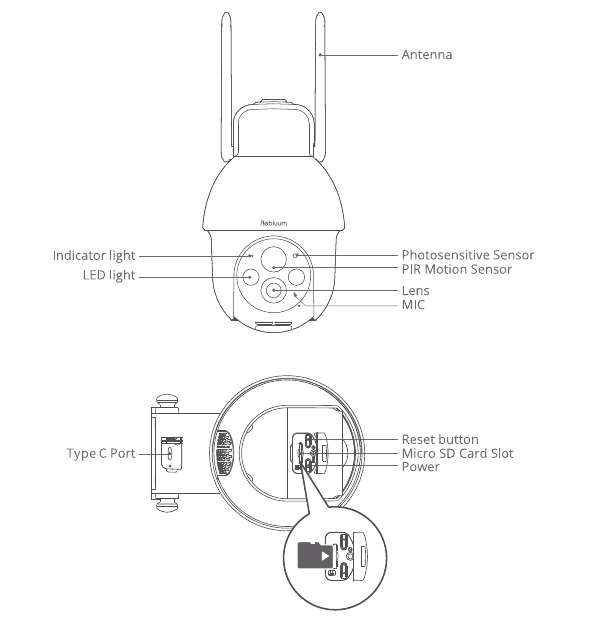
- Antena
- Wskaźnik LED
- Światło LED
- Czujnik światła
- Czujnik ruchu PIR
- Obiektyw
- Mikrofon
- Port Type C
- Przycisk reset
- Gniazdo karty Micro SD
- Zasilanie
UWAGA: Włóż kartę Micro SD zgodnie z kierunkiem pokazanym na schemacie. Nieprawidłowe włożenie może spowodować zablokowanie karty i uszkodzenie urządzenia.
| Element | Opis |
|---|---|
| Gniazdo karty SD | Obsługuje karty Micro SD do lokalnego przechowywania danych (maks. 128 GB). |
| Przycisk reset | Służy do przywracania ustawień fabrycznych kamery (naciśnij i przytrzymaj przez 5–8 s). |
| Wymagana pojemność karty | 8–128 GB. |
| Wymagana prędkość odczytu i zapisu | Klasa class10. |
| Format plików | FAT32. |
3. Instalacja i konfiguracja aplikacji CloudEdge
Wyszukaj „CloudEdge" w App Store lub Google Play i pobierz aplikację.
- z Google Play
- z App Store
- lub zeskanuj poniższy kod QR
Pobierz aplikację (iOS i Android).
4. Montaż kamery
Wybór wysokości i miejsca
Zamontuj kamerę na wysokości 2–3 m (7–10 ft) nad ziemią. Ta wysokość maksymalizuje zasięg wykrywania ruchu. Nie wystawiaj kamery na bezpośrednie działanie promieni słonecznych.
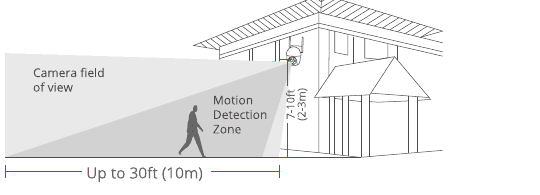
- Pole widzenia kamery
- Strefa wykrywania ruchu — do 30 ft (10 m)
- Wysokość montażu — 7–10 ft (2–3 m)
Instalacja
Wywiercić otwory według szablonu naklejki; wiertło: 6 mm (15/64").
Włożyć kołki rozporowe.
Dokręcić śruby.
Potrzebne narzędzia: Wiertarka (nieuwzględniona), wiertło 6 mm (15/64").
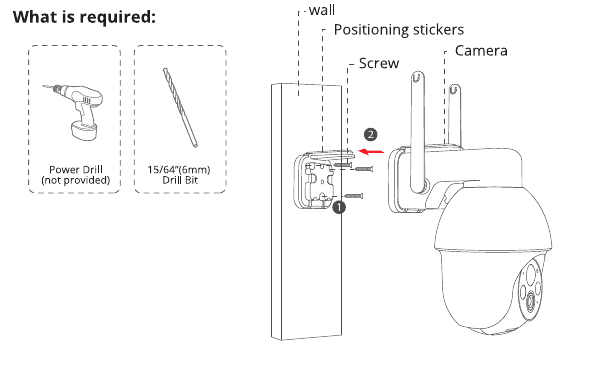
Instalacja panelu słonecznego
Ustaw panel słoneczny pod kątem około 30–45° względem płaszczyzny poziomej, jak pokazano na poniższym rysunku.
Sposób podłączenia panelu słonecznego do kamery pokazano na poniższym rysunku (otwórz silikonową osłonkę na spodzie kamery, usuń małą środkową część osłonki, przeprowadź przewód zasilający przez otwór, podłącz go do portu Type C, a następnie zamknij osłonkę, chowając nadmiar kabla z panelu słonecznego).
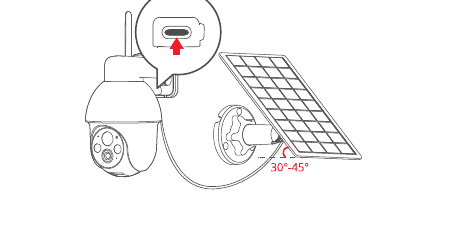
Wskazówki dotyczące instalacji panelu słonecznego
Instalując panel na półkuli północnej, skieruj go na południe; instalując na półkuli południowej – na północ.
Zadbaj o to, aby słońce nie było zasłonięte przez okapy, gałęzie drzew ani inne przeszkody.
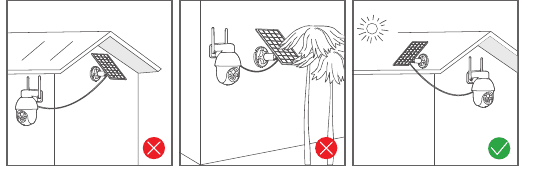
Sprawdzenie sygnału Wi-Fi w miejscu instalacji
Przed zamontowaniem kamery sprawdź telefonem jakość sygnału Wi-Fi w miejscu instalacji i upewnij się, że router zapewnia dobry zasięg.

5. Rejestracja konta
Aplikacja CloudEdge jest niezbędna do obsługi kamery. Rejestracja magazynu w chmurze jest całkowicie opcjonalna i nie jest konieczna przy korzystaniu z wbudowanej karty Micro SD.
Otwórz aplikację i utwórz konto. Przejdź do ekranu logowania i naciśnij „Zarejestruj się".
Zarejestruj się, podając adres e-mail, i naciśnij „Dalej".
Ustaw „Pseudonim" i „Hasło" dla aplikacji, a następnie naciśnij „Gotowe".
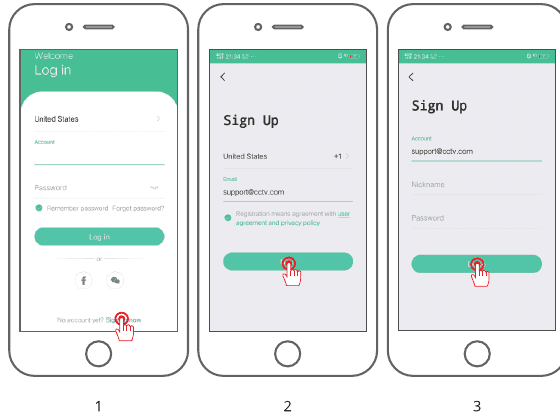
6. Konfiguracja Wi-Fi dla kamery
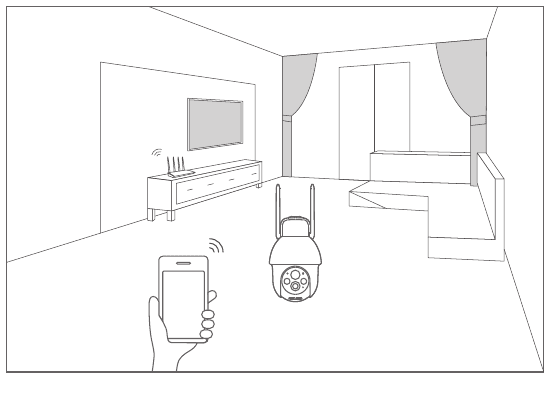
Zbliż telefon i kamerę do routera (maksymalna odległość 5 metrów / 16 stóp).
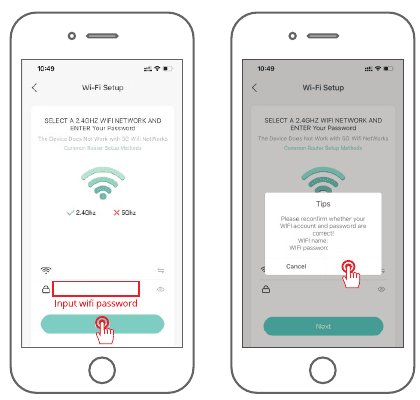
Uwaga: Kamera obsługuje wyłącznie sygnał Wi-Fi 2,4 GHz. Nie obsługuje sieci 5 GHz. Upewnij się, że łączysz się z siecią 2,4 GHz, jak pokazano na poniższej ilustracji.
Zaloguj się do „CloudEdge" i naciśnij ikonę „+" na środku ekranu. Wybierz „Kamera bateryjne", aby dodać urządzenie.
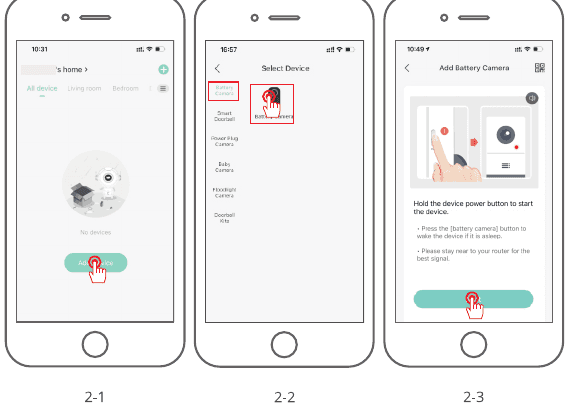
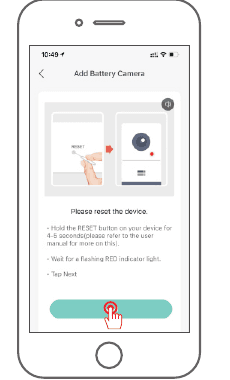
Zresetuj urządzenie i poczekaj, aż wskaźnik zacznie migać na CZERWONO, a następnie naciśnij „Dalej".
Wybierz sieć Wi-Fi, z którą ma się połączyć urządzenie (Twoja domowa sieć Wi-Fi), wpisz hasło i naciśnij „Dalej".
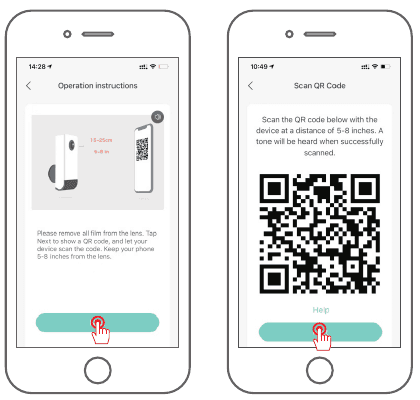
Skieruj kamerę na kod QR wyświetlony na telefonie zgodnie z poniższymi wskazówkami. Po pomyślnym zeskanowaniu usłyszysz sygnał dźwiękowy – naciśnij wtedy „Dalej".
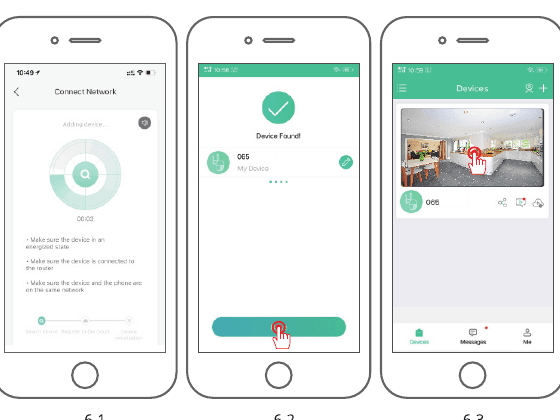
Po pomyślnej konfiguracji sieci nadaj urządzeniu nazwę i ustaw hasło, aby zakończyć dodawanie. Następnie możesz oglądać obraz z kamery w czasie rzeczywistym.
7. Wykrywanie sylwetki człowieka
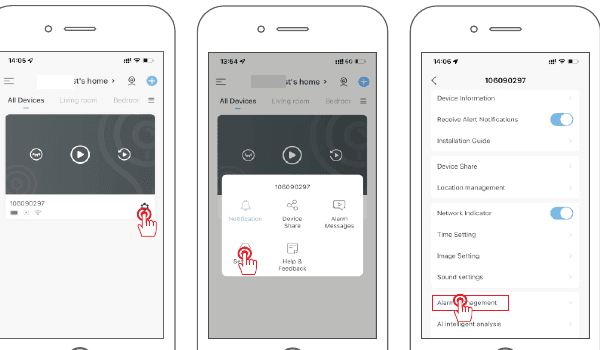
Po włączeniu wykrywania sylwetki człowieka alarm będzie wyzwalany wyłącznie po wykryciu ruchu osoby. Naciśnij przycisk Ustawienia i wybierz „Zarządzanie alarmami", włącz „Wykrywanie ruchu", a następnie naciśnij „Tryb alarmu". Wybierz „Tryb niestandardowy" i naciśnij przycisk Ustawienia, aby skonfigurować alarm dla sylwetki człowieka. Czas nagrywania: czas trwania każdego nagrania alarmowego; Interwał alarmów: przerwa między kolejnymi powiadomieniami.

Wskazówka: Jeśli chcesz wykrywać również inne poruszające się obiekty, np. pojazdy, wyłącz przełącznik wykrywania sylwetki człowieka. Nie włączaj funkcji „Wykrywanie dzienne" ani „Wykrywanie nocne".
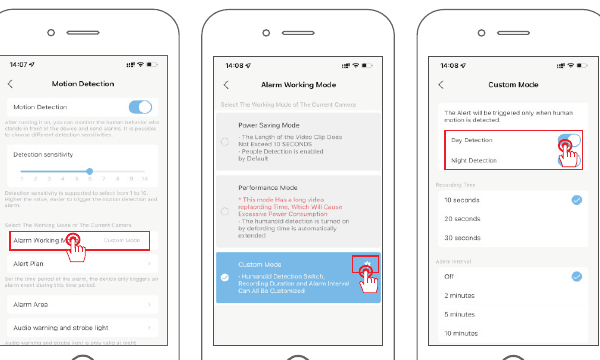
Opcje trybu alarmu:
| Tryb | Opis |
|---|---|
| Tryb oszczędzania energii | Długość klipu wideo nie przekracza 10 SEKUND. Wykrywanie osób jest domyślnie włączone. |
| Tryb wydajności | Ten tryb wydłuża czas nagrywania wideo, co powoduje większe zużycie energii. Wykrywanie sylwetki człowieka jest włączone, a czas odmrażania jest automatycznie wydłużany. |
| Tryb niestandardowy | Przełącznik wykrywania sylwetki człowieka, czas nagrywania i interwał alarmu można w pełni dostosować. |
8. Alarm dźwiękowy i stroboskop
Alarm dźwiękowy i stroboskop działają wyłącznie w nocy.
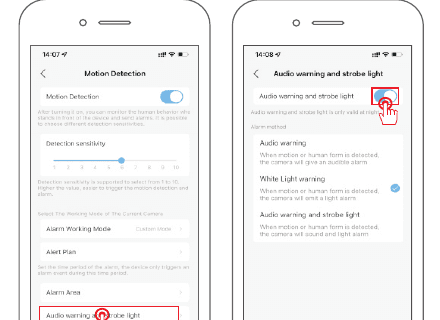
Opcje metody alarmu:
| Metoda | Opis |
|---|---|
| Alarm dźwiękowy | Po wykryciu ruchu lub sylwetki człowieka kamera uruchamia alarm dźwiękowy. |
| Alarm białym światłem | Po wykryciu ruchu lub sylwetki człowieka kamera uruchamia alarm świetlny. |
| Alarm dźwiękowy i stroboskop | Po wykryciu ruchu lub sylwetki człowieka kamera uruchamia alarm dźwiękowy i świetlny. |
9. Udostępnianie urządzenia
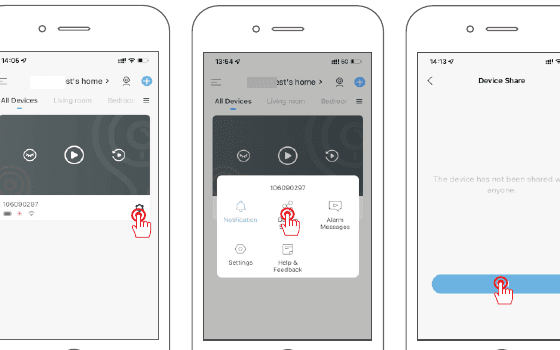
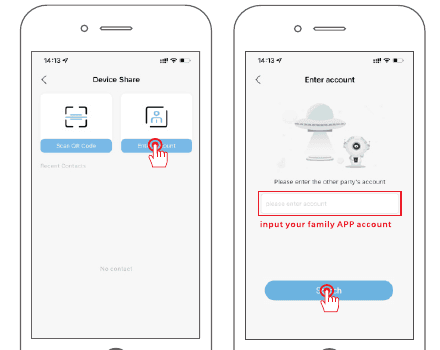
Kamerę można przypisać tylko do jednego konta aplikacji. Jeśli inni członkowie rodziny chcą mieć dostęp do kamery, możesz ją udostępnić za pomocą funkcji udostępniania w aplikacji. Naciśnij przycisk Ustawienia i wybierz „Udostępnij urządzenie" → „Dodaj" → „Wpisz konto", a następnie podaj konto drugiej osoby w aplikacji. Odbiorca otrzyma w aplikacji wiadomość o udostępnieniu – po naciśnięciu „Akceptuj" będzie mógł oglądać udostępnioną kamerę.
10. Najczęstsze pytania
P: Urządzenie zgłasza tryb offline?
O:
- Sprawdź, czy urządzenie jest włączone.
- Sprawdź, czy sieć Wi-Fi działa prawidłowo, i uruchom ponownie router.
- Jeśli urządzenie jest za daleko od routera i nie odbiera wystarczającego sygnału Wi-Fi, zalecamy przesunięcie routera bliżej lub dodanie wzmacniacza Wi-Fi.
- Usuń kamerę z konta w aplikacji CloudEdge, zresetuj urządzenie i dodaj je ponownie.
- Sprawdź, czy oprogramowanie urządzenia i aplikacja są w najnowszej wersji.
P: Dlaczego urządzenie nadal widnieje na liście po zresetowaniu?
O: Reset urządzenia przywraca wyłącznie konfigurację sieci kamery, ale nie usuwa jej z aplikacji. Kamerę należy ręcznie usunąć za pomocą aplikacji.
P: Jak przenieść kamerę do innego routera?
O: Najpierw usuń i zresetuj urządzenie w aplikacji, a następnie skonfiguruj je ponownie za pomocą aplikacji.
P: Dlaczego urządzenie nie rozpoznaje karty SD?
O: Zalecamy wkładanie karty SD przy wyłączonym zasilaniu. Sprawdź, czy karta SD działa prawidłowo i jest sformatowana jako FAT32. Karta może nie być rozpoznawana przy słabym połączeniu z internetem.
P: Dlaczego nie otrzymuję powiadomień w aplikacji na telefonie?
O: Upewnij się, że aplikacja jest uruchomiona na telefonie i odpowiednie funkcje powiadomień są włączone. Sprawdź również, czy w ustawieniach systemowych telefonu włączono powiadomienia i przyznano niezbędne uprawnienia aplikacji.
11. Oświadczenie o bezpieczeństwie
Oświadczenie FCC
Niniejsze urządzenie spełnia wymagania określone w części 15 przepisów FCC. Działanie urządzenia podlega następującym dwóm warunkom: (1) urządzenie nie może powodować szkodliwych zakłóceń oraz (2) urządzenie musi akceptować wszelkie odebrane zakłócenia, w tym zakłócenia mogące powodować niepożądane działanie.
Ostrzeżenie: Zmiany lub modyfikacje niewyraźnie zatwierdzone przez stronę odpowiedzialną za zgodność mogą pozbawić użytkownika prawa do eksploatacji urządzenia.
Uwaga: Urządzenie zostało przetestowane i uznane za zgodne z limitami dla cyfrowego urządzenia klasy B, zgodnie z częścią 15 przepisów FCC. Limity te mają na celu zapewnienie odpowiedniej ochrony przed szkodliwymi zakłóceniami w instalacjach domowych.
Urządzenie generuje, wykorzystuje i może emitować energię o częstotliwości radiowej i — jeśli nie zostanie zainstalowane i użytkowane zgodnie z instrukcją — może powodować szkodliwe zakłócenia w łączności radiowej. Nie ma jednak gwarancji, że zakłócenia nie wystąpią w konkretnej instalacji. Jeśli urządzenie powoduje szkodliwe zakłócenia odbioru radiowego lub telewizyjnego — co można stwierdzić, wyłączając i włączając urządzenie — zalecamy podjęcie próby usunięcia zakłóceń za pomocą jednego lub kilku z następujących środków: (1) Zmienić orientację lub lokalizację anteny odbiorczej. (2) Zwiększyć odległość między urządzeniem a odbiornikiem. (3) Podłączyć urządzenie do gniazdka w obwodzie elektrycznym innym niż ten, do którego podłączony jest odbiornik. (4) Skonsultować się ze sprzedawcą lub doświadczonym technikiem radiowo-telewizyjnym.
Oświadczenie FCC dotyczące narażenia na promieniowanie radiowe
Urządzenie zostało ocenione jako spełniające ogólne wymagania dotyczące narażenia na promieniowanie RF. Urządzenie może być używane w warunkach stacjonarnych i mobilnych. Minimalna odległość wynosi 20 cm.
Uwaga: Kable ekranowane. Wszystkie połączenia z innymi urządzeniami komputerowymi muszą być wykonane przy użyciu kabli ekranowanych, aby zachować zgodność z przepisami FCC.
12. Informacje gwarancyjne
Wypełnij poniższe informacje lub zeskanuj kod QR, aby aktywować bezpłatną gwarancję na 12 miesięcy od daty zamówienia. Po wypełnieniu lub zeskanowaniu zrób zdjęcie i wyślij je na adres e-mail ([email protected]). Twoja bezpłatna gwarancja wejdzie wówczas w życie! Jeśli w okresie gwarancyjnym dowolna część produktu ulegnie uszkodzeniu, skontaktuj się z nami niezwłocznie, a zaproponujemy satysfakcjonujące rozwiązanie.
- Data zamówienia:
- Numer/ID zamówienia:
- E-mail kupującego:
- Telefon kupującego:
Skontaktuj się z nami
- E-mail: [email protected]
- Telefon: +1 844 497 1656
- Youtube: Rebluum Security
PANORAXY Bezprzewodowa kamera zasilana baterią
Skrócona instrukcja obsługi bezprzewodowej kamery solarnej/bateryjnej PANORAXY – zawartość opakowania, omówienie produktu, konfiguracja aplikacji CloudEdge, ładowanie, montaż kamery i panelu słonecznego, przegląd funkcji, wykrywanie ruchu, przechowywanie nagrań, odtwarzanie, udostępnianie i najczęstsze pytania.
Skrócona instrukcja obsługi kamery solarnej
Skrócona instrukcja obsługi bezprzewodowej, zasilanej solarnie kamery bezpieczeństwa z baterią – obejmuje przegląd sprzętu, konfigurację aplikacji CloudEdge, parowanie Wi-Fi, montaż kamery i panelu solarnego, wykrywanie ruchu, przechowywanie nagrań, odtwarzanie, udostępnianie, ładowanie oraz najczęstsze pytania.