 Dokumentacja CloudEdge App
ViZiUUY VZ-5PT1 Kamera Słoneczna
Instrukcja szybkiego uruchomienia bezprzewodowej kamery bezpieczeństwa ViZiUUY VZ-5PT1 Solar Battery – zawartość opakowania, budowa produktu, montaż, instalacja panelu słonecznego, konfiguracja aplikacji CloudEdge, parowanie Wi-Fi, ustawienia alarmów, udostępnianie i często zadawane pytania.
Ta instrukcja szybkiego uruchomienia wyjaśnia, jak skonfigurować i używać bezprzewodowej kamery bezpieczeństwa ViZiUUY VZ-5PT1 Solar Battery z aplikacją CloudEdge, obejmując budowę kamery, montaż, instalację panelu słonecznego, rejestrację konta, parowanie Wi-Fi, ustawienia alarmów, udostępnianie urządzenia i rozwiązywanie problemów.
Więcej pomocy znajdziesz w sekcji Często zadawane pytania dotyczące kamery bateryjnej. Możesz też zalogować się do aplikacji CloudEdge i wyszukać informacje w sekcji „Ja" – „FAQ" – „Dokument pomocy" – „Kamera bateryjne".
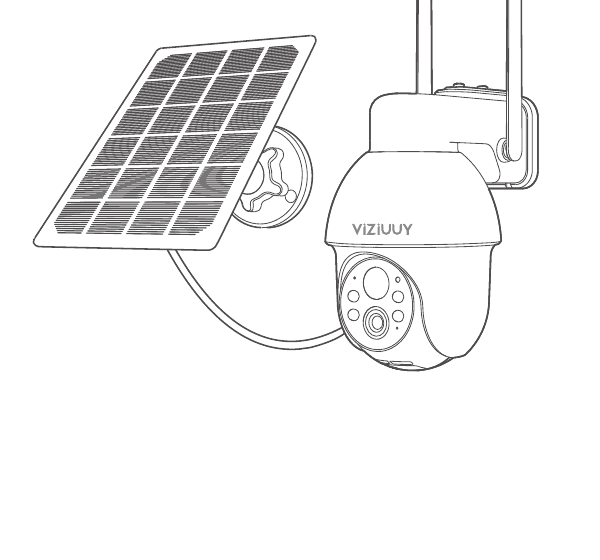
1. Zawartość opakowania

- Kamera
- Panel słoneczny
- Zestaw śrubek
- Naklejka
- Naklejka ostrzegawcza
- Instrukcja obsługi
- Kabel ładowania Type C
2. Opis produktu

- Antena
- Lampka wskaźnika
- Lampa LED
- Czujnik światła
- Czujnik ruchu PIR
- Obiektyw
- Mikrofon (MIC)

- Port Type C
- Przycisk Reset
- Slot na kartę Micro SD
- Przycisk zasilania
UWAGA: Wkładaj kartę Micro SD zgodnie z kierunkiem pokazanym na schemacie. Nieprawidłowe włożenie może spowodować zablokowanie karty i uszkodzenie urządzenia.
| Element | Opis |
|---|---|
| Port na kartę SD | Obsługuje karty Micro SD do lokalnego przechowywania danych (maks. 128 GB). |
| Przycisk Reset | Służy do przywracania ustawień fabrycznych kamery (naciśnij i przytrzymaj przez 5–8 s). |
| Wymagana pojemność karty | 8–128 GB. |
| Wymagana szybkość odczytu/zapisu | Klasa 10. |
| Format pliku | FAT32. |
3. Instalacja i konfiguracja aplikacji CloudEdge
Wyszukaj „CloudEdge" w App Store lub Google Play i pobierz aplikację.
- z Google Play
- z App Store
- lub zeskanuj poniższy kod QR
Pobierz aplikację (iOS i Android).
4. Montaż kamery
Wybór wysokości i miejsca montażu
Zamontuj kamerę na wysokości 2–3 m (7–10 ft) nad ziemią. Ta wysokość maksymalizuje zasięg czujnika ruchu. Unikaj montażu kamery w miejscu narażonym na bezpośrednie działanie promieni słonecznych.
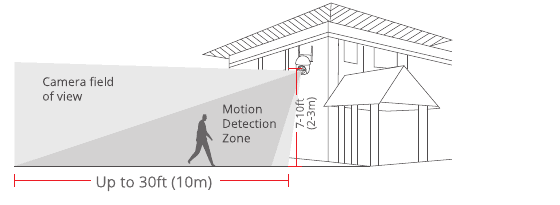
- Pole widzenia kamery
- Strefa wykrywania ruchu — do 30 ft (10 m)
- Wysokość montażu — 7–10 ft (2–3 m)
Instalacja
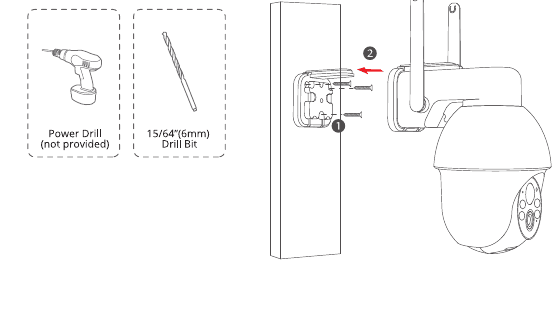
Wywiercić otwory zgodnie z naklejką pozycjonującą; wiertło: 6 mm (15/64").
Wstawić kołki rozporowe.
Dokręcić śruby.
Potrzebne narzędzia: Wiertarka elektryczna (nie dołączona do zestawu), wiertło 6 mm (15/64").
Instrukcja instalacji panelu słonecznego
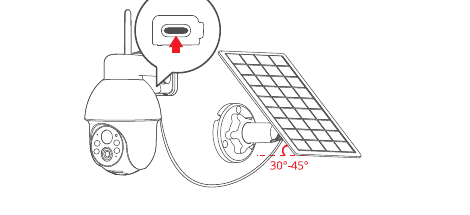
Ustaw kąt nachylenia panelu słonecznego na około 30–45° względem płaszczyzny poziomej, jak pokazano na ilustracji.
Sposób połączenia panelu słonecznego z kamerą pokazano na poniższym rysunku (odchyl osłonę silikonową na spodzie kamery, usuń małą środkową część osłony, przeprowadź przez otwór kabel zasilający, włóż go do portu Type C, a następnie zamknij osłonę, pozostawiając odpowiedni luz kabelu od panelu słonecznego).
Wskazówki dotyczące instalacji panelu słonecznego
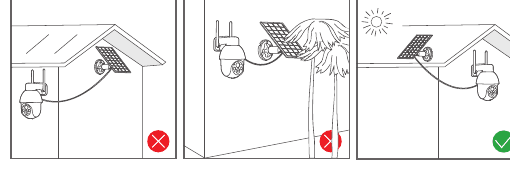
Instalując panel na półkuli północnej, skieruj go na południe; instalując na półkuli południowej, skieruj go na północ.
Upewnij się, że panel słoneczny nie jest zacieniany przez okap dachu, gałęzie drzew ani inne przedmioty.
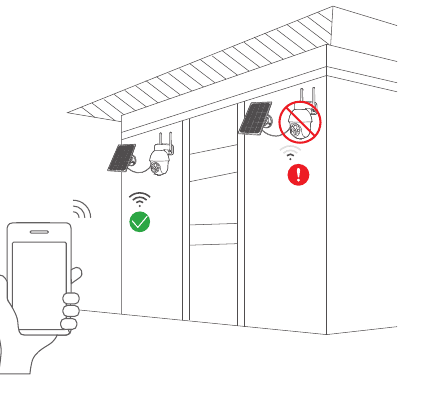
Sprawdź jakość sygnału Wi-Fi w miejscu montażu
Przed zamontowaniem kamery sprawdź telefonem komórkowym jakość sygnału Wi-Fi w miejscu montażu i upewnij się, że router zapewnia odpowiedni zasięg.
5. Rejestracja konta
Aplikacja CloudEdge jest niezbędna do obsługi kamery. Rejestracja w chmurze jest całkowicie opcjonalna i zbędna przy używaniu wbudowanej karty Micro SD.
Otwórz aplikację i załóż konto. Przejdź do ekranu logowania i kliknij „Zarejestruj się".
Zarejestruj się, podając adres e-mail, i kliknij „Dalej".
Ustaw „Pseudonim" i „Hasło" dla aplikacji, a następnie kliknij „Gotowe", aby zakończyć rejestrację.

6. Konfiguracja Wi-Fi dla kamery
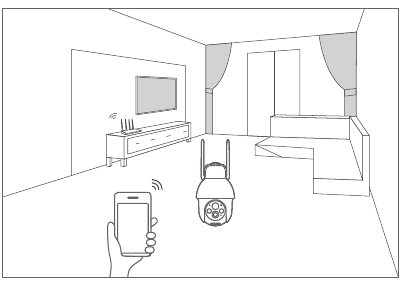
Zbliż telefon komórkowy i kamerę do routera (maksymalna odległość 5 metrów / 16 stóp).
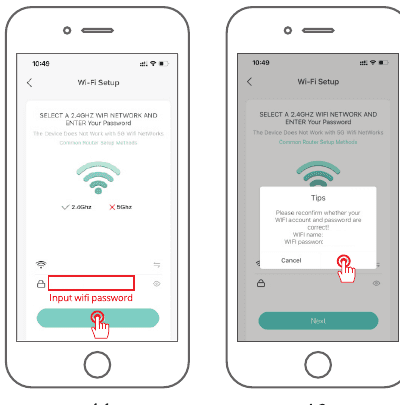
Uwaga: Kamera obsługuje wyłącznie sieć Wi-Fi 2,4 GHz. Połączenie z siecią 5 GHz nie jest obsługiwane. Upewnij się, że łączysz się z siecią 2,4 GHz, jak pokazano na poniższej ilustracji.
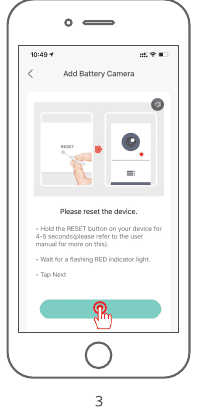
Zaloguj się do aplikacji „CloudEdge", a następnie dotknij ikony „+" na środku ekranu. Wybierz „Kamera bateryjne", aby dodać urządzenie.

Zresetuj urządzenie i poczekaj, aż czerwona lampka wskaźnika zacznie migać, a następnie dotknij „Dalej".
Wybierz sieć Wi-Fi, z którą urządzenie ma się połączyć (domowa sieć Wi-Fi), wprowadź hasło i kliknij „Dalej".
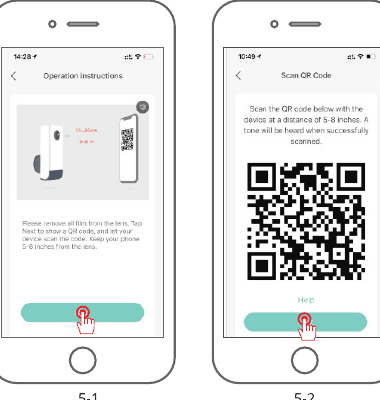
Skieruj kamerę na kod QR wyświetlony na ekranie telefonu. Po pomyślnym zeskanowaniu usłyszysz sygnał dźwiękowy – dotknij wtedy „Dalej".
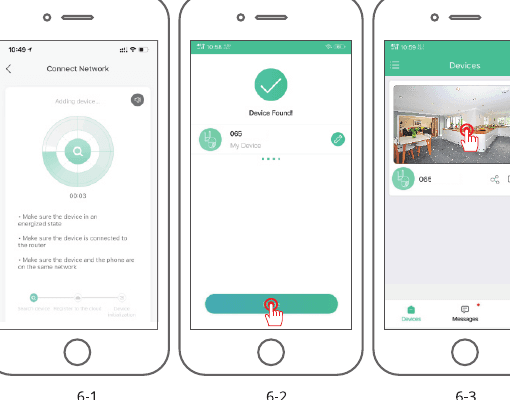
Po pomyślnej konfiguracji sieci ustaw nazwę i hasło urządzenia. Następnie możesz oglądać obraz z kamery w czasie rzeczywistym.
7. Wykrywanie sylwetki człowieka
Po włączeniu wykrywania sylwetki człowieka alarm będzie wyzwalany wyłącznie po wykryciu ruchu osoby. Kliknij przycisk Ustawienia i wybierz „Zarządzanie alarmem", włącz „Wykrywanie ruchu", a następnie kliknij „Tryb pracy alarmu" – wybierz „Tryb niestandardowy" i kliknij przycisk Ustawienia, aby skonfigurować alarm wykrywania sylwetki. Czas nagrywania: czas trwania każdego wideo alarmowego; Interwał alarmu: przerwa między kolejnymi powiadomieniami push.
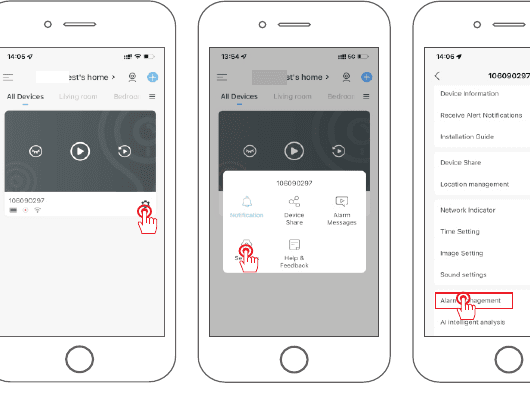
Wskazówka: Aby wykrywać inne poruszające się obiekty, takie jak pojazdy, wyłącz przełącznik wykrywania sylwetki człowieka. Nie włączaj opcji „Wykrywanie dzienne" ani „Wykrywanie nocne".

Opcje trybu pracy alarmu:
| Tryb | Opis |
|---|---|
| Tryb oszczędzania energii | Długość klipu wideo nie przekracza 10 sekund. Wykrywanie sylwetki jest domyślnie włączone. |
| Tryb wydajności | Ten tryb zapewnia dłuższy czas nagrywania wideo, co powoduje zwiększone zużycie energii. Wykrywanie sylwetki jest domyślnie włączone, a czas odmrażania jest automatycznie wydłużany. |
| Tryb niestandardowy | Przełącznik wykrywania sylwetki, czas nagrywania i interwał alarmu można dowolnie dostosować. |
8. Ostrzeżenie dźwiękowe i stroboskop
Ostrzeżenie dźwiękowe i stroboskop działają wyłącznie w nocy.
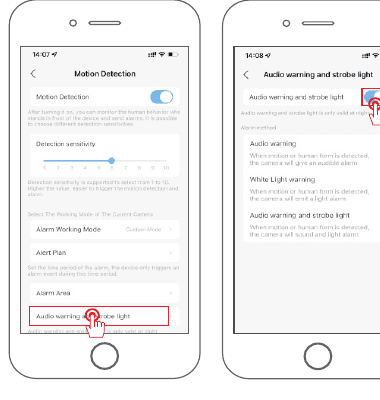
Opcje metody alarmu:
| Metoda | Opis |
|---|---|
| Ostrzeżenie dźwiękowe | Po wykryciu ruchu lub sylwetki człowieka kamera wyemituje alarm dźwiękowy. |
| Ostrzeżenie białym światłem | Po wykryciu ruchu lub sylwetki człowieka kamera wyemituje alarm świetlny. |
| Ostrzeżenie dźwiękowe i stroboskop | Po wykryciu ruchu lub sylwetki człowieka kamera wyemituje alarm dźwiękowy i świetlny jednocześnie. |
9. Udostępnianie urządzenia
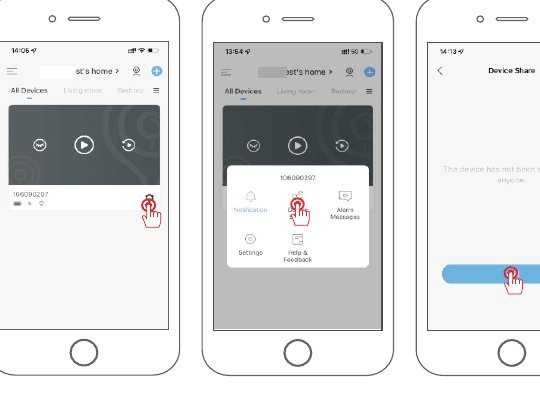
Kamerę można dodać tylko do jednego konta w aplikacji. Jeśli inni członkowie rodziny chcą oglądać obraz z kamery, możesz udostępnić im kamerę za pomocą funkcji udostępniania w aplikacji. Kliknij przycisk Ustawienia i wybierz „Udostępnianie urządzenia" → „Dodaj" → „Wprowadź konto", a następnie podaj konto drugiej osoby w aplikacji. Odbiorca otrzyma w aplikacji wiadomość o udostępnieniu – po kliknięciu „Akceptuj" będzie mógł oglądać udostępnioną kamerę.
10. Często zadawane pytania
P: Urządzenie informuje o braku połączenia?
O:
- Sprawdź, czy urządzenie jest włączone.
- Sprawdź stan sieci Wi-Fi i zrestartuj router.
- Jeśli urządzenie jest zbyt daleko od routera i nie można zapewnić dobrego sygnału Wi-Fi, zalecamy przestawienie routera bliżej lub dodanie wzmacniacza Wi-Fi.
- Usuń kamerę z konta aplikacji CloudEdge i po zresetowaniu urządzenia dodaj ją ponownie.
- Sprawdź, czy oprogramowanie urządzenia i aplikacja są aktualne.
P: Dlaczego urządzenie nadal widnieje na liście po zresetowaniu?
O: Reset urządzenia przywraca jedynie konfigurację sieciową kamery, nie zmienia natomiast ustawień w aplikacji. Kamerę należy ręcznie usunąć z poziomu aplikacji.
P: Jak przełączyć kamerę na inny router?
O: Najpierw usuń i zresetuj urządzenie w aplikacji, a następnie skonfiguruj je ponownie za pomocą aplikacji.
P: Dlaczego urządzenie nie rozpoznaje karty SD?
O: Zalecamy wkładanie karty SD przy wyłączonym zasilaniu. Sprawdź, czy karta SD działa prawidłowo i czy jest sformatowana w formacie FAT32. Karta nie będzie rozpoznawana również przy niestabilnym połączeniu internetowym.
P: Dlaczego nie otrzymuję powiadomień w aplikacji na telefonie?
O: Upewnij się, że aplikacja jest uruchomiona na telefonie oraz że odpowiednie funkcje powiadomień są włączone. Sprawdź też, czy w systemowych ustawieniach telefonu są włączone powiadomienia i wymagane uprawnienia dla aplikacji.
11. Oświadczenie o bezpieczeństwie
Oświadczenie FCC
Niniejsze urządzenie spełnia wymagania części 15 przepisów FCC. Eksploatacja podlega następującym dwóm warunkom: (1) urządzenie to nie może powodować szkodliwych zakłóceń oraz (2) urządzenie to musi przyjmować wszelkie odebrane zakłócenia, w tym zakłócenia mogące powodować niepożądane działanie.
Ostrzeżenie: Zmiany lub modyfikacje niewyraźnie zatwierdzone przez stronę odpowiedzialną za zgodność mogą skutkować utratą przez użytkownika prawa do obsługi urządzenia.
Uwaga: Niniejsze urządzenie zostało przetestowane i stwierdzono, że spełnia limity dla urządzeń cyfrowych klasy B zgodnie z częścią 15 przepisów FCC. Limity te mają zapewnić rozsądną ochronę przed szkodliwymi zakłóceniami w instalacjach mieszkalnych.
Niniejsze urządzenie wytwarza, wykorzystuje i może emitować energię o częstotliwości radiowej, a jeśli nie zostanie zainstalowane i użytkowane zgodnie z instrukcją, może powodować szkodliwe zakłócenia w komunikacji radiowej. Nie ma jednak gwarancji, że zakłócenia nie wystąpią w konkretnej instalacji. Jeśli niniejsze urządzenie powoduje szkodliwe zakłócenia w odbiorze radiowym lub telewizyjnym, co można stwierdzić, wyłączając i włączając urządzenie, użytkownik powinien podjąć próbę usunięcia zakłóceń za pomocą jednego lub kilku z następujących środków: (1) Zmiana orientacji lub miejsca ustawienia anteny odbiorczej. (2) Zwiększenie odległości między urządzeniem a odbiornikiem. (3) Podłączenie urządzenia do gniazdka w obwodzie innym niż ten, do którego podłączony jest odbiornik. (4) Skontaktowanie się ze sprzedawcą lub doświadczonym technikiem radiowo-telewizyjnym.
Oświadczenie FCC dotyczące narażenia na promieniowanie o częstotliwości radiowej
Urządzenie zostało ocenione i spełnia ogólne wymagania dotyczące narażenia na promieniowanie RF. Urządzenie może być używane w warunkach stacjonarnych/mobilnych. Minimalna odległość wynosi 20 cm.
Uwaga: Ekranowane kable. Wszystkie połączenia z innymi urządzeniami komputerowymi muszą być wykonane przy użyciu ekranowanych kabli w celu zachowania zgodności z przepisami FCC.
12. Informacje o gwarancji
Wypełnij poniższe informacje lub zeskanuj kod QR, aby aktywować bezpłatną 12-miesięczną gwarancję liczoną od daty zamówienia. Po wypełnieniu lub zeskanowaniu zrób zdjęcie i wyślij je na adres e-mail ([email protected]). Twoja bezpłatna gwarancja stanie się wtedy aktywna! W okresie gwarancyjnym, jeśli jakakolwiek część produktu ulegnie uszkodzeniu, skontaktuj się z nami niezwłocznie, a my zapewnimy satysfakcjonujące rozwiązanie.
- Data zamówienia:
- Numer / ID zamówienia:
- E-mail kupującego:
- Telefon kupującego:
Skontaktuj się z nami
- E-mail: [email protected]
- Telefon: +1 833 544 2747 (tylko USA)
- Youtube: VIZIUUY Security
- Facebook: VIZIUUY Chen
- Tiktok: VIZIUUY Security
Kamera słoneczna TWUFY
Instrukcja obsługi bezprzewodowej kamery bezpieczeństwa z panelem solarnym TWUFY – opis produktu, wskaźniki statusu, konfiguracja aplikacji CloudEdge, parowanie z Wi-Fi, instalacja i najczęściej zadawane pytania.
Kamera solarna ZUMIMALL A3K
Skrócona instrukcja obsługi kamery bezpieczeństwa Wi-Fi ZUMIMALL A3K zasilanej bateryjnie z panelem solarnym – obejmuje konfigurację, montaż, detekcję PIR, dwukierunkowy dźwięk, zarządzanie baterią i panelem solarnym oraz rozwiązywanie problemów.