 Documentação CloudEdge App
BondFree Câmara Solar (Bateria Exterior)
Manual do utilizador da câmara de vigilância exterior com bateria solar BondFree (série Cloud), que inclui conteúdo da embalagem, descrição do produto, indicadores de estado, configuração da aplicação CloudEdge, emparelhamento Wi-Fi, carregamento, instalação, gravação e perguntas frequentes.
Este guia explica como instalar e utilizar a câmara de vigilância exterior com energia solar BondFree (série Cloud) com a aplicação CloudEdge, incluindo o conteúdo da embalagem, descrição do produto, indicadores de estado, registo de conta, emparelhamento Wi-Fi, carregamento, montagem, gravação e resolução de problemas.
Para obter mais ajuda, consulte as Perguntas frequentes sobre câmaras com bateria. E-mail de pós-venda: [email protected].
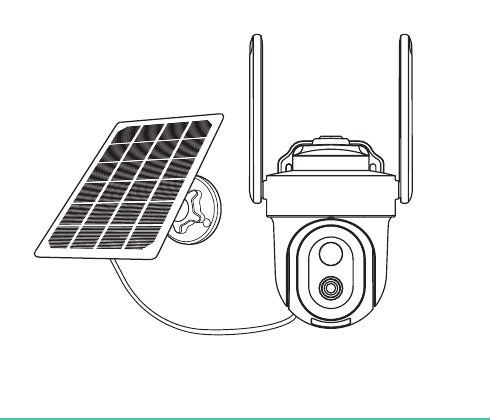
1. Conteúdo da embalagem
A embalagem inclui a câmara, o kit de parafusos para a câmara, o manual, o painel solar e um cabo de carregamento Micro-USB.
O carregador solar inclui:
| Item | Qtd. | Item | Qtd. |
|---|---|---|---|
| Painel solar | x1 | Base | x1 |
| Rotula articulada | x1 | Parafusos | x4 |
| Porca semirredonda | x1 | Bucha de parede | x3 |
| Tampa de vedação | x1 | Manual | x1 |
2. Descrição do produto
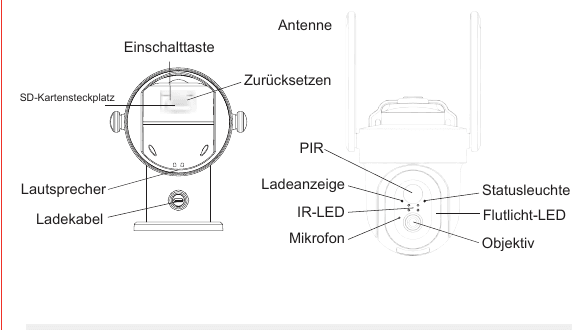
- Botão de energia (Power button)
- Reset (Reiniciar)
- Antena (Antenna)
- Ranhura para cartão SD (SD card slot)
- Altifalante (Speaker)
- Cabo de carregamento (Charging cable)
- PIR
- Indicador de carregamento (Charging indicator)
- IR-LED
- Microfone (Microphone)
- Luz de estado (Status light)
- LED holofote (Floodlight LED)
- Objetiva (Lens)
| Componente | Descrição |
|---|---|
| Ligação de alimentação | DC 5 V ±10% |
| Ligar/Desligar | Prima o botão de energia durante 3-5 segundos para ligar ou desligar a câmara. |
| Ranhura para cartão SD | Suporta armazenamento local em cartão SD (máx. 128 G). |
| Reset | Prima e mantenha o botão premido durante 5 segundos para repor a câmara. |
| Bateria | Baterias recarregáveis integradas. |
Indicador de estado (luz vermelha intermitente)
| Indicador | Significado |
|---|---|
| Luz vermelha fixa | A câmara está a arrancar ou tem uma avaria. |
| Intermitência lenta | À espera de ligação Wi-Fi. |
| Intermitência rápida | Ligação Wi-Fi estabelecida. |
| Luz azul intermitente | A ligação está a ser estabelecida. |
| Luz azul fixa | A câmara está a funcionar corretamente. |
Indicador de carregamento
| Indicador | Significado |
|---|---|
| A carregar | Indicador vermelho fixo: a bateria está a carregar. |
| Carregamento concluído | Indicador azul fixo: carregamento concluído. |
1. Instruções relacionadas com o produto
1.1 Transferir e instalar a aplicação
A CloudEdge está disponível para iOS e Android. Pesquise "CloudEdge" na App Store ou no Google Play, ou digitalize o código QR para transferir a aplicação. Compatível com: iPad, iOS, Android.
1.2 Definições de permissões da aplicação
Ao utilizar esta aplicação pela primeira vez, ative as seguintes 2 permissões. Caso contrário, não poderá adicionar a câmara IP.
- Permita que a aplicação "CloudEdge" aceda a dados móveis e à WLAN; caso contrário, não será possível adicionar a câmara IP.
- Permita que a aplicação "CloudEdge" receba notificações push, para que o telefone receba um alerta quando for detetado movimento ou quando o alarme sonoro for ativado.
2. Registo de conta
Abra a aplicação e registe-se. Abra a aplicação e toque em "Registar agora". Se já tem uma conta, toque em "Iniciar sessão".
Introduza os seus dados. Introduza um endereço de e-mail válido e marque o acordo de privacidade. Em seguida, introduza o seu nome de utilizador e a sua palavra-passe.
Notas:
- Marque "Aceitar" nos "Termos de Utilização e Política de Privacidade".
- Se o código de verificação demorar devido a problemas de rede, tente novamente mais tarde.
- Se se registou com uma caixa de correio eletrónico e não receber o código de verificação, verifique a pasta de spam.
Requisitos de Wi-Fi
Antes de emparelhar a câmara com o Wi-Fi, certifique-se de que o seu smartphone está ligado a um sinal Wi-Fi de 2,4 G.
Se não vir o sinal de 2,4 G nas definições da WLAN, pode ativá-lo no seu router. Todos os routers, sejam de 5 G ou de banda dupla, também fornecem um sinal de 2,4 G. Consulte a secção de perguntas e respostas deste manual para obter instruções.
3. Adicionar dispositivo
3.1 Primeiro modo de configuração
Adicione a câmara. Toque em "Adicionar dispositivo" ou em "+", depois selecione o ícone de câmara correspondente para a adicionar.
Selecione a rede Wi-Fi. Selecione a rede Wi-Fi, introduza a palavra-passe e toque em "Seguinte".
Todos os routers que incluem um sinal de 5 G também fornecem um sinal de 2,4 G — basta selecionar o sinal de 2,4 G durante a configuração. Não há qualquer problema em voltar ao sinal de 5 G no seu smartphone depois de emparelhar a câmara com a aplicação. Se não sabe como ativar o sinal de 2,4 G do seu router, consulte as perguntas frequentes.
Digitalize o código QR. Reveja as instruções de digitalização e toque em "Seguinte". Aponte a câmara para o código QR no seu telefone e toque em "Seguinte" quando a câmara emitir o aviso sonoro. A configuração ficará concluída em cerca de 30 segundos.
Mantenha os dispositivos próximos. Ao estabelecer a ligação, certifique-se de que o router, o telefone e a câmara estão o mais próximos possível uns dos outros.
Concluído. Adicionou a câmara com êxito ao seu telefone. Comece a monitorizar a sua casa.
Abra as definições da câmara. Na interface de visualização em direto, toque no ícone de definições (engrenagem) para configurar as funções gerais da câmara.
Notas:
- A câmara suporta apenas redes Wi-Fi de 2,4 GHz.
- O SSID do router e a palavra-passe não devem exceder 24 caracteres.
3.2 Segundo modo de configuração
Digitalize o código QR do dispositivo. Toque em "+", selecione "Digitalizar código" e digitalize o código QR do seu dispositivo.
Entre na configuração. Selecione "Entrar na configuração". Reveja as instruções operacionais de digitalização e toque em "Seguinte".
Ligue-se ao ponto de acesso do dispositivo. Ligue-se ao ponto de acesso do dispositivo "STRN_******" e regresse à aplicação CloudEdge. Selecione a rede WLAN, introduza a palavra-passe e toque em "Seguinte".
Todos os routers que incluem um sinal de 5 G (fornecido na embalagem) também fornecem um sinal de 2,4 G. Apenas precisa de selecionar o sinal de 2,4 G durante a configuração. Se desejar, não há qualquer problema em voltar ao sinal de 5 G no seu telefone depois de emparelhar a câmara com a aplicação.
Mantenha os dispositivos próximos. Ao estabelecer a ligação, certifique-se de que o router, o telefone e a câmara estão o mais próximos possível uns dos outros.
Carregar a câmara
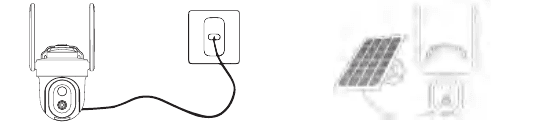
Recomenda-se carregar completamente a bateria antes de instalar a câmara no exterior.
- Carregar com adaptador de corrente (não incluído).
- Carregar com o painel solar.
Indicador de carregamento:
| Indicador | Significado |
|---|---|
| LED vermelho | A carregar |
| LED azul | Carregamento completo |
Dica: Para garantir uma melhor proteção contra a chuva, ao carregar com o painel solar, aperte bem a interface que liga o painel solar à câmara.
Instalação da câmara
A. Instalar o suporte e a câmara
- Montagem no teto (Ceiling mounting).
- Montagem em mastro (Mast mounting) — as abraçadeiras de montagem não estão incluídas e devem ser adquiridas separadamente.
- Instalação na parede (Wall mounting).
B. Escolher uma boa localização para a câmara
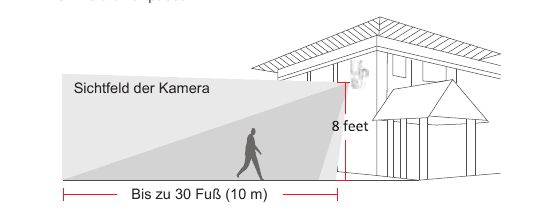
Recomendamos instalar a câmara a uma altura de cerca de 8 pés. Pode ajustar a altura e o ângulo da câmara com base na visualização em tempo real no seu telefone.
- Campo de visão da câmara (Camera field of view)
- Altura de montagem — 8 pés
- Cobertura — até 30 pés (10 m)
Instalação do módulo solar
Escolha uma localização para o painel solar que receba a maior quantidade de luz solar ao longo do ano. O painel solar apenas necessita de algumas horas de luz solar direta por dia para alimentar a câmara. A quantidade de energia que o painel solar pode produzir é influenciada pelas condições meteorológicas, mudanças sazonais, localização geográfica, etc.
Aspetos importantes
- Certifique-se de que o painel solar não está obstruído. A eficiência de captação de energia cai drasticamente mesmo que apenas uma pequena parte do painel solar esteja bloqueada.
- Não instale o painel solar completamente na horizontal. Caso contrário, o pó e outros depósitos acumulam-se facilmente no painel. Recomenda-se instalar o painel solar com inclinação para receber o máximo de luz solar direta possível. Limpe o painel solar regularmente para remover pó e sujidade.
- Carregue as baterias a uma temperatura entre -20,5 °C e 48,5 °C (-59 °F e 120 °F).
- A temperaturas inferiores a -20,5 °C, o painel solar não carrega a câmara.
Para obter uma elevada eficiência de carregamento, NÃO instale o painel solar na vertical, à sombra de uma árvore ou sem luz solar direta.
Resolução de problemas (carregamento solar)
Pare de carregar as câmaras alimentadas por bateria. Se o painel solar já não conseguir carregar a câmara, experimente as seguintes soluções:
- Desligue o cabo de carregamento e volte a ligá-lo. Certifique-se de que a ligação entre o painel solar e a câmara é estável.
- Certifique-se de que o painel solar está voltado para o sol e não está ensombrado por árvores, edifícios ou outros objetos.
- Certifique-se de que a câmara não está a ser carregada a temperaturas inferiores a -20,5 °C (-59 °F) ou superiores a 48,5 °C (120 °F).
Montagem do painel solar
Monte a base. Fixe a base com os parafusos fornecidos no local de montagem. Se a superfície de instalação for mole ou instável, perfure primeiro um buraco na parede com uma broca de φ6,0, insira a bucha de parede no buraco e fixe a base com os parafusos. (Peças: bucha de parede, base, parafusos, parede.)
Prepare a rótula articulada. Insira primeiro a tampa de bloqueio na junta universal (rótula), em seguida aparafuse a porca esférica na junta universal. (Tenha em atenção a orientação frontal e traseira.)
Fixe ao painel solar. Aparafuse a junta universal na parte traseira do painel solar. Aperte com a porca incluída.
Aperte o parafuso de bloqueio. Aparafuse o parafuso de bloqueio na base. Certifique-se de que a junta universal está inclinada para cima.
Ajuste esquerda/direita. Para ajustar o painel solar para a esquerda ou para a direita, solte o parafuso de bloqueio, rode a haste e aperte o parafuso de bloqueio quando o painel estiver na posição desejada.
Ajuste cima/baixo. O ângulo do módulo solar pode ser ajustado até 90° para cima e para baixo.
Dica: Após concluir a instalação, verifique se todos os mecanismos de bloqueio estão bem fixos.
Como posicionar o painel solar
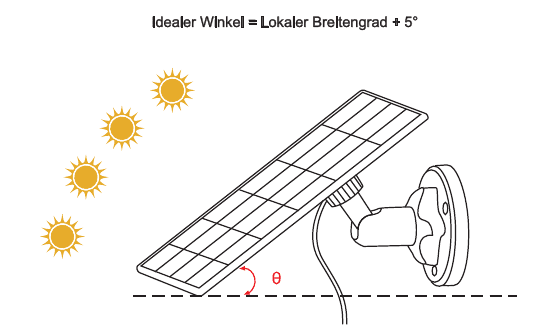
- Encontre a área que recebe a maior quantidade de luz solar direta ao longo do dia.
- Incline o painel solar para cima num ângulo igual à sua latitude local + 5 graus.
- Oriente-o para sul se estiver no hemisfério norte, e para norte se estiver no hemisfério sul.
Ângulo ideal = Latitude local + 5°
Parâmetros técnicos
| Parâmetro | Valor |
|---|---|
| Comprimento do cabo | 3 m |
| Tensão de funcionamento | 5 V DC |
| Temperatura de funcionamento | -20,5 °C a 48,5 °C (-59 °F a 120 °F) |
Descrição das funções
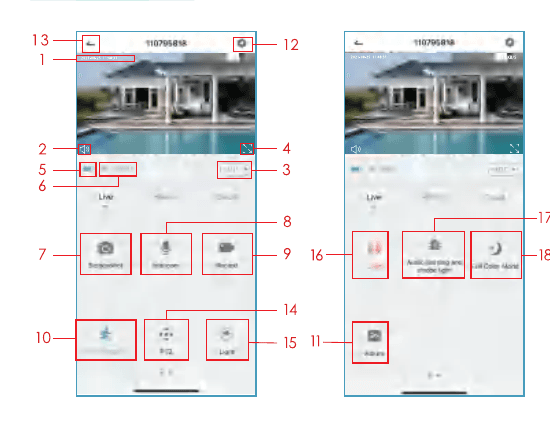
- Carimbo de data/hora
- Botão de sem som
- Botão de resolução
- Ecrã inteiro
- Velocidade de rede
- Intensidade do sinal Wi-Fi
- Captura de ecrã
- Microfone
- Gravar vídeo
- Ativar/desativar deteção de movimento
- Vídeo e capturas de ecrã
- Botão de definições
- Voltar à página inicial
- Controlo PTZ
- Controlo de luz
- Controlo de sirene
- Aviso sonoro e luz estroboscópica
- Definição do modo de cor completa
Definições de deteção de movimento
A câmara não suporta gravação contínua 24/7. Assim que o sensor PIR deteta movimento, a câmara começa a gravar vídeos. Os clips de vídeo são guardados no cartão Micro SD local ou na nuvem.
- Ativar/desativar a deteção de movimento: Se desativar a deteção de movimento, a câmara não grava quaisquer vídeos e não receberá notificações de eventos baseados em movimento.
- Sensibilidade da deteção de movimento: Nível de sensibilidade de 1 a 10. Recomenda-se definir um nível mais elevado (6-10) para receber primeiro eventos mais detalhados. Se as notificações forem perturbadoras, pode reduzir notificações desnecessárias e diminuir os falsos alarmes.
- Programação de alarmes: Defina um período de tempo para ativar a deteção de movimento quando necessário.
Como guardar as gravações
1. Gravação manual
Aceda ao vídeo em direto e grave manualmente tocando no botão "Gravar" para iniciar ou parar. Uma visualização em direto ativa interrompe automaticamente a gravação.
2. Cartão de memória
A câmara suporta um cartão Micro SD (não incluído), até 128 GB.
3. Armazenamento na nuvem
Não é necessário introduzir um código para ativar a nuvem. A nuvem é ativada automaticamente após a conclusão do pagamento. Se escolheu a nuvem errada, contacte-nos através da aplicação tocando no botão "Ajuda" para receber uma solução.
Reprodução de vídeo
1. Reprodução de vídeo a partir do cartão SD
- Vá à interface principal e toque no ícone "Histórico-Alertas". Verá os eventos de movimento detetados hoje. Toque num desses vídeos para o reproduzir.
- Abra o "Calendário" para procurar e reproduzir vídeos gravados anteriormente.
2. Reprodução de vídeo na nuvem
Vá à interface principal e toque no ícone "Alerta na nuvem". Verá os eventos de movimento detetados hoje. Toque num desses vídeos para o reproduzir.
Partilha da câmara
Se pretender visualizar a câmara com outros membros da família ou amigos, pode utilizar esta função de partilha de dispositivo. Apenas o administrador, cuja conta foi associada pela primeira vez à câmara, pode partilhar e configurar o dispositivo. Os outros membros apenas podem ver a transmissão em direto ou as gravações do dispositivo.
Nota: Certifique-se de que as regiões registadas de todas as contas partilhadas correspondem à região da conta do administrador.
Abra a partilha de dispositivo. Toque em "Partilhar dispositivo" na página de definições.
Digitalize o código QR. Toque em "Digitalizar código QR".
Confirme. Digitalize o código QR da conta com a qual pretende partilhar e receberá uma confirmação de êxito. A partilha fica concluída após a confirmação. Se selecionar "Introduzir conta", pode pesquisar a conta que pretende adicionar.
Carregamento e bateria
1. Método de carregamento
A aplicação avisa-o quando a bateria estiver quase vazia. Utilize o cabo Micro-USB para ligar a câmara ao adaptador de 5 V/1,5 A e carregá-la. Durante o carregamento, o indicador da câmara acende-se a vermelho; quando a câmara estiver completamente carregada, o indicador acende-se a azul fixo. O carregamento completo demora cerca de 8 horas. Também pode utilizar o painel solar para carregar a câmara.
Nota: O estado exato da bateria pode ser consultado em "Definições - Gestão de bateria".
Instruções de segurança para a utilização da bateria
A câmara não foi concebida para funcionar 24/7 a plena capacidade nem para transmitir em direto de forma contínua. Foi desenvolvida para gravar eventos de movimento e mostrá-los em direto remotamente apenas quando necessário.
- A bateria é integrada; não a remova da câmara.
- Carregue a bateria com um carregador de bateria DC de 5 V padrão e de alta qualidade ou com o painel solar. Não carregue a bateria com módulos solares de outras marcas.
- Carregue a bateria a temperaturas entre 0 °C e 45 °C, e utilize sempre a bateria a temperaturas entre -20 °C e 48,5 °C.
- Mantenha a porta de carregamento USB seca, limpa e sem sujidade, e cubra a porta de carregamento USB com o tampão de borracha quando a bateria estiver completamente carregada.
- Não carregue, utilize nem guarde a bateria perto de fontes de ignição, como fogo ou aquecedores.
- Não utilize a bateria se emitir odor, gerar calor, mudar de cor, deformar-se ou apresentar qualquer anomalia. Se uma bateria nestas condições estiver a ser utilizada ou carregada, retire-a imediatamente do dispositivo ou do carregador e pare de a utilizar.
- Cumpra sempre as leis locais de eliminação de resíduos e reciclagem ao descartar a bateria usada.
2. Sobre a bateria
Esta câmara utiliza uma tecnologia inovadora de baixo consumo energético e apresenta diferentes níveis de consumo de energia em diferentes cenários, o que lhe confere uma maior capacidade de espera. Se não houver deteção de movimento, a câmara muda para o modo de espera com o menor consumo de energia. Quando é detetado movimento, a câmara é ativada imediatamente e começa a gravar vídeo.
Notas:
- Se a câmara estiver apontada para uma rua movimentada, é ativada frequentemente e deteta muito movimento, o que esgota rapidamente a bateria.
- O consumo da bateria e o tempo em espera estão intimamente relacionados com o número de movimentos detetados por dia. Quanto mais movimentos forem detetados, mais rapidamente a bateria se esgota e menor é o tempo em espera.
- A vida útil típica estimada de uma bateria de iões de lítio é de cerca de dois a três anos, ou entre 300 e 500 ciclos de carga, consoante o que ocorrer primeiro. Um ciclo de carga é um período de utilização desde a carga completa até à descarga total.
- O ambiente de funcionamento recomendado para a câmara é de 4 °F a 140 °F (20 °C a 60 °C). A temperaturas mais baixas, o desempenho da bateria pode ser reduzido.
Perguntas frequentes
P1: A câmara não liga. R1: Se a câmara não ligar, experimente as seguintes soluções:
- Certifique-se de que o interruptor de energia está ativado.
- Carregue a bateria com um adaptador de corrente DC 5 V/2 A. A câmara está a carregar quando a luz azul está acesa.
P2: A bateria está completamente carregada, mas a câmara não consegue digitalizar o código QR no telefone. R2: Se não conseguir digitalizar o código QR no telefone, experimente as seguintes soluções:
- Retire o filme protetor da objetiva da câmara.
- Limpe a objetiva da câmara com papel/pano/lenço seco.
- Varie a distância entre a câmara e o telefone para que a câmara possa focar melhor.
- Tente digitalizar o código QR em boas condições de iluminação. Se não funcionar, contacte o suporte.
P3: Durante a configuração inicial, não foi possível estabelecer ligação Wi-Fi. R3: Se a câmara não conseguir ligar-se à WLAN, experimente as seguintes soluções:
- Certifique-se de que introduziu a palavra-passe Wi-Fi correta. Certifique-se de que selecionou um sinal Wi-Fi de 2,4 GHz.
- Coloque a câmara mais perto do router para garantir um sinal Wi-Fi forte.
- Altere o método de encriptação da rede Wi-Fi para WPA2-PSK / WPA-PSK (encriptação mais segura) na interface do seu router.
- Altere o SSID ou a palavra-passe do seu Wi-Fi e certifique-se de que o SSID não ultrapassa 31 caracteres e a palavra-passe não ultrapassa 64 caracteres.
P4: A câmara mostra luzes vermelhas quando a visão noturna está ativada? R4: Os diodos infravermelhos integrados fazem com que a câmara emita apenas um leve brilho vermelho tênue quando a visão noturna está ativada, mas a qualidade da imagem é nítida mesmo sem luz.
P5: Tenho o Wi-Fi de 2,4 GHz ativado e introduzi corretamente a palavra-passe; porque é que a câmara continua sem se ligar ao Wi-Fi? R5:
- Certifique-se de que a rede utilizada na câmara e no telefone é a mesma.
- Certifique-se de que o seu router tem o DHCP ativado para permitir o acesso. Abra a definição DHCP nas definições do router e verifique se está desativado ou ativado. Se estiver desativado, o endereço IP não é distribuído a esta câmara IP e a ligação falha.
- Certifique-se de que a rede que utiliza é de 2,4 GHz e não de 5 GHz. Defina o método de autenticação Wi-Fi para WPA2-PSK ou outro método de segurança inferior. É necessária uma palavra-passe.
- Esta câmara aceita os caracteres especiais &*%##@A (incluindo nome de rede e palavra-passe).
- Se a sua WLAN tiver uma palavra-passe de administrador e uma palavra-passe de convidado, utilize a palavra-passe de administrador para ligar a câmara.
- Abra as definições da câmara para confirmar o sinal Wi-Fi. Certifique-se de que o sinal Wi-Fi é forte.
- Se a câmara não conseguir estabelecer uma boa ligação mas a rede funcionar bem, retire o cartão SD e tente novamente. O cartão SD pode não ser compatível.
- Se o número de dispositivos ligados à WLAN for demasiado elevado, ocorre um conflito de endereços IP e não é possível estabelecer a ligação WLAN.
- Mantenha a câmara a pelo menos 1 metro de distância de dispositivos sem fios, incluindo metais, para evitar interferências sem fio, incluindo routers WLAN e telefones.
- Se pretender alterar o Wi-Fi para ligar a câmara, reponha a câmara premindo o botão "Reset" (configuração de rede) até ouvir um breve sinal musical, o indicador pisca a vermelho, e depois ligue novamente a câmara à aplicação.
P6: A que distância deve estar a câmara do router? R6: Após testes, a distância de ligação Wi-Fi pode normalmente atingir até 150 metros no exterior. No entanto, a situação real depende da potência do Wi-Fi e do ambiente (paredes espessas, dispositivos eletromagnéticos, grandes objetos metálicos causam interferências com os sinais Wi-Fi). Se o sinal de ligação da câmara for fraco ou instável, coloque a câmara o mais próximo possível do router.
P7: Qual é a duração máxima das gravações? R7: Pode selecionar a duração da gravação na aplicação. A câmara pode gravar por um tempo fixo de 10-30 s.
P8: Porque é que não recebo notificações push no meu telefone? R8: Em primeiro lugar, certifique-se de que "Receber notificações" está ativado na aplicação. Em segundo lugar, verifique as definições do telefone e permita que a aplicação envie notificações push. Em terceiro lugar, certifique-se de que a aplicação está a ser executada em segundo plano para receber notificações (sistema Android).
P9: Porque é que não ouço nenhum som da câmara? R9: A câmara ativa o som automaticamente quando toca no símbolo de som. Para ouvir o som, assista à transmissão em direto durante a visualização. Se pretender a função de áudio bidirecional, lembre-se de ativar a comunicação bidirecional nas definições da câmara.
P10: O meu telefone tem de estar ligado à mesma WLAN que as câmaras? Ou preciso de uma ligação WLAN para ver a câmara? R10: Não. Desde que a câmara esteja bem ligada à WLAN doméstica, pode utilizar WLAN ou dados móveis.
P11: Como posso distinguir a WLAN de 2,4 GHz da de 5 GHz? R11: Pode consultar o manual do utilizador do router ou tentar contactar o operador para obter ajuda. Ou, se utilizar um router de banda dupla, pode tentar verificá-lo por si mesmo.
Encontre o endereço do router. Pesquise o endereço do router no seu computador/portátil. Ou, se ligar a WLAN com o telefone, toque na rede WLAN para obter as informações do router.
Renomeie a sua WLAN. Inicie sessão na conta do router. Dê à sua WLAN um nome que inclua 2,4 G ou 5 G para facilitar a distinção. (Não utilize 5 G. As frequências de 2,4 GHz e 5 GHz misturam-se ao ativá-las, pelo que não saberá se está ligado à WLAN de 2,4 GHz ou à de 5 GHz.)
Selecione a WLAN de 2,4 G. Selecione a WLAN de 2,4 G e ligue-a ao telefone. Em seguida, comece a ligar a câmara.
Declaração legal / Isenção de responsabilidade
Os produtos descritos neste manual (incluindo hardware, software, firmware, etc.) são fornecidos "tal como estão". Na medida em que a legislação aplicável o permita, não é prestada qualquer garantia expressa ou implícita, incluindo, entre outras, a garantia de comercialização ou a adequação do dispositivo a uma finalidade específica.
Ao utilizar este produto em ligação com serviços de Internet, pode ser afetado pela instabilidade de várias ligações causada por vírus informáticos, ataques de piratas informáticos, instabilidade do sistema e outros fatores incompatíveis, que podem fazer com que o software não alcance os resultados desejados e que conduzam a um funcionamento incorreto ou a outras situações. No que diz respeito à perda de informações pessoais ou dados, deve proteger as suas informações pessoais e assumir todos os riscos relevantes por sua conta.
Ao utilizar este produto, cumpra a legislação aplicável. Concorda que este produto só pode ser utilizado para fins civis e não para a violação de direitos de terceiros, para uso em dispositivos médicos/de segurança ou outras aplicações que possam causar situações de risco de vida ou lesões, nem para armas de destruição em massa, armas químicas ou biológicas, explosões nucleares, uso nuclear inseguro ou qualquer uso perigoso ou desumano. Quaisquer perdas ou responsabilidades decorrentes do uso acima mencionado serão suportadas por si.
Caso o conteúdo acima entre em conflito com a legislação aplicável, a lei prevalece.
Garantia
Caros clientes e amigos,
Obrigado pela sua compra. Faremos tudo o que estiver ao nosso alcance para melhorar no futuro. Se tiver alguma questão ou problema com o nosso produto, não hesite em contactar-nos em: [email protected]. Comprometemo-nos a responder aos seus e-mails no prazo de 24 horas na maioria dos casos. Valorizamos muito a oportunidade de conversar com os nossos clientes e ouvir ideias ou sugestões.
Com os melhores cumprimentos, BondFree
BOIFUN C10 Câmara Solar
Manual do utilizador da câmara solar sem fios BOIFUN C10 com bateria, abrangendo a visão geral do hardware, a configuração na aplicação, o carregamento, a instalação, as definições do sensor de movimento PIR e as perguntas frequentes.
K&F CONCEPT DQ201 Câmara Solar — Guia de início rápido
Guia de configuração e utilização da câmara de segurança sem fios solar K&F CONCEPT DQ201 com a app CloudEdge: conteúdo da embalagem, descrição do produto, emparelhamento Wi-Fi, instalação em parede e do painel solar, funções da app e perguntas frequentes sobre a bateria.