 Documentação CloudEdge App
Câmara sem fios PANORAXY com bateria
Guia de início rápido da câmara sem fios PANORAXY com alimentação solar e por bateria, abrangendo o conteúdo da embalagem, descrição do produto, configuração da app CloudEdge, carregamento, instalação da câmara e do painel solar, descrição das funções, deteção de movimento, armazenamento de gravações, reprodução, partilha e perguntas frequentes.
Este guia explica como configurar e utilizar a Câmara Sem Fios PANORAXY com Bateria com a app CloudEdge, incluindo o conteúdo da embalagem, disposição do produto, luzes de estado, registo de conta, emparelhamento Wi-Fi, carregamento, instalação da câmara e do painel solar e resolução de problemas.
Para mais ajuda, consulte as Perguntas Frequentes sobre câmaras de bateria. Pode também obter ajuda na app CloudEdge: "Eu" - "Ajuda" - "O Meu Dispositivo" / "Mais Perguntas", onde encontrará entradas de FAQ. Se o problema persistir, envie-nos o seu Feedback. Pode também contactar-nos por e-mail em [email protected].
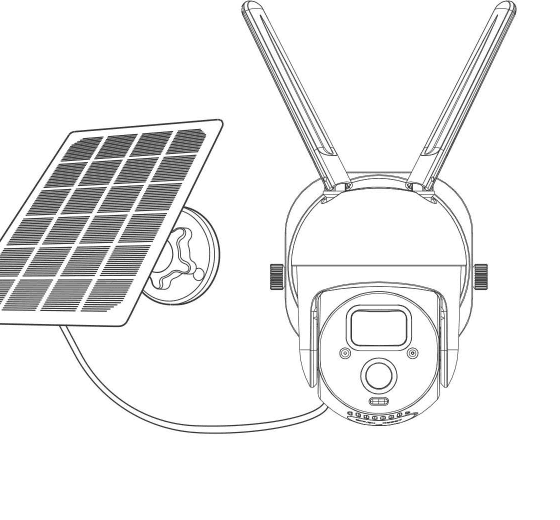
1. Conteúdo da embalagem
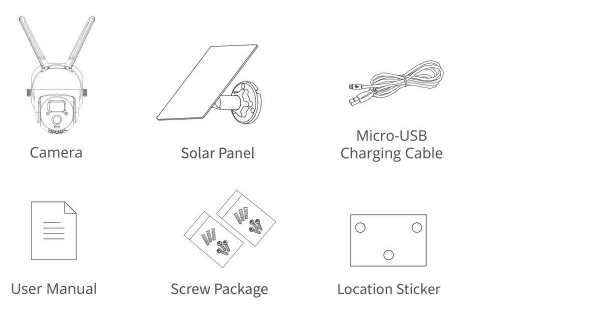
- Câmara
- Painel solar
- Cabo de carregamento Micro-USB
- Manual do utilizador
- Conjunto de parafusos
- Autocolante de localização
2. Descrição do produto
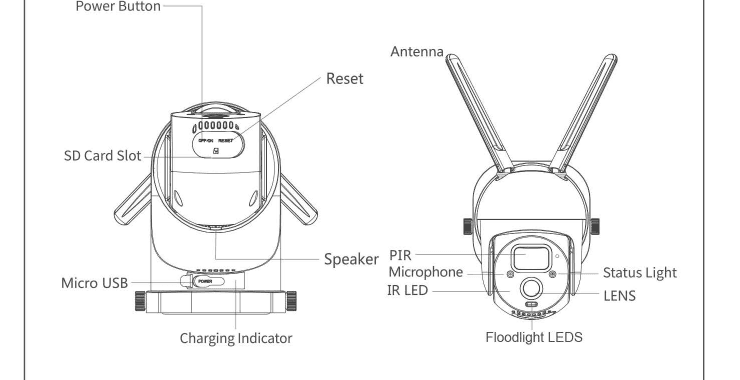
- Botão de alimentação
- Reset
- Ranhura para cartão SD
- Micro USB / Indicador de carregamento
- Antena
- Coluna
- PIR / Microfone / IR LED
- LEDs de iluminação
- Luz de estado
- Objectiva
| Componente | Descrição |
|---|---|
| Porta de alimentação | DC 5 V ±10% |
| Ligar/desligar | Prima o botão de alimentação durante 3 segundos para ligar ou desligar a câmara |
| Luz de estado | Luz vermelha fixa: a câmara está a arrancar ou apresenta uma avaria |
| Luz de estado | Luz vermelha intermitente: aguarda ligação WiFi (intermitência lenta) / a ligar ao WiFi (intermitência rápida) |
| Luz de estado | Luz azul intermitente: a estabelecer ligação |
| Luz de estado | Luz azul fixa: a câmara funciona corretamente |
| Ranhura para cartão SD | Suporta armazenamento local em cartão SD (máx. 128 G) |
| Reset | Prima e mantenha premido durante 5 segundos para reiniciar a câmara |
| Indicador de carregamento | Indicador vermelho fixo: a bateria está a carregar |
| Indicador de carregamento | Indicador azul fixo: carregamento concluído |
| Bateria | Baterias recarregáveis integradas |
3. Como configurar a câmara
1. Transferência e instalação da app
Transfira a app "CloudEdge" na App Store ou no Google Play. Também pode digitalizar o código QR para a transferir.
2. Registo de conta e início de sessão
Abra a app "CloudEdge", escolha o seu país/região e, na primeira utilização, registe uma conta com um endereço de e-mail válido e inicie sessão.
3. Configuração de rede
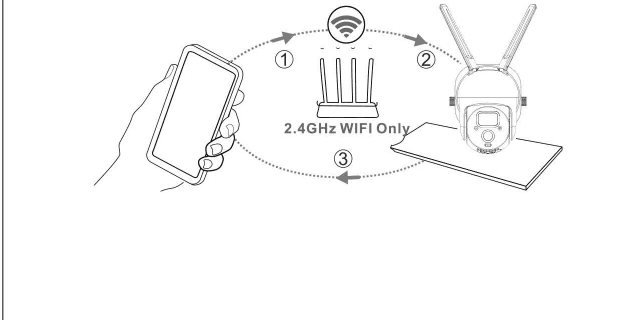
- A câmara suporta apenas Wi-Fi de 2,4 GHz e não é compatível com Wi-Fi de 5 GHz. Verifique o seu router para confirmar que a rede funciona na frequência de 2,4 GHz.
- Certifique-se de que a palavra-passe Wi-Fi não inclui caracteres especiais como &*%#@^.
- Para uma ligação bem-sucedida, coloque a câmara e o telemóvel perto do router, o que acelera o processo de configuração de rede.
4. Ligar a câmara à app
Importante saber:
- Antes de adicionar o dispositivo, certifique-se de que a câmara tem carga suficiente. Pode utilizar um adaptador de carregamento de 5 V, 1,5 A (adaptador não incluído).
- Prima longamente o "Botão de alimentação" durante 3 a 5 segundos para ligar ou desligar o dispositivo; ouvirá um sinal sonoro ao ligá-lo.
- Se emparelhou a câmara com o telemóvel com êxito, a "Luz de estado" piscará em azul. Caso contrário, ficará vermelha. Reinicie a câmara premindo o botão "Reset" durante 3 a 5 segundos.
Passos para a ligação Wi-Fi
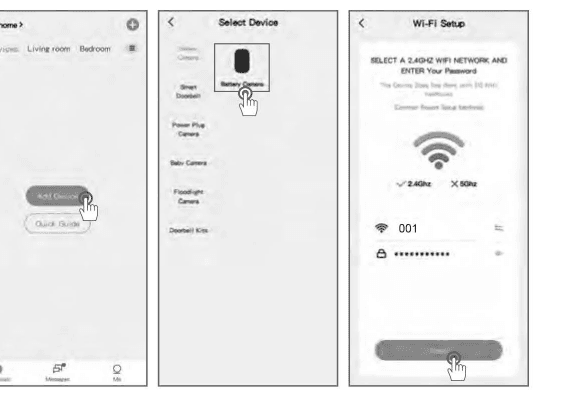
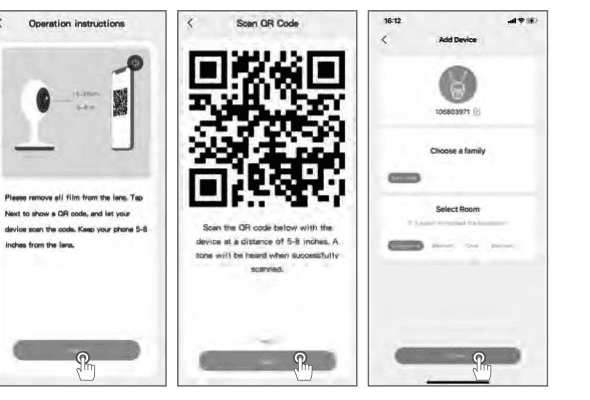
4. Carregamento da câmara
Recomenda-se carregar completamente a bateria antes de instalar a câmara no exterior.
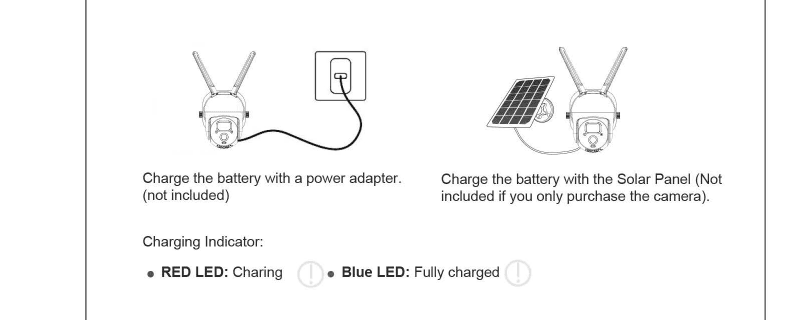
- Carregue a bateria com um adaptador de alimentação (não incluído).
- Carregue a bateria com o painel solar (não incluído se adquirir apenas a câmara).
Indicador de carregamento:
- LED VERMELHO: A carregar
- LED azul: Carregamento concluído
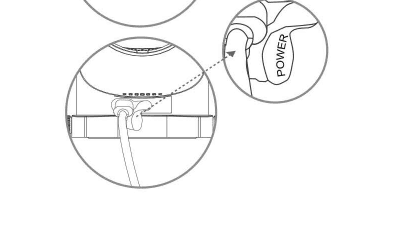
Para uma melhor proteção contra a chuva, ao carregar com um painel solar, abra apenas a pequena tampa de borracha com a indicação "POWER" e mantenha a tampa exterior bem fechada. Mantenha sempre a tampa fechada após instalar o cartão Micro SD.
Método de carregamento
A app irá notificá-lo quando a bateria estiver fraca. Utilize o cabo Micro USB ligado a um adaptador de carregamento de 5 V/1,5 A para carregar a câmara. Durante o carregamento, o indicador da câmara fica vermelho; quando o carregamento estiver concluído, o indicador passa a azul fixo. O carregamento completo demora cerca de 8 horas. Também pode utilizar o painel solar para carregar a câmara.
Nota: O nível exato da bateria pode ser consultado em "Definições - Gestão de Bateria".
Instruções de segurança para a utilização da bateria
A câmara não foi concebida para funcionar 24 horas por dia, 7 dias por semana, a plena capacidade, nem para transmissão em direto contínua. Destina-se a gravar eventos de movimento e a visualização remota em direto apenas quando necessário.
Sobre a bateria
Esta câmara adota uma inovadora tecnologia de baixo consumo energético e apresenta diferentes níveis de consumo em diferentes cenários, conferindo-lhe uma maior capacidade de standby. Quando não é detetado nenhum movimento, a câmara entra em modo de suspensão com o consumo mínimo. Quando é detetado movimento, a câmara é ativada de imediato e começa a gravar.
Notas:
- Se a câmara estiver apontada para uma rua movimentada, será ativada com frequência e detetará muitos movimentos, o que fará com que a bateria se esgote rapidamente.
- O consumo da bateria e o tempo de standby estão estreitamente relacionados com o número de movimentos detetados por dia. Quanto mais movimentos forem detetados, mais rápido será o consumo e menor será o tempo de standby.
- A vida útil estimada típica de uma bateria de iões de lítio é de cerca de dois a três anos, ou de 300 a 500 ciclos de carga, consoante o que ocorrer primeiro. Um ciclo de carga é um período de utilização desde a carga total até à descarga total.
- O ambiente de funcionamento recomendado para a câmara é de 4 °F a 140 °F (20 °C a 60 °C). A temperaturas mais baixas, o desempenho da bateria pode ser reduzido.
5. Instalação da câmara
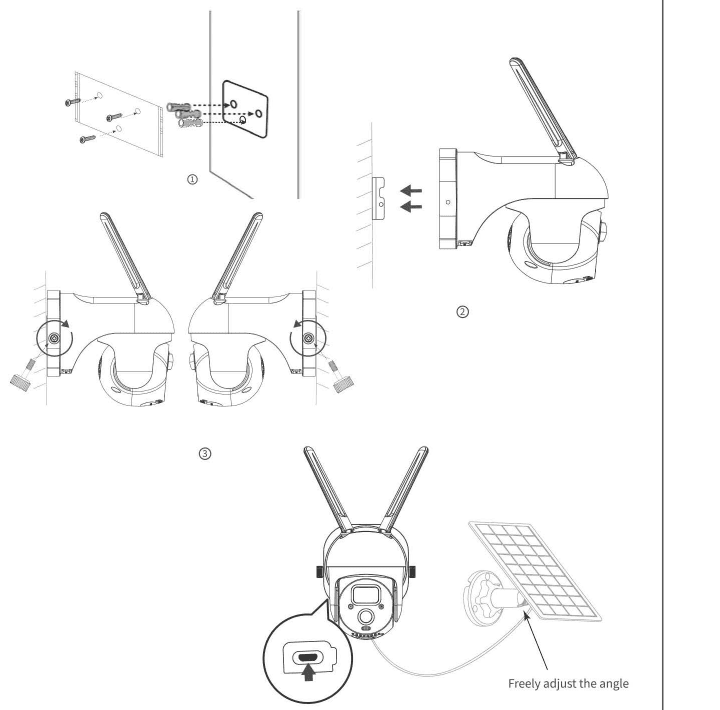
a. Instalar o suporte e o painel solar
Siga o esquema abaixo. Faça os furos de acordo com o autocolante de posicionamento fornecido. Insira a bucha de expansão nos furos e, em seguida, ligue o suporte à bucha com o parafuso para concluir a instalação.
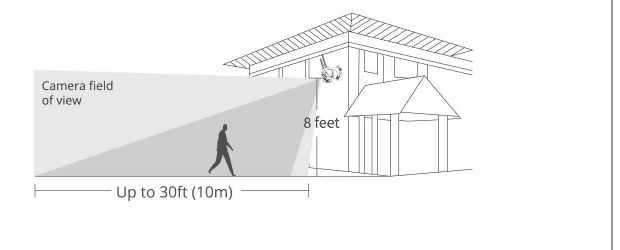
b. Escolha um bom local para a sua câmara
Instale a câmara numa posição em que o campo de visão não esteja obstruído e certifique-se de que se encontra dentro da cobertura da rede Wi-Fi. Recomendamos instalar a câmara a uma altura de cerca de 2,4 m (8 pés). Pode ajustar a altura e o ângulo da câmara com base na imagem em tempo real no seu telemóvel.
6. Instalação do painel solar
Escolha um local para o painel solar que receba a maior quantidade de luz solar direta ao longo do ano. O painel solar necessita apenas de algumas horas de luz solar direta para carregar suficientemente a câmara por dia. A quantidade de energia que o painel solar pode produzir é influenciada pelas condições meteorológicas, mudanças sazonais, localização geográfica, etc.
Importante saber:
- Certifique-se de que o painel solar não está obstruído. A eficiência de captação de energia diminui drasticamente mesmo quando uma pequena parte do painel solar está bloqueada.
- Não instale o painel solar completamente na horizontal, caso contrário pode acumular pó e outros detritos facilmente. Recomenda-se instalar o painel solar em ângulo para receber a maior quantidade de luz solar direta.
- Limpe o painel solar regularmente para remover pó ou detritos.
- Carregue as baterias a temperaturas entre -20,5 °C e 48,5 °C (-5 °F e 120 °F). O painel solar não carregará a câmara a temperaturas abaixo de -20,5 °C.
Etapas de montagem
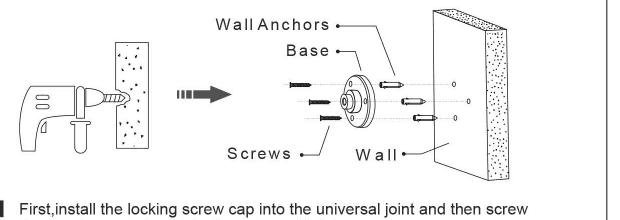
Dica: Após a conclusão da instalação, verifique se todos os mecanismos de bloqueio estão bem apertados.
Como posicionar o painel solar
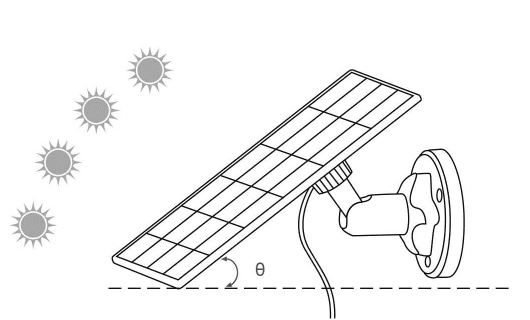
- Encontre a área que recebe mais luz solar direta ao longo do dia.
- Incline o painel solar de acordo com a latitude local mais 5 graus para cima.
- Aponte-o para sul se estiver no hemisfério norte e para norte se estiver no hemisfério sul.
Ângulo ideal = latitude local + 5°
Parâmetros básicos
| Parâmetro | Valor |
|---|---|
| Comprimento do cabo | 3 m |
| Tensão de funcionamento | 5 V DC |
| Temperatura de funcionamento | -20,5 °C a 48,5 °C (-5 °F a 120 °F) |
Resolução de problemas — O painel solar deixou de carregar a câmara
Se o painel solar já não carrega a câmara, experimente as seguintes soluções:
- Desligue e volte a ligar o cabo de carregamento. Certifique-se de que a ligação entre o painel solar e a câmara está estável.
- Certifique-se de que o painel solar está apontado para o sol e não está sombreado por árvores, edifícios ou outros objetos.
- Certifique-se de que a câmara não está a carregar a temperaturas abaixo de -20,5 °C (-5 °F) ou acima de 48,5 °C (120 °F).
7. Descrição das funções
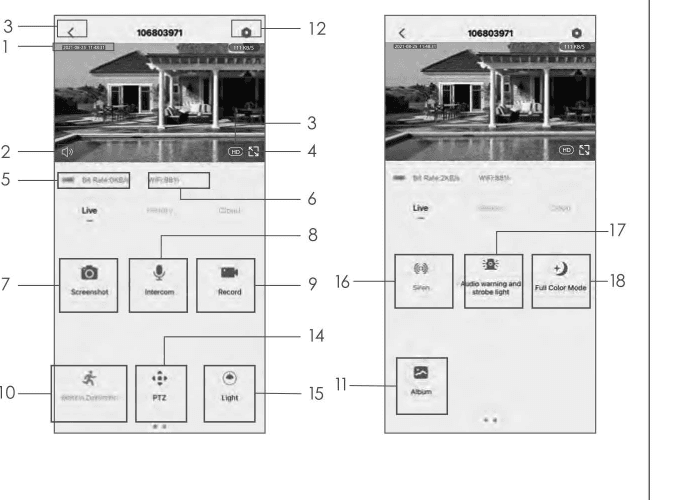
- Carimbo de data/hora
- Botão de silêncio
- Botão de resolução
- Ecrã inteiro
- Velocidade de rede
- Intensidade do sinal Wi-Fi
- Tirar uma captura de ecrã
- Microfone
- Gravar um vídeo
- Ativar/desativar deteção de movimento
- Localizar o seu vídeo ou captura de ecrã
- Botão de definições
- Regressar à página inicial
- Controlo PTZ
- Controlo de iluminação
- Controlo de sirene
- Definições de alerta de áudio e luz estroboscópica
- Definição do modo de cor total
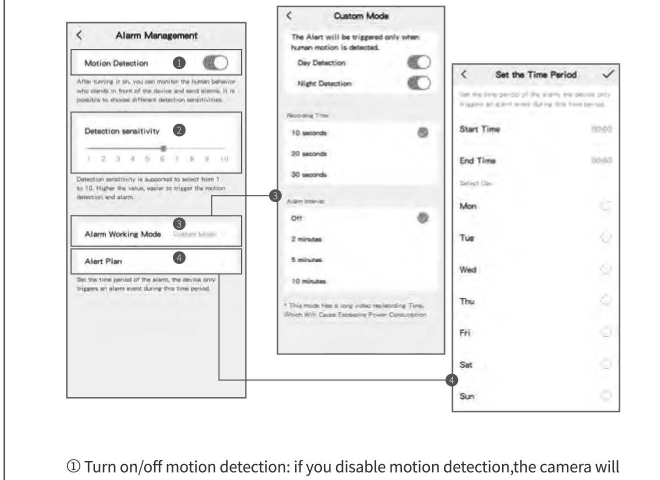
8. Configuração da deteção de movimento
A câmara não suporta gravação contínua 24/7. Assim que o sensor PIR deteta um movimento, a câmara começa a gravar vídeo. Os clipes de vídeo são guardados no cartão Micro SD local ou na cloud.
9. Como armazenar gravações
1. Gravação manual
Aceda ao vídeo em direto e grave manualmente tocando no botão "Gravar" para iniciar ou terminar a gravação. Sair da visualização em direto irá interromper automaticamente a gravação.
2. Cartão de memória
A câmara suporta um cartão micro SD (NÃO INCLUÍDO), com capacidade até 128 GB.
3. Plano de armazenamento na cloud
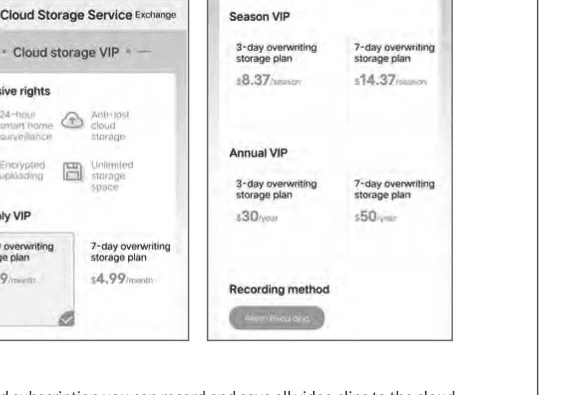
Com uma subscrição de cloud, pode gravar e guardar todos os clipes de vídeo na cloud e visualizá-los na app CloudEdge. Pode escolher VIP Mensal, VIP Trimestral ou VIP Anual. (As contas recém-registadas têm 7 dias de avaliação gratuita.)
| Plano | Plano de armazenamento com substituição em 3 dias | Plano de armazenamento com substituição em 7 dias |
|---|---|---|
| VIP Mensal | $2,99/mês | $4,99/mês |
| VIP Trimestral | $8,37/trimestre | $14,37/trimestre |
| VIP Anual | $30/ano | $50/ano |
10. Reprodução de vídeo
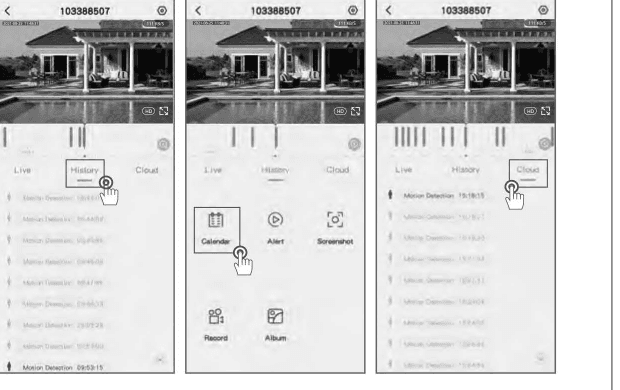
1. Reprodução de vídeo do cartão SD
2. Reprodução de vídeo na cloud
Aceda à interface principal, toque no ícone "Cloud-Alertas" e verá os eventos de movimento detetados hoje. Toque em qualquer um destes vídeos para reproduzir.
11. Partilha da câmara
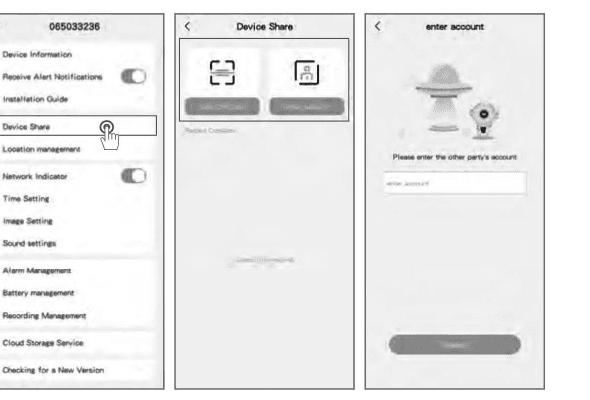
Quando precisar de partilhar a visualização da câmara com outros familiares ou amigos, pode utilizar esta função. Apenas o administrador cuja conta está associada à câmara pela primeira vez pode partilhar e configurar o dispositivo. Os outros membros só podem visualizar a transmissão em direto ou as gravações do dispositivo.
NOTA: Não é possível partilhar uma conta entre diferentes regiões de registo.
12. Perguntas frequentes
P1: A câmara não liga
Se a câmara não ligar, experimente as seguintes soluções:
- Certifique-se de que o interruptor de alimentação está ligado.
- Carregue a bateria com um adaptador de alimentação DC 5 V/2 A. Quando a luz azul estiver acesa, a bateria está totalmente carregada.
Se estas soluções não funcionarem, contacte o Suporte Panoraxy em [email protected].
P2: Não é possível digitalizar o código QR no telemóvel
Se não conseguir digitalizar o código QR no telemóvel, experimente as seguintes soluções:
- Remova a película protetora da objectiva da câmara.
- Limpe a objectiva da câmara com um pano, toalha ou lenço secos.
- Varie a distância entre a câmara e o telemóvel para que a câmara possa focar melhor.
- Tente digitalizar o código QR em condições de iluminação suficiente.
Se estas soluções não funcionarem, contacte o Suporte.
P3: Falha na ligação ao WiFi durante o processo de configuração inicial
Se a câmara não conseguir ligar-se ao WiFi, experimente as seguintes soluções:
- Certifique-se de que introduziu a palavra-passe WiFi correta.
- Certifique-se de que selecionou o sinal WiFi de 2,4 GHz.
- Aproxime a câmara do router para garantir um sinal WiFi forte.
- Altere o método de encriptação da rede WiFi para WPA2-PSK/WPA-PSK (encriptação mais segura) na interface do router.
- Altere o SSID ou a palavra-passe do WiFi e certifique-se de que o SSID não excede 31 caracteres e a palavra-passe não excede 64 caracteres.
Sugestões adicionais:
P4: A câmara mostra luzes vermelhas quando a visão noturna está ativada?
Os LED infravermelhos integrados fazem com que a câmara emita um fraco brilho vermelho quando a visão noturna está ativada, mas a qualidade de imagem continua nítida em ambientes sem qualquer luz.
P5: Selecionei o Wi-Fi de 2,4 GHz e introduzi a palavra-passe corretamente; porque é que a câmara ainda não se liga ao Wi-Fi?
Verifique as condições listadas na P3 acima (rede de 2,4 GHz correta, DHCP ativado, encriptação suportada, sem caracteres especiais, intensidade de sinal suficiente e sem conflito de endereços IP).
P6: A que distância deve estar a câmara do router?
Após testes, a distância de ligação Wi-Fi pode normalmente atingir até 150 metros em área aberta. No entanto, a situação real depende da intensidade do Wi-Fi e do ambiente envolvente (paredes espessas, dispositivos eletromagnéticos e grandes objetos metálicos podem causar interferências). Se o sinal de ligação da câmara for fraco ou instável, coloque a câmara o mais próximo possível do router.
P7: Qual é a duração máxima de gravação?
Pode escolher o tempo de gravação na app. A câmara pode gravar durante um tempo fixo de 10 a 30 s.
P8: Porque é que não recebo notificações push no telemóvel?
Em primeiro lugar, certifique-se de que "Receber Notificações de Alerta" está ativado na app. Em segundo lugar, verifique as definições do telemóvel e permita que a app envie notificações push. Em terceiro lugar, certifique-se de que a app está a funcionar em segundo plano para receber notificações (sistema Android).
P9: Porque é que não ouço qualquer som da câmara?
A câmara grava som automaticamente. Ative o ícone de som se pretender ouvir o áudio na visualização em direto. Se quiser utilizar a função de áudio bidirecional, lembre-se de ativar a comunicação bidirecional nas definições da câmara.
P10: O meu telemóvel tem de estar ligado ao mesmo Wi-Fi das câmaras? Ou preciso de estar ligado ao Wi-Fi para ver a câmara?
Não, não precisa. Desde que a câmara esteja corretamente ligada à sua rede Wi-Fi doméstica, pode utilizar WLAN ou dados móveis.
P11: Como posso distinguir o Wi-Fi de 2,4 GHz do Wi-Fi de 5 GHz?
Pode consultar o manual do utilizador do router e tentar contactar o operador de rede para obter ajuda. Ou, se utilizar um router de banda dupla, pode tentar confirmá-lo por si próprio.
13. Declaração de conformidade
Declaração de Conformidade FCC
Este dispositivo está em conformidade com a Parte 15 das Regras FCC. O funcionamento está sujeito às duas condições seguintes: (1) este dispositivo não pode causar interferências prejudiciais, e (2) este dispositivo deve aceitar qualquer interferência recebida, incluindo interferências que possam causar um funcionamento indesejado. Alterações ou modificações não expressamente aprovadas pela parte responsável pela conformidade podem anular a autorização do utilizador para operar o equipamento.
NOTA: Este equipamento foi testado e está em conformidade com os limites para um dispositivo digital de Classe B, nos termos da Parte 15 das Regras FCC. Estes limites foram concebidos para fornecer proteção razoável contra interferências prejudiciais em instalações residenciais.
Este equipamento gera, utiliza e pode irradiar energia de radiofrequência e, se não for instalado e utilizado de acordo com as instruções, pode causar interferências prejudiciais nas comunicações de rádio. No entanto, não existe garantia de que não ocorram interferências numa instalação específica. Se este equipamento causar interferências prejudiciais na receção de rádio ou televisão, o que pode ser determinado ligando e desligando o equipamento, recomenda-se que o utilizador tente corrigir a interferência adotando uma ou mais das seguintes medidas:
- Reorientar ou reposicionar a antena recetora.
- Aumentar a separação entre o equipamento e o recetor.
- Ligar o equipamento a uma tomada num circuito diferente do circuito ao qual o recetor está ligado.
- Consultar o revendedor ou um técnico de rádio/TV experiente para obter ajuda.
Aviso de exposição a RF da FCC:
O dispositivo foi avaliado e cumpre os requisitos gerais de exposição a RF. O dispositivo pode ser utilizado em condições de exposição portátil sem restrições.
Estamos sempre disponíveis para o ajudar. Se tiver alguma dúvida, contacte-nos em [email protected].
K&F CONCEPT DQ201 Câmara Solar — Guia de início rápido
Guia de configuração e utilização da câmara de segurança sem fios solar K&F CONCEPT DQ201 com a app CloudEdge: conteúdo da embalagem, descrição do produto, emparelhamento Wi-Fi, instalação em parede e do painel solar, funções da app e perguntas frequentes sobre a bateria.
Rebluum RB-3PT1 Câmara Solar
Guia de início rápido para a câmara de segurança sem fios solar Rebluum RB-3PT1, com informações sobre o conteúdo da embalagem, descrição do produto, instalação, montagem do painel solar, configuração da app CloudEdge, emparelhamento Wi-Fi, definições de alarme, partilha do dispositivo e perguntas frequentes.