 Documentação CloudEdge App
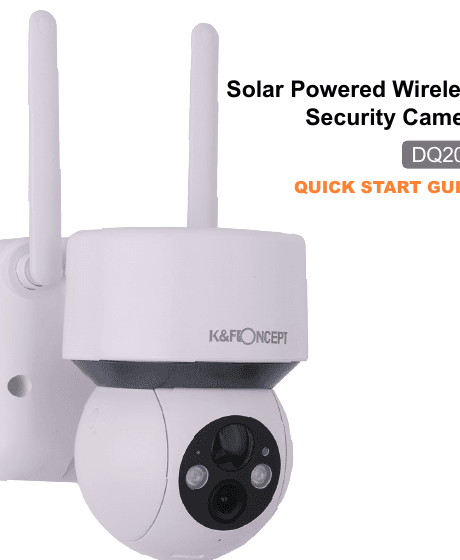
K&F CONCEPT DQ201 Câmara Solar — Guia de início rápido
Guia de configuração e utilização da câmara de segurança sem fios solar K&F CONCEPT DQ201 com a app CloudEdge: conteúdo da embalagem, descrição do produto, emparelhamento Wi-Fi, instalação em parede e do painel solar, funções da app e perguntas frequentes sobre a bateria.
Este guia explica como configurar e utilizar a câmara de segurança sem fios solar K&F CONCEPT DQ201 com a app CloudEdge, incluindo o conteúdo da embalagem, descrição do produto, emparelhamento Wi-Fi, instalação em parede e do painel solar, funções da app e cuidados com a bateria.
Precisa de mais ajuda? Consulte as perguntas frequentes sobre câmaras de bateria. Suporte: [email protected]
1. Serviço ao cliente
Devido às atualizações contínuas do produto e do software, podem existir discrepâncias entre este manual do utilizador e a interface da app. Todas as instruções dependem da interface de funcionamento real.
No âmbito da nossa política de melhoria contínua, pedimos a sua compreensão caso o conteúdo deste folheto seja alterado sem aviso prévio. A interface real depende da câmara e da versão da app que receber.
Se tiver algum problema ou sugestão, pode enviar-nos um e-mail para o nosso endereço oficial:
2. Conteúdo da embalagem

- Câmara de vigilância
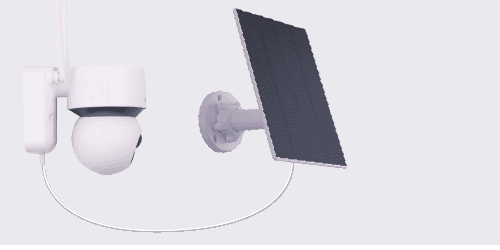
- Painel solar
- Conjunto de parafusos
- Cabo de carregamento Micro USB
- Manual do utilizador
3. Descrição do produto
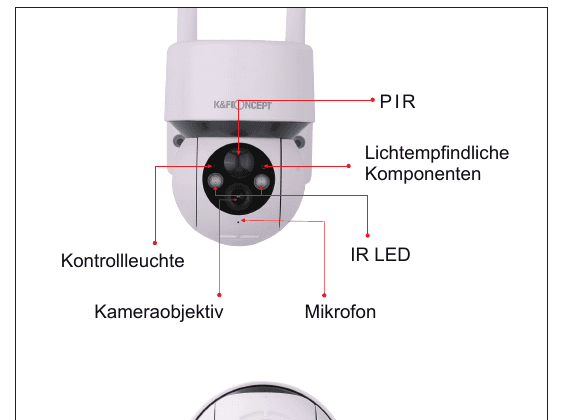
- PIR
- Componentes fotossensíveis
- LED infravermelhos
- Luz de controlo
- Objetiva
- Microfone
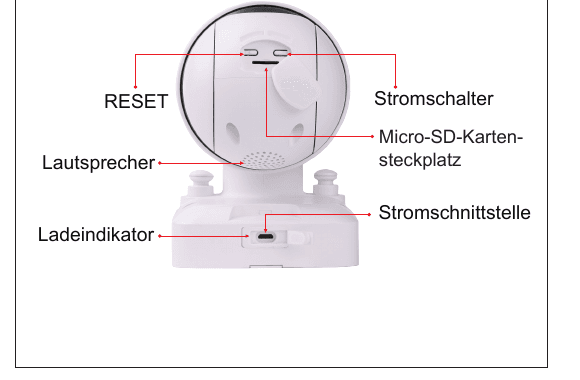
- RESET
- Interruptor de alimentação
- Ranhura para cartão Micro SD
- Altifalante
- Indicador de carregamento
- Porta de alimentação
Especificações
| Elemento | Descrição |
|---|---|
| Botão de alimentação | Prima e mantenha premido o botão de alimentação durante 5 segundos para ligar ou desligar a câmara. |
| Botão de reposição | Prima e mantenha premido RESET durante 5 segundos para repor as definições de fábrica. (Ouvirá "Bugu" quando a reposição for bem-sucedida.) |
| Ranhura para cartão SD | Suporta armazenamento local em cartão SD (até 128 GB). |
| Objetiva | Suporta resolução FHD 1080P. |
| Luz de alimentação | Vermelho: a carregar; azul: carregamento completo. |
| Microfone | Grava o som dos seus vídeos. |
| Sensor PIR | Deteta objetos em movimento até 10 m de distância. |
| Luz de estado | Vermelho fixo: anomalia no dispositivo. Piscar vermelho lento: pronto para ligação Wi-Fi. Piscar vermelho rápido: ligação Wi-Fi em curso. Azul fixo: ligação Wi-Fi estabelecida com sucesso. |
| Altifalante | Saída de áudio bidirecional. |
| Porta de carregamento USB | Utilize um carregador USB padrão de 5 V/2 A e um cabo Micro USB para carregar a câmara. |
| Parafuso de fixação | Para fixar a câmara ao suporte de montagem. |
| Antena Wi-Fi | Utiliza a antena de sinal de 3 dB. |
4. Painel solar
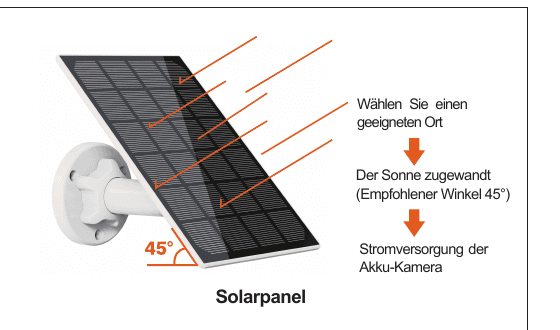
- Escolha um local adequado
- Virado para o sol (ângulo recomendado de 45°)
- Alimenta a câmara a bateria
Características
5. Adicionar a câmara à app
4.1. Transferir a app "CloudEdge"
Pesquise "CloudEdge" na App Store / Google Play ou digitalize o código QR abaixo para transferir e instalar a app no seu telemóvel.

Sugestões: Ative as 2 permissões seguintes quando utilizar a app pela primeira vez:
- Permitir que a "CloudEdge" aceda aos dados móveis e ao Wi-Fi; caso contrário, não poderá adicionar dispositivos.
- Permitir que a "CloudEdge" receba notificações; caso contrário, o telemóvel não receberá alertas quando a deteção de movimento ou os alarmes sonoros forem ativados.
As capturas de ecrã seguintes referem-se a um iPhone. O procedimento para ativar as permissões no Android é basicamente o mesmo.
4.2. Registar uma conta CloudEdge
Os novos utilizadores devem registar-se com o seu endereço de e-mail.
Sugestões:
- Ao registar uma nova conta, selecione a região em que se encontra atualmente. (As câmaras registadas em regiões diferentes não podem ser partilhadas.)
- Escolha o registo por e-mail.
4.3. Ligar a câmara
Insira o cartão Micro SD antes de ligar a câmara; caso contrário, o cartão SD não poderá ser lido.
Prima e mantenha premido o botão de alimentação durante 5 segundos até ouvir "Bugu". (Se não ligar, carregue primeiro a câmara durante 15 minutos com um adaptador USB padrão de 5 V/2 A.) De seguida, o indicador de funcionamento acende-se. Um piscar vermelho lento indica que a câmara está à espera de ligação Wi-Fi. (Se a luz de estado não piscar a vermelho, reponha o dispositivo.)
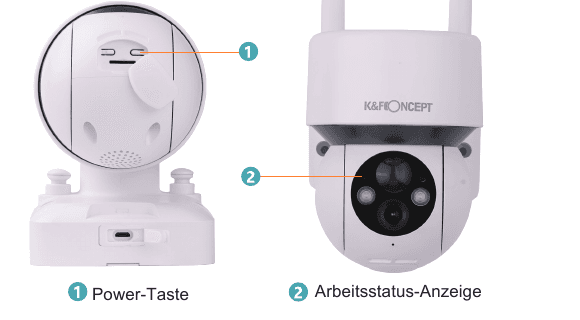
- ① Botão de alimentação
- ② Indicador de estado de funcionamento
Por que razão a câmara não liga?
- Carregue o dispositivo e tente ligá-lo novamente.
- Não está incluído um adaptador de alimentação DC 5 V 1 A / 2 A. Certifique-se de que os indicadores piscam lentamente antes de ligar ao Wi-Fi de 2,4 GHz.
- Contacte o serviço pós-venda: [email protected]
4.4. Ligar a câmara ao Wi-Fi

Sugestões:
- Para ligar a câmara com sucesso, permita que a CloudEdge utilize o Wi-Fi e os dados móveis quando abrir a app pela primeira vez.
- A câmara suporta apenas Wi-Fi de 2,4 GHz, não de 5 GHz.
- Prima o botão de alimentação uma vez para despertar a câmara do modo de suspensão e certifique-se de que o indicador LED pisca lentamente a VERMELHO.
- Insira o pino de reposição no orifício de reposição e prima durante 5 segundos para repor a câmara. Após uma reposição bem-sucedida, a câmara emite o som "Bugu".
Ligar através da digitalização do código QR
Passo 1: Inicie sessão na app CloudEdge e toque em "+" para adicionar a câmara a bateria.
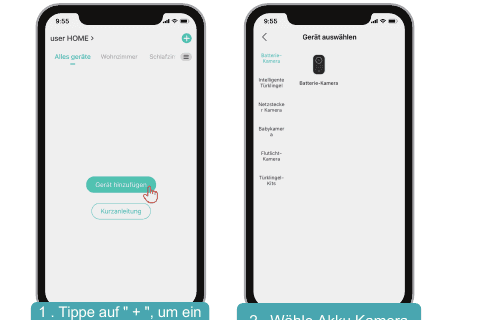
- ① Toque em "+" para adicionar um dispositivo.
- ② Selecione Câmara a bateria.
Passo 2: Prima o botão de alimentação para despertar o dispositivo se estiver em modo de suspensão. Certifique-se de que o indicador LED pisca lentamente a VERMELHO.
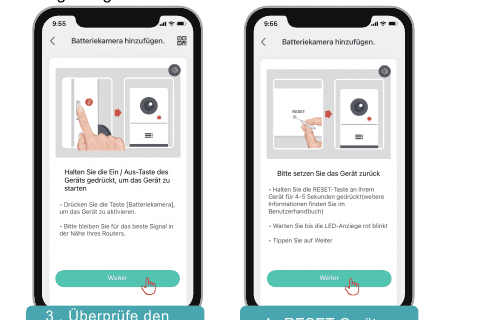
- ③ Verifique o estado de alimentação.
- ④ RESET do dispositivo.
Passo 3: Selecione a rede Wi-Fi de 2,4 GHz e introduza a palavra-passe, depois gere um código QR de ligação. Aproxime o código QR exibido no seu telemóvel da objetiva da câmara a uma distância de 5 a 8 polegadas. Quando o dispositivo reconhecer o código QR, emite "Bugu" — toque em "Seguinte".
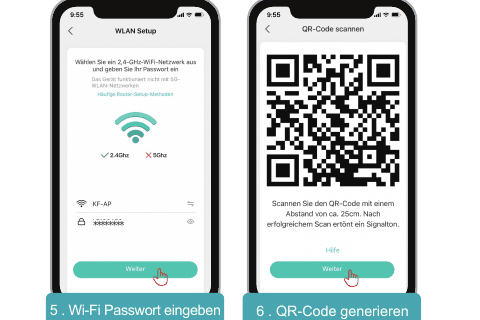
- ⑤ Introduza a palavra-passe Wi-Fi.
- ⑥ Gere o código QR.
Passo 4: Parabéns! A ligação foi estabelecida com sucesso — comece a utilizar a câmara.
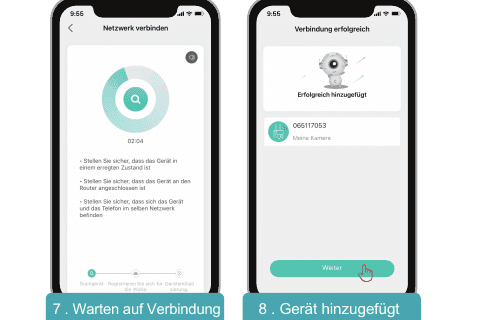
- ⑦ A aguardar ligação.
- ⑧ Dispositivo adicionado.
Passo 5: Teste a intensidade do sinal Wi-Fi no local de instalação da câmara.
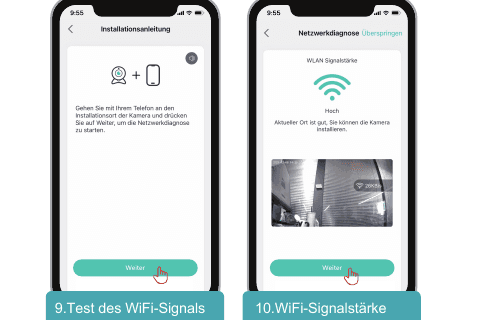
- ⑨ Teste o sinal Wi-Fi.
- ⑩ Intensidade do sinal Wi-Fi.
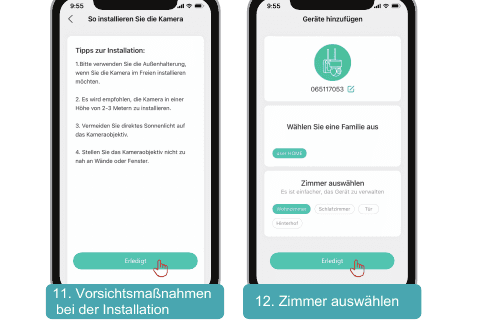
- ⑪ Precauções de instalação.
- ⑫ Selecione a divisão.
Resolução de problemas de ligação entre a câmara e o Wi-Fi
- Certifique-se de que está a utilizar Wi-Fi de 2,4 GHz. Com base na nossa experiência, a maioria das falhas de ligação deve-se à seleção de uma rede de 5 GHz ou a um procedimento de adição incorreto.
- Verifique se a palavra-passe Wi-Fi está correta e se a rede é rápida. (Nota: a palavra-passe Wi-Fi não deve conter carateres especiais como
/!@#$.) - Certifique-se de que o código QR no ecrã do telemóvel é apresentado corretamente e que a distância entre o telemóvel e a objetiva da câmara durante a digitalização é de 10 a 15 cm.
- Se nenhum dos passos anteriores funcionar, tente transferir a app novamente, repor o produto para as definições de fábrica, reiniciar o router e adicioná-lo novamente.
- Após várias tentativas sem sucesso, contacte o serviço de apoio ao cliente: [email protected]
6. Montagem da câmara na parede
Conselhos úteis: Para obter o melhor desempenho do produto e evitar interferências ambientais desnecessárias, tenha em conta os seguintes pontos durante a instalação:
- Não instale o dispositivo perto de fontes de calor, como unidades exteriores de ar condicionado, exaustores de cozinha, etc.
- Certifique-se de que não existem superfícies refletoras a menos de 1,5 metros do sensor PIR, pois estas afetam o funcionamento normal do sensor.
- Evite instalar o produto na beira de uma rua movimentada, pois os peões e os veículos ativam continuamente a câmara, gerando alertas frequentes e um consumo de bateria muito elevado.
- Não instale o produto demasiado longe do router; o dispositivo precisa de um bom sinal Wi-Fi para funcionar corretamente.
Ferramentas adicionais necessárias: uma escadote e uma berbequim.
Passos
Escolha o local. Escolha o local onde pretende instalar a câmara, leve a câmara e o telemóvel até esse local e utilize o "Guia de instalação" da app para diagnosticar a rede e verificar se o sinal Wi-Fi nesse ponto é bom. Recomenda-se a instalação da câmara num local com bom sinal Wi-Fi para garantir um funcionamento sem problemas.
Fixe o suporte. Utilize um berbequim e 4 parafusos para fixar o suporte metálico da câmara à parede. Recomenda-se uma altura de 2 a 3 metros acima do solo, que corresponde ao alcance máximo de deteção do sensor de movimento da câmara. Evite expor a câmara à luz solar direta.
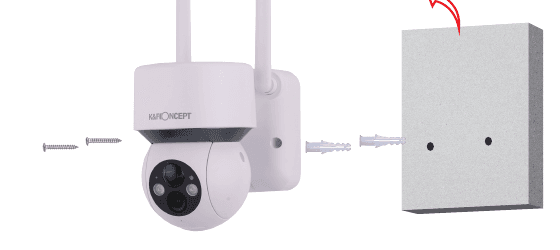
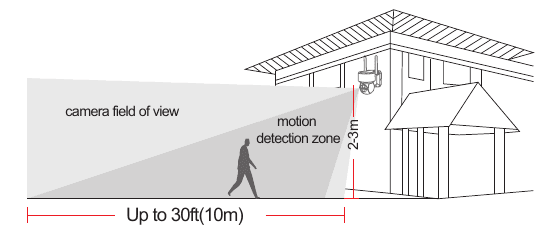
- Campo de visão da câmara — até 30 ft (10 m)
- Zona de deteção de movimento — 2–3 m
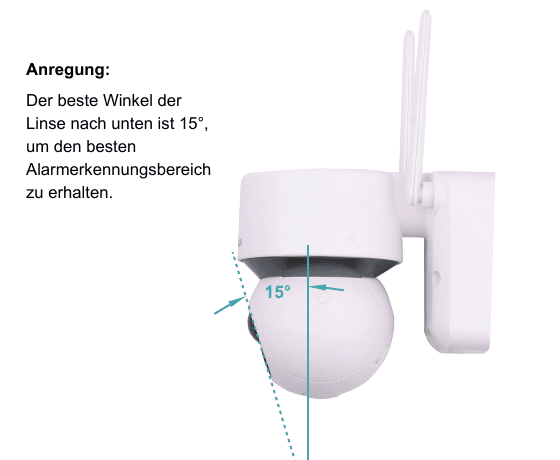
Recomendação: O ângulo de inclinação ideal da objetiva é de 15° para baixo para obter o melhor alcance de deteção de alarme.
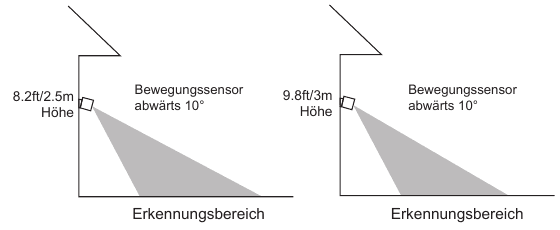
- Sensor de movimento inclinado 10° para baixo a 8,2 ft / 2,5 m de altura
- Sensor de movimento inclinado 10° para baixo a 9,8 ft / 3 m de altura
7. Instalação do painel solar
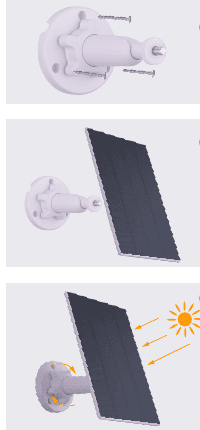
Aperte o painel solar no parafuso do suporte até que o painel não tenha mais folga.
Sugestão: o orifício roscado encontra-se na parte traseira do módulo solar.
A. Desaperte o parafuso de ajuste do suporte. B. Oriente o painel solar para captar o máximo de luz solar possível. C. Aperte o parafuso de ajuste para fixar o ângulo do painel solar.
Ligue o painel solar à câmara de vigilância exterior através da porta Micro USB.
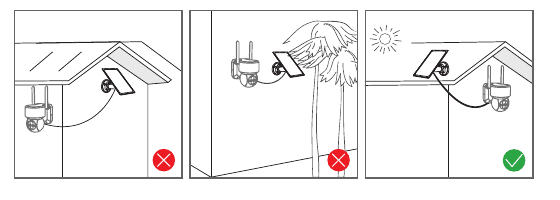
Conselhos para a instalação do módulo solar
- No hemisfério norte, o painel deve ser orientado para sul; no hemisfério sul, para norte.
- Instale o módulo solar num local adequado, sem obstruções como beirados ou ramos de árvores.
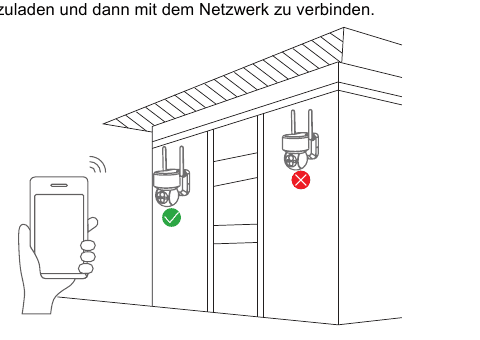
Testar o sinal Wi-Fi no local de instalação
- Antes de instalar a câmara, teste a qualidade do sinal Wi-Fi no local escolhido com o seu telemóvel e certifique-se de que o router Wi-Fi fornece um bom sinal.
- Antes de instalar o dispositivo, recomenda-se carregá-lo completamente e depois ligá-lo à rede.
8. Introdução às funções
7.1. Página inicial
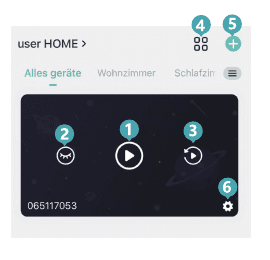
- Abre a página para navegar nos vídeos.
- Oculta ou mostra a vista atual.
- Abre a página de reprodução de vídeo.
- Visualização em vários ecrãs.
- Adicionar dispositivos.
- Definições gerais.
7.2. Página de pré-visualização
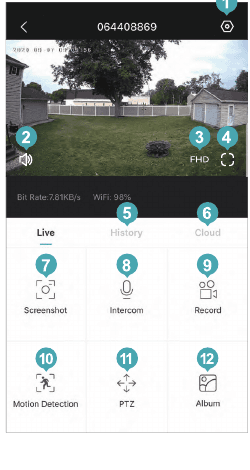
- Abre o menu de definições (definições de alarme, vídeo, iluminação, informações do dispositivo, atualização de firmware, etc.).
- Ativa ou desativa o altifalante.
- Definições de resolução de vídeo (opções SD e HD).
- Opção de ecrã inteiro.
- Reprodução de vídeo a partir do cartão SD.
- Reprodução de vídeos a partir do armazenamento na nuvem.
- Captura de ecrã manual.
- Intercomunicador (prima e mantenha premido para falar).
- Gravação manual de clipes de vídeo.
- Ativar e desativar a deteção de movimento.
- Controlo PTZ remoto.
- Álbuns (guarda capturas de ecrã e vídeos gravados manualmente).
7.3. Página de reprodução de vídeo
Sugestão: Afaste dois dedos no ecrã de vídeo para ampliar a imagem e ver os detalhes.
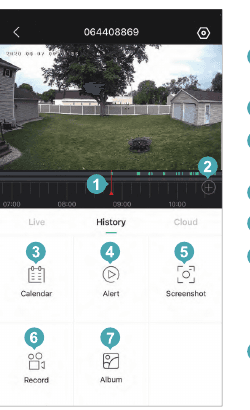
- Linha cronológica do vídeo com seleção de hora por arrasto.
- Botão de zoom da linha cronológica.
- Selecionar a data de reprodução do vídeo.
- Selecionar clipes de vídeo de alarme.
- Captura de ecrã do vídeo.
- Gravar vídeo: toque uma vez para iniciar e novamente para parar a gravação.
- Guardar capturas de ecrã e vídeos gravados.
7.4. Página de definições
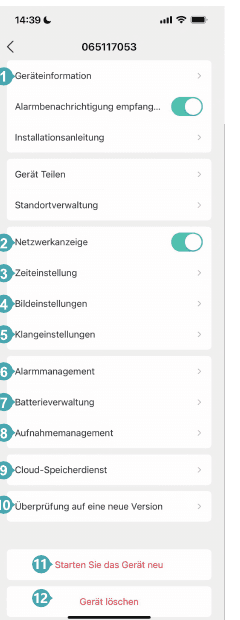
- Alterar o nome do dispositivo e consultar os dados do dispositivo.
- Ativar ou desativar a luz indicadora da câmara.
- Definir o formato de hora para 24 horas ou 12 horas.
- Rodar a imagem e definir o modo de imagem.
- Ajustar o volume do áudio bidirecional.
- Definições de deteção de movimento, incluindo a sensibilidade de deteção, etc.
- Mostra o nível da bateria da câmara.
- Definições de vídeo, visualização da capacidade do cartão SD e formatação.
- Serviços de armazenamento na nuvem.
- Mostra a versão atual da app e a versão mais recente disponível.
- Reinício remoto da câmara.
- Eliminar o dispositivo e geri-lo antes de reconfigurar as ligações.
7.5. Partilha de dispositivos
Partilhe a câmara com outras pessoas:
Esta função está acessível através de "Eu" → "Partilha".
- Convide os seus amigos a transferir e instalar a app "CloudEdge" e a iniciar sessão.
- Toque no ícone "Mensagens" → "Partilha de dispositivo" para ver o vídeo e, em seguida, siga os passos para concluir a partilha do dispositivo.
Sugestões: Ao partilhar, certifique-se de que a conta da app está registada na mesma região. Caso contrário, não será possível partilhar o dispositivo com êxito.
7.6. Gravação em cartão SD
Este produto não inclui cartão SD. Se precisar de um cartão SD para guardar os seus ficheiros, terá de o adquirir separadamente.
Requisitos do cartão SD:
- Recomendamos cartões de marcas como SanDisk, Samsung, etc.
- Capacidade suportada: 8–128 GB.
- Recomenda-se um cartão SD padrão de Classe 10.
- Apenas o formato FAT32 é suportado.
Nota: Insira o cartão de memória na ranhura para cartão SD do dispositivo; o dispositivo começa automaticamente a guardar o vídeo.
Como ver vídeos no cartão SD:
Toque no botão "Histórico" ou "Alarme" no ícone de alarme da app para abrir a interface de reprodução de vídeo. Arraste a linha cronológica ou selecione um ponto de alarme para encontrar o período de tempo da gravação. Insira o cartão SD no computador; o ficheiro de vídeo está em formato MP4 e pode ser reproduzido diretamente com qualquer leitor de vídeo.
7.7. Definições de deteção de movimento PIR
Vá à app → "Definições" → "Deteção de movimento" para ajustar as definições de deteção de movimento.
O dispositivo utiliza 10 níveis de sensibilidade para a deteção de movimento PIR.
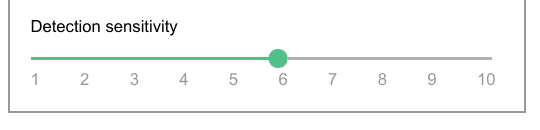
- Níveis 1–3 — sensibilidade baixa, distância de deteção de movimento de 4 a 5 metros.
- Níveis 4–7 — sensibilidade média, distância de deteção de movimento de 5 a 8 metros.
- Níveis 8–10 — sensibilidade alta, distância de deteção de movimento de 8 a 13 metros.
Conselhos úteis: Pode ajustar a sensibilidade da deteção de movimento para resolver os seguintes problemas ao utilizar este produto:
- Se o telemóvel receber alertas com demasiada frequência, a câmara consome muita bateria. Recomenda-se reduzir a sensibilidade de deteção de movimento, definir um intervalo entre alarmes e ativar o agendamento de alarmes.
- Se o telemóvel receber frequentemente imagens de alarme sem que haja objetos em movimento, pode haver fontes de calor na área de deteção que causam falsos acionamentos do PIR. Recomenda-se reduzir a sensibilidade de deteção de movimento.
- Se uma pessoa passar em frente à câmara sem que seja recebido qualquer alerta, recomenda-se aumentar a sensibilidade de deteção de movimento para ampliar o alcance de deteção PIR.
- Se a imagem ou o vídeo de alarme estiver atrasado, ou se apenas conseguir ver as costas da pessoa, aumente a sensibilidade de deteção de movimento.
- O sensor PIR é influenciado pela temperatura ambiente; recomenda-se definir uma sensibilidade de deteção de movimento mais alta em temperaturas elevadas e mais baixa em temperaturas frias.
- Os raios UV solares perturbam o sensor PIR da câmara. Sob luz solar intensa e direta, o alarme pode ser menos sensível e podem ocorrer outros fenómenos indesejados.
- Se a deteção de movimento funcionar mal em ambientes noturnos, tente desativar a "Deteção noturna".
7.8. Perguntas frequentes sobre a bateria
A. Como carregar a câmara
Recomenda-se a utilização de um adaptador de 5 V/2 A para o carregamento. Ligue o cabo de carregamento USB fornecido e insira-o na porta de carregamento USB do dispositivo.
Nota: Se não tiver disponível um adaptador de 5 V/2 A, também pode utilizar outros adaptadores de 5 V para carregar.
Como saber se o carregamento foi bem-sucedido?
O indicador de carregamento do dispositivo acende-se a vermelho para indicar que o carregamento está em curso e a azul para indicar que o carregamento está concluído. O carregamento completo do dispositivo demora cerca de 10 horas ou mais.
O que acontece se o carregamento falhar?
- Verifique se o adaptador de alimentação funciona corretamente e experimente um diferente.
- Verifique se o cabo de carregamento USB funciona corretamente e experimente um diferente.
- O indicador de carregamento pode estar defeituoso. Verifique na app do telemóvel se o dispositivo está a carregar.
- Verifique se a porta de carregamento do dispositivo está bem ligada ao cabo de carregamento USB.
- O dispositivo possui um módulo de proteção para carregamento a baixas temperaturas; não carregue o dispositivo em temperaturas baixas.
- Contacte o serviço de apoio ao cliente: [email protected]
B. Autonomia da bateria
Quando o dispositivo não deteta nenhum objeto em movimento, entra em modo de suspensão para reduzir o consumo de energia. Quando deteta um objeto em movimento, ativa-se rapidamente em menos de 1 segundo para tirar uma captura de ecrã e gravar um vídeo.
Conselhos úteis: O dispositivo utiliza uma bateria de lítio ternário. Em ambientes de baixa temperatura, os componentes químicos internos da bateria solidificam-se lentamente, o desempenho de carga e descarga diminui e a capacidade da bateria reduz-se. A vida útil do dispositivo fica gravemente comprometida e, quanto mais baixa for a temperatura, menor é a capacidade da bateria. Quando a temperatura desce abaixo de -20 °C, é provável que a bateria ative o modo de autoproteção e se desligue. Quando a temperatura sobe, a bateria volta automaticamente ao estado normal.
No inverno, quando o dispositivo precisar de ser carregado, recomenda-se levá-lo para o interior e deixá-lo repousar durante 1 hora. O calor do ambiente interior fará subir a temperatura da bateria antes do carregamento. De seguida, proceda ao carregamento.
Por que razão a autonomia do dispositivo é fraca?
O tempo de funcionamento do dispositivo determina a autonomia da bateria. Quanto mais frequentemente o PIR é ativado e os alarmes são disparados, maior é o tempo de funcionamento do dispositivo. Verifique se o número de alarmes é demasiado frequente. Recomenda-se ajustar a sensibilidade de deteção de movimento e definir um intervalo entre alarmes e um agendamento de alarmes.
Verifique se existem objetos no campo de visão do dispositivo que perturbem e ativem o sensor PIR, como unidades exteriores de ar condicionado, veículos em movimento ou peões de passagem. O ângulo do dispositivo pode ser ajustado para evitar esses objetos e prevenir interferências.
A capacidade da bateria diminui com o frio, o que também afeta as prestações do dispositivo.
Contacte o serviço de apoio ao cliente: [email protected]
8. Resolução de problemas / Perguntas frequentes
Para perguntas frequentes mais detalhadas, inicie sessão na app: "Eu" → "FAQ" → "Câmara exterior".
8.1. O dispositivo aparece como offline.
- Verifique se o dispositivo está ligado e observe se a luz de funcionamento acende normalmente.
- Verifique se a rede Wi-Fi funciona corretamente e reinicie o router.
- Se o dispositivo estiver demasiado longe do router e o sinal Wi-Fi for fraco, recomenda-se aproximar o router ou adicionar um repetidor Wi-Fi para melhorar a cobertura. Remova a câmara da sua conta CloudEdge, reponha o dispositivo e adicione-o novamente.
- Verifique se o firmware do dispositivo e a app estão atualizados.
8.2. Como posso atualizar o router ou a palavra-passe Wi-Fi?
Elimine a câmara da sua conta CloudEdge. Após repor o dispositivo, adicione-o novamente com a nova rede Wi-Fi e a nova palavra-passe.
8.3. Não consigo reproduzir o vídeo histórico?
- Verifique o estado do cartão SD em "Definições" para se certificar de que foi reconhecido corretamente.
- Volte a inserir o cartão SD.
- Formate o cartão SD através da app.
- Experimente um cartão SD novo e diferente.
8.4. Por que razão o dispositivo não reconhece o cartão SD?
- Insira o cartão Micro SD antes de ligar a câmara.
- Recomendamos cartões de marcas como SanDisk e Samsung.
- Recomendamos a utilização de um cartão TF padrão de Classe 10.
- Apenas o formato FAT32 é suportado.
- O cartão TF pode não ser reconhecido se a ligação à internet for instável.
8.5. Por que razão a autonomia da bateria do meu dispositivo é fraca?
Verifique se o alarme é acionado com demasiada frequência, pois o tempo de funcionamento do dispositivo determina a autonomia da bateria. Quanto mais frequentemente o alarme é acionado, mais depressa a bateria se esgota. Recomenda-se reduzir a sensibilidade de deteção de movimento e definir um intervalo entre alarmes e um agendamento de alarmes. (Nota: os ar condicionados exteriores, os veículos em movimento e os peões de passagem acionam frequentemente o alarme.) Ajuste o ângulo do dispositivo para evitar esses objetos.
Com frio, a capacidade da bateria diminui, o que também afeta a vida útil do dispositivo.
8.6. O telemóvel não recebe as notificações de alarme.
- Ative todas as permissões de notificações push para a app "CloudEdge".
- Nas definições do sistema do seu telemóvel.
- Certifique-se de que a função de deteção de movimento do dispositivo está ativada.
- Reinicie o telemóvel e limpe a cache nos telemóveis Android.
- Verifique se a ligação à rede é boa.
8.7. Como posso saber se o carregamento foi bem-sucedido?
O indicador de carregamento do dispositivo acende-se a vermelho para indicar que o carregamento está em curso. A luz azul indica que o carregamento está concluído. O carregamento completo do dispositivo demora cerca de 10 horas ou mais.
8.8. O que devo fazer se o carregamento falhar?
- Verifique se o adaptador de alimentação funciona; experimente um diferente.
- Verifique se o cabo de carregamento USB funciona; experimente um diferente.
- O indicador de carregamento pode estar defeituoso; verifique a configuração de carregamento na app do telemóvel.
- Verifique se a porta de carregamento do dispositivo não está bem em contacto com o cabo de carregamento USB.
- O dispositivo possui um módulo de proteção para carregamento a baixas temperaturas; não carregue o dispositivo em temperaturas baixas.
8.9. Que fatores podem afetar a eficiência do módulo solar?
Em condições meteorológicas muito adversas, como chuva persistente ou frequente, neve ou céu encoberto, o módulo solar pode não conseguir carregar completamente a câmara.
Outros fatores como a sombra, a temperatura, as condições meteorológicas e a quantidade de pó ou sujidade na superfície também podem afetar a eficiência do módulo solar na geração de energia.
8.10. Como se pode otimizar a eficiência dos módulos solares?
A quantidade de energia gerada pelo módulo solar depende de vários fatores: a radiação solar média, as condições meteorológicas, o ângulo de inclinação e o pó ou a sujidade. Para otimizar a eficiência do seu módulo solar, pode:
- Montar o módulo solar num local bem iluminado e evitar locais com sombra de árvores, edifícios ou outros obstáculos, para garantir exposição solar suficiente.
- Orientar o módulo solar para sul (no hemisfério norte) ou para norte (no hemisfério sul) e incliná-lo de acordo com a sua latitude para maximizar a radiação solar.
- Limpar regularmente a superfície do módulo solar com um pano húmido ou papel absorvente húmido para remover o pó e os depósitos.
8.11. Os módulos solares funcionam a baixas temperaturas?
O módulo solar tem uma temperatura de funcionamento mínima de -20 °C (-4 °F).
As baixas temperaturas podem abrandar a reação química da bateria da câmara, o que pode fazer com que esta apresente um nível de bateria baixo. Para a segurança da câmara e do módulo solar, carregue a bateria a temperaturas entre -20 °C e 60 °C e não utilize o módulo solar para carregar quando a temperatura descer abaixo de -20 °C.
8.12. Como posso saber se a câmara está a ser carregada quando está ligada a um painel solar?
A câmara é carregada enquanto o painel solar estiver virado para o sol. No entanto, o ícone de carregamento só aparece na app quando a corrente atingir 500 mAh.
Declaração de aviso FCC
As modificações não expressamente aprovadas pela parte responsável pela conformidade podem anular a autorização do utilizador para operar o equipamento. Este equipamento foi testado e está em conformidade com os limites para um dispositivo digital de Classe B, nos termos da Parte 15 das regras da FCC. Estes limites foram concebidos para proporcionar uma proteção razoável contra interferências prejudiciais em instalações residenciais. Este equipamento gera, utiliza e pode irradiar energia de radiofrequência e, se não for instalado e utilizado em conformidade com as instruções, pode causar interferências prejudiciais às comunicações por rádio. No entanto, não é garantido que não ocorram interferências numa instalação específica. Se este equipamento causar interferências prejudiciais à receção de rádio ou televisão, o que pode ser determinado desligando e ligando o equipamento, o utilizador é encorajado a tentar corrigir as interferências adoptando uma ou mais das seguintes medidas:
- Reorientar ou reposicionar a antena recetora.
- Aumentar a separação entre o equipamento e o recetor.
- Consultar o revendedor ou um técnico de rádio/TV experiente.
- Este dispositivo está em conformidade com a Parte 15 das regras da FCC.
O funcionamento está sujeito às duas condições seguintes:
- Este dispositivo não pode causar interferências prejudiciais.
- Este dispositivo deve aceitar quaisquer interferências recebidas, incluindo interferências que possam causar um funcionamento indesejado.
Declaração de exposição a RF: Para manter a conformidade com as diretrizes de exposição a RF da FCC, este equipamento deve ser instalado e utilizado com uma distância mínima de 20 cm entre o radiador e o corpo do utilizador. Este dispositivo e a(s) sua(s) antena(s) não devem ser colocados nem funcionar em conjunto com qualquer outra antena ou transmissor.
FCC ID: 2AYJN-DX20X
BondFree Câmara Solar (Bateria Exterior)
Manual do utilizador da câmara de vigilância exterior com bateria solar BondFree (série Cloud), que inclui conteúdo da embalagem, descrição do produto, indicadores de estado, configuração da aplicação CloudEdge, emparelhamento Wi-Fi, carregamento, instalação, gravação e perguntas frequentes.
Câmara sem fios PANORAXY com bateria
Guia de início rápido da câmara sem fios PANORAXY com alimentação solar e por bateria, abrangendo o conteúdo da embalagem, descrição do produto, configuração da app CloudEdge, carregamento, instalação da câmara e do painel solar, descrição das funções, deteção de movimento, armazenamento de gravações, reprodução, partilha e perguntas frequentes.