 Documentação CloudEdge App
Guia de início rápido da câmara solar
Guia de início rápido para a câmara de segurança sem fios a bateria com painel solar, abrangendo a descrição do hardware, a configuração da aplicação CloudEdge, o emparelhamento Wi-Fi, a instalação da câmara e do painel solar, a deteção de movimento, o armazenamento de gravações, a reprodução, a partilha, a carga e as perguntas frequentes.
Este guia explica como configurar e utilizar a câmara solar sem fios a bateria com a aplicação CloudEdge.
Para mais informações sobre resolução de problemas e dicas sobre câmaras a bateria, consulte as Perguntas frequentes sobre câmaras a bateria.
1. Conteúdo da embalagem

- Botão de alimentação
- Reset
- Ranhura para cartão SD
- Micro USB
- Indicador de carga
- Altifalante
- Antena
- PIR
- Microfone
- LED infravermelho
- Luz de estado
- LENS
- LED holofote
2. Descrição do produto

- Câmara
- Painel solar
- Cabo de carga Micro-USB
- Manual do utilizador
- Kit de parafusos
Especificações
| Item | Descrição |
|---|---|
| Porta de alimentação | DC5V±10% |
| Ligar/desligar | Manter pressionado o botão de alimentação durante 3 segundos para ligar/desligar a câmara |
| Luz de estado | • Vermelho fixo: a câmara está a arrancar ou apresenta um erro de funcionamento • Vermelho intermitente: a aguardar ligação Wi-Fi (intermitência lenta) / a ligar ao Wi-Fi (intermitência rápida) • Azul intermitente: a estabelecer ligação • Azul fixo: a câmara está a funcionar corretamente |
| Ranhura para cartão SD | Suporta armazenamento em cartão SD local (máx. 128 G) |
| Reset | Manter pressionado durante 5 segundos para repor a câmara |
| Indicador de carga | • Vermelho fixo: bateria a carregar • Azul fixo: carga concluída |
| Bateria | Baterias recarregáveis integradas |
3. Como configurar a câmara
3.1 Download e instalação da aplicação
Descarregue a aplicação 'CloudEdge' na App Store ou no Google Play. Também pode digitalizar o código QR para a descarregar.
3.2 Registo e início de sessão
Abra a aplicação 'CloudEdge', escolha o seu país/região e, na primeira utilização, registe uma conta com um endereço de e-mail válido e, em seguida, inicie sessão.
3.3 Configuração de rede
- A câmara suporta apenas Wi-Fi de 2,4 GHz e não é compatível com Wi-Fi de 5 GHz. Verifique o seu router para confirmar que a rede funciona na frequência de 2,4 GHz.
- Certifique-se de que a palavra-passe Wi-Fi não contém caracteres especiais como
&*%#@^. - Para uma ligação bem-sucedida, coloque a câmara e o telemóvel perto do router durante a configuração de rede.
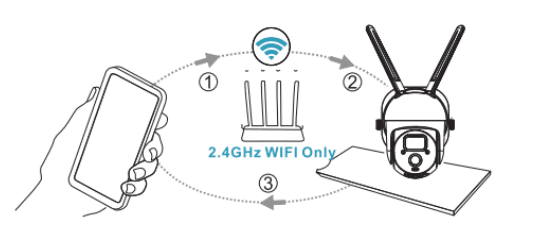
3.4 Ligar a câmara à aplicação
Informações importantes:
- Antes de adicionar o dispositivo, certifique-se de que a câmara tem carga suficiente. Pode utilizar um adaptador de 5 V/1,5 A para a carregar (adaptador não incluído).
- Mantenha pressionado o botão de alimentação durante 3 a 5 segundos para ligar/desligar o dispositivo. Ouvirá um sinal sonoro ao ligar.
- Se o emparelhamento com o telemóvel for bem-sucedido, a luz de estado pisca em azul. Caso contrário, fica vermelha. Nesse caso, reponha a câmara mantendo pressionado o botão 'Reset' durante 3 a 5 segundos.
Abra a aplicação 'CloudEdge' e toque em 'Adicionar dispositivo'.

Selecione a sua rede Wi-Fi, introduza a palavra-passe correta e toque em 'Seguinte'.
Mostre o código QR à câmara a uma distância de 12 a 20 cm. Ouvirá um sinal sonoro quando a leitura for bem-sucedida.

Pode dar um nome à câmara e adicioná-la a uma localização de monitorização.
4. Instalação da câmara
4.1 Instalar o suporte e o painel solar
Utilize uma furadeira para fazer os furos na parede de acordo com o espaçamento da base. Recomenda-se marcar os furos com um lápis antes de furar. Insira as buchas de expansão nos furos e, em seguida, fixe o suporte com os parafusos fornecidos.
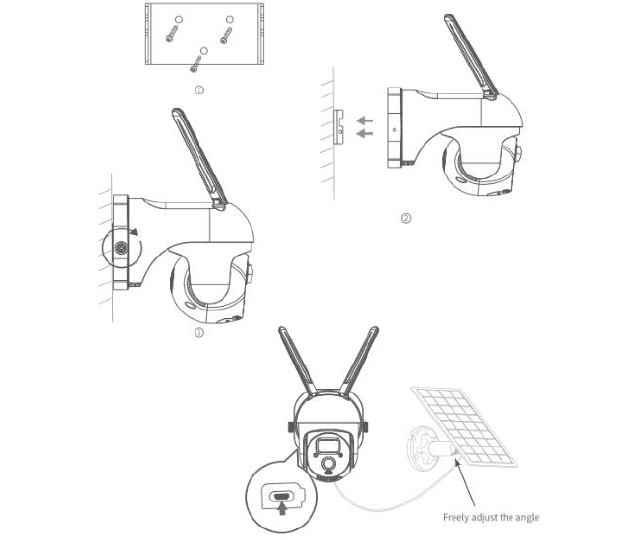
4.2 Escolher um bom local para a câmara
Instale a câmara num local com o campo de visão desobstruído e dentro da cobertura da rede Wi-Fi.
Recomendamos instalar a câmara a cerca de 2,4 m de altura. Pode ajustar a altura e o ângulo com base na imagem em tempo real no seu telemóvel.

5. Instalação do painel solar
Componentes do painel solar

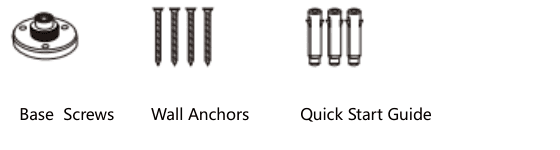
INSTALAÇÃO
Coloque o painel solar numa área com exposição solar direta ao longo de todo o ano. Bastam algumas horas de sol direto por dia para manter a câmara com energia.
A quantidade de energia produzida pelo painel solar é influenciada pelas condições meteorológicas, variações sazonais, localização geográfica, entre outros fatores.
Fixe a base na superfície de montagem com os parafusos incluídos. Se a superfície for mole ou instável, comece por usar uma broca de φ6,0 para fazer um furo na parede, insira a bucha e fixe a base com os parafusos.

Instale a porca de bloqueio na junta universal e, em seguida, rosqueie a porca do conector circular na junta.

Rosqueie a junta universal na parte traseira do painel solar. Aperte-a firmemente com a porca incluída.

Rosqueie a porca de bloqueio na base. Certifique-se de que a junta universal está inclinada para cima.

Para ajustar o painel solar para a esquerda ou para a direita, desaperte a porca de bloqueio, rode o tubo deslizante e aperte a porca quando o painel estiver na posição pretendida.

O ângulo do painel solar pode ser ajustado para cima e para baixo até 90°.

Dica: Após concluir a instalação, verifique se todos os mecanismos de bloqueio estão bem apertados.

COMO POSICIONAR O PAINEL SOLAR
- Encontre a área que recebe mais luz solar direta ao longo do dia
- Incline o painel solar para cima 30°
- Aponte-o para sul se estiver no hemisfério norte e para norte se estiver no hemisfério sul
IMPORTANTE
- Limpe regularmente a superfície do painel solar com um pano macio e ligeiramente húmido para remover pó e sujidade.
- Certifique-se de que o firmware da câmara está atualizado para a versão mais recente.
PARÂMETROS BÁSICOS
| Parâmetro | Valor |
|---|---|
| Comprimento do cabo | 3 m |
| Tensão de funcionamento | 5 V DC |
| Temperatura de funcionamento | -20,5 °C a 48,5 °C (-5 °F a 120 °F) |
6. Descrição das funções
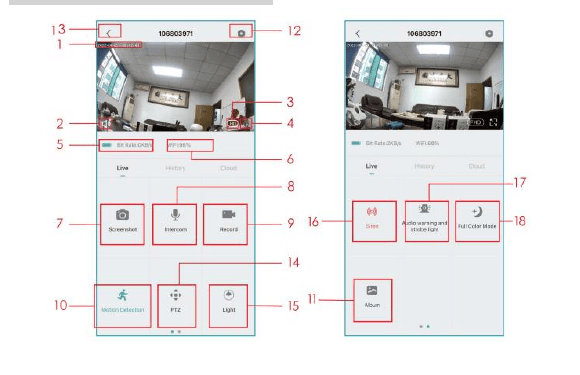
| N.º | Função | N.º | Função |
|---|---|---|---|
| 1 | Carimbo de data/hora | 10 | Ativar/Desativar deteção de movimento |
| 2 | Botão de silencio | 11 | Localizar vídeo ou captura de ecrã |
| 3 | Botão de resolução | 12 | Botão de definições |
| 4 | Ecrã completo | 13 | Regressar à página inicial |
| 5 | Velocidade de rede | 14 | Controlo PTZ |
| 6 | Intensidade do sinal Wi-Fi | 15 | Controlo de luz |
| 7 | Tirar uma captura de ecrã | 16 | Controlo de sirene |
| 8 | Microfone | 17 | Configuração de aviso sonoro e luz estroboscópica |
| 9 | Gravar um vídeo | 18 | Configuração do modo de cor total |
7. Configuração da deteção de movimento
A câmara não suporta gravação contínua 24/7. Quando o sensor PIR deteta um movimento, a câmara inicia a gravação. Os clips de vídeo são guardados no cartão SD local ou na nuvem.

- Ativar/desativar a deteção de movimento: se desativar a deteção de movimento, a câmara não grava vídeos e não receberá notificações de eventos.
- Alterar a sensibilidade de deteção: nível de sensibilidade de 1 a 10. Recomenda-se começar com um nível elevado (6-10) para receber notificações mais detalhadas. Se as notificações forem excessivas, pode reduzir o nível para diminuir os falsos alarmes.
- Toque em 'Modo de alarme':
- Tempo de gravação: permite gravar um vídeo mais longo (10-30 s);
- Intervalo de alarme: selecione a frequência de ativação da deteção de movimento.
- Plano de alertas: defina um período de tempo para ativar a deteção de movimento quando necessário.
8. Como armazenar as gravações
1. Gravação manual
Aceda ao vídeo em direto e grave manualmente tocando no botão 'Gravar' para iniciar ou parar. Ao sair da visualização em direto, a gravação para automaticamente.
2. Cartão de memória
A câmara suporta cartões micro SD (NÃO INCLUÍDOS) até 128 GB.
3. Plano de armazenamento na nuvem
Com uma subscrição na nuvem, pode gravar e guardar todos os clips de vídeo na nuvem e visualizá-los na aplicação CloudEdge. Pode escolher entre VIP mensal, VIP trimestral e VIP anual. (As contas recém-registadas têm 7 dias de experimentação gratuita.)
9. Reprodução de vídeo
1. Reprodução a partir do cartão SD
- Vá à interface principal, toque no ícone "Histórico-Alertas" e verá os eventos de movimento detetados hoje. Toque em qualquer vídeo para o reproduzir.
- Abra o 'Calendário' para pesquisar e reproduzir vídeos gravados anteriormente.
2. Reprodução a partir da nuvem
Vá à interface principal e toque no ícone "Nuvem-Alertas" para ver os eventos de movimento detetados hoje. Toque em qualquer vídeo para o reproduzir.

10. Partilha da câmara
Se pretender que outros membros da família ou amigos possam ver a câmara, pode utilizar esta função. Apenas o administrador cuja conta foi associada pela primeira vez à câmara pode partilhar e configurar o dispositivo. Os restantes membros apenas podem ver o direto ou as gravações.
NOTA: Não é possível partilhar contas entre regiões de registo diferentes.
Toque em 'Partilhar dispositivo' na página de definições.
Toque em 'Digitalizar código QR'.
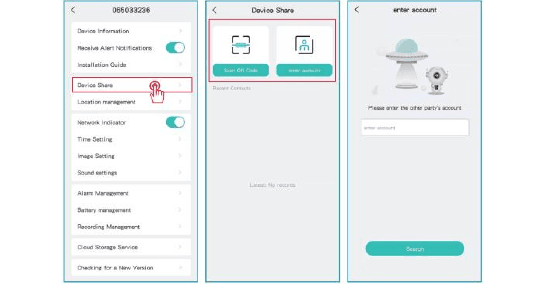
Digitalize o código QR do dispositivo móvel que pretende adicionar e receberá uma notificação de confirmação após a conclusão. A partilha ficará ativa depois da sua aprovação. Se escolher 'Introduzir conta', pode pesquisar a conta que pretende adicionar.
11. Carga da câmara
1. Método de carga
A aplicação avisá-lo-á quando a bateria estiver fraca. Utilize o cabo Micro USB com um adaptador de carga de 5 V/1,5 A para carregar a câmara. Durante a carga, o indicador da câmara fica vermelho; quando a carga estiver completa, fica azul fixo. A carga completa demora cerca de 8 horas.
Pode também utilizar o painel solar para carregar a câmara.
Nota: o nível exato da bateria pode ser consultado na aplicação CloudEdge.
2. Informações sobre a bateria
Esta câmara adota uma tecnologia inovadora de baixo consumo e adapta o consumo energético consoante o cenário de utilização, proporcionando uma maior autonomia. Quando não há deteção de movimento, a câmara entra em modo de suspensão com o consumo mínimo. Quando é detetado um movimento, acorda imediatamente e inicia a gravação.
Notas
- Se a câmara estiver apontada para uma rua movimentada, será ativada com frequência e detetará muitos movimentos, o que esgotará a bateria rapidamente.
- O consumo da bateria e o tempo em suspensão estão diretamente relacionados com o número de movimentos detetados por dia. Quanto mais movimentos forem detetados, mais rapidamente a bateria se esgota.
- A vida útil estimada de uma bateria de iões de lítio é de aproximadamente dois a três anos, ou 300 a 500 ciclos de carga, consoante o que ocorrer primeiro. Um ciclo de carga corresponde ao período que vai da carga total ao esgotamento total.
- O ambiente de funcionamento recomendado para a câmara é entre 4 °F e 140 °F (20 °C a 60 °C). A temperaturas mais baixas, o desempenho da bateria pode diminuir.
12. Perguntas frequentes
P: A câmara emite luz vermelha quando a visão noturna está ativa?
R: Os LED de infravermelhos integrados fazem com que a câmara emita apenas uma fraca luz vermelha quando a visão noturna está ativa, mas a qualidade de imagem continua nítida mesmo em ambientes sem luz.
P: Quando tento aceder à visualização em direto, o círculo continua a rodar e a vista não abre.
R: Dependendo da velocidade da sua ligação, o acesso pode ser imediato ou demorar 1 segundo ou mais. Se a espera for demasiado longa, saia da vista em direto e volte a entrar. Pode também verificar o sinal Wi-Fi e a velocidade da rede do seu telemóvel. Selecionar a definição padrão (SD) em vez de alta definição completa (FHD) também pode ajudar.
P: Selecionei o Wi-Fi de 2,4 GHz e introduzi a palavra-passe corretamente, mas a câmara continua sem se ligar. Porquê?
R:
- Certifique-se de que a rede utilizada pela câmara e pelo telemóvel é a mesma.
- Verifique se o DHCP está ativado no seu router. Aceda às definições do router para o confirmar. Se estiver desativado, o router não atribuirá um endereço IP à câmara e a ligação falhará.
- Confirme que a rede é de 2,4 GHz e não de 5 GHz. Defina o método de autenticação Wi-Fi como wpa2-psk ou um nível de segurança inferior. É necessária uma palavra-passe.
- A câmara não aceita os caracteres especiais
&*%##@Anem no nome da rede nem na palavra-passe. - Se a sua rede Wi-Fi tiver palavra-passe de administrador e palavra-passe de convidado, utilize a palavra-passe de administrador para ligar a câmara.
- Aceda às definições da câmara para verificar a intensidade do sinal Wi-Fi; certifique-se de que é suficiente.
- Se a câmara não conseguir ligar corretamente mas a rede estiver a funcionar bem, remova o cartão SD e tente novamente; pode ser incompatível.
- Se estiverem demasiados dispositivos ligados ao Wi-Fi, podem ocorrer conflitos de endereço IP que impedem a ligação.
- Mantenha a câmara pelo menos a 1 metro de qualquer dispositivo sem fios ou metálico para evitar interferências, incluindo routers Wi-Fi e telemóveis.
- Se pretender mudar a rede Wi-Fi da câmara, reponha-a premindo o botão 'Reset' até ouvir um breve sinal sonoro; o indicador piscará a vermelho. Em seguida, volte a ligar a câmara à aplicação. Se a ligação for bem-sucedida, o indicador ficará azul.
P: A que distância deve a câmara estar do router?
R: Com base nos testes realizados, a ligação Wi-Fi pode alcançar normalmente até 150 metros em espaço aberto. No entanto, a distância real depende da potência do sinal Wi-Fi e do ambiente (paredes espessas, dispositivos eletromagnéticos e grandes objetos metálicos podem causar interferências). Se o sinal estiver fraco ou instável, coloque a câmara o mais próximo possível do router.
P: Qual é a duração máxima da gravação?
R: Pode definir o tempo de gravação na aplicação. A câmara pode gravar durante um tempo fixo de 10 a 30 segundos.
P: Por que não recebo notificações push no meu telemóvel?
R: Em primeiro lugar, certifique-se de que 'Receber notificações de alerta' está ativado na aplicação. Em segundo lugar, verifique as definições do telemóvel e permita que a aplicação envie notificações push. Por último, certifique-se de que a aplicação está a correr em segundo plano para receber notificações (sistema Android).
P: Por que não ouço nenhum som da câmara?
R: A câmara grava áudio automaticamente. Para o ouvir durante a visualização em direto, ative o ícone de som. Para utilizar a função de áudio bidirecional, lembre-se de ativar a conversa bidirecional nas definições da câmara.
P: O meu telemóvel tem de estar ligado à mesma rede Wi-Fi que a câmara para a visualizar?
R: Não. Desde que a câmara esteja corretamente ligada à sua rede doméstica, pode utilizar Wi-Fi ou dados móveis.
P: Como posso distinguir o Wi-Fi de 2,4 GHz do de 5 GHz?
R: Pode consultar o manual do router ou contactar o operador. Se utilizar um router de dupla banda, pode tentar verificá-lo você mesmo.
Encontre o endereço web do router no seu computador. Ou se já tiver o Wi-Fi ligado no telemóvel, toque na sua rede Wi-Fi para ver as informações do router.

Inicie sessão no seu router e mude o nome das redes Wi-Fi para 2.4G e 5G respetivamente, para as distinguir facilmente. (Não utilize a opção de preferência 5G; se a ativar, as redes de 2,4 GHz e 5 GHz misturar-se-ão e não saberá a qual está ligado.)

Rebluum RB-3PT1 Câmara Solar
Guia de início rápido para a câmara de segurança sem fios solar Rebluum RB-3PT1, com informações sobre o conteúdo da embalagem, descrição do produto, instalação, montagem do painel solar, configuração da app CloudEdge, emparelhamento Wi-Fi, definições de alarme, partilha do dispositivo e perguntas frequentes.
Câmara Solar TWUFY
Manual do utilizador da câmara de segurança solar sem fios TWUFY, abrangendo o layout do produto, indicadores de estado, configuração da app CloudEdge, emparelhamento Wi-Fi, instalação e perguntas frequentes.