 Documentação CloudEdge App
ViZiUUY VZ-5PT1 Câmara Solar
Guia de início rápido para a câmara de segurança sem fios a bateria solar ViZiUUY VZ-5PT1, com conteúdo da embalagem, visão geral do produto, montagem, instalação do painel solar, configuração da app CloudEdge, emparelhamento Wi-Fi, definições de alarme, partilha e perguntas frequentes.
Este Guia de início rápido explica como configurar e utilizar a câmara de segurança sem fios a bateria solar ViZiUUY VZ-5PT1 com a app CloudEdge, incluindo o layout da câmara, montagem, instalação do painel solar, registo de conta, emparelhamento Wi-Fi, definições de alarme, partilha do dispositivo e resolução de problemas.
Para obter mais ajuda, consulte as Perguntas frequentes sobre câmaras a bateria. Também pode iniciar sessão na app CloudEdge e pesquisar em "Eu" - "FAQ" - "Documento de ajuda" - "Battery Camera".
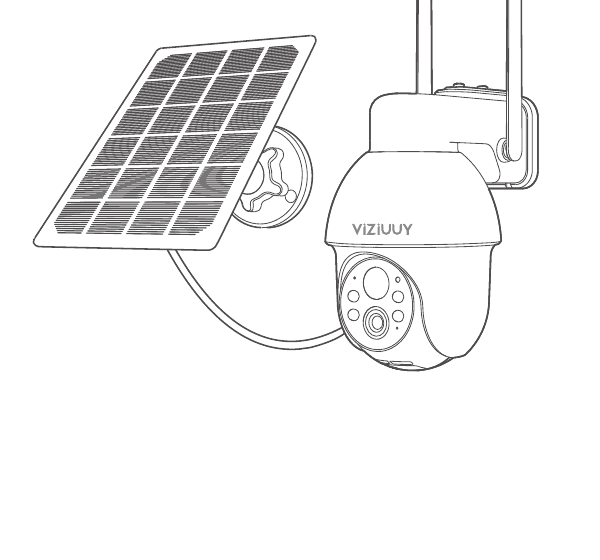
1. Conteúdo da embalagem

- Câmara
- Painel solar
- Kit de parafusos
- Autocolante
- Autocolante de aviso
- Manual do utilizador
- Cabo de carregamento Type C
2. Visão geral do produto

- Antena
- Luz indicadora
- Luz LED
- Sensor fotossensível
- Sensor de movimento PIR
- Objetiva
- Microfone

- Porta Type C
- Botão de reinicialização
- Ranhura para cartão Micro SD
- Botão de alimentação
ATENÇÃO: Insira o cartão Micro SD na orientação indicada no diagrama. Uma inserção incorreta pode bloquear o cartão e danificar o dispositivo.
| Item | Descrição |
|---|---|
| Porta para cartão SD | Suporta cartão Micro SD para armazenamento local (máx. 128 GB). |
| Botão de reinicialização | Restaura as definições de fábrica da câmara (mantenha premido durante 5-8 s). |
| Capacidade do cartão | 8-128 GB. |
| Velocidade de leitura/escrita | Classe 10 ou superior. |
| Formato do ficheiro | FAT32. |
3. Instalação e configuração da app CloudEdge
Pesquise "CloudEdge" na App Store ou no Google Play para descarregar a app.
- a partir do Google Play
- a partir da Apple Store
- ou leia o seguinte código QR
Descarregue a app (iOS e Android).
4. Montagem da câmara
Escolha da altura e do local
Instale a câmara a uma altura entre 2 e 3 m (7-10 ft) acima do solo. Esta altura maximiza o alcance de deteção do sensor de movimento. Evite colocar a câmara sob luz solar direta.
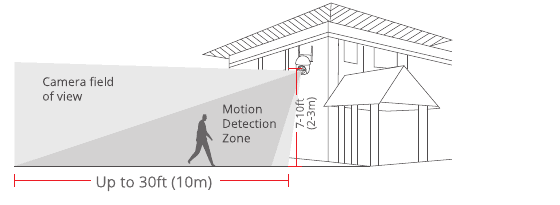
- Campo de visão da câmara
- Zona de deteção de movimento — Até 30 ft (10 m)
- Altura de montagem — 7-10 ft (2-3 m)
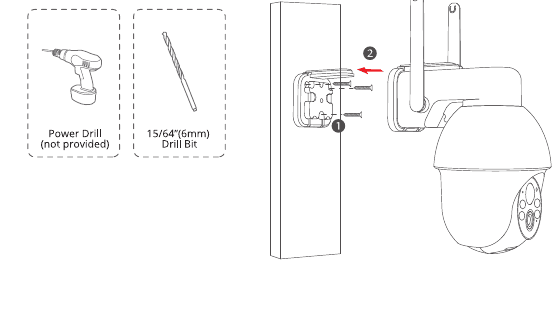
Instalação
Perfure de acordo com o autocolante de posicionamento incluído; broca: 15/64" (6 mm).
Insira as buchas.
Aperte o parafuso.
Material necessário: Berbequim (não incluído), broca de 15/64" (6 mm).
Instruções de instalação do painel solar
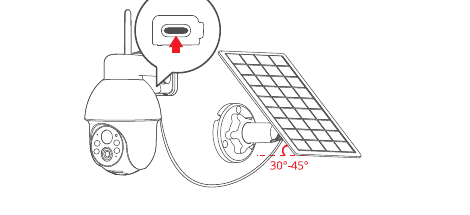
Mantenha o ângulo de instalação do painel solar entre 30 e 45° em relação ao plano horizontal, conforme ilustrado na imagem.
A ligação entre o painel solar e a câmara é mostrada na figura seguinte (abra a tampa de silicone na parte inferior da câmara, remova a pequena peça central da tampa, passe o cabo de alimentação pela abertura, ligue-o à porta Type C e feche a tampa, deixando o cabo bem ajustado a partir do painel solar).
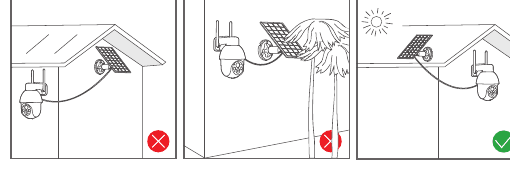
Dicas para a instalação do painel solar
No hemisfério norte, oriente o painel para sul; no hemisfério sul, oriente-o para norte.
Certifique-se de que o painel solar não fica obstruído por beirais, ramos de árvores ou outros objetos.
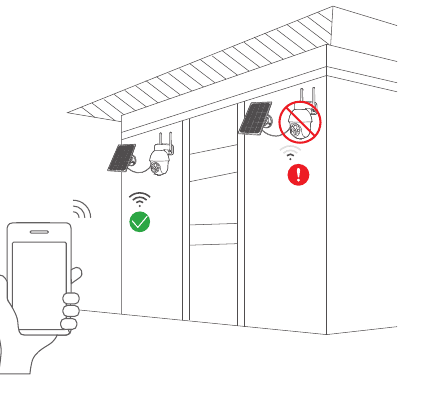
Testar o sinal Wi-Fi no local de instalação
Utilize o telemóvel para testar a qualidade do sinal Wi-Fi no local de instalação antes de montar a câmara, de modo a garantir que o router fornece um bom sinal.
5. Registar uma conta
A app CloudEdge é indispensável para utilizar a câmara. A subscrição do armazenamento na nuvem é totalmente opcional e não é necessária quando se utiliza um cartão Micro SD integrado.
Abra a app, aceda ao ecrã de início de sessão e toque em "Registar".
Introduza o seu endereço de e-mail e toque em "Seguinte".
Defina um "Nome de utilizador" e uma "Palavra-passe" para a app e toque em "Concluir".

6. Configuração do Wi-Fi para a câmara
Aproxime o telemóvel e a câmara do router (distância máxima de 5 metros/16 pés).
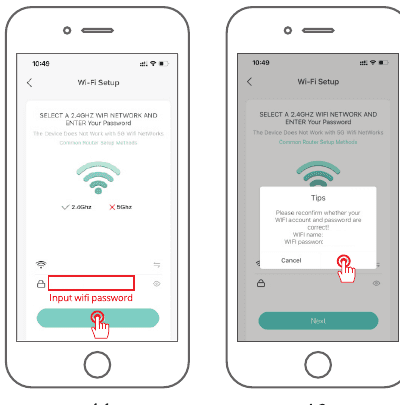
Nota: A câmara só consegue ligar-se a redes Wi-Fi de 2,4 GHz. Não é compatível com sinal de 5 GHz. Por isso, certifique-se de que liga à rede de 2,4 GHz do seu router, conforme ilustrado abaixo.
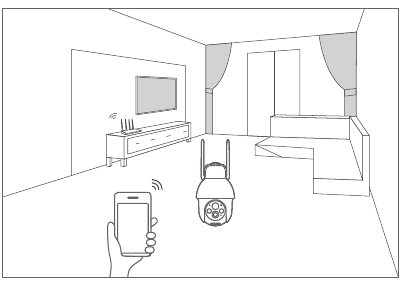
Inicie sessão em "CloudEdge" e toque no ícone "+" ao centro. Selecione "Battery Camera" para adicionar o dispositivo.

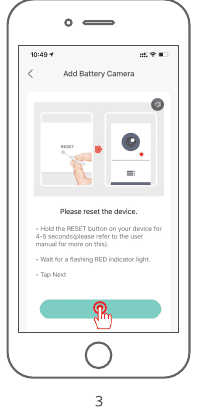
Reinicialize o dispositivo e aguarde que o indicador pisque a vermelho; em seguida toque em "Seguinte".
Selecione a rede Wi-Fi à qual o dispositivo deve ligar (a sua rede doméstica), introduza a palavra-passe e toque em "Seguinte".
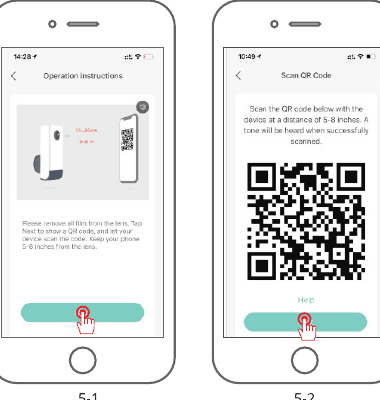
Utilize a câmara para ler o código QR apresentado no seu telemóvel, conforme indicado abaixo. Quando a leitura for bem-sucedida, ouvirá um sinal sonoro; toque em Seguinte.
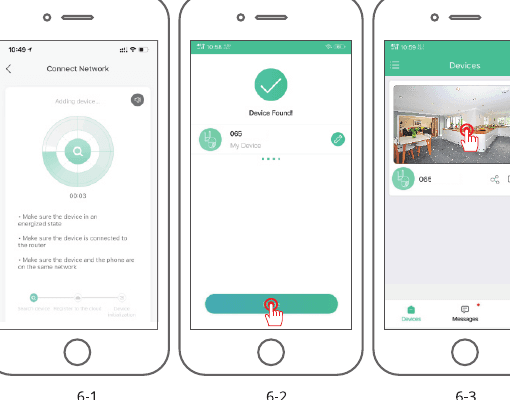
Após a configuração de rede ser concluída com êxito, defina um nome e uma palavra-passe para o dispositivo para terminar a adição. A partir daí poderá visualizar a imagem da câmara em tempo real.
7. Deteção de figuras humanas
Ao ativar a deteção de figuras humanas, os alertas só são acionados quando é detetado movimento humano. Toque no botão Definições e selecione "AlarmManagement", ative "Deteção de movimento" e toque em "Modo de funcionamento do alarme"; selecione "Modo personalizado" e toque no botão Definições para configurar o alarme de deteção de figuras humanas. Tempo de gravação: duração de cada vídeo de alarme; Intervalo de alarme: intervalo entre cada notificação de alarme.
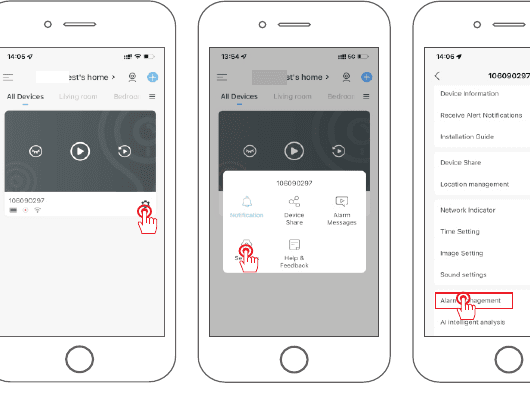
Dica: Se pretender detetar outros objetos em movimento, como veículos, desative a deteção de figuras humanas. Não ative "Deteção diurna" nem "Deteção noturna".

Opções do modo de funcionamento do alarme:
| Modo | Descrição |
|---|---|
| Modo de poupança de energia | A duração do videoclipe não excede 10 SEGUNDOS. A deteção de pessoas está ativa por predefinição. |
| Modo de desempenho | Este modo tem um tempo de substituição de vídeo mais longo, o que provoca um consumo excessivo de bateria. A deteção de figuras humanas é ativada por predefinição e o tempo de descongelação é alargado automaticamente. |
| Modo personalizado | A deteção de figuras humanas, a duração da gravação e o intervalo do alarme podem ser totalmente personalizados. |
8. Aviso sonoro e luz estroboscópica
O aviso sonoro e a luz estroboscópica só funcionam durante a noite.
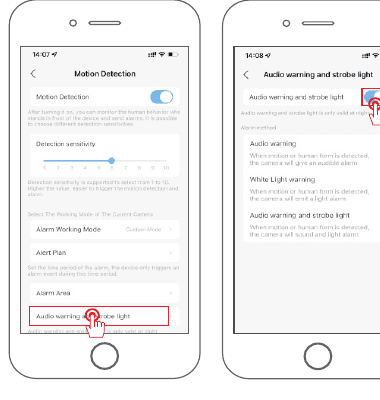
Opções do método de alarme:
| Método | Descrição |
|---|---|
| Aviso sonoro | Quando é detetado movimento ou uma figura humana, a câmara emite um alarme sonoro. |
| Aviso com luz branca | Quando é detetado movimento ou uma figura humana, a câmara emite um alarme luminoso. |
| Aviso sonoro e estroboscópico | Quando é detetado movimento ou uma figura humana, a câmara aciona simultaneamente um alarme sonoro e luminoso. |
9. Partilha do dispositivo
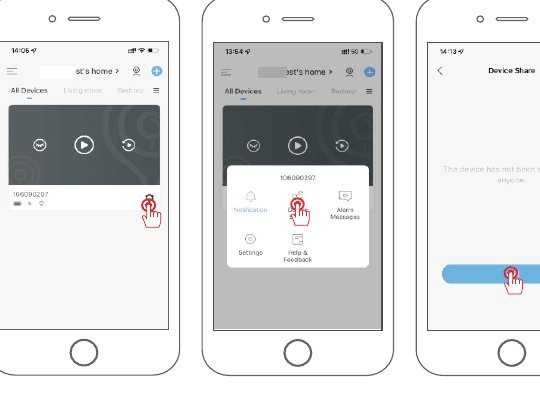
A câmara só pode ser adicionada por uma conta da app. Se outros membros da família quiserem ver a câmara, pode partilhá-la com eles através da função de partilha da app. Toque no botão Definições e selecione "Device Share" → "Adicionar" → "Introduzir conta" e introduza a conta da app do outro utilizador. Esse utilizador receberá uma mensagem de partilha na app e, ao tocar em Aceitar, poderá ver a câmara partilhada.
10. Perguntas frequentes
P: O dispositivo aparece como offline. O que devo fazer?
R:
- Verifique se o equipamento está ligado.
- Verifique se a rede Wi-Fi está a funcionar corretamente e reinicie o router.
- Se o dispositivo estiver longe do router e o sinal Wi-Fi for fraco, aproxime o router ou instale um amplificador Wi-Fi.
- Elimine a câmara da sua conta CloudEdge, reinicialize o dispositivo e adicione-a novamente.
- Verifique se o firmware do dispositivo e a app estão na versão mais recente.
P: Por que o dispositivo continua na lista depois de reinicializado?
R: A reinicialização apenas repõe a configuração de rede da câmara, não a configuração na app. Para removê-lo da lista, é necessário eliminá-lo através da app.
P: Como ligar a câmara a um router diferente?
R: Primeiro, elimine e reinicialize o dispositivo na app; em seguida, configure-o novamente através da app.
P: Por que o dispositivo não reconhece o cartão SD?
R: Recomenda-se inserir o cartão SD com o dispositivo desligado. Verifique se o cartão SD está em bom estado e se está formatado em FAT32. O cartão TF também pode não ser reconhecido quando a ligação à Internet é instável.
P: Por que não recebo notificações na app do telemóvel?
R: Confirme que a app está a ser executada no telemóvel e que as respetivas funções de notificação estão ativadas. Verifique também se as permissões de notificação estão habilitadas nas definições do sistema do seu dispositivo móvel.
11. Declaração de segurança
Declaração FCC
Este dispositivo está em conformidade com a Parte 15 das Regras da FCC. O seu funcionamento está sujeito às seguintes duas condições: (1) este dispositivo não pode causar interferências prejudiciais e (2) este dispositivo deve aceitar qualquer interferência recebida, incluindo interferências que possam causar um funcionamento indesejado.
Aviso: Alterações ou modificações não aprovadas expressamente pela parte responsável pela conformidade podem anular a autorização do utilizador para operar o equipamento.
Nota: Este equipamento foi testado e está em conformidade com os limites para um dispositivo digital de Classe B, nos termos da Parte 15 das Regras da FCC. Estes limites foram concebidos para garantir uma proteção razoável contra interferências prejudiciais em instalações residenciais.
Este equipamento gera, utiliza e pode irradiar energia de radiofrequência e, se não for instalado e utilizado de acordo com as instruções, pode causar interferências prejudiciais nas comunicações de rádio. No entanto, não existe garantia de que não ocorram interferências numa instalação específica. Se este equipamento causar interferências prejudiciais à receção de rádio ou televisão, o que pode ser determinado desligando e ligando o equipamento, recomenda-se ao utilizador que tente corrigir as interferências adotando uma ou mais das seguintes medidas: (1) Reorientar ou reposicionar a antena recetora. (2) Aumentar a distância entre o equipamento e o recetor. (3) Ligar o equipamento a uma tomada num circuito diferente daquele a que o recetor está ligado. (4) Consultar o revendedor ou um técnico experiente em rádio/televisão.
Declaração FCC sobre exposição a radiofrequências
O dispositivo foi avaliado e cumpre os requisitos gerais de exposição a RF. Pode ser utilizado em condições de exposição fixa ou móvel. A distância mínima de separação é de 20 cm.
Aviso: Cabos blindados. Todas as ligações a outros dispositivos informáticos devem ser efetuadas utilizando cabos blindados para manter a conformidade com as normas da FCC.
12. Informações sobre a garantia
Preencha as informações abaixo ou leia o código QR para ativar a garantia gratuita de 12 meses a partir da data do pedido. Após o preenchimento ou a leitura, tire uma fotografia e envie-a para o e-mail [email protected]. A sua garantia gratuita ficará imediatamente ativa! Durante o período de garantia, caso algum componente do produto sofra danos, contacte-nos de imediato e apresentaremos uma solução satisfatória.
- Data do pedido:
- Número/ID do pedido:
- E-mail do comprador:
- Telefone do comprador:
Contacte-nos
- E-mail: [email protected]
- Telefone: +1 833 544 2747 (apenas EUA)
- Youtube: VIZIUUY Security
- Facebook: VIZIUUY Chen
- Tiktok: VIZIUUY Security
Câmara Solar TWUFY
Manual do utilizador da câmara de segurança solar sem fios TWUFY, abrangendo o layout do produto, indicadores de estado, configuração da app CloudEdge, emparelhamento Wi-Fi, instalação e perguntas frequentes.
ZUMIMALL A3K Câmera Solar
Guia de início rápido para a câmera de segurança ZUMIMALL A3K alimentada por bateria e carregada com energia solar Wi-Fi, cobrindo configuração, instalação, detecção PIR, áudio bidirecional, gerenciamento de bateria e painel solar e solução de problemas.