 Документация CloudEdge App
Отмена подписки через Apple App Store
Подробное руководство по отмене подписок iOS через App Store или приложение «Настройки» iPhone
Отмена подписки через Apple App Store (iOS)
Apple предлагает два основных способа отмены автоматического продления из App Store.
Способ 1: Отмена в Apple App Store
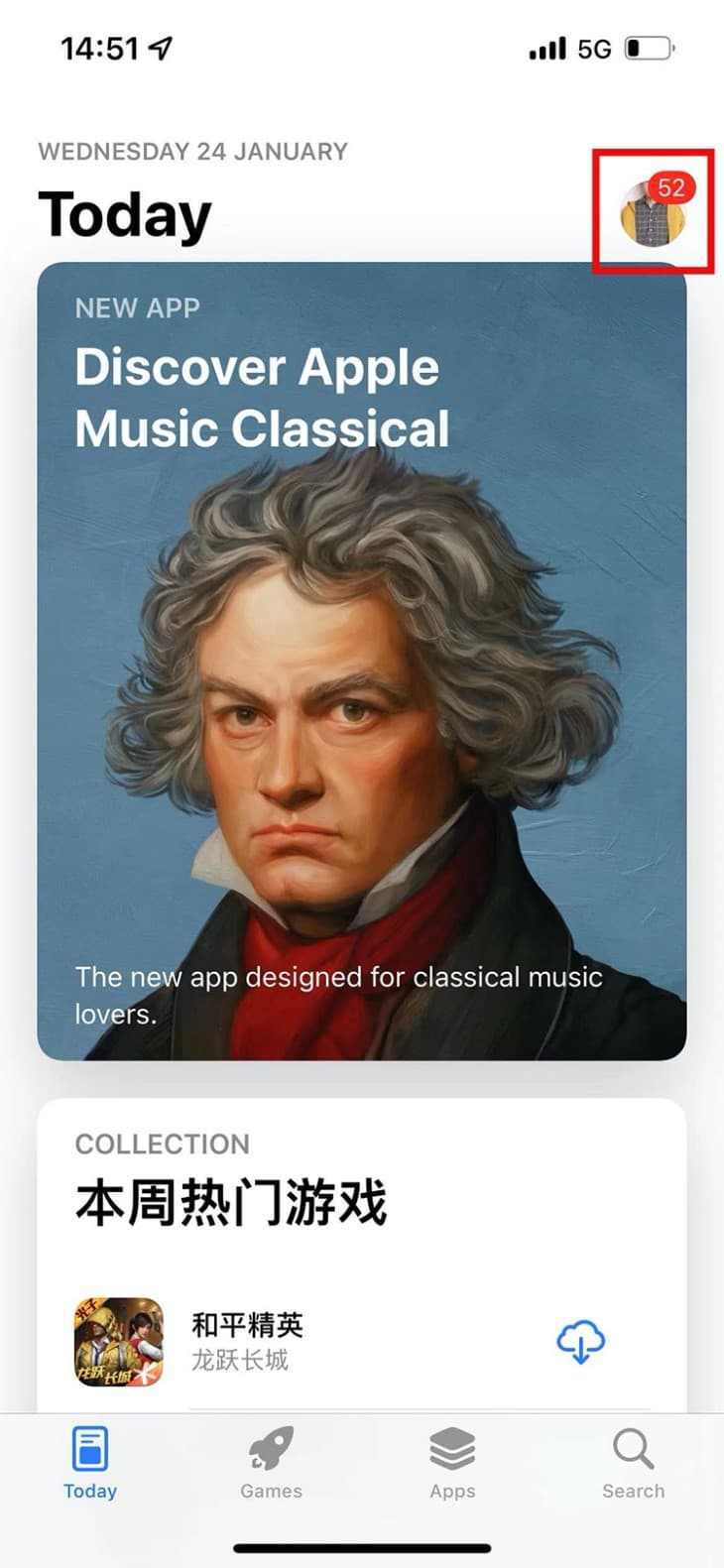
Шаг 1: Откройте App Store
Откройте Apple App Store и нажмите на значок аватара в левом верхнем углу.
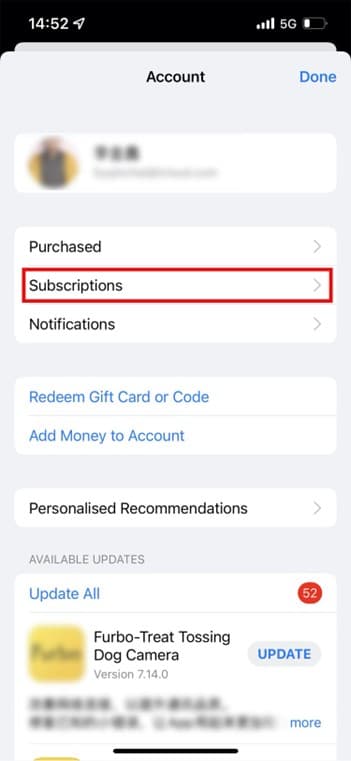
Шаг 2: Войдите в Apple ID
Перейдите в интерфейс Apple ID и выберите раздел Подписки.
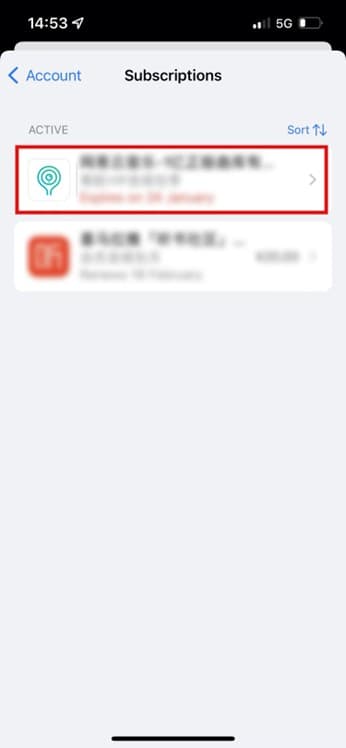
Шаг 3: Выберите подписку
Из списка подписок выберите сервис, который требуется отменить.
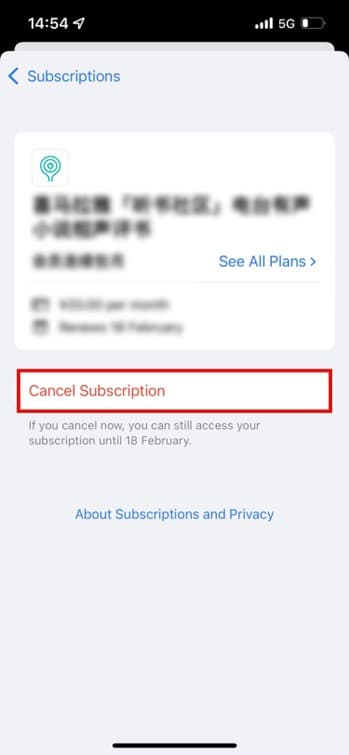
Шаг 4: Отмените подписку
На странице деталей заказа выберите опцию Отменить подписку.
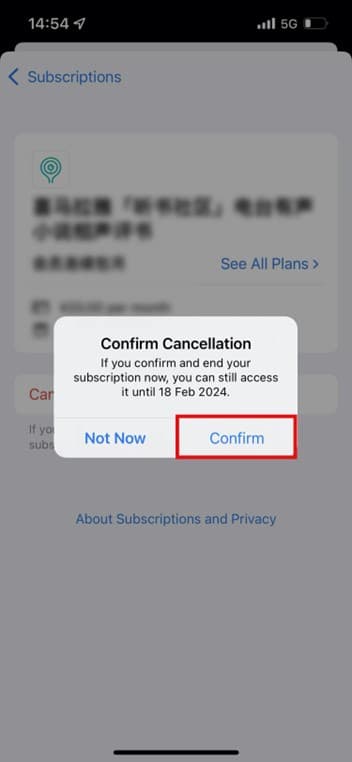
Шаг 5: Подтвердите
Подтвердите действие, нажав Подтвердить во всплывающем окне.
Способ 2: Отмена в настройках iOS
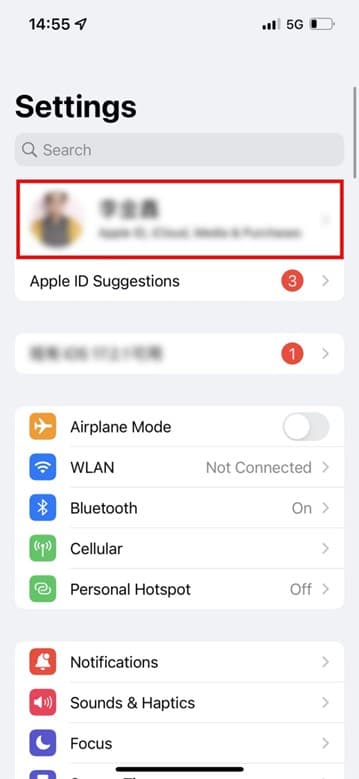
Шаг 1: Войдите в настройки
Откройте приложение «Настройки» iOS и нажмите на значок аватара вверху.
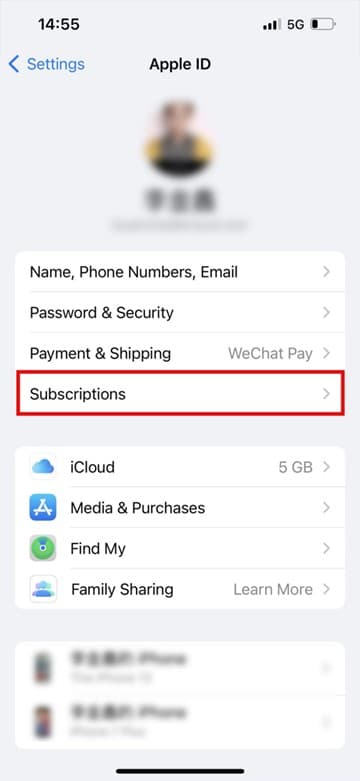
Шаг 2: Откройте подписки
Откройте страницу профиля пользователя и выберите опцию Подписки.
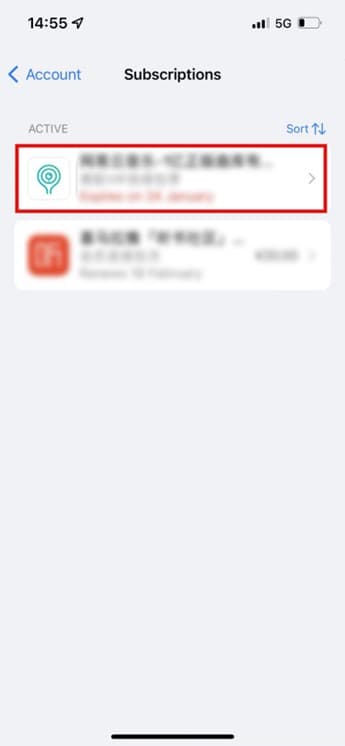
Шаг 3: Выберите сервис
Из списка подписок нажмите на сервис, который хотите отменить.
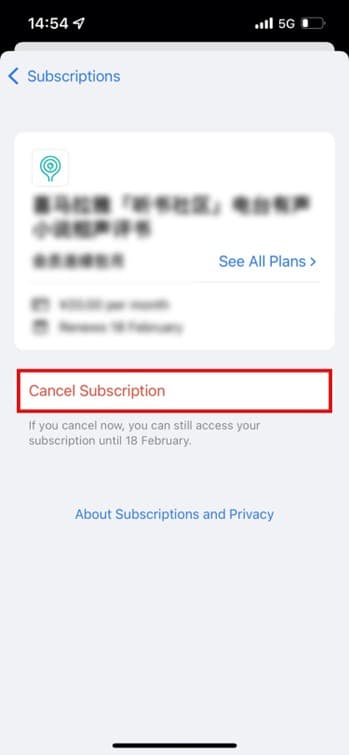
Шаг 4: Отмените подписку
На странице редактирования подписки нажмите Отменить подписку.
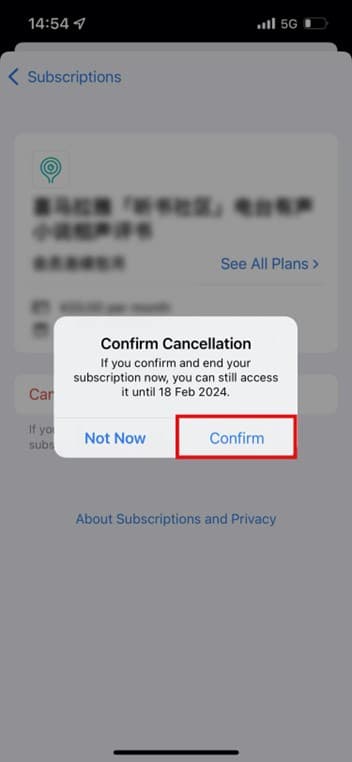
Шаг 5: Подтвердите отмену
Нажмите Подтвердить во всплывающем уведомлении для завершения отмены.
Что произойдёт после отмены
- Немедленный эффект: Автопродление будет отменено сразу
- Период доступа: Вы сохраните доступ к премиум-функциям до окончания текущего оплаченного периода
- Подтверждение: Apple отправит вам электронное письмо с подтверждением
- Отсутствие списаний: Плата за следующий период взиматься не будет
- Отображение статуса: Подписка будет отображаться как «Активна до [дата]»
Решение проблем
Не могу найти подписки
Если вы не видите раздел подписок:
- Убедитесь, что вы вошли в правильный Apple ID
- Обновите iOS до последней версии
- Проверьте, не была ли подписка оформлена на другой Apple ID
- Посмотрите в историю покупок App Store
Кнопка отмены отсутствует
Если вы не видите кнопку отмены или отмены подписки:
- Подписка, возможно, уже отменена
- Она может управляться членом семьи (Семейный доступ)
- Обратитесь в службу поддержки Apple
Подписки с семейным доступом
Если подписка используется через Семейный доступ:
- Только организатор семьи может отменить подписку
- Отдельные члены семьи не могут отменить общие подписки
- Свяжитесь с организатором семьи для отмены
Нужна дополнительная помощь?
Отмена подписки через Google Play
Пошаговое руководство по отмене подписки через Google Play Маркет на устройстве Android или в веб-браузере
Политика возврата средств за 4G-трафик, облачное хранилище и ИИ-сервисы
Узнайте о нашей политике возврата средств и процедуре для пакетов 4G-трафика, подписок на облачное хранилище и ИИ-сервисы