 Документация CloudEdge App
Отмена подписки через PayPal
Пошаговое руководство по отмене автоматических платежей через PayPal
Если вы оформили подписку через PayPal, следуйте этим шагам для отмены автоматического продления:
Шаг 1: Войдите в настройки PayPal
Войдите в свой аккаунт PayPal и нажмите на значок настроек (шестерёнка) в правом верхнем углу экрана.

Шаг 2: Перейдите в раздел платежей
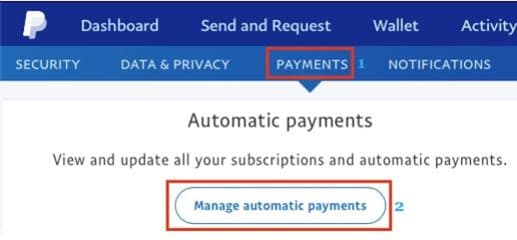
Откройте меню настроек и перейдите в раздел Платежи, затем выберите опцию управления автоматическими платежами.
Шаг 3: Отмените подписку
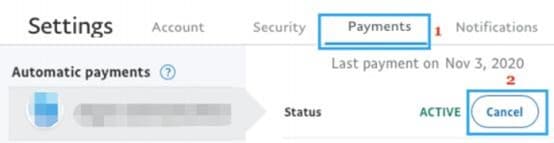
На следующем экране выберите платёж, который хотите отменить. После открытия нажмите кнопку Отменить.
Что произойдёт после отмены
- Немедленный эффект: Автоматическое продление будет отменено сразу
- Период доступа: Вы сохраните доступ к премиум-функциям до окончания текущего оплаченного периода
- Подтверждение: PayPal отправит вам электронное письмо с подтверждением
- Отсутствие списаний: Плата за следующий период взиматься не будет
Решение проблем
Не могу найти автоматические платежи
Если вы не видите раздел автоматических платежей:
- Убедитесь, что вы вошли в правильный аккаунт PayPal
- Проверьте, не использовали ли вы другой способ оплаты
- Поищите подписку в истории транзакций PayPal
Кнопка отмены неактивна
Если кнопка отмены не нажимается:
- Подписка, возможно, уже отменена
- Может быть ожидающая транзакция
- Обратитесь в службу поддержки PayPal