 Документация CloudEdge App
Отмена подписки через Google Play
Пошаговое руководство по отмене подписки через Google Play Маркет на устройстве Android или в веб-браузере
Вы можете отменить подписку Google Play с помощью устройства Android или веб-браузера.
Способ 1: Отмена с устройства Android
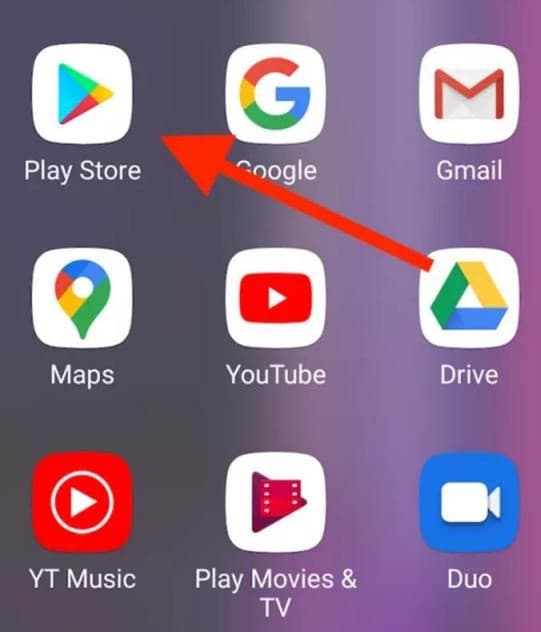
Шаг 1: Откройте Play Маркет
Запустите приложение Google Play Маркет (при необходимости доступ через меню приложений).
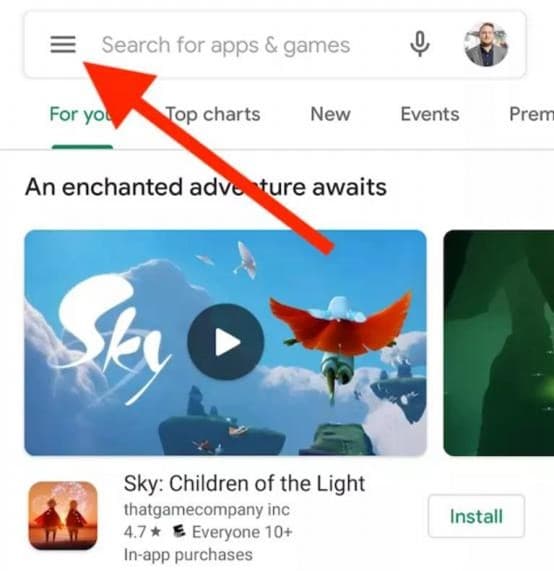
Шаг 2: Откройте меню
Нажмите на значок меню (три полоски) в левом верхнем углу.
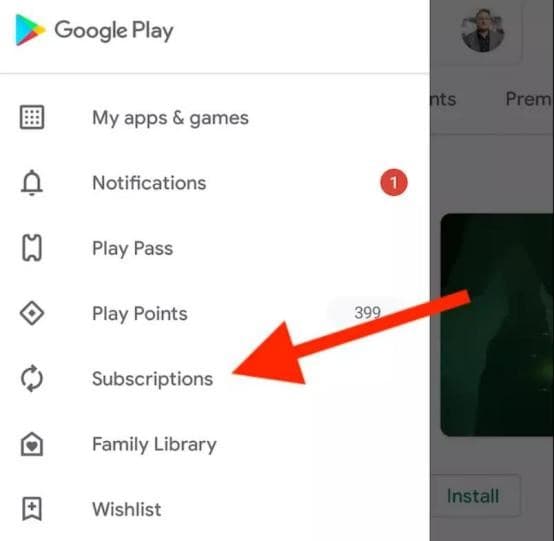
Шаг 3: Найдите подписки
Перейдите в раздел Подписки из списка меню.
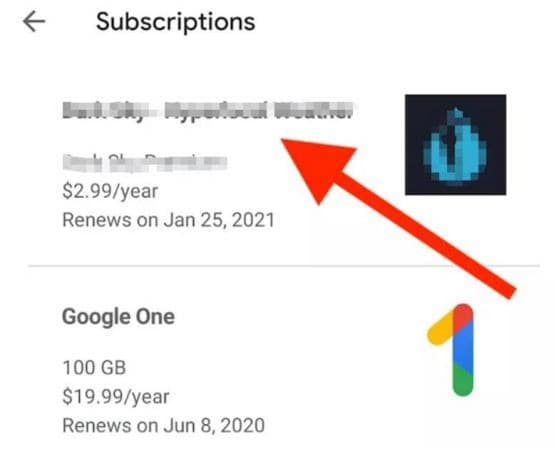
Шаг 4: Просмотрите активные подписки
Вы должны увидеть все ваши подписки, оплаченные через Google Play Маркет.
Шаг 5: Выберите подписку
Выберите конкретную подписку для отмены.
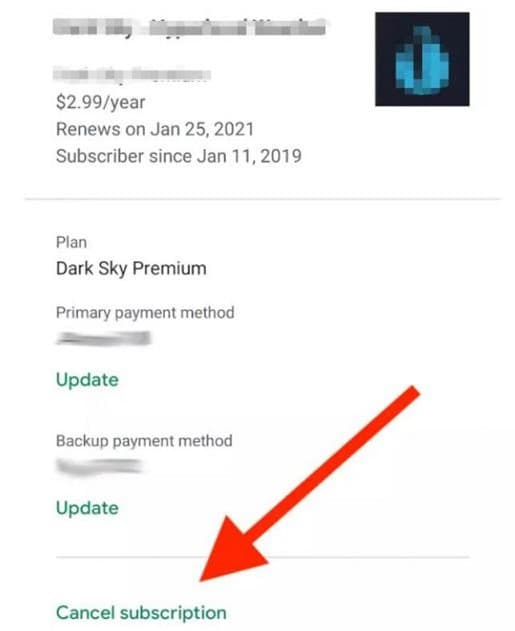
Шаг 6: Начните процесс отмены
Нажмите на ссылку Отменить подписку в нижней части страницы.
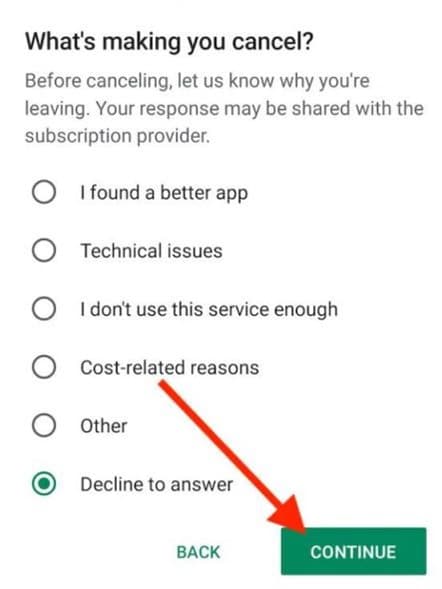
Шаг 7: Подтвердите отмену
Укажите причину отмены, затем нажмите кнопку Продолжить. Подтвердите действие, нажав кнопку Отменить заказ.
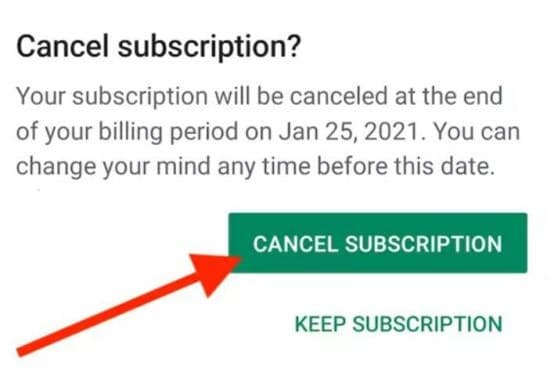
Способ 2: Отмена через веб-браузер
Шаг 1: Откройте «Мои подписки»
Откройте Google Play Маркет в веб-браузере и найдите Мои подписки на левой боковой панели.
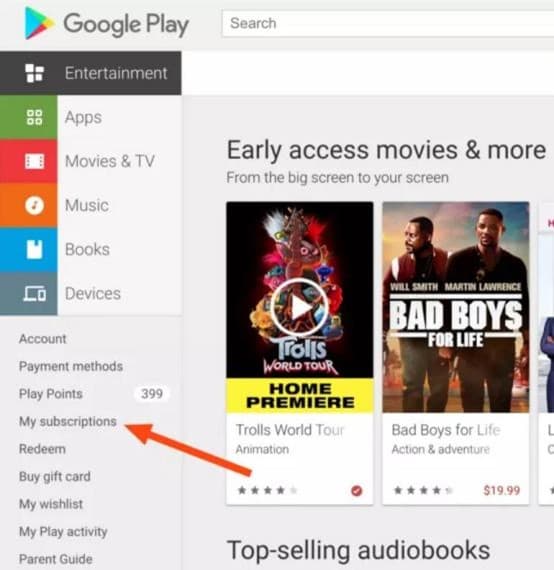
Шаг 2: Управление подпиской
Найдите нужную подписку и нажмите кнопку Управление справа, затем выберите опцию отмены подписки из меню.
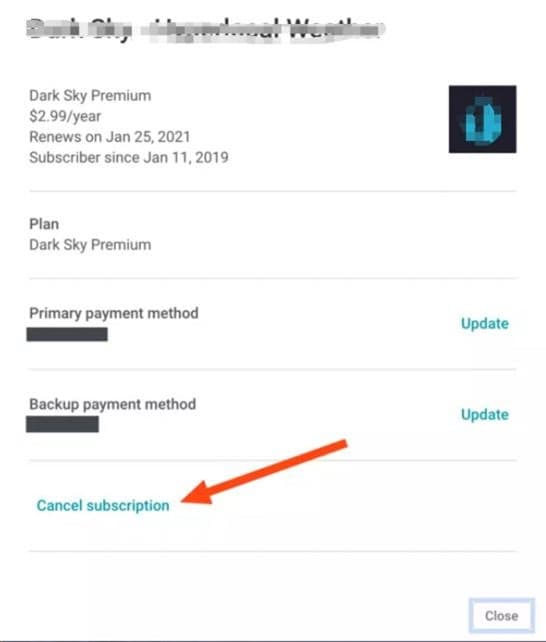
Шаг 3: Подтвердите отмену
Подтвердите действие, нажав кнопку Отменить подписку.

Что произойдёт после отмены
- Немедленный эффект: Ваша подписка не будет автоматически продлеваться
- Период доступа: Вы сохраните доступ к премиум-функциям до окончания текущего оплаченного периода
- Подтверждение: Google отправит вам электронное письмо с подтверждением
- Отсутствие списаний: Плата за следующий период взиматься не будет
Решение проблем
Не могу найти меню подписок
Если вы не видите раздел подписок:
- Обновите приложение Google Play Маркет до последней версии
- Проверьте, что вы вошли в правильный аккаунт Google
- Попробуйте открыть подписки через веб-браузер
Кнопка отмены неактивна
Если кнопка отмены не нажимается:
- Подписка, возможно, уже отменена
- Может быть проблема с ожидающим платежом
- Обратитесь в службу поддержки Google Play