 CloudEdge App Dokumentace
Průvodce rychlým spuštěním ANRAN Solar Camera
Průvodce rychlým spuštěním solární bezdrátové bezpečnostní kamery ANRAN C3 – přehled hardwaru, nastavení aplikace, párování Wi-Fi, nastavení PIR detekce pohybu, technické parametry, montáž a nejčastější dotazy.
Tento průvodce vysvětluje, jak nastavit a používat solární bezdrátovou bezpečnostní kameru ANRAN C3 s aplikací ANRAN. Informace o dalších zařízeních spravovaných prostřednictvím CloudEdge naleznete v dokumentaci aplikace CloudEdge.
Rady pro odstraňování závad u baterií a tipů naleznete v části Nejčastější dotazy k bateriové kameře.
1. Popis výrobku
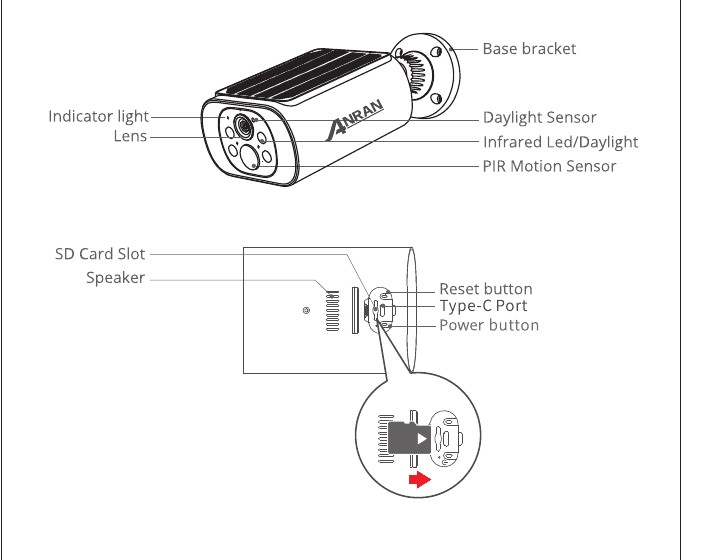
- Indikační světlo
- Objektiv
- Základní držák
- Senzor denního světla
- Infračervené LED / denní světlo
- PIR pohybový senzor
- Slot pro SD kartu
- Reproduktor
- Tlačítko Reset
- Port Type-C
- Tlačítko napájení
Micro SD kartu vkládejte ve směru znázorněném na schématu. Při nesprávném vložení může dojít k ZASEKNUTÍ Micro SD karty a poškození zařízení.
- Port SD karty — Podporuje Micro SD kartu pro místní úložiště (max. 128 GB).
- Tlačítko Reset — Slouží k obnovení továrního nastavení kamery (podržte stisknuté 5–8 s).
- Požadavky na kapacitu karty — 8–128 GB.
- Požadavky na rychlost čtení a zápisu — třída 10.
- Formát souboru — FAT32.
2. Instalace aplikace a registrace účtu
2.1 Stažení aplikace „ANRAN"
- Způsob 1: Stáhněte aplikaci „ANRAN" z App Store (iOS) nebo Play Store (Android).
- Způsob 2: Naskenujte QR kód aplikace „ANRAN" a stáhněte ji.
Při prvním spuštění aplikace povolte tato 2 oprávnění:
- Povolte aplikaci „ANRAN" přístup k mobilním datům a bezdrátové síti LAN – bez tohoto oprávnění nebude možné přidat IP kameru.
- Povolte aplikaci „ANRAN" přijímat push zprávy – jinak mobilní telefon nebude dostávat upozornění při detekci pohybu nebo spuštění zvukového alarmu.
2.2 Registrace účtu
Noví uživatelé se musí zaregistrovat pomocí e-mailové adresy – klepněte na „Registrovat" a podle pokynů dokončete registraci, poté se přihlaste.
Při registraci nového účtu vyberte region, ve kterém se skutečně nacházíte. (Kameru nelze sdílet mezi různými registrovanými regiony.) Zvolte registraci pomocí e-mailu.
3. Přidání kamery do aplikace
Micro SD kartu vložte před zapnutím zařízení, jinak nebude rozpoznána.
3.1 Zapnutí kamery
- Stiskněte a podržte tlačítko napájení po dobu 5 s, aby se kamera zapnula.
- Pomalu blikající červené indikační světlo znamená, že kamera byla úspěšně spuštěna.
3.2 Připojení kamery
Při nastavování Wi-Fi umístěte kameru a chytrý telefon 30 až 100 cm (1 až 3 stopy) od routeru.
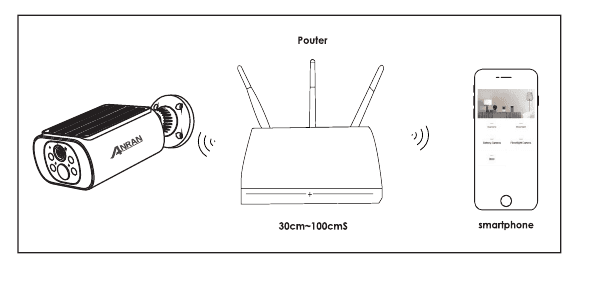
Upozornění:
- Kamera podporuje pouze Wi-Fi 2.4 GHz, nepodporuje 5 GHz.
- Zajistěte, aby síla Wi-Fi signálu byla vyšší než 85 %; pokud je kamera příliš daleko od zdroje signálu, připojení při prvním nastavení nemusí být úspěšné.
Kroky připojení Wi-Fi
Na domovské stránce klepněte na Přidat zařízení, na obrazovce Vybrat zařízení zvolte Bateriová kamera a vyberte model C3.
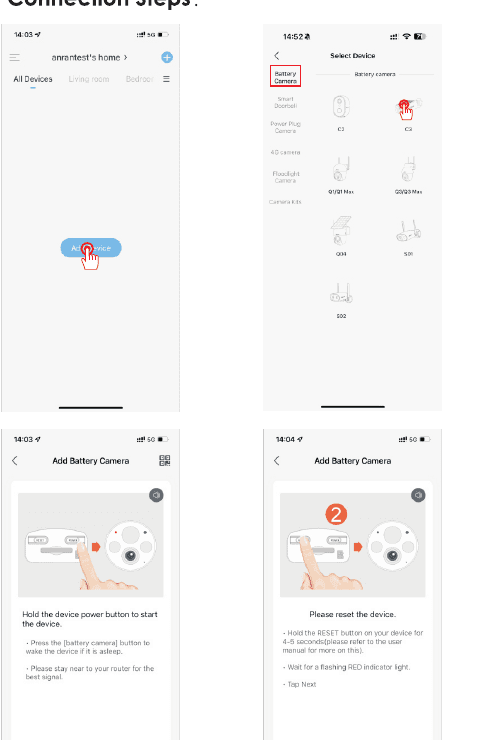
Stisknutím a podržením tlačítka napájení zařízení zapněte. Pokud zařízení spí, probuďte ho stisknutím tlačítka [bateriová kamera] a přiblížte se k routeru pro nejsilnější signál.
Resetujte zařízení: podržte tlačítko RESET na zařízení po dobu 4–5 sekund, vyčkejte, až indikátor začne blikat ČERVENĚ, a poté klepněte na Další.
Na obrazovce Nastavení Wi-Fi vyberte síť 2.4 GHz, zadejte heslo a klepněte na Další.
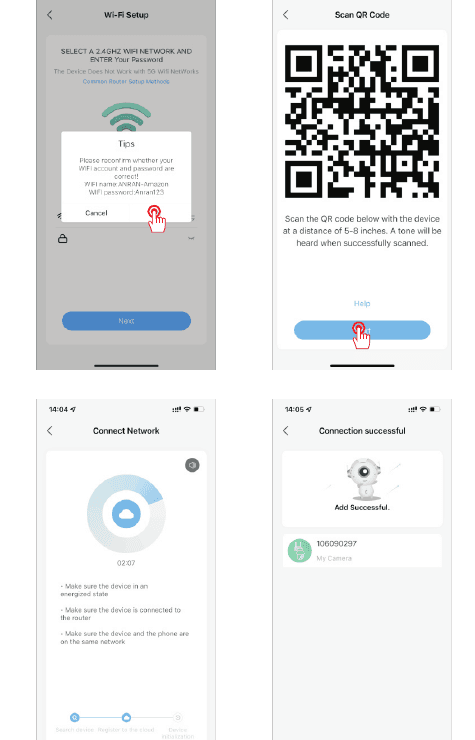
Přiložte QR kód ke kameře ve vzdálenosti 13–20 cm (5–8 palců). Po úspěšném naskenování zazní zvukový signál. Aplikace se pak připojí k síti a zobrazí zprávu Připojení úspěšné / Přidání úspěšné, jakmile je kamera přidána.
4. Nastavení PIR detekce pohybu
Otevřete aplikaci – „Nastavení parametrů" – rozhraní „Detekce pohybu".
| Citlivost | Vzdálenost detekce (pro pohybující se objekty) |
|---|---|
| Úroveň 1–3 (nízká) | Až 4–5 metrů |
| Úroveň 4–7 (střední) | Až 5–8 metrů |
| Úroveň 8–10 (vysoká) | Až 8–13 metrů |
Užitečné tipy:
- Pokud se při používání kamery opakovaně setkáváte se zmeškanými nebo zpožděnými alarmy, upravte citlivost detekce pohybu.
- Pokud si všimnete špatné výkonnosti detekce pohybu v nočním prostředí, zkuste vypnout funkci „Noční detekce".
5. Technické parametry výrobku
| Položka | Specifikace |
|---|---|
| Rozlišení | 3MP/5MP @ 12–15 fps |
| Úložiště | TF karta (max. 128 GB), cloudové úložiště |
| Wi-Fi | Pouze 2.4 GHz |
| Infračervené LED | 850 nm |
| Voděodolnost | IP66 |
| OS | iOS (>8); Android (>4.2) |
| Standardy Wi-Fi | IEEE 802.11b/g/n |
| Napájení | 5 V 1 A |
| Pracovní teplota a vlhkost | -20 °C – 50 °C (-4 °F – 122 °F), <90 % (bez kondenzace) |
6. Montáž
Potřebné vybavení: elektrická vrtačka (není součástí dodávky) a vrták 15/64" (6 mm).
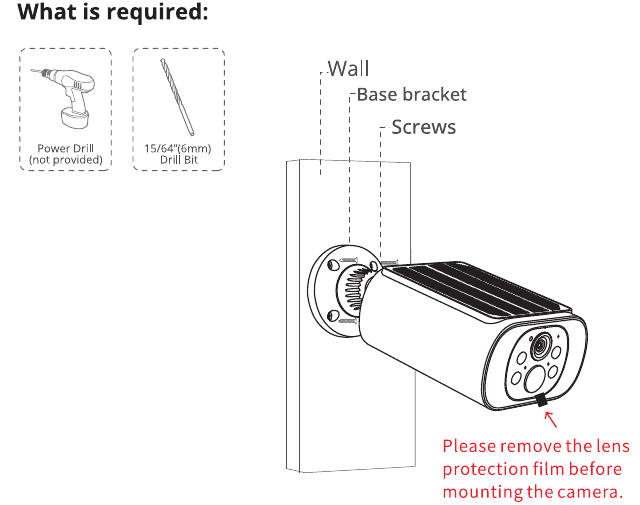
Před montáží kamery odstraňte ochrannou fólii objektivu.
Pokud bude kamera instalována na místě bez přístupu přímého slunečního světla nebo bude stíněna jinými předměty, kontaktujte nás a my vám zašleme solární panel zdarma.
7. Nejčastější dotazy
1) Zařízení hlásí stav offline?
- Zkontrolujte, zda je zařízení zapnuto, a sledujte, zda kontrolka normálně svítí.
- Zkontrolujte stav Wi-Fi sítě a restartujte router.
- Pokud je zařízení příliš daleko od routeru a nemůže získat dostatečný Wi-Fi signál, doporučujeme přesunout router blíže nebo přidat Wi-Fi zesilovač pro zlepšení pokrytí.
- Odstraňte kameru ze svého účtu ANRAN a po resetování zařízení ji znovu přidejte.
- Zkontrolujte, zda jsou firmware zařízení a aplikace v nejnovější verzi.
2) Jak postupovat po změně routeru nebo hesla Wi-Fi?
Odstraňte kameru ze svého účtu ANRAN. Po resetování zařízení ji znovu přidejte s novým názvem Wi-Fi a heslem.
3) Nelze přehrát historické video?
- V části „Nastavení" zkontrolujte stav SD karty a ujistěte se, že byla SD karta úspěšně rozpoznána.
- Vyjměte a znovu vložte SD kartu.
- Naformátujte SD kartu v aplikaci.
- Zkuste jinou novou SD kartu.
4) Proč zařízení nerozpozná SD kartu?
- Micro SD kartu vložte před zapnutím zařízení.
- Doporučujeme používat karty značky SanDisk, Samsung nebo jiných renomovaných výrobců.
- Doporučujeme používat standardní TF kartu třídy 10.
- Podporován je pouze formát FAT32.
- TF karta nemusí být rozpoznána při špatném připojení k internetu.
5) Proč má moje zařízení krátkou výdrž baterie?
- Zkontrolujte, zda nejsou alarmy příliš časté. Výdrž baterie závisí na době provozu zařízení. Čím častěji je PIR aktivováno, tím rychleji se baterie vybíjí. Doporučujeme přiměřeně snížit citlivost detekce pohybu a nastavit interval alarmů a časový plán alarmů. (Poznámka: Venkovní klimatizační jednotky, projíždějící vozidla a chodci mohou způsobovat časté alarmy. Upravte úhel natočení zařízení, aby bylo těmto objektům vyhýbáno.)
- V chladném počasí se kapacita baterie snižuje, což ovlivňuje výdrž zařízení.
6) Telefon nepřijímá push upozornění alarmu?
- V systémovém nastavení svého mobilního telefonu povolte veškerá push oprávnění pro aplikaci „ANRAN".
- Ujistěte se, že je funkce detekce pohybu zařízení úspěšně zapnuta.
- Restartujte telefon; na zařízeních Android vymažte mezipaměť.
- Zkontrolujte kvalitu připojení k internetu.
7) Jak zjistím, zda probíhá nabíjení?
Červená kontrolka indikátoru nabíjení znamená, že se zařízení nabíjí. Modrá kontrolka signalizuje dokončení nabíjení. Plné nabití trvá přibližně 10 hodin nebo déle.
8) Co dělat, když nabíjení selhává?
- Zkontrolujte napájecí adaptér – vyzkoušejte jiný.
- Zkontrolujte nabíjecí kabel Type-C – vyzkoušejte jiný.
- Kontrolka nabíjení může být vadná; zkontrolujte stav nabíjení v aplikaci pro telefon.
- Zkontrolujte, zda nabíjecí port zařízení dobře kontaktuje kabel Type-C.
- Zařízení je vybaveno modulem ochrany nabíjení při nízkých teplotách – nenabíjejte zařízení v mrazu.
Stručný průvodce spuštěním bezdrátové bezpečnostní kamery ANRAN Q1/Q1 Max napájené solárním panelem
Stručný průvodce spuštěním bezdrátové bezpečnostní kamery ANRAN Q1/Q1 Max napájené solárním panelem, zahrnující popis produktu, instalaci aplikace ANRAN a registraci účtu, spárování přes WiFi, nastavení PIR detekce pohybu, technické specifikace a nejčastější dotazy.
BOIFUN C10 Solární kamera
Uživatelský manuál pro bezdrátovou solární bateriovou kameru BOIFUN C10 – přehled hardwaru, nastavení aplikace, nabíjení, instalace, nastavení PIR pohybového čidla a odpovědi na časté dotazy.