 CloudEdge App Dokumentace
Stručný průvodce solární kamerou
Stručný průvodce bezdrátovou bateriovou bezpečnostní kamerou napájenou solární energií – zahrnuje přehled hardwaru, nastavení aplikace CloudEdge, párování přes Wi-Fi, montáž kamery a solárního panelu, detekci pohybu, ukládání záznamů, přehrávání, sdílení, nabíjení a nejčastější dotazy.
Tento průvodce vysvětluje, jak nastavit a používat bezdrátovou bateriovou solární kameru prostřednictvím aplikace CloudEdge.
Další tipy a řešení problémů s bateriovou kamerou najdete v části Časté dotazy – bateriová kamera.
1. Obsah balení

- Tlačítko napájení
- Reset
- Slot pro SD kartu
- Micro USB
- Indikátor nabíjení
- Reproduktor
- Anténa
- PIR
- Mikrofon
- IR LED
- Stavová kontrolka
- OBJEKTIV
- LED reflektory
2. Přehled produktu

- Kamera
- Solární panel
- Nabíjecí kabel Micro-USB
- Uživatelský manuál
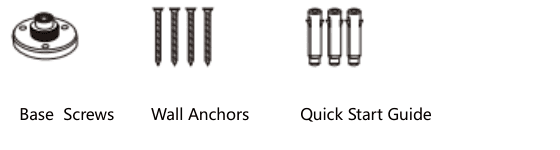
- Balíček se šrouby
Technické specifikace
| Parametr | Popis |
|---|---|
| Napájecí port | DC5V±10% |
| Zapnutí/vypnutí | Přidržte tlačítko napájení 3 sekundy pro zapnutí/vypnutí kamery |
| Stavová kontrolka | • Trvale svítí červeně: kamera se spouští nebo je poruchová • Bliká červeně: čeká na připojení Wi-Fi (pomalu bliká) / navazuje připojení Wi-Fi (rychle bliká) • Bliká modře: probíhá připojování • Trvale svítí modře: kamera funguje správně |
| Slot pro SD kartu | Podpora lokálního úložiště na SD kartě (max. 128 GB) |
| Reset | Přidržte 5 sekund pro resetování kamery |
| Indikátor nabíjení | • Trvale svítí červeně: baterie se nabíjí • Trvale svítí modře: nabíjení dokončeno |
| Baterie | Vestavěná dobíjecí baterie |
3. Nastavení kamery
3.1 Stažení a instalace aplikace
Stáhněte aplikaci „CloudEdge" z App Store nebo Google Play. Můžete také naskenovat QR kód pro stažení.
3.2 Registrace účtu a přihlášení
Otevřete aplikaci „CloudEdge", zvolte svou zemi/oblast a při prvním použití si zaregistrujte účet pomocí platné e-mailové adresy, poté se přihlaste.
3.3 Konfigurace sítě
- Kamera podporuje pouze Wi-Fi 2,4 GHz, nepodporuje Wi-Fi 5 GHz. Zkontrolujte svůj router a ověřte, že síť pracuje na frekvenci 2,4 GHz.
- Ujistěte se, že heslo Wi-Fi neobsahuje speciální znaky jako
&*%#@^. - Pro úspěšné připojení umístěte kameru i telefon blízko routeru – urychlí to proces konfigurace sítě.
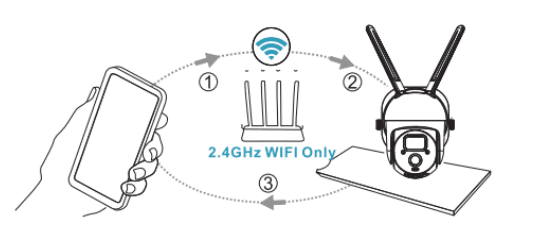
3.4 Připojení kamery k aplikaci
Důležité informace:
- Před přidáním zařízení se ujistěte, že má kamera dostatečnou úroveň baterie. K nabití můžete použít napájecí adaptér 5 V, 1,5 A (adaptér není součástí balení).
- Přidržte tlačítko napájení 3–5 sekund pro zapnutí/vypnutí zařízení. Po zapnutí uslyšíte pípnutí.
- Pokud bylo párování kamery s telefonem úspěšné, stavová kontrolka bude blikat modře. V opačném případě svítí červeně. Resetujte kameru přidržením tlačítka „Reset" po dobu 3–5 sekund.
Spusťte aplikaci „CloudEdge" a klepněte na „Přidat zařízení".

Vyberte svou Wi-Fi síť, zadejte správné heslo a klepněte na „Další".
Přidržte QR kód před kamerou ve vzdálenosti 12–20 cm. Po úspěšném naskenování zazní tón.

Kameru můžete pojmenovat a přiřadit ji k umístění pro monitorování.
4. Instalace kamery
4.1 Montáž držáku a solárního panelu
Pomocí vrtacího nářadí vytvořte otvory ve zdi podle rozteče otvorů v základně. Před vrtáním doporučujeme otvory na zdi označit tužkou. Zašroubujte rozpínací hmoždinky do otvorů ve zdi a poté připevněte držák k hmoždinkám šrouby.
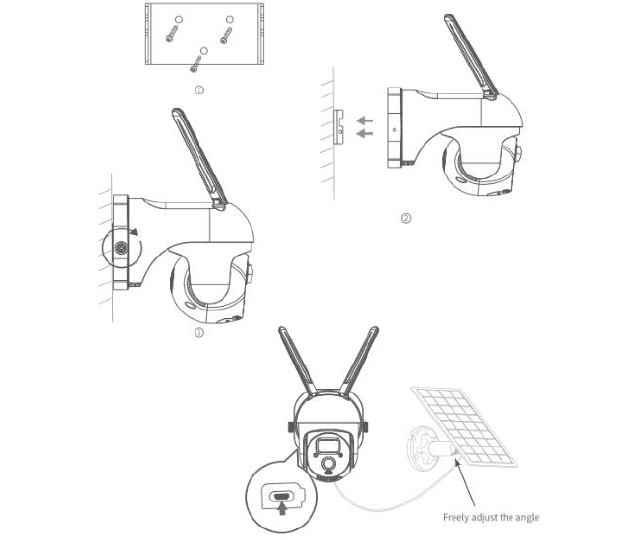
4.2 Výběr vhodného místa pro kameru
Nainstalujte kameru na místo, kde nebude nic bránit výhledu, a zajistěte, aby bylo v dosahu Wi-Fi sítě.
Doporučujeme instalovat kameru ve výšce přibližně 2,4 m (8 ft). Výšku a úhel kamery můžete upravit podle živého náhledu na telefonu.

5. Instalace solárního panelu
Součásti solárního panelu

INSTALACE
Umístěte solární panel na místo, kde je po celý rok dostatek přímého slunečního záření. Pro udržení kamery v provozu stačí jen několik hodin přímého slunce denně.
Množství energie, kterou solární panel produkuje, je ovlivněno povětrnostními podmínkami, ročním obdobím, zeměpisnou polohou apod.
Připevněte základnu k místu montáže pomocí přiložených šroubů. Pokud je povrch měkký nebo nestabilní, nejprve vyvrtejte otvor vrtákem φ6,0 mm, vložte do otvoru hmoždinkový hřebík a základnu zajistěte šrouby.

Nasaďte zajišťovací šroubovou krytku do universálního kloubu a poté zašroubujte matici kruhové zásuvky do universálního kloubu.

Zašroubujte universální kloub do zadní části solárního panelu. Pevně dotáhněte přiloženou maticí.

Zašroubujte zajišťovací šroubovou krytku do základny. Ujistěte se, že universální kloub míří nahoru.

Při natáčení solárního panelu doleva nebo doprava uvolněte zajišťovací šroubovou krytku, otočte objímkovou tyčí a po nastavení panelu do požadované polohy krytku opět utáhněte.

Úhel solárního panelu lze nastavit nahoru a dolů až o 90°.

Tip: Po dokončení instalace zkontrolujte, zda jsou všechny zajišťovací prvky pevně dotaženy.

JAK SPRÁVNĚ UMÍSTIT SOLÁRNÍ PANEL
- Najděte místo, které je po celý den vystaveno přímému slunečnímu záření
- Nakloňte solární panel o 30° nahoru
- Na severní polokouli ho nasměrujte na jih, na jižní polokouli na sever
DŮLEŽITÉ
- Pravidelně otírejte povrch solárního panelu měkkým, mírně navlhčeným hadříkem, abyste odstranili prach a nečistoty.
- Dbejte na to, aby byl firmware kamery aktualizován na nejnovější verzi.
ZÁKLADNÍ PARAMETRY
| Parametr | Hodnota |
|---|---|
| Délka kabelu | 3 m |
| Provozní napětí | 5V DC |
| Provozní teplota | -20,5 °C až 48,5 °C (-5 °F až 120 °F) |
6. Přehled funkcí
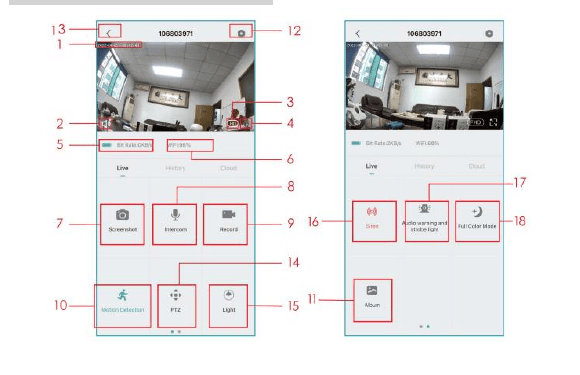
| Č. | Funkce | Č. | Funkce |
|---|---|---|---|
| 1 | Časové razítko | 10 | Zap./Vyp. detekce pohybu |
| 2 | Tlačítko ztlumení | 11 | Vyhledání videa nebo snímku obrazovky |
| 3 | Tlačítko rozlišení | 12 | Tlačítko nastavení |
| 4 | Celá obrazovka | 13 | Návrat na domovskou stránku |
| 5 | Rychlost sítě | 14 | Ovládání PTZ |
| 6 | Síla signálu Wi-Fi | 15 | Ovládání světla |
| 7 | Pořízení snímku obrazovky | 16 | Ovládání sirény |
| 8 | Mikrofon | 17 | Nastavení zvukového varování a stroboskopu |
| 9 | Nahrávání videa | 18 | Nastavení plnobarevného režimu |
7. Nastavení detekce pohybu
Kamera nepodporuje nepřetržité nahrávání 24/7. Jakmile PIR senzor zaznamená pohyb, kamera začne nahrávat video. Videoklipy se ukládají na místní SD kartu nebo do cloudu.

- Zapnutí/vypnutí detekce pohybu: Pokud detekci pohybu vypnete, kamera nebude nahrávat videa a nebudete dostávat oznámení o pohybem spuštěných událostech.
- Změna citlivosti detekce: Úroveň citlivosti od 1 do 10. Pro začátek doporučujeme nastavit vyšší úroveň (6–10), abyste zachytili podrobnější události. Pokud vás oznámení obtěžují, můžete je omezit a snížit tak počet planých poplachů.
- Klepněte na „Režim alarmu":
- Doba nahrávání – umožňuje nahrávat delší video (10–30 s);
- Interval alarmu – nastavte frekvenci spouštění detekce pohybu.
- Plán upozornění: V případě potřeby nastavte časové období pro aktivaci detekce pohybu.
8. Ukládání záznamů
1. Ruční záznam
Přejděte do živého videa a ručně spusťte nebo zastavte nahrávání klepnutím na tlačítko „Nahrávat". Při opuštění živého přenosu se nahrávání automaticky zastaví.
2. Paměťová karta
Kamera podporuje micro SD kartu (NENÍ SOUČÁSTÍ BALENÍ) o kapacitě až 128 GB.
3. Cloudové úložiště
S předplatným cloudu můžete ukládat všechny videoklipy do cloudu a prohlížet je v aplikaci CloudEdge. Na výběr je měsíční VIP, sezónní VIP nebo roční VIP. (Nově registrovaný účet má 7 dní zdarma.)
9. Přehrávání videí
1. Přehrávání videí ze SD karty
- Přejděte na hlavní rozhraní a klepněte na ikonu „Historie – Alarm". Zobrazí se dnešní události detekované pohybem. Klepnutím na libovolné video ho přehrajete.
- Otevřete „Kalendář" pro procházení a přehrávání dříve zaznamenaných videí.
2. Přehrávání videí z cloudu
Přejděte na hlavní rozhraní a klepněte na ikonu „Cloud – Alarm". Zobrazí se dnešní události detekované pohybem. Klepnutím na libovolné video ho přehrajete.

10. Sdílení kamery
Pokud chcete umožnit sledování kamery dalším členům rodiny nebo přátelům, použijte tuto funkci. Sdílet zařízení a měnit jeho nastavení může pouze správce, jehož účet byl s kamerou svázán jako první. Ostatní členové mohou pouze sledovat živý přenos nebo přehrávat záznamy.
POZNÁMKA: Sdílení účtu není možné mezi různými registračními oblastmi.
Na stránce nastavení klepněte na „Sdílení zařízení".
Klepněte na „Skenovat QR kód".
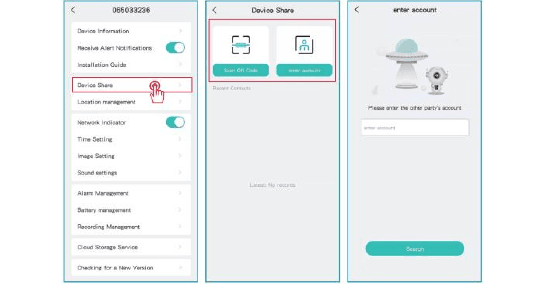
Naskenujte QR kód telefonu, který chcete přidat – po úspěšném provedení obdržíte potvrzovací oznámení. Sdílení bude dokončeno po vašem souhlasu. Pokud zvolíte „Zadat účet", můžete vyhledat účet, který chcete přidat.
11. Nabíjení kamery
1. Způsob nabíjení
Aplikace vás upozorní na nízký stav baterie. K nabití kamery použijte kabel Micro USB zapojený do nabíjecího adaptéru 5 V/1,5 A. Během nabíjení svítí indikátor červeně; po úplném nabití se rozsvítí modře. Úplné nabití trvá přibližně 8 hodin.
Kameru lze nabíjet také pomocí solárního panelu.
Poznámka: Přesnou úroveň baterie lze sledovat v aplikaci CloudEdge.
2. Informace o baterii
Tato kamera využívá inovativní technologii nízké spotřeby a v různých situacích spotřebovává různé množství energie, což zajišťuje delší výdrž v pohotovostním režimu. Pokud není detekován žádný pohyb, kamera přejde do režimu spánku s minimální spotřebou. Při detekci pohybu se kamera okamžitě probudí a začne nahrávat video.
Poznámky
- Pokud kamera snímá rušnou ulici, bude se často probouzet a detekovat velké množství pohybů, což způsobí rychlejší vybíjení baterie.
- Spotřeba baterie a doba pohotovostního režimu úzce souvisí s počtem detekovaných pohybů za den. Čím více pohybů je detekováno, tím rychleji se baterie vybíjí a tím kratší je doba pohotovostního režimu.
- Odhadovaná typická životnost lithium-iontové baterie je přibližně dva až tři roky nebo 300 až 500 nabíjecích cyklů – podle toho, co nastane dříve. Jeden nabíjecí cyklus odpovídá období od plného nabití do úplného vybití.
- Doporučené provozní prostředí kamery je 4 °F až 140 °F (20 °C–60 °C). Při nižších teplotách může dojít ke snížení výkonu baterie.
12. Nejčastější dotazy
Otázka: Bude kamera při aktivaci nočního vidění svítit červeně?
Odpověď: Vestavěné infračervené LED čipy způsobují, že kamera při aktivaci nočního vidění vydává pouze slabé červené světlo, avšak kvalita obrazu zůstává čistá i v prostředí bez světla.
Otázka: Při pokusu o přechod do živého přenosu se stále točí načítací kolečko a živý přenos nelze otevřít.
Odpověď: V závislosti na rychlosti vaší sítě může přístup proběhnout okamžitě nebo trvat 1 sekundu i déle. Pokud čekáte příliš dlouho, zkuste živý přenos opustit a znovu otevřít. Zkontrolujte také sílu signálu Wi-Fi a rychlost internetu na vašem telefonu. Pomoci může také přepnutí z plného HD (FHD) na standardní rozlišení (SD).
Otázka: Zvolil jsem Wi-Fi 2,4 GHz a zadal správné heslo, ale kamera se k Wi-Fi stále nepřipojuje. Proč?
Odpověď:
- Ujistěte se, že kamera i telefon jsou připojeny ke stejné síti.
- Ujistěte se, že váš router má zapnutou funkci DHCP. Přihlaste se do nastavení routeru a zkontrolujte, zda je DHCP zapnuto. Pokud ne, router nebude přidělovat IP adresy kameře a připojení selže.
- Ujistěte se, že používáte síť 2,4 GHz, nikoli 5 GHz. Dále nastavte metodu ověřování Wi-Fi na wpa2-psk nebo nižší úroveň zabezpečení. Je vyžadováno heslo.
- Tato kamera nepodporuje speciální znaky
&*%##@A(v názvu sítě ani v hesle). - Pokud má vaše Wi-Fi heslo správce a heslo pro hosty, pro připojení kamery použijte heslo správce.
- V nastavení kamery zkontrolujte sílu signálu Wi-Fi a ujistěte se, že je signál dostatečně silný.
- Pokud se kamera nepřipojuje, ale vaše síť funguje správně, zkuste vyjmout SD kartu a pokus zopakovat – problém může způsobovat nekompatibilní SD karta.
- Pokud je k Wi-Fi připojeno příliš mnoho zařízení, může dojít ke konfliktu IP adres a připojení selže.
- Udržujte kameru alespoň 1 metr od jiných bezdrátových zařízení nebo kovových předmětů, abyste předešli bezdrátovému rušení, včetně Wi-Fi routerů a telefonů.
- Pokud chcete změnit Wi-Fi síť pro kameru, resetujte kameru stisknutím tlačítka „Reset" (konfigurace sítě), dokud neuslyšíte krátký hudební tón. Indikátor začne blikat červeně – poté kameru znovu připojte k aplikaci. Po úspěšném připojení bude indikátor svítit modře.
Otázka: Jak daleko od routeru má být kamera umístěna?
Odpověď: Po testování bylo zjištěno, že vzdálenost Wi-Fi připojení může ve volném prostranství dosáhnout až 150 metrů. Skutečný dosah však závisí na síle Wi-Fi signálu a okolním prostředí (silné zdi, elektromagnetická zařízení a velké kovové předměty mohou způsobovat rušení). Pokud je signál kamery slabý nebo nestabilní, umístěte kameru co nejblíže k routeru.
Otázka: Jaká je maximální délka záznamu?
Odpověď: Dobu nahrávání si můžete nastavit v aplikaci. Kamera může nahrávat po pevně stanovenou dobu 10–30 sekund.
Otázka: Proč mi do telefonu nepřicházejí push notifikace?
Odpověď: Nejprve se ujistěte, že je v aplikaci zapnuta možnost „Přijímat upozornění na alarm". Poté zkontrolujte nastavení telefonu a povolte aplikaci odesílat push notifikace. Dále se ujistěte, že aplikace běží na pozadí pro příjem oznámení (systém Android).
Otázka: Proč z kamery neslyším žádný zvuk?
Odpověď: Kamera automaticky nahrává zvuk. Chcete-li zvuk slyšet při živém přenosu, zapněte ikonu zvuku. Pokud chcete využívat obousměrný audio přenos, nezapomeňte zapnout obousměrnou komunikaci v nastavení kamery.
Otázka: Musí být telefon připojen ke stejné Wi-Fi síti jako kamera? Nebo potřebuji Wi-Fi pro sledování kamery?
Odpověď: Ne. Pokud je kamera správně připojena k domácí síti, můžete ji sledovat přes Wi-Fi nebo mobilní data.
Otázka: Jak rozlišit Wi-Fi síť 2,4 GHz a 5 GHz?
Odpověď: Můžete nahlédnout do uživatelského manuálu routeru nebo kontaktovat poskytovatele služeb. Pokud používáte dvoupásmový router, můžete to zjistit sami.
Na počítači nebo laptopu najděte webové rozhraní routeru. Případně pokud jste již připojeni k Wi-Fi na telefonu, klepněte na název sítě pro informace o routeru.

Přihlaste se do správy routeru a přejmenujte sítě Wi-Fi tak, aby v názvu bylo uvedeno 2,4G nebo 5G – pro snadné rozlišení. (Nepoužívejte režim „5G preferováno" – pokud je zapnutý, sítě 2,4 GHz a 5 GHz se sloučí a nebudete vědět, ke které jste připojeni.)

Rebluum RB-3PT1 Solární kamera
Rychlý průvodce nastavením bezdrátové bezpečnostní kamery Rebluum RB-3PT1 Solar Battery – obsah balení, popis produktu, montáž, instalace solárního panelu, nastavení aplikace CloudEdge, párování Wi-Fi, nastavení alarmu, sdílení a časté dotazy.
Solární kamera TWUFY
Uživatelský manuál pro bezdrátovou solární bezpečnostní kameru TWUFY – popis produktu, stavová světla, nastavení aplikace CloudEdge, párování s Wi-Fi, instalace a nejčastější dotazy.