 CloudEdge App Dokumentace
PANORAXY Bezdrátová kamera napájená baterií
Rychlý průvodce spuštěním bezdrátové solární/bateriové kamery PANORAXY – obsah balení, přehled produktu, nastavení aplikace CloudEdge, nabíjení, instalace kamery a solárního panelu, přehled funkcí, detekce pohybu, ukládání nahrávek, přehrávání, sdílení a časté dotazy.
Tento průvodce vysvětluje, jak nastavit a používat bezdrátovou kameru PANORAXY napájenou baterií spolu s aplikací CloudEdge, včetně obsahu balení, rozvržení produktu, stavových kontrolek, registrace účtu, párování Wi-Fi, nabíjení, instalace kamery a solárního panelu a odstraňování problémů.
Další pomoc najdete v části Časté dotazy k bateriové kameře. Pomoc získáte také přímo v aplikaci CloudEdge: „Já" – „Nápověda" – „Moje zařízení" / „Další otázky", kde najdete záznamy FAQ. Pokud problém stále přetrvává, odešlete nám zpětnou vazbu. Můžete nás také kontaktovat e-mailem na adrese [email protected].
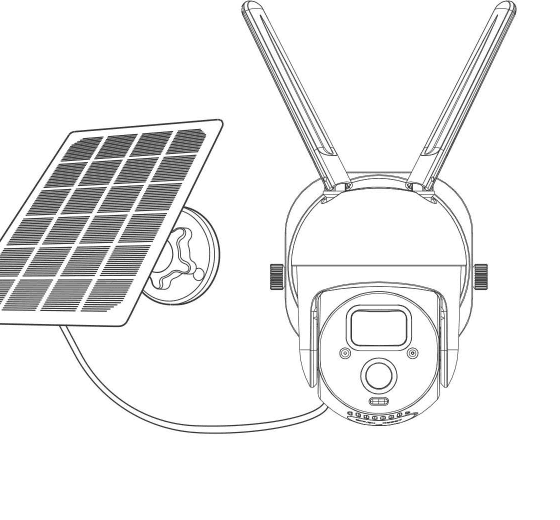
1. Obsah balení
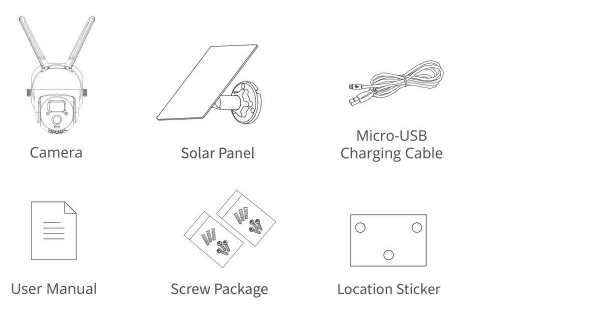
- Kamera
- Solární panel
- Nabíjecí kabel Micro-USB
- Uživatelský manuál
- Sada šroubů
- Poziční nálepka
2. Přehled produktu
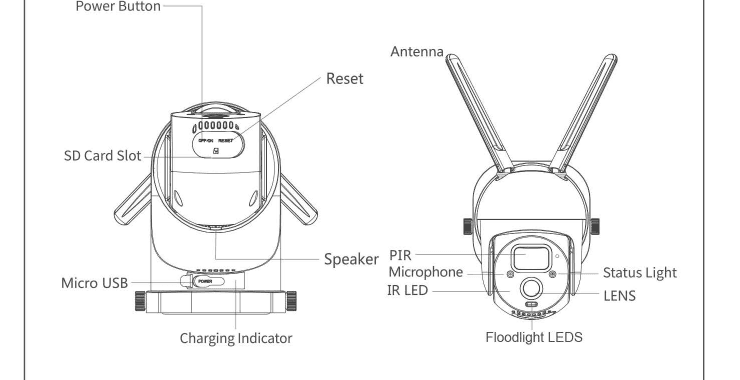
- Vypínač
- Reset
- Slot na SD kartu
- Micro USB / Indikátor nabíjení
- Anténa
- Reproduktor
- PIR / Mikrofon / IR LED
- LED reflektory
- Stavová kontrolka
- OBJEKTIV
| Součást | Popis |
|---|---|
| Napájecí port | DC 5 V ±10 % |
| Zapnutí/vypnutí | Stiskněte vypínač na 3 sekundy pro zapnutí/vypnutí kamery |
| Stavová kontrolka | Trvale svítí červeně: kamera se spouští nebo je vadná |
| Stavová kontrolka | Blikání červeně: čeká na připojení Wi-Fi (pomalé blikání) / připojování k Wi-Fi (rychlé blikání) |
| Stavová kontrolka | Blikání modře: probíhá připojování |
| Stavová kontrolka | Trvale svítí modře: kamera pracuje správně |
| Slot na SD kartu | Podpora lokální SD karty (max. 128 GB) |
| Reset | Podržte po dobu 5 sekund pro resetování kamery |
| Indikátor nabíjení | Trvale svítí červeně: baterie se nabíjí |
| Indikátor nabíjení | Trvale svítí modře: nabíjení dokončeno |
| Baterie | Vestavěná dobíjecí baterie |
3. Jak nastavit kameru
1. Stažení a instalace aplikace
Stáhněte si aplikaci „CloudEdge" z App Store nebo Google Play. Případně naskenujte QR kód pro stažení.
2. Registrace a přihlášení
Otevřete aplikaci „CloudEdge", vyberte svou zemi/region, při prvním použití se zaregistrujte pomocí platné e-mailové adresy a poté se přihlaste.
3. Nastavení sítě
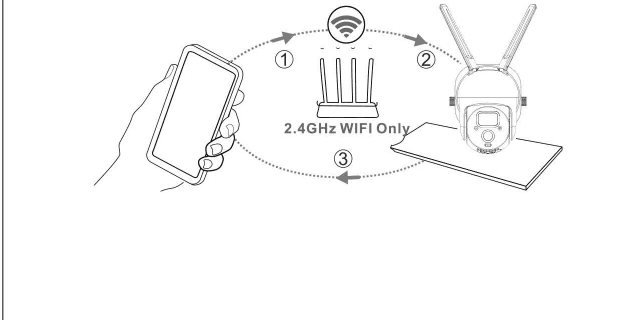
- Kamera podporuje pouze Wi-Fi 2,4 GHz a nepodporuje Wi-Fi 5 GHz. Zkontrolujte prosím router a ověřte, zda síť pracuje na frekvenci 2,4 GHz.
- Ujistěte se, že heslo Wi-Fi neobsahuje speciální znaky jako &*%#@^.
- Pro úspěšné připojení umístěte kameru a telefon blízko routeru, což urychlí proces nastavení sítě.
4. Připojení kamery k aplikaci
Důležité informace:
- Před přidáním zařízení se ujistěte, že kamera má dostatečnou úroveň nabití. K nabíjení můžete použít nabíjecí adaptér 5 V, 1,5 A (napájecí adaptér není součástí balení).
- Stiskněte a podržte „Vypínač" po dobu 3–5 s pro zapnutí/vypnutí zařízení. Po zapnutí uslyšíte pípnutí.
- Pokud jste kameru úspěšně spárovali s telefonem, „Stavová kontrolka" bude blikat modře. Pokud ne, bude svítit červeně. Resetujte kameru stisknutím tlačítka „Reset" na 3–5 s.
Postup připojení k Wi-Fi
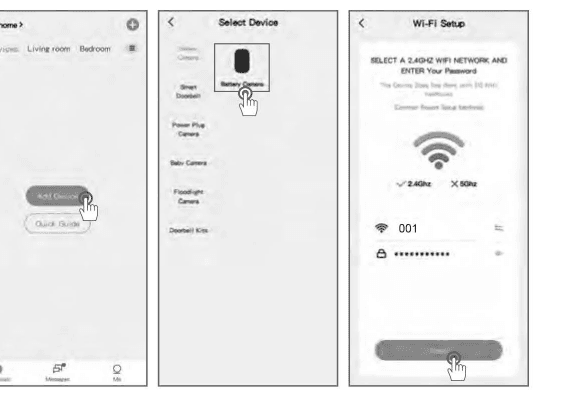
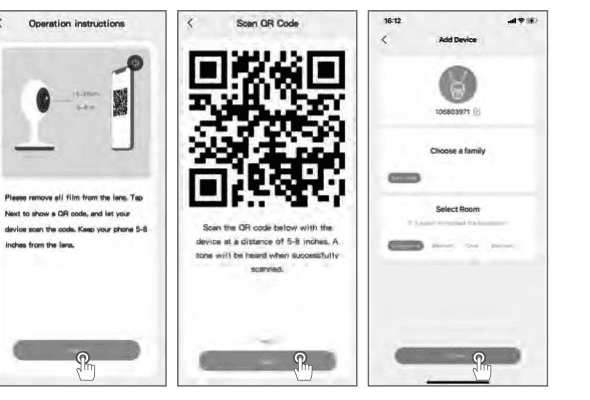
4. Nabíjení kamery
Před montáží kamery venku doporučujeme baterii plně nabít.
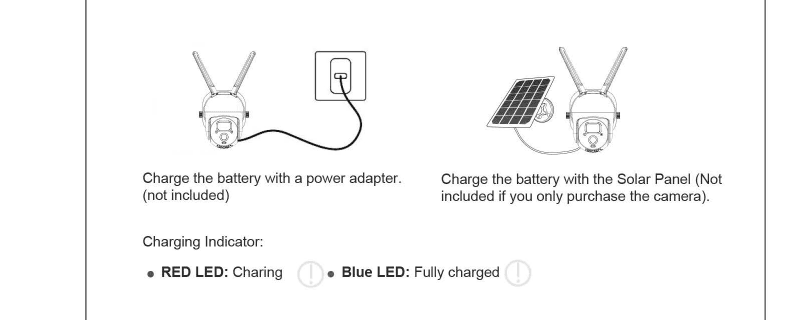
- Nabíjejte baterii pomocí napájecího adaptéru (není součástí balení).
- Nabíjejte baterii pomocí solárního panelu (není součástí balení, pokud jste zakoupili pouze kameru).
Indikátor nabíjení:
- Červená LED: Nabíjení
- Modrá LED: Plně nabito
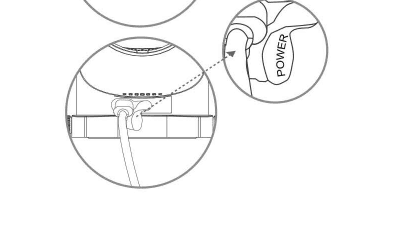
Pro lepší ochranu před deštěm při nabíjení pomocí solárního panelu otevřete pouze malou gumovou krytku označenou „POWER" a vnější gumovou krytku ponechte dobře zavřenou. Po instalaci Micro SD karty vždy udržujte gumové krytky zavřené.
Způsob nabíjení
Aplikace vás upozorní na nízkou úroveň baterie. K nabíjení kamery použijte kabel Micro USB zapojený do nabíjecího adaptéru 5 V/1,5 A. Během nabíjení svítí indikátor kamery červeně. Po plném nabití se indikátor změní na trvale svítící modrou. Plné nabití trvá přibližně 8 hodin. Ke způsobem nabíjení lze také použít solární panel.
Poznámka: Přesnou úroveň baterie lze zobrazit v části „Nastavení – Správa baterie".
Bezpečnostní pokyny pro používání baterie
Kamera není určena k nepřetržitému provozu 24/7 na plný výkon ani k nepřetržitému živému přenosu. Je navržena pro záznam pohybových událostí a vzdálené živé sledování pouze tehdy, když to potřebujete.
O baterii
Tato kamera využívá inovativní technologii nízkého příkonu a v různých scénářích spotřebovává různé množství energie, čímž zajišťuje delší pohotovostní výdrž. Pokud není detekován pohyb, kamera přejde do režimu spánku s minimální spotřebou energie. Při detekci pohybu se kamera okamžitě probudí a začne nahrávat video.
Poznámky:
- Pokud kamera snímá rušnou ulici, bude se často probouzet a detekovat velké množství pohybů, což způsobí rychlé vybíjení baterie.
- Spotřeba baterie a pohotovostní výdrž úzce souvisejí s počtem denních detekcí pohybu. Čím více pohybů je detekováno, tím rychleji se baterie vybíjí a tím kratší je pohotovostní výdrž.
- Typická odhadovaná životnost lithium-iontové baterie je přibližně dva až tři roky nebo 300 až 500 nabíjecích cyklů, podle toho, co nastane dříve. Jeden nabíjecí cyklus je doba používání od plného nabití do úplného vybití.
- Doporučené provozní prostředí pro kameru je 4 °F–140 °F (20 °C–60 °C). Při nižších teplotách může dojít ke snížení výkonu baterie.
5. Instalace kamery
a. Instalace držáku a solárního panelu
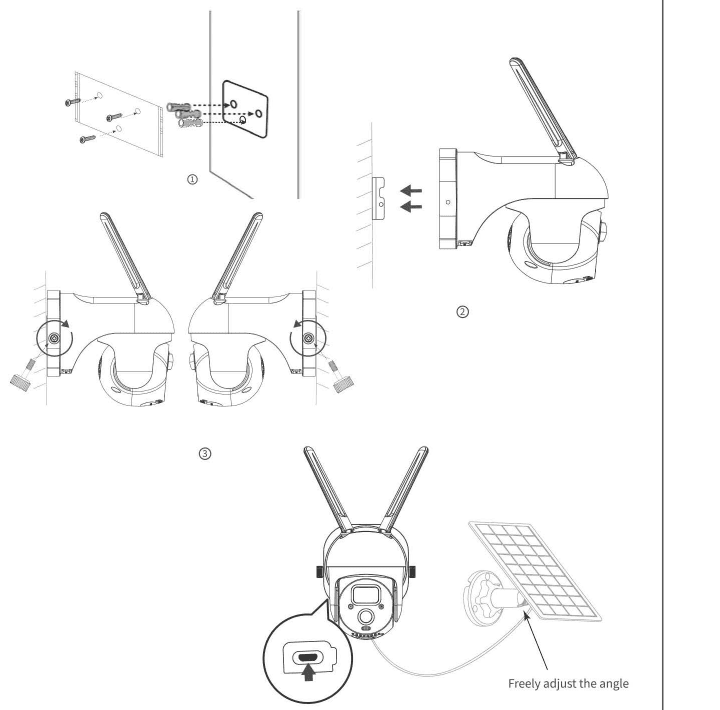
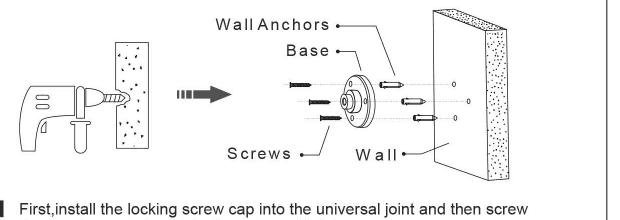
Postupujte podle níže uvedeného schématu. Vyvrtejte otvory podle přiložené poziční nálepky. Zašroubujte rozepínací hmoždinky do otvorů a poté připevněte držák k hmoždinkám šrouby.
b. Výběr vhodného místa pro kameru
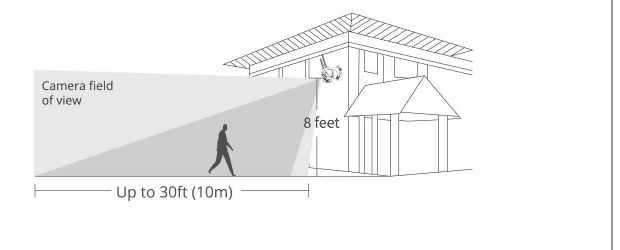
Nainstalujte kameru na místo s nerušeným výhledem a ujistěte se, že se nachází v dosahu Wi-Fi sítě. Doporučujeme instalaci kamery ve výšce přibližně 2,4 m (8 stop). Výšku a úhel kamery lze upravit podle živého náhledu v telefonu.
6. Instalace solárního panelu
Vyberte pro solární panel místo s maximálním přímým slunečním svitem po celý rok. Solárnímu panelu stačí jen několik hodin přímého slunečního záření, aby kameru denně dostatečně dobil. Množství energie, které solární panel dokáže vyrobit, závisí na povětrnostních podmínkách, ročním období, zeměpisné poloze apod.
Důležité informace:
- Ujistěte se, že solární panel není ničím zakrytý. Účinnost sběru energie výrazně klesá, i když je zakryta jen malá část panelu.
- Neinstalujte solární panel zcela vodorovně – mohlo by se na něm snadno usazovat prach a nečistoty. Doporučujeme instalaci panelu pod úhlem pro maximální přijímání přímého slunečního záření.
- Pravidelně solární panel otírejte, abyste odstranili prach nebo nečistoty.
- Baterie nabíjejte při teplotách -20,5 °C až 48,5 °C (-5 °F až 120 °F). Při teplotách pod -20,5 °C solární panel kameru nenabíjí.
Postup montáže
Tip: Po dokončení instalace zkontrolujte, zda jsou všechny pojistné mechanismy pevně zajištěny.
Jak nastavit solární panel
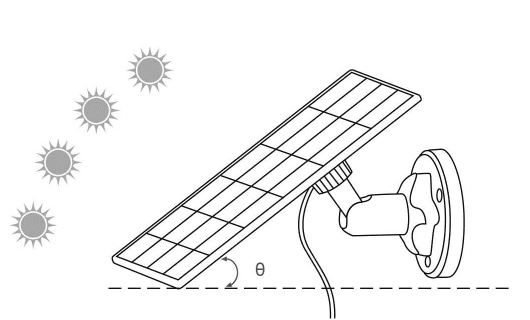
- Najděte místo s nejvíce přímým slunečním svitem po celý den.
- Nastavte sklon solárního panelu na místní zeměpisnou šířku + 5 stupňů nahoru.
- Na severní polokouli nasměrujte panel na jih, na jižní polokouli na sever.
Ideální úhel = místní zeměpisná šířka + 5°
Základní parametry
| Parametr | Hodnota |
|---|---|
| Délka kabelu | 3 m |
| Provozní napětí | 5 V DC |
| Provozní teplota | -20,5 °C až 48,5 °C (-5 °F až 120 °F) |
Odstraňování problémů – Solární panel přestal nabíjet kameru napájenou baterií
Pokud váš solární panel přestal kameru nabíjet, vyzkoušejte následující řešení:
- Odpojte a znovu zapojte nabíjecí kabel. Ujistěte se, že je spojení mezi solárním panelem a kamerou stabilní.
- Zkontrolujte, zda solární panel míří ke slunci a není zastíněn stromy, budovami nebo jinými předměty.
- Ujistěte se, že kamera není nabíjena při teplotách pod -20,5 °C (-5 °F) nebo nad 48,5 °C (120 °F).
7. Přehled funkcí
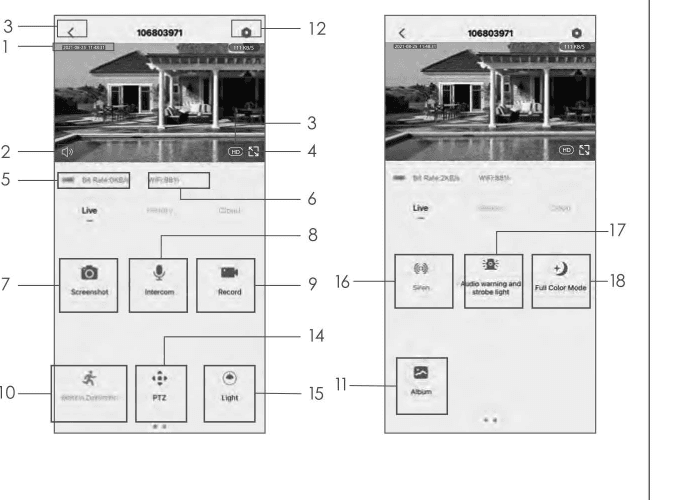
- Časové razítko
- Tlačítko ztlumení
- Tlačítko rozlišení
- Celá obrazovka
- Rychlost sítě
- Síla signálu Wi-Fi
- Pořídit snímek obrazovky
- Mikrofon
- Nahrát video
- Zapnout/Vypnout detekci pohybu
- Najít video nebo snímek obrazovky
- Tlačítko nastavení
- Návrat na domovskou stránku
- PTZ ovládání
- Ovládání světla
- Ovládání sirény
- Nastavení zvukového upozornění a stroboskopického světla
- Nastavení režimu plné barvy
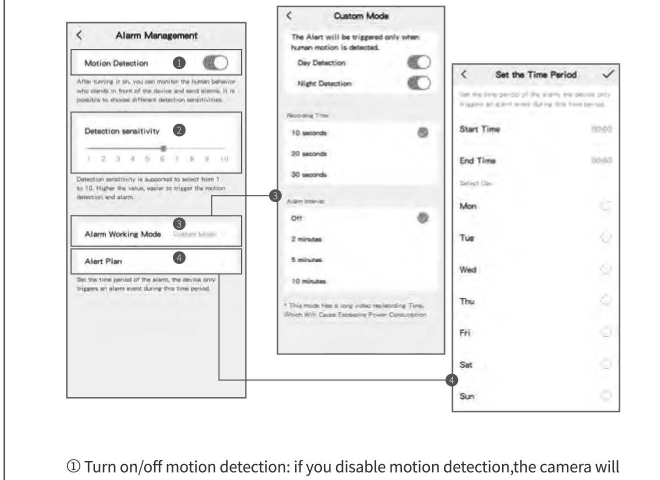
8. Nastavení detekce pohybu
Kamera nepodporuje nepřetržité nahrávání 24/7. Jakmile PIR senzor detekuje pohyb, kamera začne nahrávat video. Videoklipy budou uloženy na lokální Micro SD kartu nebo do cloudu.
9. Jak ukládat nahrávky
1. Ruční nahrávání
Přejděte do živého videa a ručně spusťte nebo zastavte nahrávání klepnutím na tlačítko „Nahrávat". Při ukončení živého náhledu se nahrávání automaticky zastaví.
2. Paměťová karta
Kamera podporuje Micro SD kartu (NENÍ SOUČÁSTÍ BALENÍ) s kapacitou až 128 GB.
3. Plán cloudového úložiště
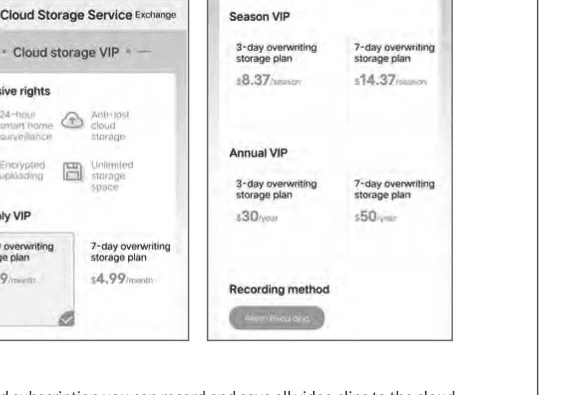
S cloudovým předplatným můžete nahrávat a ukládat všechny videoklipy do cloudu a prohlížet je v aplikaci CloudEdge. Můžete si vybrat Měsíční VIP, Sezónní VIP nebo Roční VIP. (Nově registrovaný účet má 7 dní zkušební dobu zdarma.)
| Plán | Plán přepisovacího úložiště na 3 dny | Plán přepisovacího úložiště na 7 dní |
|---|---|---|
| Měsíční VIP | $2,99/měsíc | $4,99/měsíc |
| Sezónní VIP | $8,37/sezóna | $14,37/sezóna |
| Roční VIP | $30/rok | $50/rok |
10. Přehrávání videa
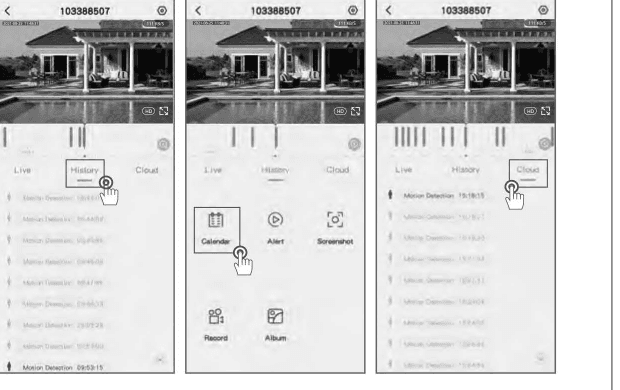
1. Přehrávání videa ze SD karty
2. Přehrávání videa z cloudu
Přejděte na hlavní rozhraní, klepněte na ikonu „Cloud – Alarm" a zobrazí se dnešní pohybové události. Klepnutím na libovolné video jej přehrajete.
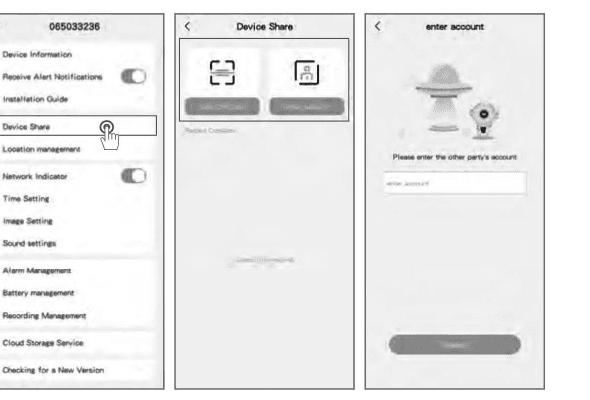
11. Sdílení kamery
Pokud potřebujete sdílet náhled kamery s dalšími členy rodiny nebo přáteli, použijte tuto funkci. Pouze správce, jehož účet je s kamerou svázán jako první, může zařízení sdílet a nastavovat. Ostatní členové mohou pouze sledovat živý přenos nebo přehrávat záznamy.
UPOZORNĚNÍ: Nelze sdílet účet mezi různými registrovanými regiony.
12. Časté dotazy
Otázka 1: Kamera se nezapíná
Pokud se kamera nezapíná, vyzkoušejte následující řešení:
- Ujistěte se, že je vypínač zapnut.
- Nabijte baterii napájecím adaptérem DC 5 V/2 A. Když svítí modrá kontrolka, je baterie plně nabita.
Pokud tato řešení nepomáhají, kontaktujte podporu Panoraxy na adrese [email protected].
Otázka 2: Nelze naskenovat QR kód z telefonu
Pokud nemůžete naskenovat QR kód z telefonu, vyzkoušejte následující řešení:
- Odstraňte ochrannou fólii z objektivu kamery.
- Otřete objektiv kamery suchým papírem/ručníkem/kapesníkem.
- Měňte vzdálenost mezi kamerou a telefonem, aby se kamera lépe zaostřila.
- Zkuste naskenovat QR kód při dostatečném osvětlení.
Pokud tato řešení nepomáhají, kontaktujte podporu.
Otázka 3: Připojení k Wi-Fi se nezdařilo při prvním nastavení
Pokud se kamera nedaří připojit k Wi-Fi, vyzkoušejte následující řešení:
- Ověřte, že jste zadali správné heslo Wi-Fi.
- Ověřte, že jste vybrali síť Wi-Fi 2,4 GHz.
- Přibližte kameru k routeru pro zajištění silného signálu Wi-Fi.
- Změňte metodu šifrování Wi-Fi sítě na WPA2-PSK/WPA-PSK (bezpečnější šifrování) v rozhraní routeru.
- Změňte název SSID nebo heslo Wi-Fi a ujistěte se, že SSID má maximálně 31 znaků a heslo maximálně 64 znaků.
Další tipy:
Otázka 4: Bude kamera při aktivaci nočního vidění svítit červeně?
Vestavěné infračervené LED diody způsobují, že kamera při aktivaci nočního vidění vydává mírné červené světlo, ale kvalita obrazu zůstává ostrá i v prostředí bez osvětlení.
Otázka 5: Vybral jsem Wi-Fi 2,4 GHz a zadal jsem správné heslo, proč se kamera stále nepřipojuje k Wi-Fi?
Zkontrolujte prosím podmínky uvedené v Otázce 3 výše (správná síť 2,4 GHz, povolený DHCP, podporované šifrování, žádné speciální znaky, dostatečná síla signálu a žádný konflikt IP adres).
Otázka 6: Jak daleko může být kamera od routeru?
Podle testů může vzdálenost Wi-Fi připojení v otevřeném prostoru dosáhnout až 150 metrů. Skutečná vzdálenost závisí na síle Wi-Fi signálu a okolním prostředí (silné zdi, elektromagnetická zařízení a velké kovové předměty mohou způsobovat rušení signálu). Pokud je signál kamery slabý nebo nestabilní, umístěte kameru co nejblíže k routeru.
Otázka 7: Jaká je maximální délka nahrávání?
V aplikaci si můžete nastavit délku nahrávání. Kamera dokáže nahrávat po pevně stanovenou dobu 10–30 s.
Otázka 8: Proč mi do telefonu nepřicházejí push notifikace?
Nejprve se ujistěte, že je v aplikaci zapnuta možnost „Přijímat upozornění na alarmy". Poté zkontrolujte nastavení telefonu a povolte aplikaci odesílat push notifikace. A nakonec se ujistěte, že aplikace běží na pozadí (systém Android), aby mohla přijímat notifikace.
Otázka 9: Proč není z kamery slyšet žádný zvuk?
Kamera automaticky nahrává zvuk. Pokud chcete slyšet zvuk při živém sledování, zapněte ikonu zvuku. Pokud chcete použít obousměrnou komunikaci, nezapomeňte zapnout obousměrný hovor v nastavení kamery.
Otázka 10: Musí být telefon připojen ke stejné Wi-Fi jako kamera? Nebo je k zobrazení kamery nutné připojení k Wi-Fi?
Ne. Pokud je kamera správně připojena k domácí Wi-Fi, můžete použít WLAN nebo mobilní data.
Otázka 11: Jak rozlišit Wi-Fi 2,4 GHz a 5 GHz?
Podívejte se do uživatelského manuálu routeru nebo se obraťte na poskytovatele sítě. Pokud používáte dvoupásmový router, můžete to zjistit sami.
13. Prohlášení o shodě
Prohlášení o shodě FCC
Toto zařízení vyhovuje části 15 pravidel FCC. Provoz podléhá následujícím dvěma podmínkám: (1) toto zařízení nesmí způsobovat škodlivé rušení a (2) toto zařízení musí přijmout jakékoli přijaté rušení, včetně rušení, které může způsobit nežádoucí provoz. Změny nebo úpravy, které nejsou výslovně schváleny stranou odpovědnou za shodu, mohou mít za následek ztrátu oprávnění uživatele k provozování zařízení.
POZNÁMKA: Toto zařízení bylo testováno a bylo zjištěno, že splňuje limity pro digitální zařízení třídy B podle části 15 pravidel FCC. Tyto limity jsou navrženy tak, aby poskytovaly přiměřenou ochranu před škodlivým rušením při instalaci v obytných prostorách.
Toto zařízení generuje, využívá a může vyzařovat energii rádiové frekvence a pokud není nainstalováno a používáno v souladu s pokyny, může způsobovat škodlivé rušení rádiové komunikace. Nicméně neexistuje záruka, že k rušení v konkrétní instalaci nedojde. Pokud toto zařízení způsobuje škodlivé rušení rozhlasového nebo televizního příjmu, které lze zjistit vypnutím a zapnutím zařízení, doporučuje se, aby se uživatel pokusil rušení odstranit jedním nebo více z následujících opatření:
- Přesměrujte nebo přemístěte přijímací anténu.
- Zvětšete vzdálenost mezi zařízením a přijímačem.
- Připojte zařízení k zásuvce v jiném obvodu, než ke kterému je připojen přijímač.
- Požádejte o pomoc prodejce nebo zkušeného rádiového/TV technika.
Varování FCC ohledně RF záření:
Zařízení bylo vyhodnoceno jako splňující obecné požadavky na expozici RF záření. Zařízení lze používat v podmínkách přenosné expozice bez omezení.
Jsme tu vždy pro vás. Pokud máte jakékoli dotazy, kontaktujte nás na adrese [email protected].
K&F CONCEPT DQ201 Solární kamera – Průvodce rychlým spuštěním
Návod k nastavení a používání bezdrátové bezpečnostní kamery K&F CONCEPT DQ201 napájené solárním panelem prostřednictvím aplikace CloudEdge – obsah balení, přehled produktu, párování s Wi-Fi, montáž na zeď a instalace solárního panelu, funkce aplikace a nejčastější dotazy k baterii.
Rebluum RB-3PT1 Solární kamera
Rychlý průvodce nastavením bezdrátové bezpečnostní kamery Rebluum RB-3PT1 Solar Battery – obsah balení, popis produktu, montáž, instalace solárního panelu, nastavení aplikace CloudEdge, párování Wi-Fi, nastavení alarmu, sdílení a časté dotazy.