 CloudEdge App Dokumentace
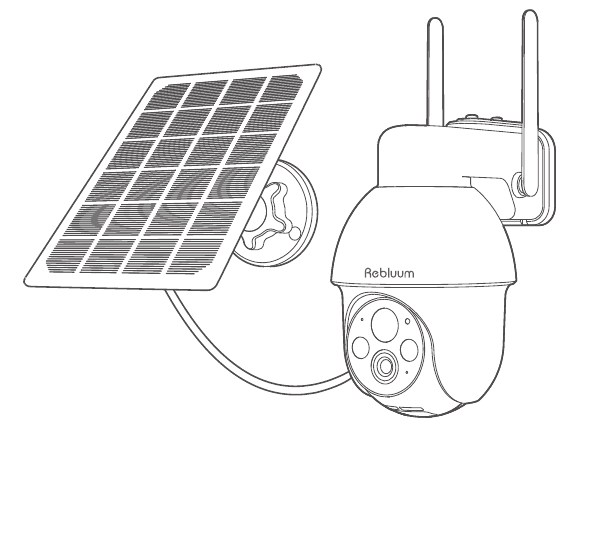
Rebluum RB-3PT1 Solární kamera
Rychlý průvodce nastavením bezdrátové bezpečnostní kamery Rebluum RB-3PT1 Solar Battery – obsah balení, popis produktu, montáž, instalace solárního panelu, nastavení aplikace CloudEdge, párování Wi-Fi, nastavení alarmu, sdílení a časté dotazy.
Tento rychlý průvodce vysvětluje, jak nastavit a používat bezdrátovou bezpečnostní kameru Rebluum RB-3PT1 Solar Battery s aplikací CloudEdge. Dozvíte se vše o rozvržení kamery, montáži, instalaci solárního panelu, registraci účtu, párování Wi-Fi, nastavení alarmu, sdílení zařízení a řešení problémů.
Více nápovědy najdete v části Nejčastější dotazy k bateriové kameře. Můžete se také přihlásit do aplikace CloudEdge a hledat pod „Já" – „Časté dotazy" – „Nápověda" – „Bateriová kamera".
1. Obsah balení
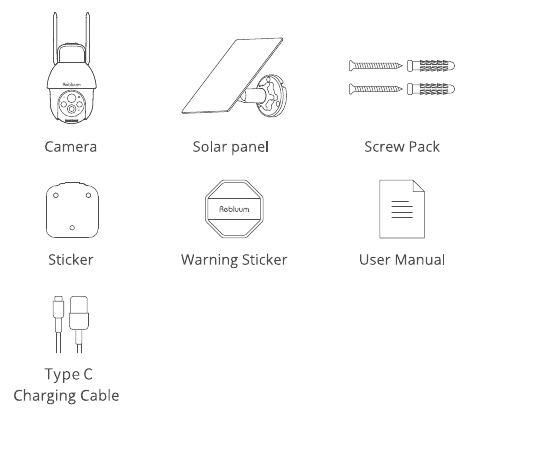
- Kamera
- Solární panel
- Sada šroubů
- Samolepka
- Varovná samolepka
- Uživatelská příručka
- Nabíjecí kabel Type C
2. Popis produktu
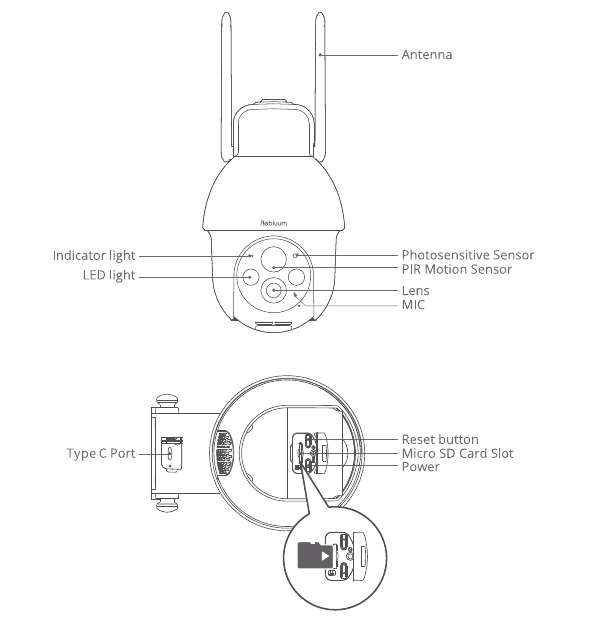
- Anténa
- Indikátor stavu
- LED světlo
- Světelný senzor
- PIR pohybový senzor
- Objektiv
- Mikrofon
- Port Type C
- Tlačítko reset
- Slot pro Micro SD kartu
- Napájení
UPOZORNĚNÍ: Vložte Micro SD kartu ve směru zobrazeném na schématu. Nesprávné vložení může způsobit zaseknutí karty a poškození zařízení.
| Položka | Popis |
|---|---|
| Port pro SD kartu | Podporuje Micro SD kartu pro místní úložiště (max. 128 GB). |
| Tlačítko reset | Slouží k obnovení továrního nastavení kamery (stiskněte a podržte 5–8 s). |
| Požadavky na kapacitu karty | 8–128 GB. |
| Požadavky na rychlost čtení a zápisu | Třída class10. |
| Formát souborů | FAT32. |
3. Instalace a nastavení aplikace CloudEdge
Vyhledejte „CloudEdge" v App Store nebo Google Play a aplikaci si stáhněte.
- z Google Play
- z App Store
- nebo naskenujte níže uvedený QR kód
Stáhněte aplikaci (iOS a Android).
4. Montáž kamery
Výběr výšky a místa
Umístěte kameru 2–3 m (7–10 ft) nad zemí. Tato výška maximalizuje dosah pohybového senzoru kamery. Nevystavujte kameru přímému slunečnímu záření.
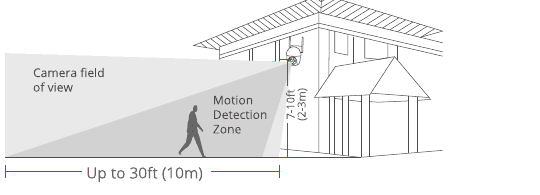
- Zorné pole kamery
- Zóna detekce pohybu — až 30 ft (10 m)
- Výška montáže — 7–10 ft (2–3 m)
Instalace
Vyvrtejte otvory podle šablony samolepky, průměr vrtáku: 6 mm (15/64").
Vložte hmoždinky.
Utáhněte šrouby.
Potřebné nářadí: Vrtačka (není součástí balení), vrták 6 mm (15/64").
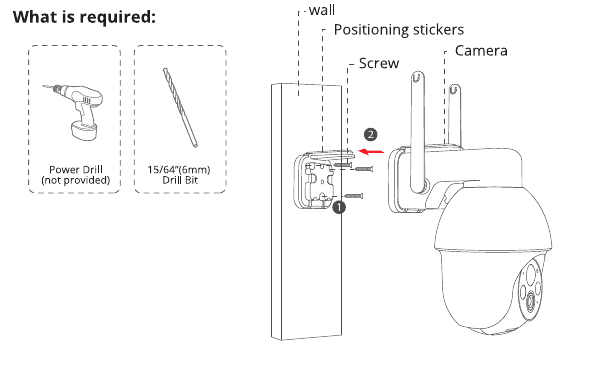
Instalace solárního panelu
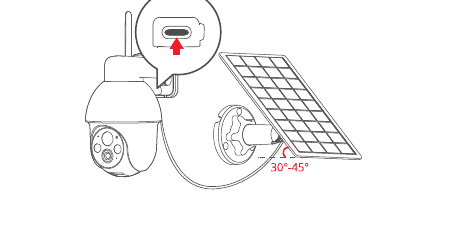
Udržujte úhel instalace solárního panelu přibližně 30–45° od vodorovné roviny, jak je znázorněno na obrázku níže.
Propojení solárního panelu s kamerou je znázorněno na následujícím obrázku (otevřete silikonový kryt na spodní části kamery, odstraňte malou středovou část krytu, protáhněte napájecí kabel otvorem, zasuňte ho do portu Type C a kryt zavřete tak, aby kabel ze solárního panelu nebyl povislý).
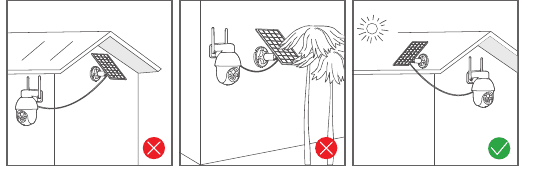
Tipy pro instalaci solárního panelu
Při instalaci na severní polokouli nasměrujte panel na jih, při instalaci na jižní polokouli na sever.
Dbejte na to, aby sluneční světlo nebylo blokováno římsou, větvemi stromů ani jinými překážkami.
Otestujte Wi-Fi signál v místě instalace
Před montáží kamery otestujte pomocí mobilního telefonu kvalitu Wi-Fi signálu v místě instalace a ověřte, že router poskytuje dostatečný Wi-Fi signál.

5. Registrace účtu
Aplikace CloudEdge je nezbytná pro ovládání kamery. Registrace cloudového úložiště je zcela volitelná a není nutná při použití vestavěné Micro SD karty.
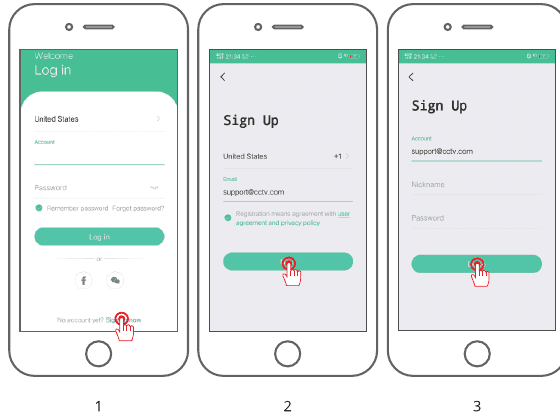
Otevřete aplikaci a zaregistrujte si účet. Přejděte na přihlašovací obrazovku a klepněte na „Registrovat".
Zaregistrujte se pomocí e-mailové adresy a klepněte na „Další".
Nastavte „Přezdívku" a „Heslo" pro aplikaci a klepněte na „Hotovo".
6. Nastavení Wi-Fi pro kameru
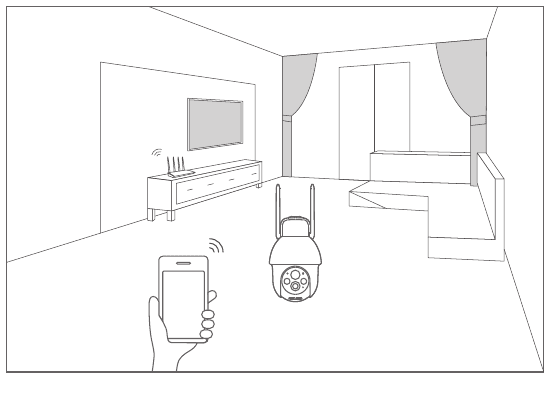
Přiblížte mobilní telefon i kameru k routeru (maximální vzdálenost 5 metrů / 16 stop).
Poznámka: Kamera se může připojit pouze k 2,4 GHz Wi-Fi signálu. Nepodporuje 5 GHz signál. Ujistěte se proto, že se připojujete k 2,4 GHz síti, jak je znázorněno na obrázku níže.
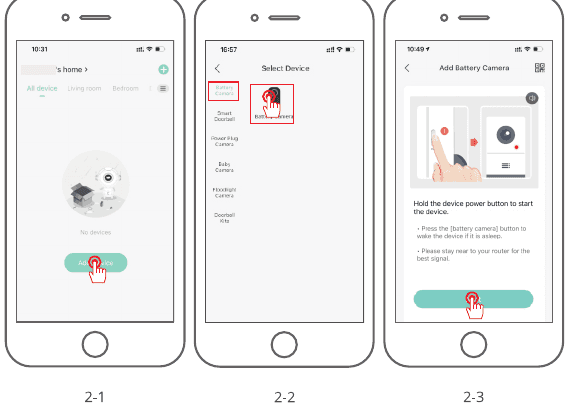
Přihlaste se do „CloudEdge" a klepněte na ikonu „+" uprostřed. Klepněte na „Bateriová kamera" a přidejte zařízení.
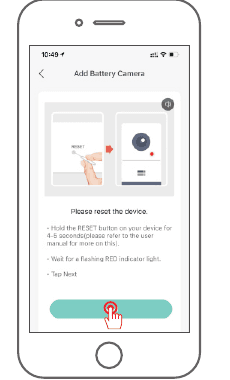
Resetujte zařízení a počkejte, až začne blikat ČERVENÁ kontrolka, poté klepněte na „Další".
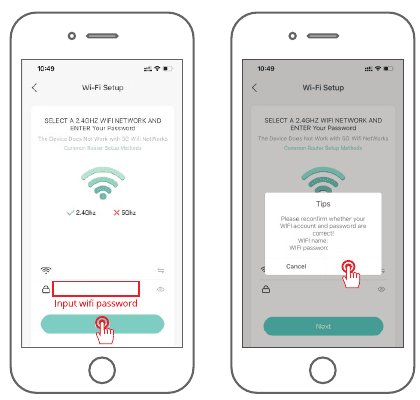
Vyberte Wi-Fi síť, ke které se má zařízení připojit (vaše domácí Wi-Fi), zadejte heslo a klepněte na „Další".
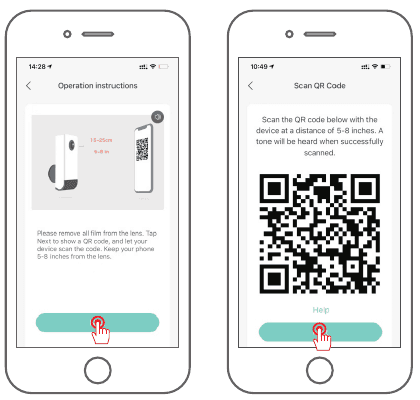
Naskenujte kamerou QR kód zobrazený na obrazovce mobilního telefonu podle pokynů níže. Po úspěšném naskenování uslyšíte zvukový signál – poté klepněte na „Další".
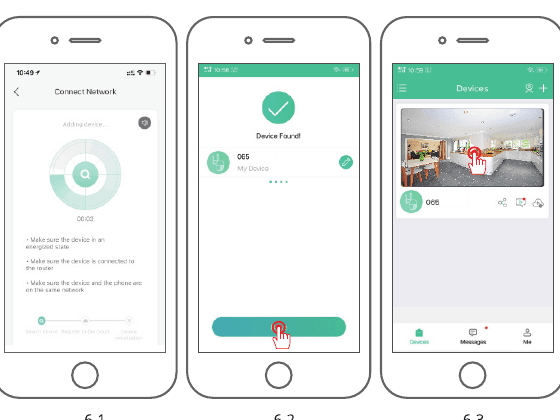
Po úspěšném nastavení sítě pojmenujte zařízení a nastavte heslo. Po dokončení můžete sledovat obraz z kamery v reálném čase.
7. Detekce osob
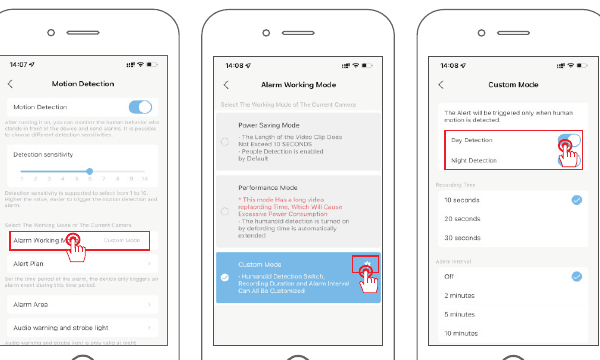
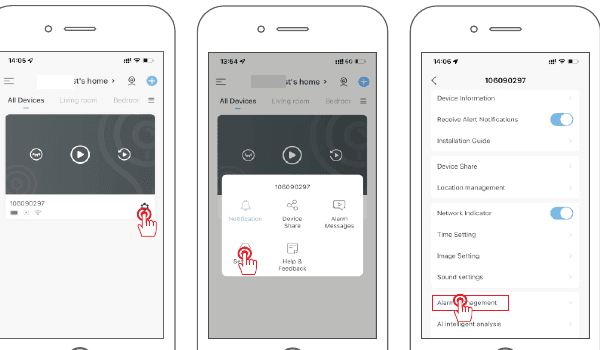
Zapněte detekci osob – alarm se spustí pouze při detekci pohybu člověka. Klepněte na tlačítko Nastavení, vyberte „Správa alarmů", povolte „Detekci pohybu" a klepněte na „Režim alarmu". Vyberte „Vlastní režim" a klepnutím na tlačítko Nastavení nakonfigurujte alarm pro osoby. Doba záznamu: délka každého alarmového videa; Interval alarmu: prodleva mezi jednotlivými notifikacemi alarmu.

Tip: Pokud chcete detekovat i jiné pohybující se objekty, například vozidla, vypněte přepínač detekce osob. Nezapínejte „Denní detekci" ani „Noční detekci".
Možnosti režimu alarmu:
| Režim | Popis |
|---|---|
| Úsporný režim | Délka videoklipu nepřesahuje 10 SEKUND. Detekce osob je ve výchozím nastavení zapnuta. |
| Výkonnostní režim | Tento režim prodlužuje dobu záznamu videa, což způsobuje vyšší spotřebu energie. Detekce osob je zapnuta a čas odmrazování se automaticky prodlužuje. |
| Vlastní režim | Přepínač detekce osob, dobu záznamu a interval alarmu lze plně přizpůsobit. |
8. Zvukové varování a blikající světlo
Zvukové varování a blikající světlo fungují pouze v noci.
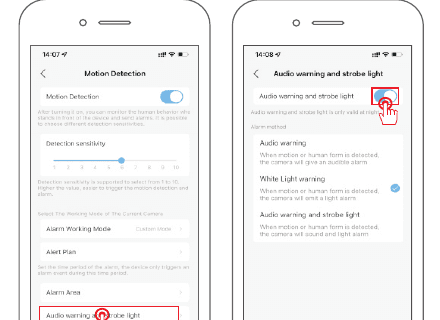
Možnosti způsobu alarmu:
| Způsob | Popis |
|---|---|
| Zvukové varování | Při detekci pohybu nebo osoby kamera vydá zvukový alarm. |
| Varování bílým světlem | Při detekci pohybu nebo osoby kamera vydá světelný alarm. |
| Zvukové varování a blikající světlo | Při detekci pohybu nebo osoby kamera vydá zvukový i světelný alarm. |
9. Sdílení zařízení
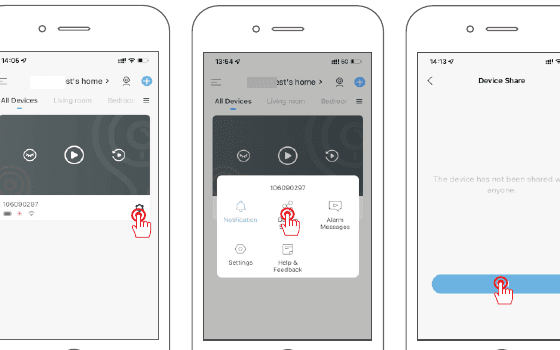
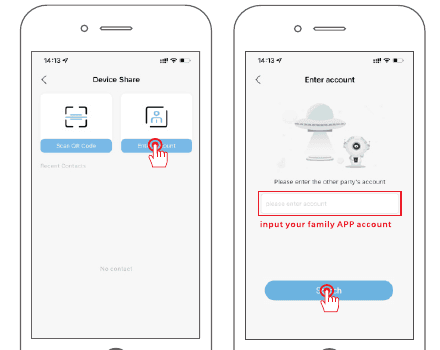
Kameru lze přidat pouze do jednoho účtu aplikace. Pokud si chtějí kameru prohlížet i ostatní členové rodiny, můžete kameru sdílet prostřednictvím funkce sdílení v aplikaci. Klepněte na tlačítko Nastavení, vyberte „Sdílení zařízení" → „Přidat" → „Zadat účet" a zadejte účet druhé strany v aplikaci. Příjemce pak obdrží v aplikaci zprávu o sdílení – po klepnutí na „Přijmout" si bude moci prohlížet vaši kameru.
10. Časté dotazy
Q: Zařízení hlásí, že je offline?
A:
- Zkontrolujte, zda je zařízení zapnuto.
- Zkontrolujte kvalitu připojení Wi-Fi a restartujte router.
- Pokud je zařízení příliš daleko od routeru a nedostává dostatečný Wi-Fi signál, doporučujeme přesunout router blíže nebo přidat Wi-Fi opakovač pro zlepšení pokrytí.
- Odstraňte kameru z účtu v aplikaci CloudEdge, poté zařízení resetujte a přidejte ho znovu.
- Zkontrolujte, zda jsou firmware zařízení a aplikace v nejnovější verzi.
Q: Proč je zařízení v seznamu i po resetování?
A: Reset zařízení obnoví pouze síťové nastavení kamery, ale neodstraní ji z aplikace. Kameru je nutné ručně smazat přímo v aplikaci.
Q: Jak připojit kameru k jinému routeru?
A: Nejprve zařízení v aplikaci odstraňte a resetujte, poté ho znovu nastavte prostřednictvím aplikace.
Q: Proč zařízení nerozpozná SD kartu?
A: Doporučujeme vložit SD kartu při vypnutém zařízení. Ověřte, zda SD karta funguje správně a je naformátována jako FAT32. Karta nemusí být rozpoznána při špatném připojení k internetu.
Q: Proč nedostávám oznámení do aplikace v telefonu?
A: Ujistěte se, že je aplikace spuštěna na telefonu a příslušné funkce oznámení jsou povoleny. Zkontrolujte také, zda jsou v systémovém nastavení telefonu povolena oznámení a potřebná oprávnění pro aplikaci.
11. Bezpečnostní prohlášení
Prohlášení FCC
Toto zařízení vyhovuje části 15 pravidel FCC. Provoz podléhá následujícím dvěma podmínkám: (1) toto zařízení nesmí způsobovat škodlivé rušení a (2) toto zařízení musí přijímat jakékoli obdržené rušení, včetně rušení, které může způsobit nežádoucí funkci.
Upozornění: Změny nebo úpravy, které nejsou výslovně schváleny stranou odpovědnou za shodu, mohou zbavit uživatele oprávnění provozovat zařízení.
Poznámka: Toto zařízení bylo testováno a shledáno jako vyhovující limitům pro digitální zařízení třídy B podle části 15 pravidel FCC. Tyto limity jsou navrženy tak, aby poskytovaly přiměřenou ochranu před škodlivým rušením v rezidenčních instalacích.
Toto zařízení generuje, používá a může vyzařovat vysokofrekvenční energii a při nesprávné instalaci a použití v rozporu s pokyny může způsobovat škodlivé rušení rádiových komunikací. Nelze však zaručit, že v konkrétní instalaci k rušení nedojde. Pokud toto zařízení způsobuje škodlivé rušení příjmu rozhlasu nebo televize – což lze zjistit vypnutím a zapnutím zařízení – doporučujeme uživateli pokusit se rušení odstranit jedním nebo více z následujících opatření: (1) Přeorientujte nebo přemístěte přijímací anténu. (2) Zvětšete vzdálenost mezi zařízením a přijímačem. (3) Připojte zařízení do zásuvky v jiném obvodu, než ke kterému je připojen přijímač. (4) Poraďte se s prodejcem nebo zkušeným technikem pro oblast rozhlasu/TV.
Prohlášení FCC o vystavení rádiovým frekvencím
Zařízení bylo vyhodnoceno jako splňující obecné požadavky na vystavení RF záření. Zařízení lze používat v podmínkách pevného i mobilního vystavení. Minimální vzdálenost je 20 cm.
Upozornění: Stíněné kabely. Všechna připojení k jiným výpočetním zařízením musí být provedena pomocí stíněných kabelů, aby byla zachována shoda s předpisy FCC.
12. Záruční informace
Vyplňte prosím níže uvedené informace nebo naskenujte QR kód pro aktivaci bezplatné 12měsíční záruky ode dne objednávky. Po vyplnění nebo naskenování pořiďte fotografii a zašlete ji na e-mail ([email protected]). Vaše bezplatná záruka pak vstoupí v platnost! Pokud dojde během záruční doby k poškození jakékoli části produktu, kontaktujte nás neprodleně a nabídneme vám uspokojivé řešení.
- Datum objednávky:
- Číslo/ID objednávky:
- E-mail kupujícího:
- Telefon kupujícího:
Kontaktujte nás
- E-mail: [email protected]
- Telefon: +1 844 497 1656
- Youtube: Rebluum Security
PANORAXY Bezdrátová kamera napájená baterií
Rychlý průvodce spuštěním bezdrátové solární/bateriové kamery PANORAXY – obsah balení, přehled produktu, nastavení aplikace CloudEdge, nabíjení, instalace kamery a solárního panelu, přehled funkcí, detekce pohybu, ukládání nahrávek, přehrávání, sdílení a časté dotazy.
Stručný průvodce solární kamerou
Stručný průvodce bezdrátovou bateriovou bezpečnostní kamerou napájenou solární energií – zahrnuje přehled hardwaru, nastavení aplikace CloudEdge, párování přes Wi-Fi, montáž kamery a solárního panelu, detekci pohybu, ukládání záznamů, přehrávání, sdílení, nabíjení a nejčastější dotazy.